一键批量调亮多张图片
翻译:简体中文,更新时间:2026-11-13 08:55:32
内容说明:本文内容基于发布时的软件版本整理,界面与功能可能随版本更新而变化,请以当前软件实际表现为准。如发现内容有误,欢迎反馈。
本文相关软件核烁文档批量处理工具
多张 JPG、JPEG 图片整体偏暗,不必逐张打开修图。这篇笔记演示如何使用图片效果增强功能,批量导入文件并统一设置亮度,再选择保存位置完成处理,适合整理活动照片、产品图、素材图等亮度不一致的图片。
一批活动图、产品图或素材图整体偏暗,如果逐张调整亮度,操作很容易重复。这次分享一个批量处理方法:一次导入多张图片,统一调亮后再集中输出。
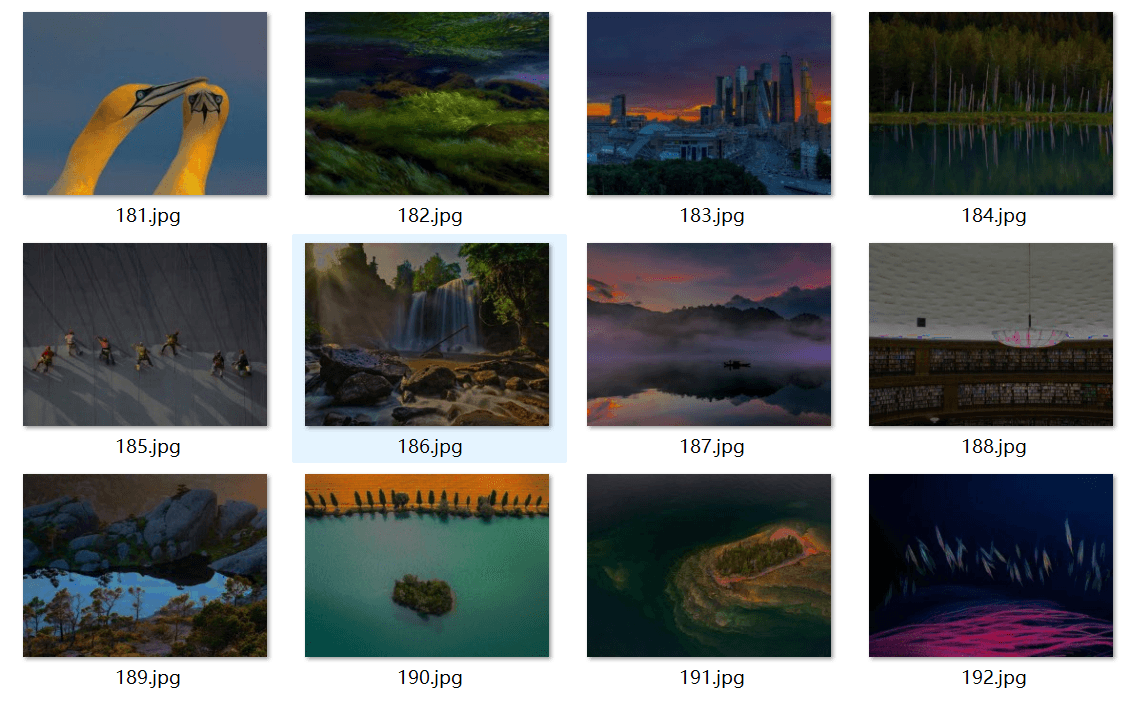
先看处理前的图片。示例中的 12 张 JPG 图片亮度普遍较低,森林、建筑和水面等暗部细节不够明显。
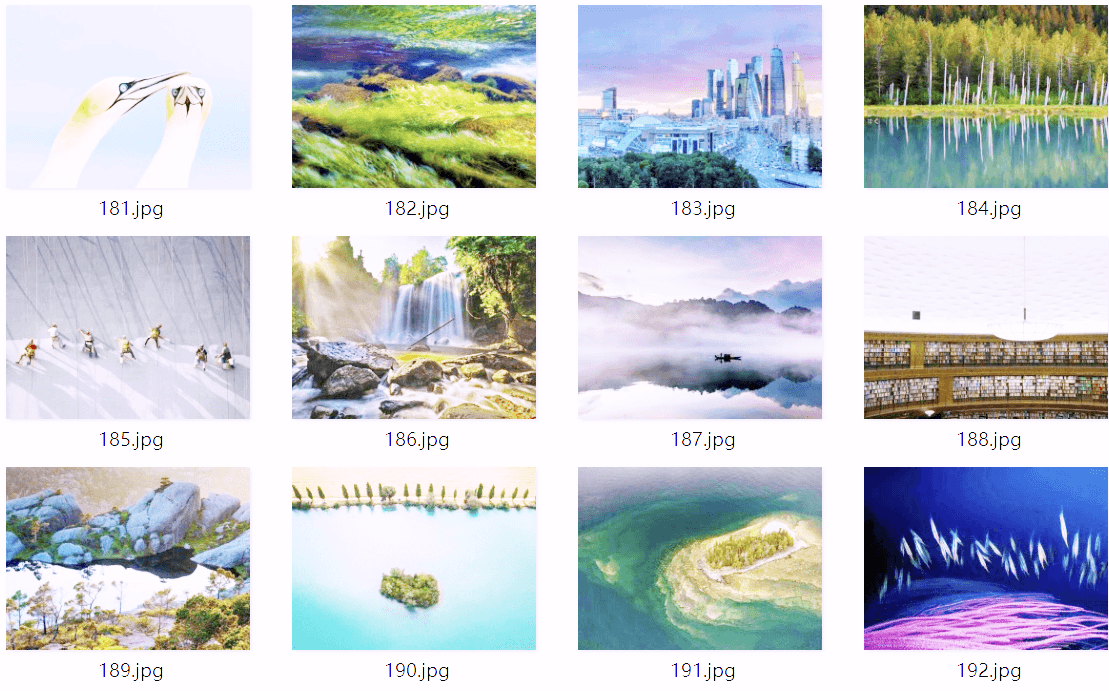
批量增加亮度后,整组图片明显变亮,原本偏暗的画面更容易看清。这里示例使用了较高的亮度数值,所以部分浅色区域会接近过曝;实际处理时建议根据原图明暗程度适当调整。
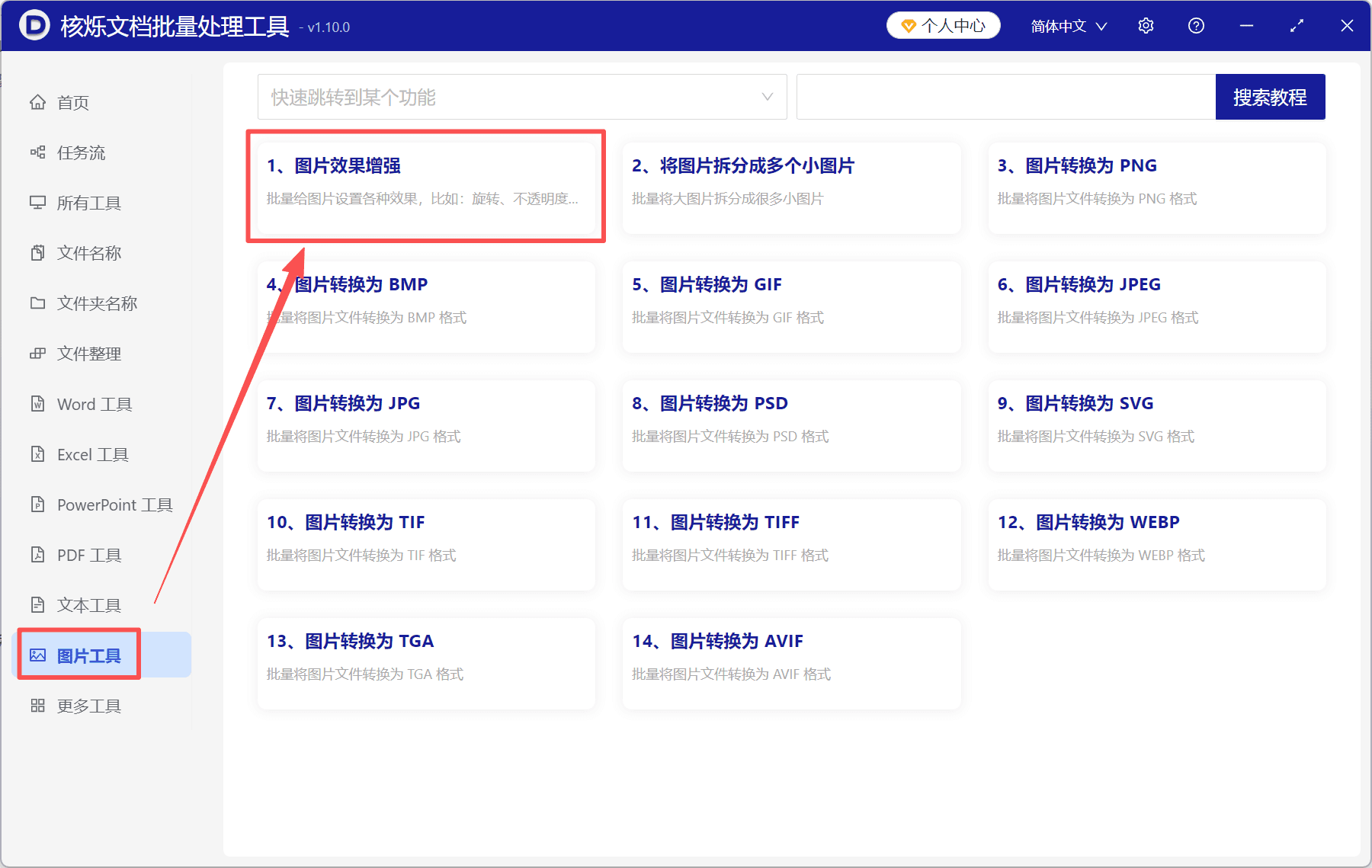
第一步,打开核烁文档批量处理工具,在左侧进入“图片工具”,然后点击“图片效果增强”。这个功能可以对多张图片统一设置亮度、对比度、锐化程度等效果,本次只调整亮度。
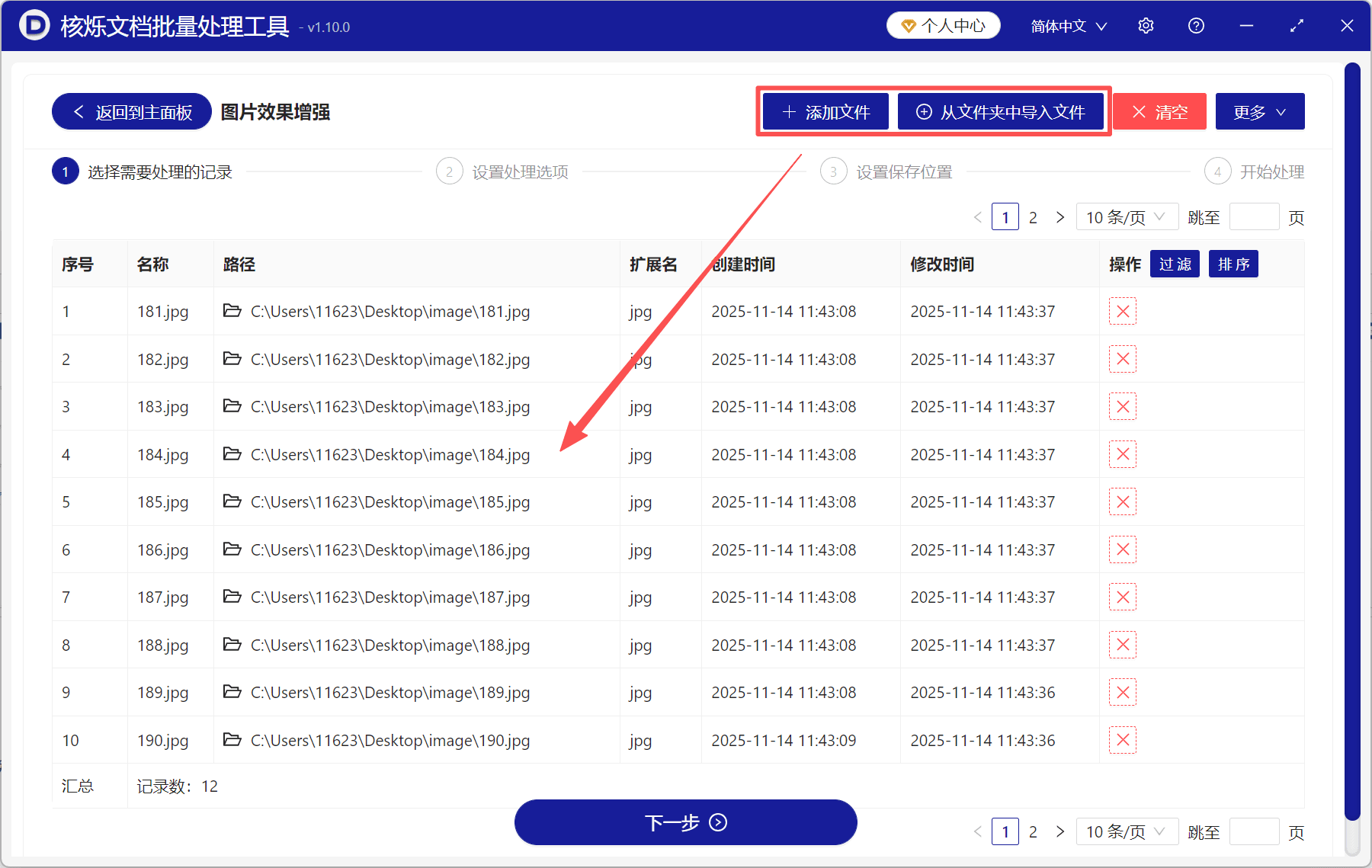
第二步,进入“选择需要处理的记录”,点击顶部“添加文件”导入单张或多张图片;如果图片已经集中放在同一个文件夹,也可以点击“从文件夹中导入文件”。确认文件名称和路径无误后,点击底部“下一步”。
第三步,在“设置处理选项”中打开“亮度”开关,再拖动下方滑块。向右是变亮,向左是变暗,“不变”位置表示保持原亮度;截图中设置为 200%,大家可以按图片实际效果选择数值,避免亮部细节丢失。
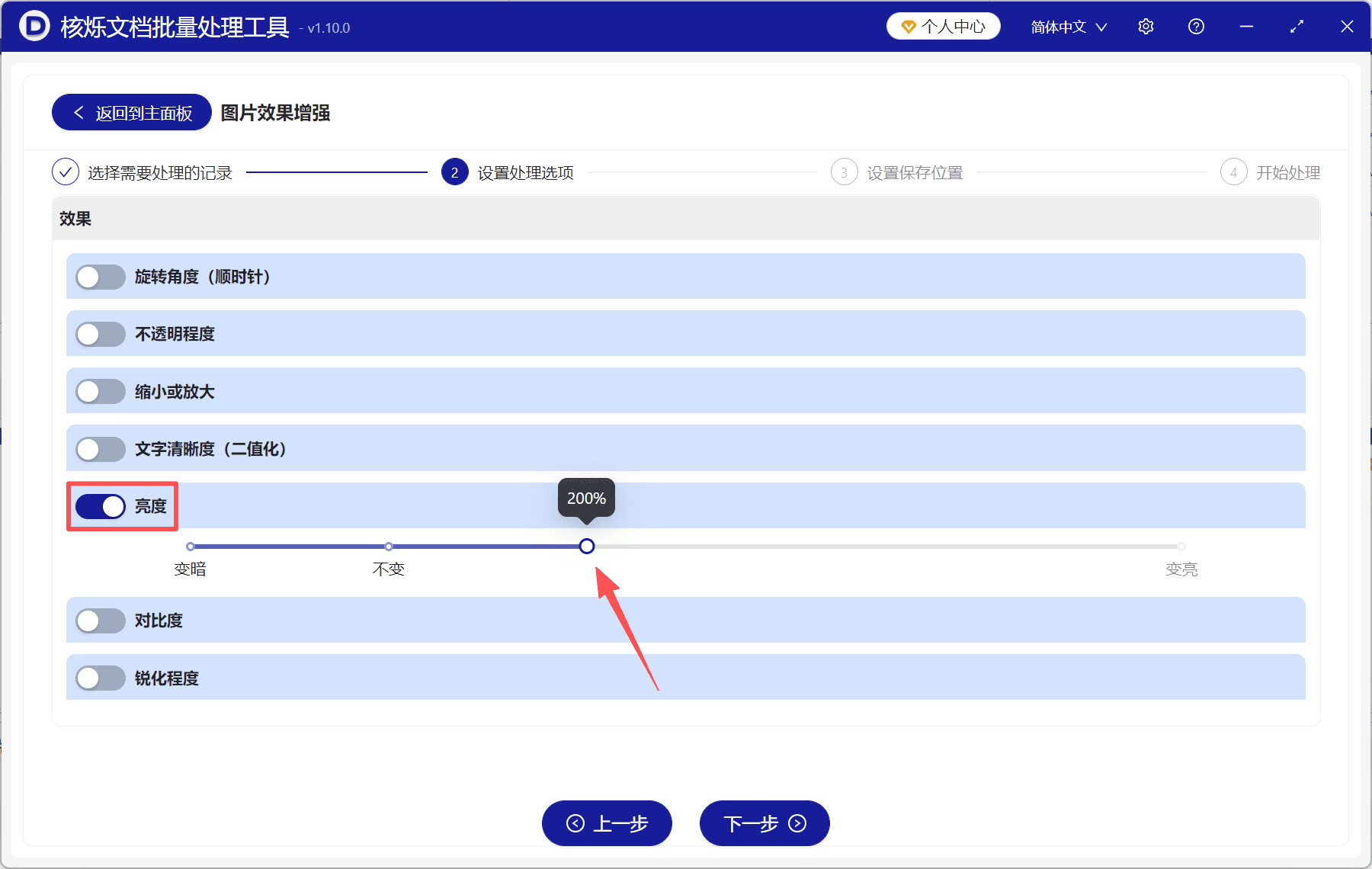
设置完成后点击“下一步”,按页面提示选择保存位置并开始处理即可。批量调整会对已导入图片应用同一亮度参数,适合处理 JPG、JPEG 等成组素材;如果图片本身明暗差异较大,建议先分类,再分别设置亮度。
关键字:批量调整图片亮度 , 图片批量处理 , JPG图片调亮 , JPEG亮度调整 , 批量修图 , 图片效果增强 , 办公图片处理
创建时间:2026-11-13 08:55:11
本文相关软件核烁文档批量处理工具
内容说明:本文内容基于发布时的软件版本整理,界面与功能可能随版本更新而变化,请以当前软件实际表现为准。如发现内容有误,欢迎反馈。