如何批量替换多个 Word 文档中的指定页面?docx 多文件页面替换教程
翻译:简体中文繁體中文,更新时间:2026-11-17 06:27:57
当多个 Word 文档中的封面、说明页、授权页、宣传页或其他固定页面需要统一更新时,逐个打开文件再复制粘贴,不仅耗时,还容易遗漏。本文介绍如何使用核烁文档批量处理工具,一次导入多个 docx 文件,设置需要替换的页码,并为不同页面选择对应的替换文件。按照流程完成保存设置和批量处理后,即可统一替换多个 Word 文件中的指定页面,适合周期性报告、项目资料、合同附件及企业模板更新等场景。
当一个文件夹中有很多结构相近的 Word 文档,而其中某些页面需要统一换成新内容时,传统做法通常是逐个打开文档、找到目标页、删除旧内容,再复制粘贴新页面。文件数量一多,这套操作会产生大量重复劳动,而且容易出现页码选错、内容贴错、漏改文件或误覆盖原文件等问题。
例如,一批项目报告的第 1 页需要换成新版说明,第 3 页需要替换为新的图片和文字内容;或者多份会议材料、培训手册、产品资料中的指定页面需要同步更新。此时,可以使用办公软件中的批量处理功能,把多个 Word 文件集中导入,统一配置页面范围和替换内容,再一次完成处理。
本文将结合实际界面,介绍如何使用核烁文档批量处理工具批量替换多个 Word 文档中的某些页面。操作对象可以是常见的 Word 文档,截图示例中导入的是 docx 文件;如果需要处理 doc 等其他格式,建议先确认软件当前界面能够正常识别,再执行正式任务。
一、哪些情况适合批量替换 Word 指定页面
“替换 Word 中的页面”并不是简单的文字查找替换,而是把文档中的某一页或某些页整体换成准备好的文件内容。它更适合页面级别的更新任务,尤其适用于多份文档具有相似版式或相同页面结构的情况。
- 批量更换封面或首页:多份报告使用了旧版封面,需要统一替换为新版封面。
- 更新固定说明页:产品手册、培训资料或项目文件中的使用说明、免责声明、版权信息发生变化。
- 替换报告中的指定章节页:多个 docx 文档的同一页需要换成新的图表、照片或分析内容。
- 统一合同或制度附件:一批文档中的固定附件页、签署说明页或制度条款页需要更新。
- 周期性材料维护:月报、季报、年度资料的整体结构不变,仅部分固定页面需要重复替换。
这类任务的共同特点是文件多、步骤重复、目标页相对明确。使用批量处理办公软件后,不必反复打开和关闭每一个 Word 文件,可以显著减少机械操作,把时间集中到页面内容核对上。
二、批量替换页面前后的效果预览
1. 处理前:多个指定页面仍是旧内容
下面的处理前截图展示了一个 Word 文档的页面缩略预览。红色箭头标出了需要更新的页面:第 1 页仍然是原来的文字内容,第 3 页也是旧版段落。中间页面不需要修改,因此应当在处理过程中保持原样。
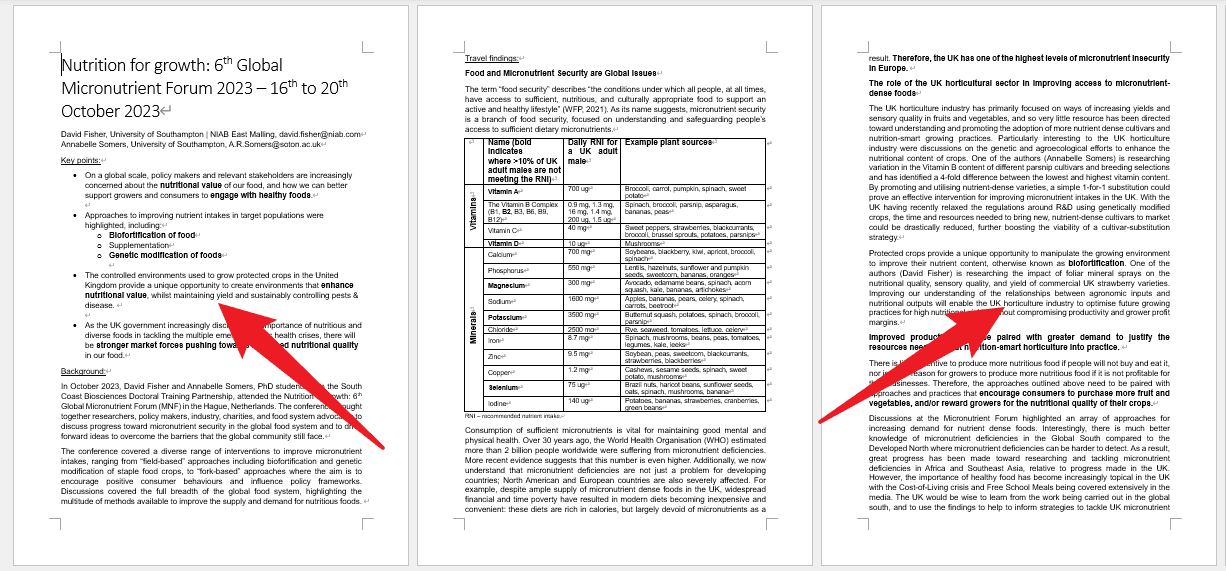
从这个示例可以看出,任务并不是替换整份文档,也不是重新生成所有页面,而是仅针对明确指定的页码进行处理。对实际工作而言,这一点很重要:不需要变化的正文、表格和排版可以继续保留,只更新选中的页面。
2. 处理后:第 1 页和第 3 页已换成新内容
完成批量处理后,原来的第 1 页和第 3 页被新的文件内容替换。截图中的红色箭头指向替换后的页面,可以看到这两页已经变成包含照片、段落等元素的新内容,而未设置替换的中间页面仍然保留。
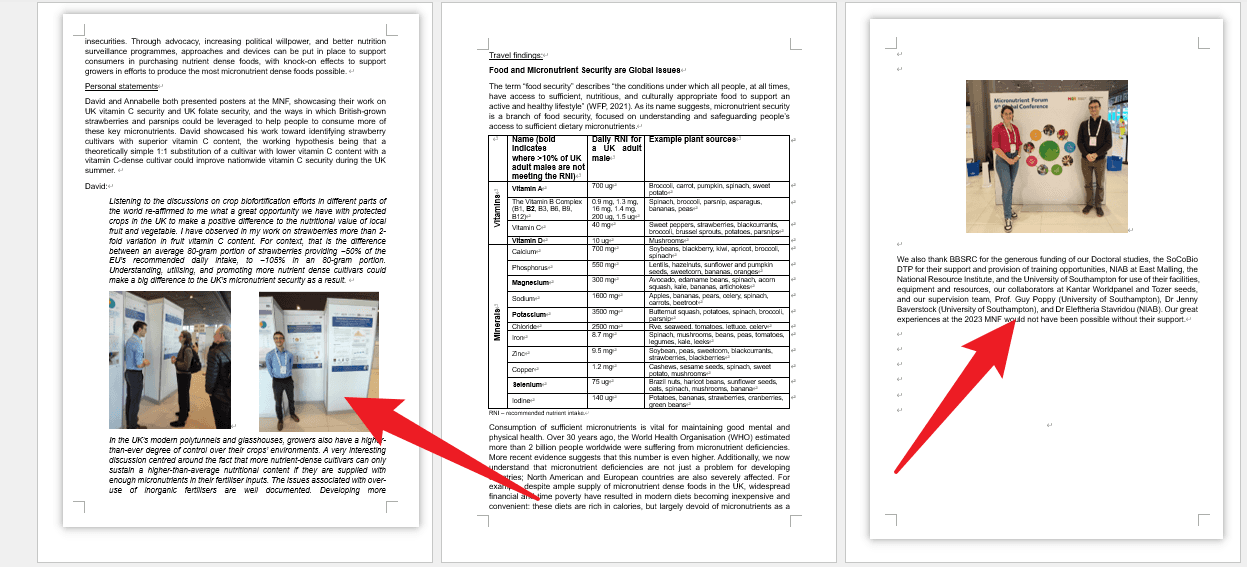
这说明该功能可以针对不同页码分别指定替换文件。例如,第 1 页使用一个准备好的 Word 文件,第 3 页使用另一个文件作为替换内容。只要目标文档的页面结构一致或页码规则相同,就可以把同一套设置应用到批量导入的多个文件中。
三、开始操作前需要准备什么
为了降低批量操作中的出错概率,建议在开始前完成以下准备:
- 把需要处理的 Word 文件集中放在一个容易识别的文件夹中。
- 确认每份目标文档需要替换的页码,例如第 1 页、第 3 页,或其他页面范围。
- 提前准备替换后的文件内容。不同目标页需要不同内容时,应分别准备对应文件,并使用清晰的文件名区分。
- 抽查目标文档的页数和版式,确认相同页码在各文件中代表相同内容。
- 重要资料应先保留备份,并尽量把处理结果保存到单独位置,避免尚未核对就直接替代原始文档。
页面替换属于结构级修改。若部分文档的页码与其他文件不同,比如某些文档多了一页目录,那么同一个页码可能对应不同内容。遇到这种情况,建议按文档结构分组处理,不要把结构不同的文件放在同一个批次中。
四、批量替换多个 Word 文件指定页面的操作步骤
步骤一:进入“替换 Word 中的页面”功能
打开核烁文档批量处理工具后,在左侧功能区选择“Word 工具”。随后进入页面处理分类,在功能列表中找到并点击“替换 Word 中的页面”。该功能卡片下方的说明是“批量替换 Word 中的某些页面”,与本次操作目标一致。
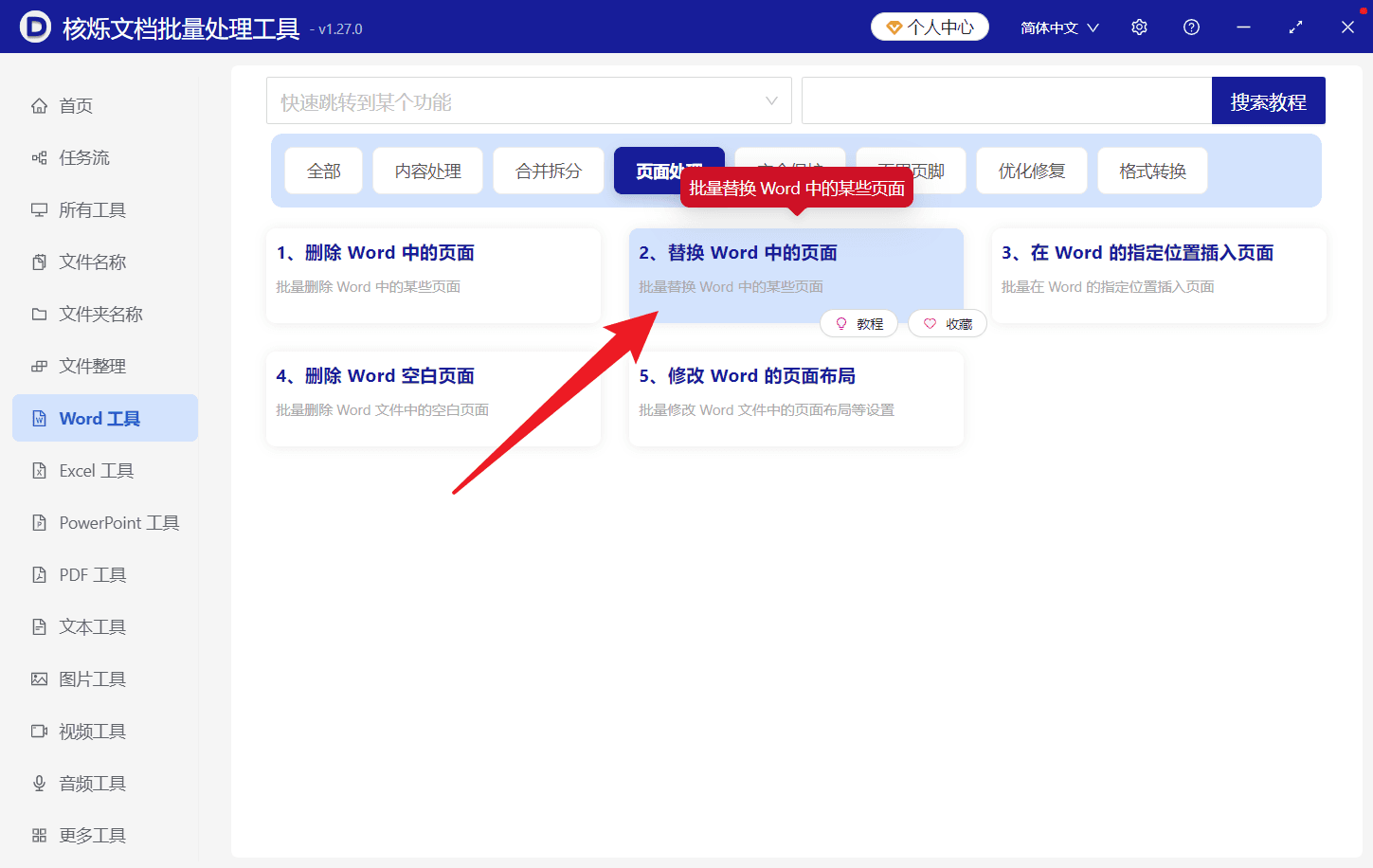
这一步的目的是进入专门的页面替换流程,而不是使用普通的文本替换或删除页面功能。进入后,软件会按照“选择需要处理的记录—设置处理选项—设置保存位置—开始处理”的顺序引导完成任务。
步骤二:批量添加需要处理的 Word 文档
进入功能页面后,首先添加待处理文件。界面右上方提供“添加文件”和“从文件夹中导入文件”两个入口。如果只有少量、分散的文档,可以使用“添加文件”;如果大量 docx 文件已经集中在同一文件夹中,使用“从文件夹中导入文件”通常更方便。
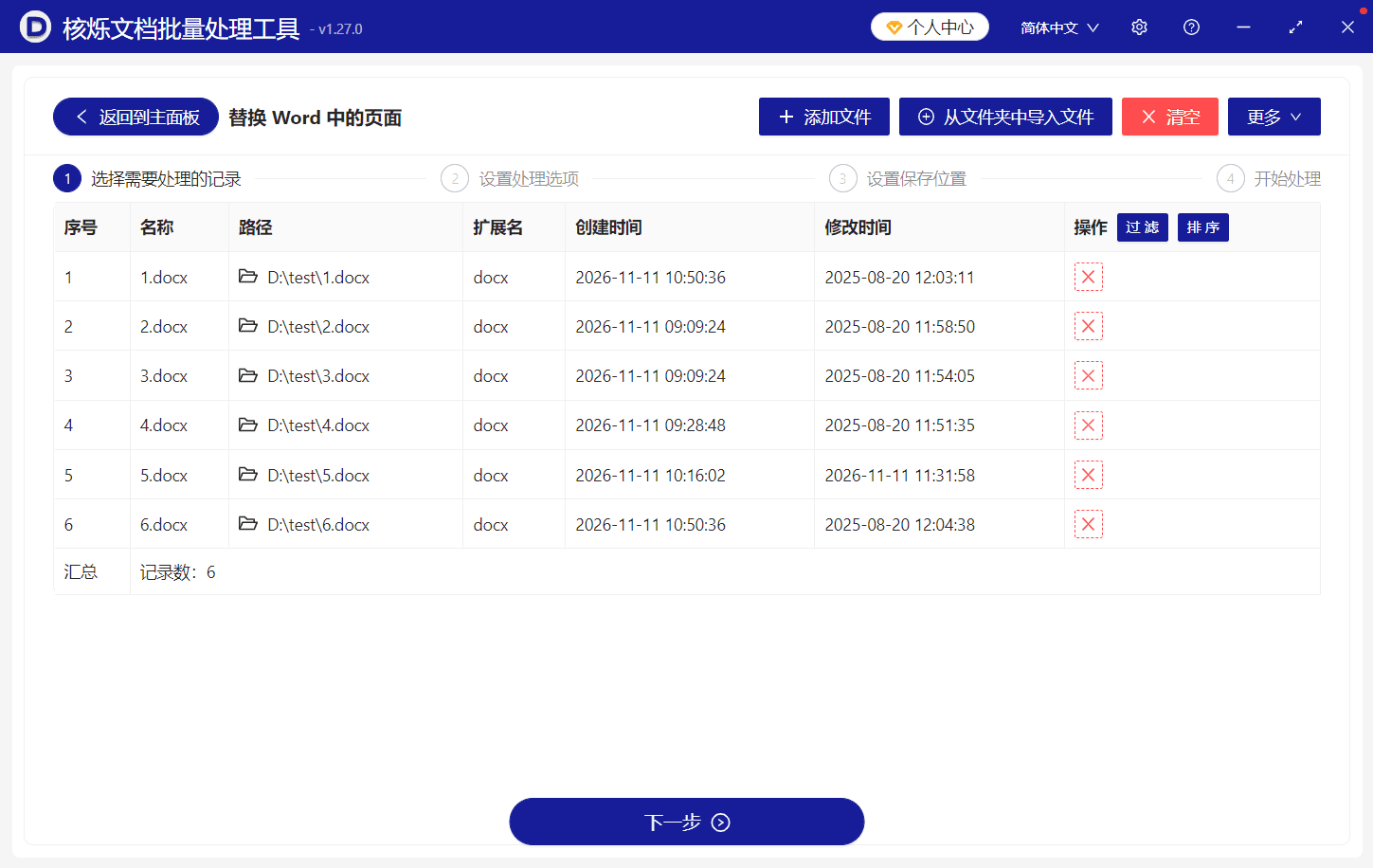
文件导入后,列表会显示序号、名称、路径、扩展名、创建时间和修改时间等信息。截图中一次加入了 6 个 docx 文件,底部汇总记录数为 6。此时应重点核对文件名、路径和记录总数,确认待处理文档没有缺失,也没有误加入不相关文件。
如果发现某条记录不应参与处理,可以使用该行操作区域中的删除图标移出列表;如果整个列表都选错了,可以使用页面上方的“清空”重新添加。确认文件列表无误后,点击底部“下一步”进入处理选项设置。
步骤三:填写需要替换的页面范围
在“设置处理选项”页面中,找到“需要替换的页面”区域。表格包含“页面范围”“替换后的文件内容”和“操作”等项目。先在“页面范围”中填写需要被替换的页码。
截图示例建立了两条替换记录:第一条页面范围填写为“1”,第二条填写为“3”。这表示软件将分别处理目标 Word 文档中的第 1 页和第 3 页。若需要配置多个不同页面,可以使用右侧的“添加”继续增加记录;如果某条设置不再需要,则可点击对应的“删除”。
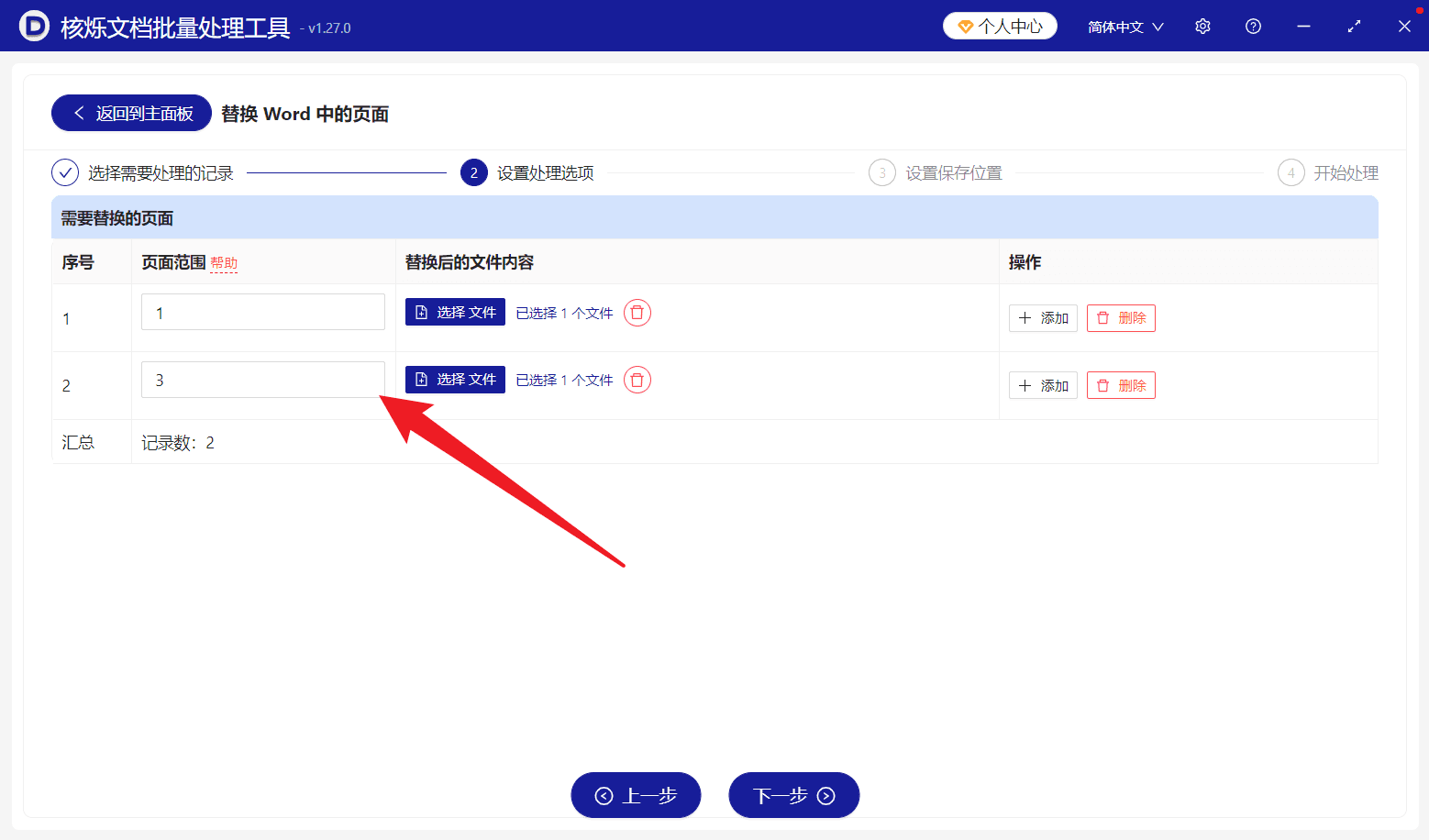
填写页码时,应以当前文档实际分页结果为准。封面、目录、分页符、分节符以及图片尺寸变化,都可能影响页面位置。正式批量处理前,最好先打开一份代表性文档,确认目标内容确实位于填写的页码。
步骤四:为每个目标页面选择替换文件
在每条页面记录的“替换后的文件内容”一栏中,点击“选择文件”,为该页面指定准备好的替换文件。截图中第 1 页和第 3 页对应的记录均显示“已选择 1 个文件”,说明两个页面已经分别关联了替换内容。
选择时要注意页面记录与文件内容的对应关系:页面范围为“1”的一行,应选择用于替换第 1 页的文件;页面范围为“3”的一行,应选择用于替换第 3 页的文件。不要仅根据选择顺序判断,最好使用“第1页新版”“第3页新版”等容易辨认的文件名,降低选错文件的概率。
如果文件选错,可以使用已选文件旁边的删除图标移除,然后重新选择。完成后,再次检查每条记录是否同时具备页码和替换文件;确认无误后点击“下一步”。
步骤五:设置保存位置并开始批量处理
从界面顶部的流程可以看到,处理选项之后还有“设置保存位置”和“开始处理”两个阶段。进入下一步后,应按软件页面提示确定结果文件的保存位置,再进入开始处理阶段。
设置保存位置时,建议选择与原文件不同的文件夹,并让输出目录名称体现处理批次,例如“页面替换后”或“新版报告”。这样既便于核对处理结果,也能保留原始文档用于回退。完成保存设置后,再启动批量处理,等待软件依次处理已导入的 Word 文件。
处理结束后,不要只检查其中一个文件。建议至少抽查第一份、中间一份和最后一份输出文档,确认指定页已替换、其他页面未发生非预期变化,并检查文字、图片、表格和分页是否符合要求。
五、常见问题与注意事项
1. 为什么同一个页码在部分文档中替换错了内容?
通常是因为批量文件的结构并不完全一致。例如某份文档比其他文件多了封面、目录或空白页,导致后续内容的页码整体后移。解决方法是先按页面结构对文件分类,再分别建立批次,不要对页码规则不同的文档套用同一设置。
2. 页面范围应填写什么?
截图中页面范围分别填写“1”和“3”,用于替换第 1 页和第 3 页。如果需要处理其他页码,应根据实际文档填写。界面中还提供了“帮助”入口;当需要填写连续页面或更复杂的页面范围时,建议先查看软件中的规则说明,不要自行猜测格式。
3. 替换文件的版式不同会怎样?
替换内容可能包含不同的纸张方向、页边距、字体、图片尺寸和段落间距。即使页面能够完成替换,版式差异仍可能影响最终视觉效果。因此,建议替换文件尽量使用与目标文档一致的页面尺寸和排版规范,并在批量执行前先用少量副本测试。
4. 能否一次替换多个页面?
可以从截图确认,处理选项页面允许添加多条页面记录,示例同时设置了第 1 页和第 3 页。每条记录都可以选择对应的替换文件,因此适合一批文档中有多个离散页面需要分别更新的情况。
5. 导入后为什么要核对文件列表?
批量任务会对列表中的所有记录应用处理规则。如果误加入不相关文档,或者漏掉某个文件,就会造成错误处理或遗漏。利用界面显示的名称、路径、扩展名和记录数进行核对,可以在开始处理前发现问题。
6. 是否建议直接覆盖原文件?
对于合同、报告、制度文件等重要资料,不建议在首次执行时直接覆盖。更稳妥的做法是保留原件,把结果输出到新文件夹,完成抽查和确认后再归档或替换正式版本。
六、总结
批量替换 Word 文档中的指定页面,适合处理大量结构相似的 docx 文件。整个流程可以概括为:进入“替换 Word 中的页面”功能,添加多个待处理文档,填写目标页码,为每个页面选择替换文件,设置保存位置,然后统一开始处理。
与逐个打开 Word 文件手动删除、复制和粘贴相比,核烁文档批量处理工具能够把重复步骤集中为一次配置,尤其适合封面更新、固定说明页替换、报告内容修订和模板资料维护等工作。它的核心价值并不是减少必要的内容审核,而是减少机械性文件操作,让使用者把更多精力放在结果检查和内容质量上。
如果你正面对几十份甚至更多 Word 文件,建议先复制少量文档进行测试,确认页码、替换文件和输出结果都正确后,再导入完整文件夹执行正式批量任务。这样既能提升处理效率,也能最大限度降低批量修改带来的风险。
关键字:批量替换Word页面 , Word指定页面替换 , docx批量处理 , 多个Word文件替换页面 , Word文档批量修改