批量给Word加图片水印
很多 Word 文档需要统一添加品牌 logo、审核章或状态标识时,不必逐个打开处理。通过 Word 添加水印功能,可批量导入 docx、doc 文件,选择水印图片并设置位置、大小、透明度等选项,再统一保存处理,适合合同、报告、资料包等场景。
一批 Word 文件都要加同一张图片 logo 或审核章,逐个打开、插图再调位置很容易重复劳动。这篇就分享一个批量添加图片水印的方法,docx、doc 等文档都可以按这个思路集中处理。
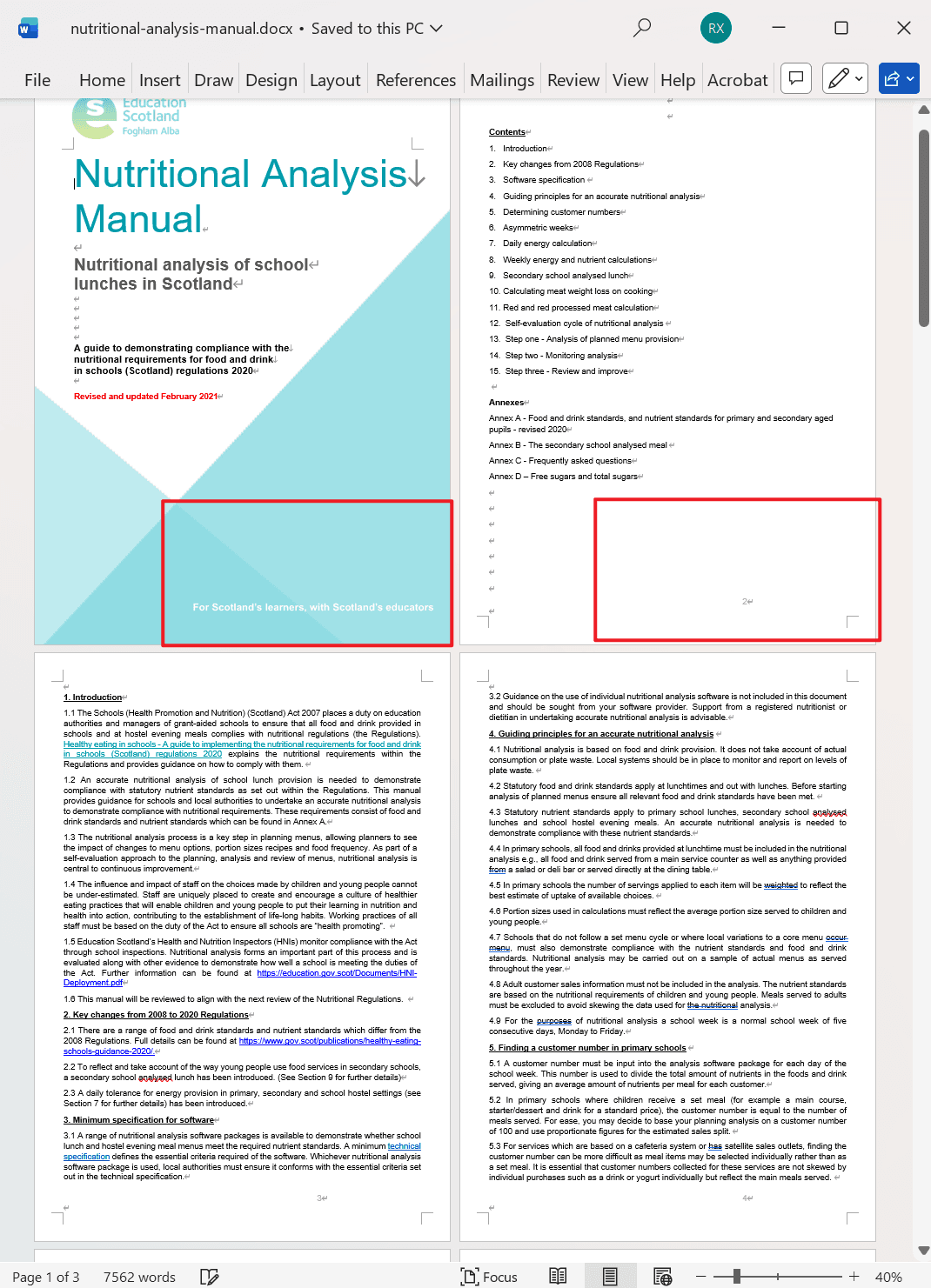
处理前,文档页面右下区域没有图片水印,内容本身保持正常排版。
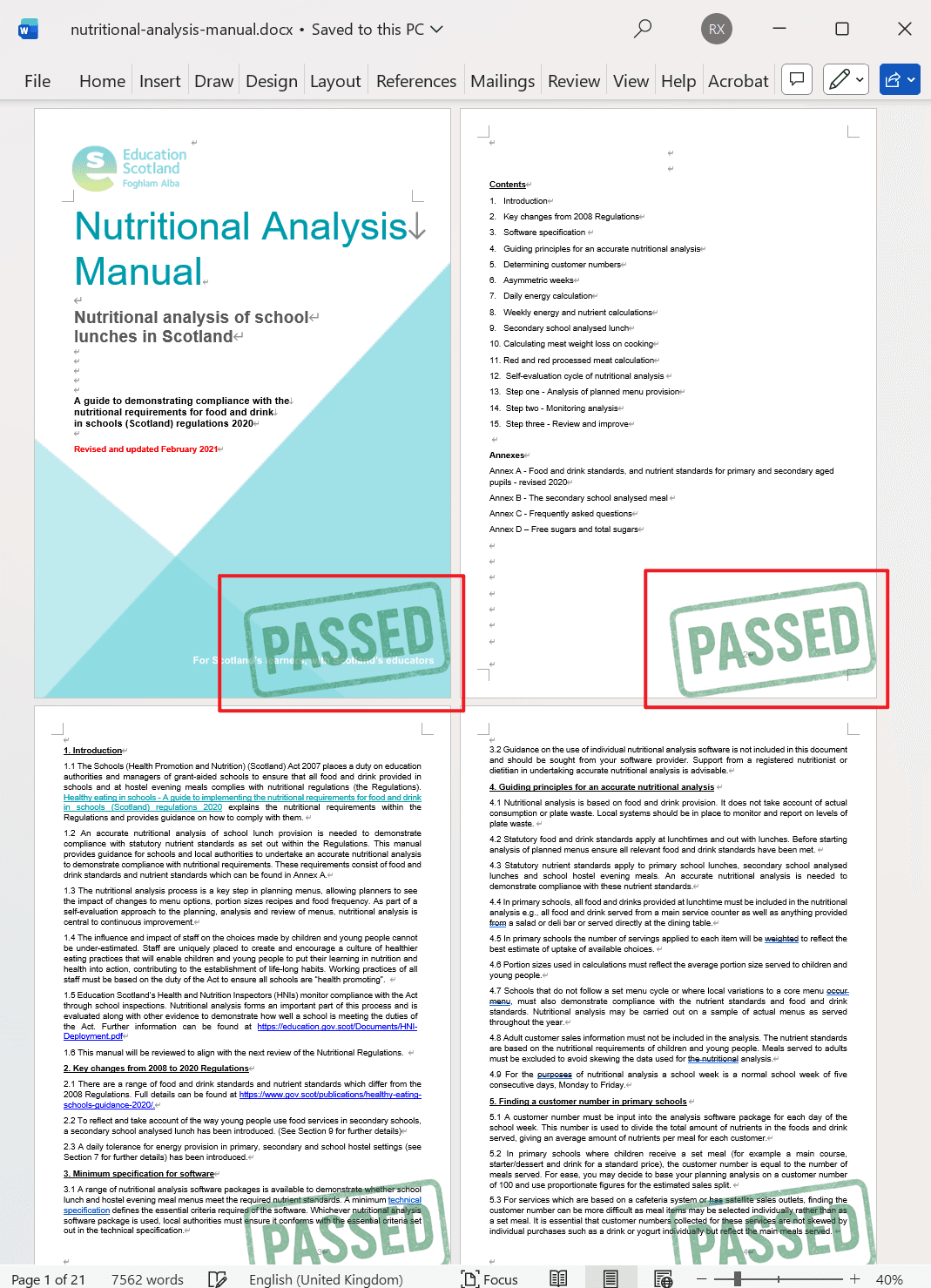
处理后,同一张“PASSED”图片被放到了页面右下方。像公司 logo、已审核章、内部资料标识等,都可以用图片水印的形式统一添加。
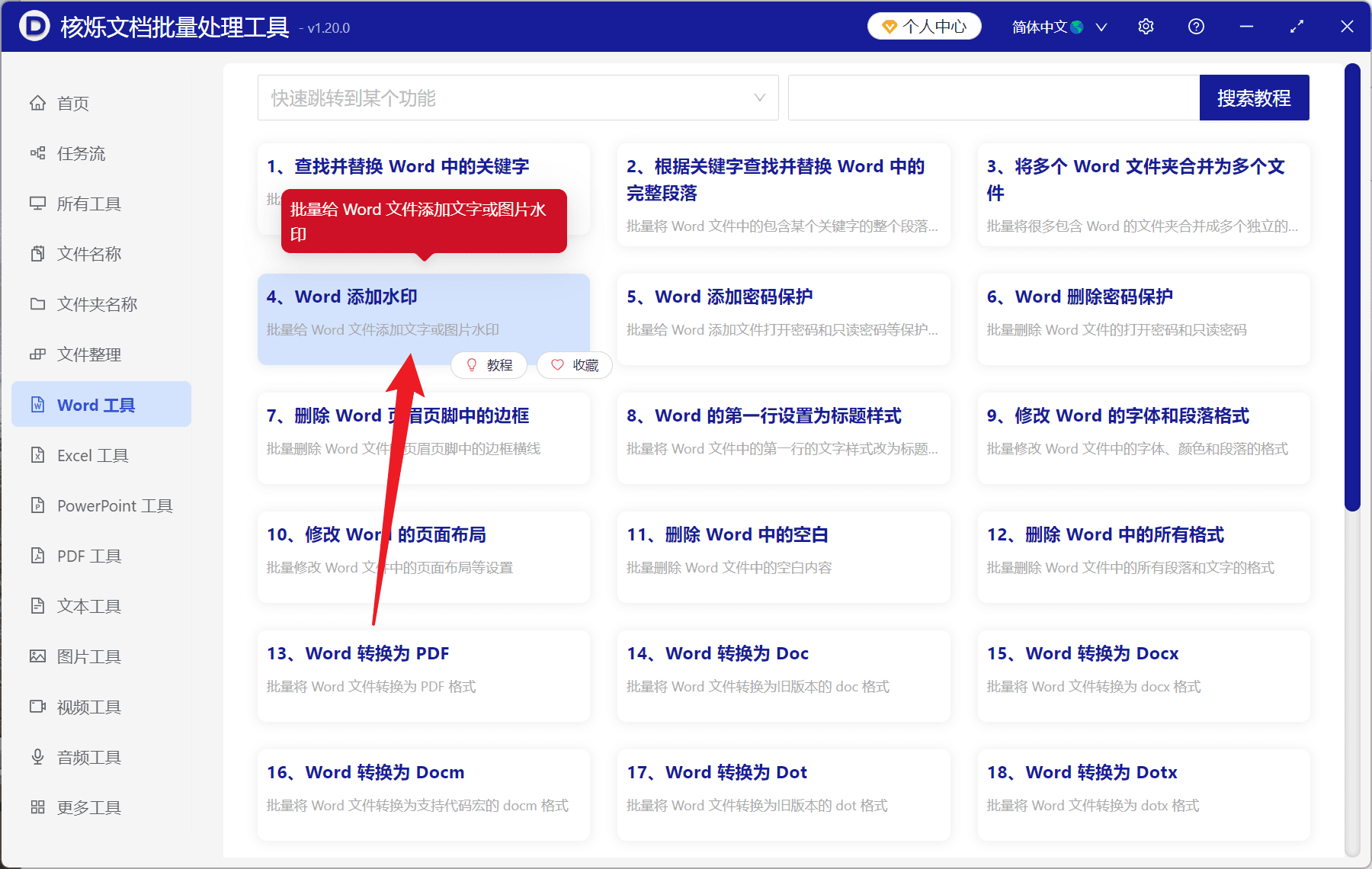
第一步,打开文档批量处理工具,在左侧进入“Word 工具”,找到并点击“Word 添加水印”。这个功能支持给 Word 文件添加文字或图片水印,这次选择图片方式。
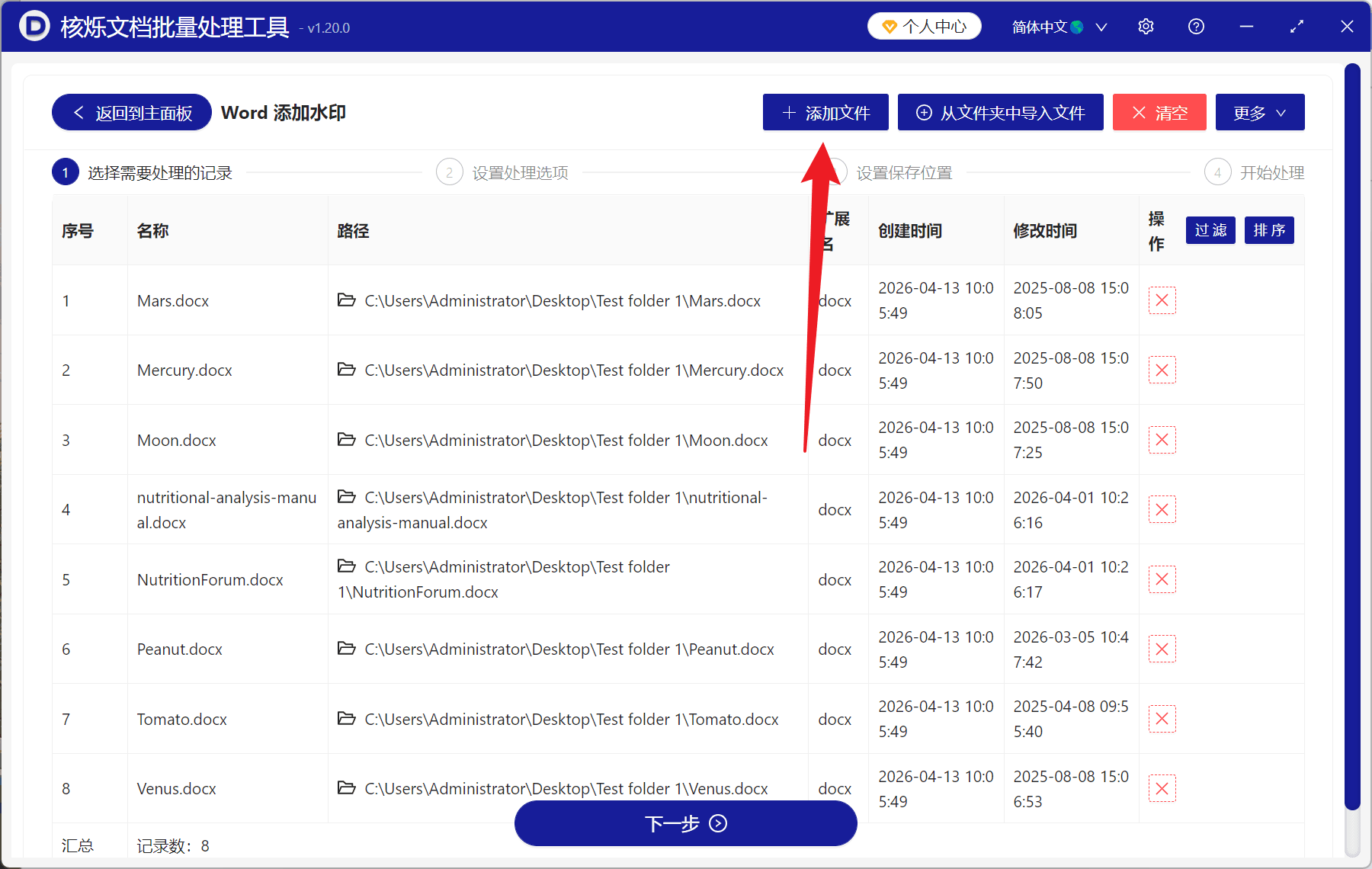
第二步,在“选择需要处理的记录”页面导入文档。文件不多时点“添加文件”;如果同一文件夹里有很多 Word,可以点“从文件夹中导入文件”,一次加入多个 docx 或 doc。导入后先核对名称和路径,不需要处理的文件可在右侧删除,确认无误再点“下一步”。
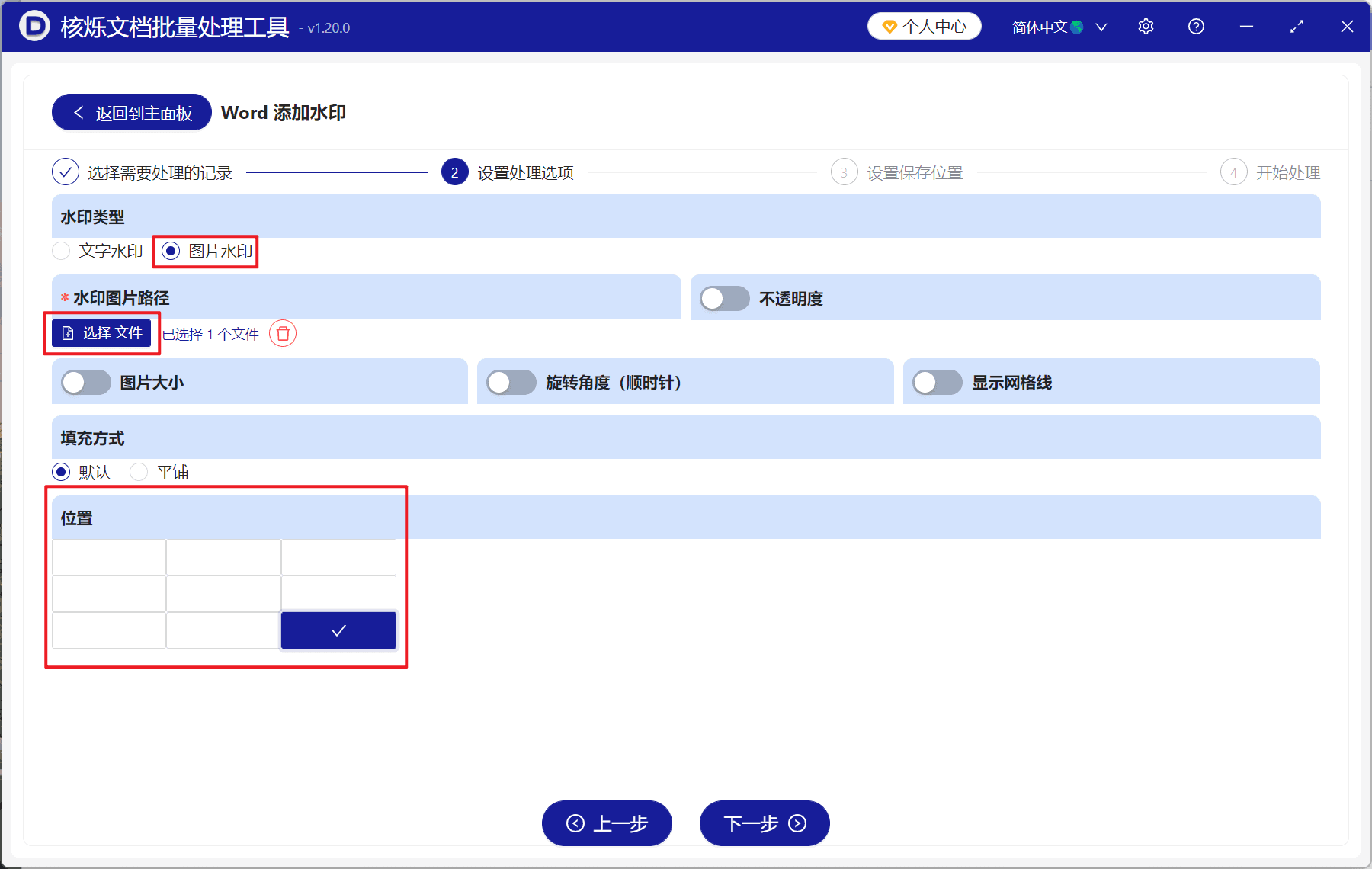
第三步,进入“设置处理选项”,在“水印类型”里勾选“图片水印”,再点“选择文件”导入准备好的 logo 或印章图片。页面还提供“不透明度”“图片大小”“旋转角度(顺时针)”和“显示网格线”等开关,可按图片实际效果决定是否启用。
接着选择填充方式,“默认”适合单个水印,“平铺”适合让图片重复铺满页面。下方九宫格用于确定位置,示例选择的是右下角,因此处理后的图片会落在页面右下区域。
设置完成后点“下一步”,按界面流程设置保存位置并开始处理即可。建议输出到新文件夹,先抽查几份文档的水印大小、透明度和位置,再用于整批合同、报告或内部资料。