Excel表格如何按行批量拆分成多个工作表?多文件自动分Sheet教程
当多个Excel工作簿中集中保存了大量明细数据,需要按固定行数拆分成多个Sheet时,逐个复制、粘贴和新建工作表不仅耗时,还容易遗漏标题或打乱数据。本文介绍如何使用核烁文档批量处理工具,一次导入多个xlsx文件,选择按行数拆分方式,设置待处理工作表、每个工作表的数据行数和标题行位置,再统一完成保存与处理,把长表批量拆分为多个结构清晰的工作表。
日常整理销售明细、调查问卷、商品目录、客户资料或业务台账时,经常会遇到这样的情况:一个Excel工作表中堆积了几百行甚至几万行数据,而后续打印、审核、分组查看或分批交付时,又需要把这张长表拆成多个工作表。如果只处理一个文件,手动新建Sheet并复制数据尚且可行;但如果文件夹中有几十个结构相同的xlsx工作簿,重复操作会消耗大量时间,而且容易出现少复制一行、标题未保留、工作表顺序混乱等问题。
针对这类任务,可以使用办公软件中的批量处理功能完成。下面以核烁文档批量处理工具为例,介绍如何批量导入Excel文件,并按照指定行数将每个工作簿中的长表拆分成多个工作表。整个流程不需要逐个打开文件,也不需要反复复制粘贴,适合处理结构统一、拆分规则一致的批量Excel表格。
一、适用场景:哪些Excel表格适合批量拆分工作表
“将Excel拆分成多个工作表”通常是指保留原工作簿形式,把某个数据量较大的Sheet分成若干个较小的Sheet。拆分后的内容仍集中保存在同一个Excel工作簿中,只是通过多个工作表标签进行区分。
这种处理方式主要适用于以下场景:
- 大批量调查数据分段查看:一张问卷汇总表包含大量调查记录,希望每20条、50条或100条记录建立一个工作表。
- 业务明细分批审核:财务流水、采购清单、库存明细或销售订单需要按固定数据量交给不同人员核对。
- 长表分页打印:原始Excel表格行数较多,需要先拆分成多个Sheet,再分别设置打印区域或输出。
- 多个工作簿执行相同拆分规则:文件夹中存在多份结构一致的xlsx文件,希望一次导入并统一按行数拆分。
- 按字段内容分类整理:如果数据中包含部门、地区、项目或产品类别等字段,也可以根据界面提供的“按列内容分类拆分”方式进行整理。
需要注意的是,本文重点演示的是按行数拆分Excel工作表。它不会把一个工作簿拆成多个独立文件,而是把一个长工作表分割为同一工作簿中的多个Sheet。如果目标是输出多个独立Excel文件,应选择软件中对应的“将Excel拆分成多个文件”功能,而不是本文使用的功能。
二、效果预览:拆分前与拆分后的区别
1. 处理前:所有数据集中在一个工作表
处理前的Excel文件只有一个主要工作表,截图中的工作表名称为“All_surveys”。表格第1行是字段标题,包含Coicop code、Coicop name、Item Name、Reference Quantity和Reference Unit等列,下面连续排列大量数据记录。
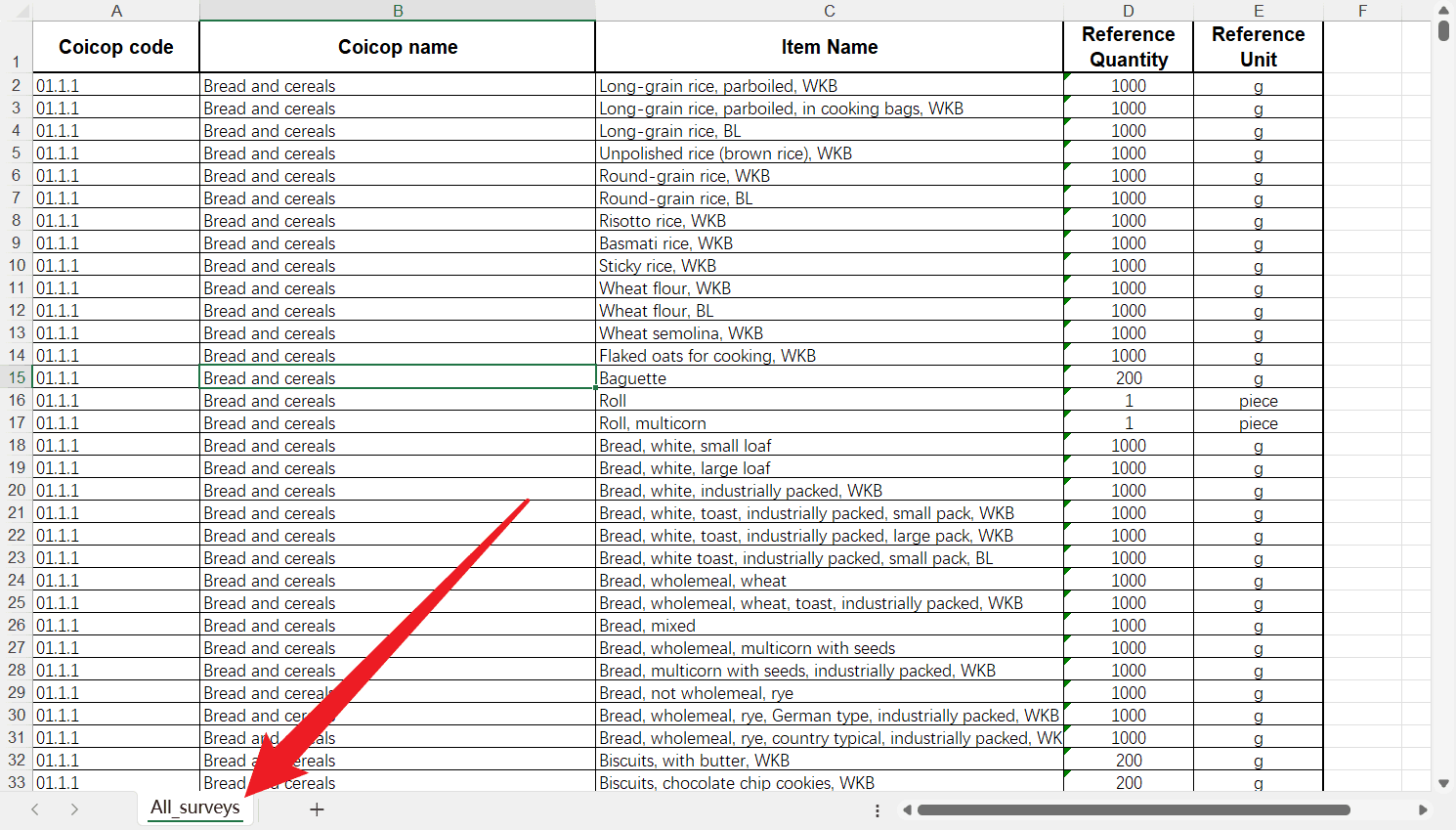
当数据全部集中在一张长表中时,查看完整内容需要持续滚动页面。若要把记录分成若干批次,手动处理通常需要不断选中数据、复制、新建工作表、粘贴并修改Sheet名称。文件数量越多,重复劳动越明显。
2. 处理后:长表被分成多个Sheet
完成批量拆分后,原来的长工作表被分成多个工作表。截图底部可以看到“All_surveys_1”“All_surveys_2”“All_surveys_3”“All_surveys_4”等标签,说明数据已按照设置的行数依次写入多个Sheet。
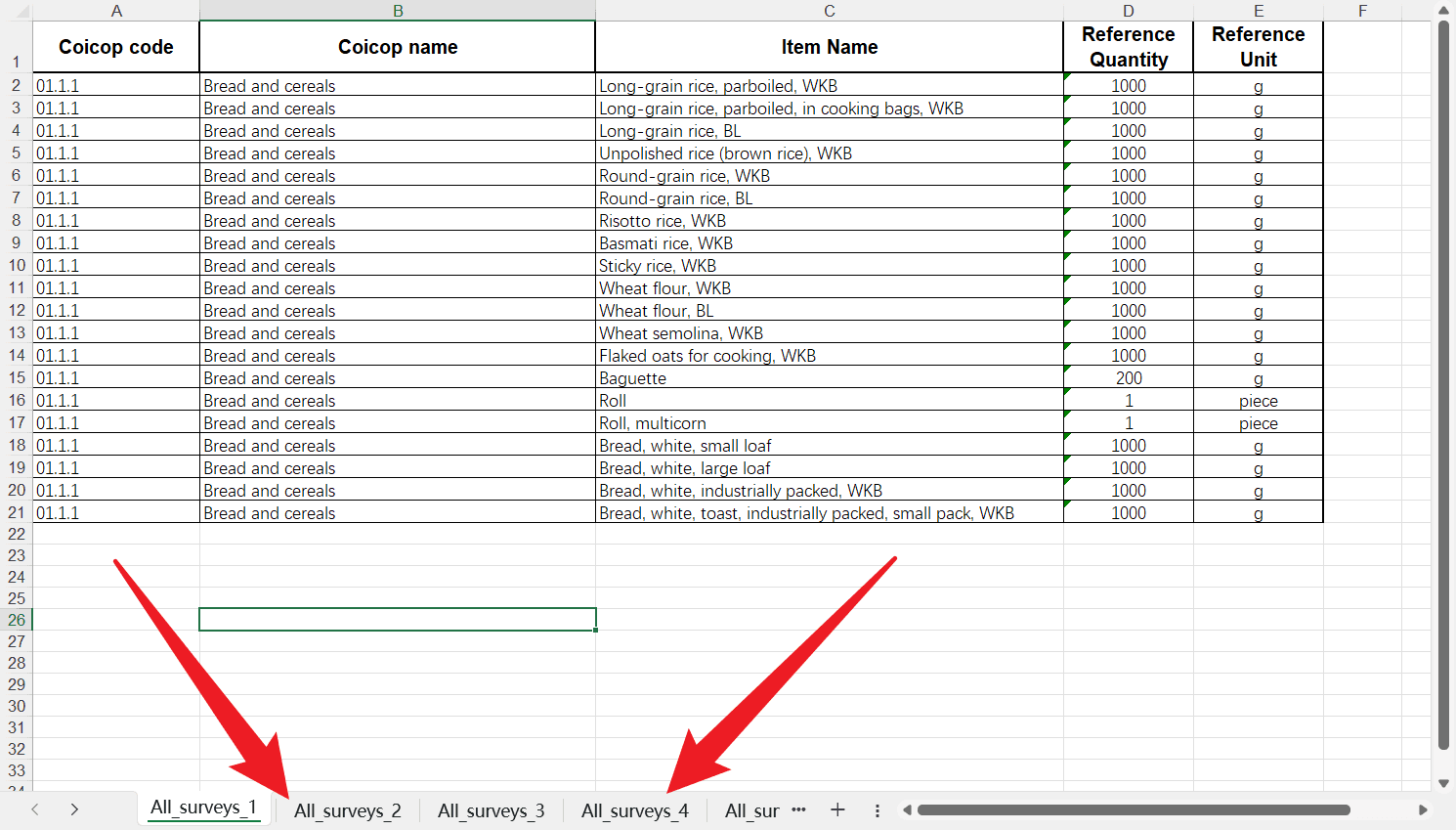
示例中设置每个工作表最多包含20行数据,因此第一个拆分结果中保留了标题行,并在其下方放置对应数量的数据记录。后续数据继续进入下一个工作表,直到原表内容处理完毕。这样既能保留Excel工作簿的整体结构,也能让每批数据更便于浏览、核对和后续使用。
三、操作前准备:先检查Excel源文件
为了减少拆分后返工,建议在开始批量处理前简单检查源文件:
- 确认需要拆分的数据位于哪个工作表中,是每个文件的第一个工作表,还是具有相同名称的指定工作表。
- 确认标题所在行。例如截图中的字段标题位于第1行,因此“标题所在行号”应填写1。
- 确认每个文件的表格结构是否一致。如果准备对多个文件使用同一规则,标题行和目标工作表位置最好保持统一。
- 关闭正在占用这些Excel文件的程序,避免保存时因文件被占用而影响处理。
- 重要业务文件建议提前保留备份,并将输出结果保存到单独目录,便于与源文件进行对照。
本次演示导入的是多个xlsx文件。对于其他Excel格式,例如xls,是否能够直接处理应以软件实际导入结果和当前版本支持情况为准。
四、操作步骤:批量将Excel拆分成多个工作表
步骤1:进入“将Excel拆分成多个工作表”功能
打开核烁文档批量处理工具,在左侧功能栏选择“Excel工具”,然后进入上方的“合并拆分”分类。在功能列表中找到并点击“将Excel拆分成多个工作表”。
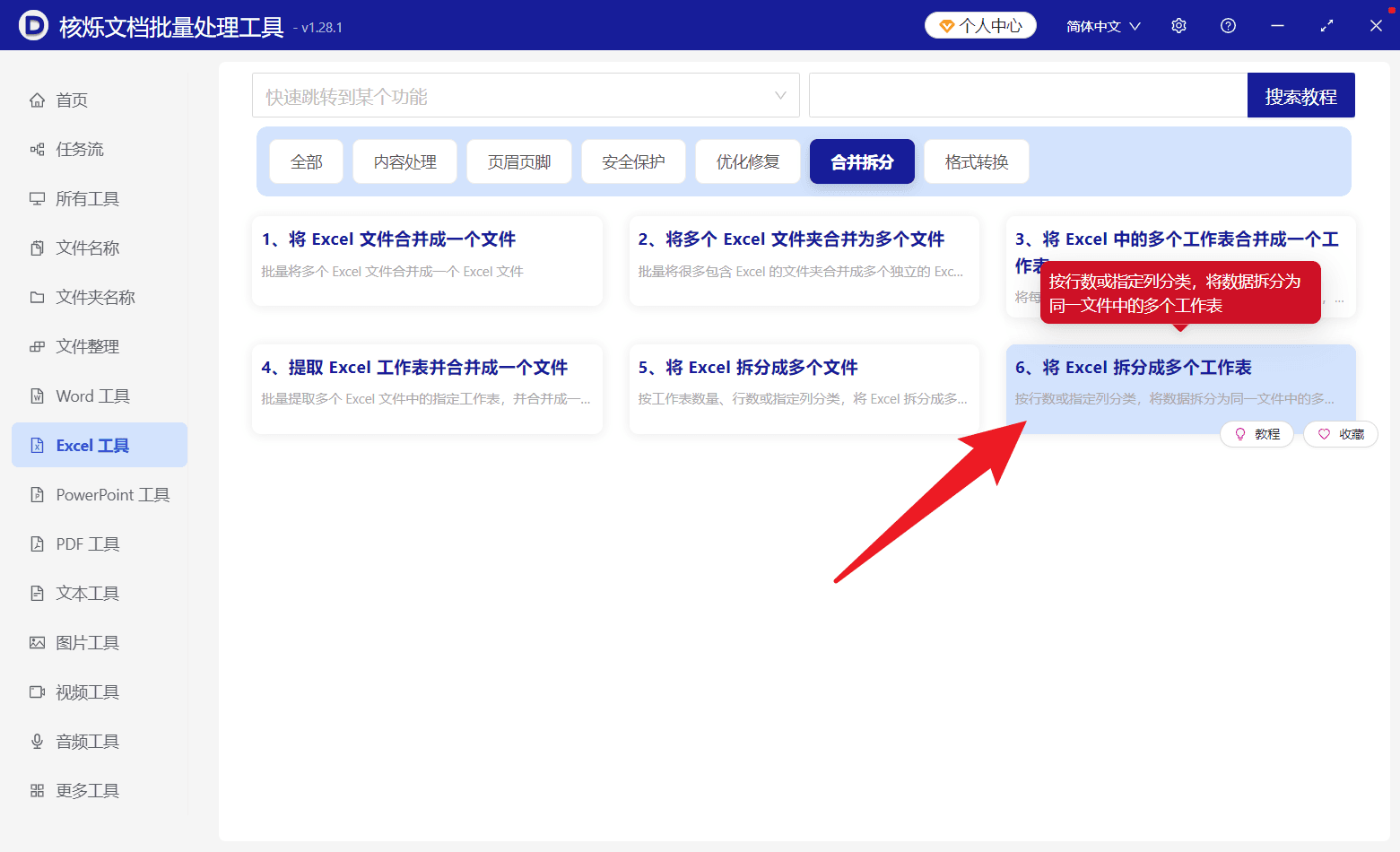
该功能卡片的说明显示,可以按行数或指定列分类,将数据拆分为同一文件中的多个工作表。这与本文需要完成的任务一致。进入后,软件会按照“选择需要处理的记录—设置处理选项—设置保存位置—开始处理”的顺序引导操作。
步骤2:批量添加需要拆分的Excel文件
进入处理页面后,首先添加源文件。文件较少时,可以点击“添加文件”逐个选择;如果待处理的xlsx文件集中存放在同一个目录中,可以使用“从文件夹中导入文件”,减少重复选择操作。
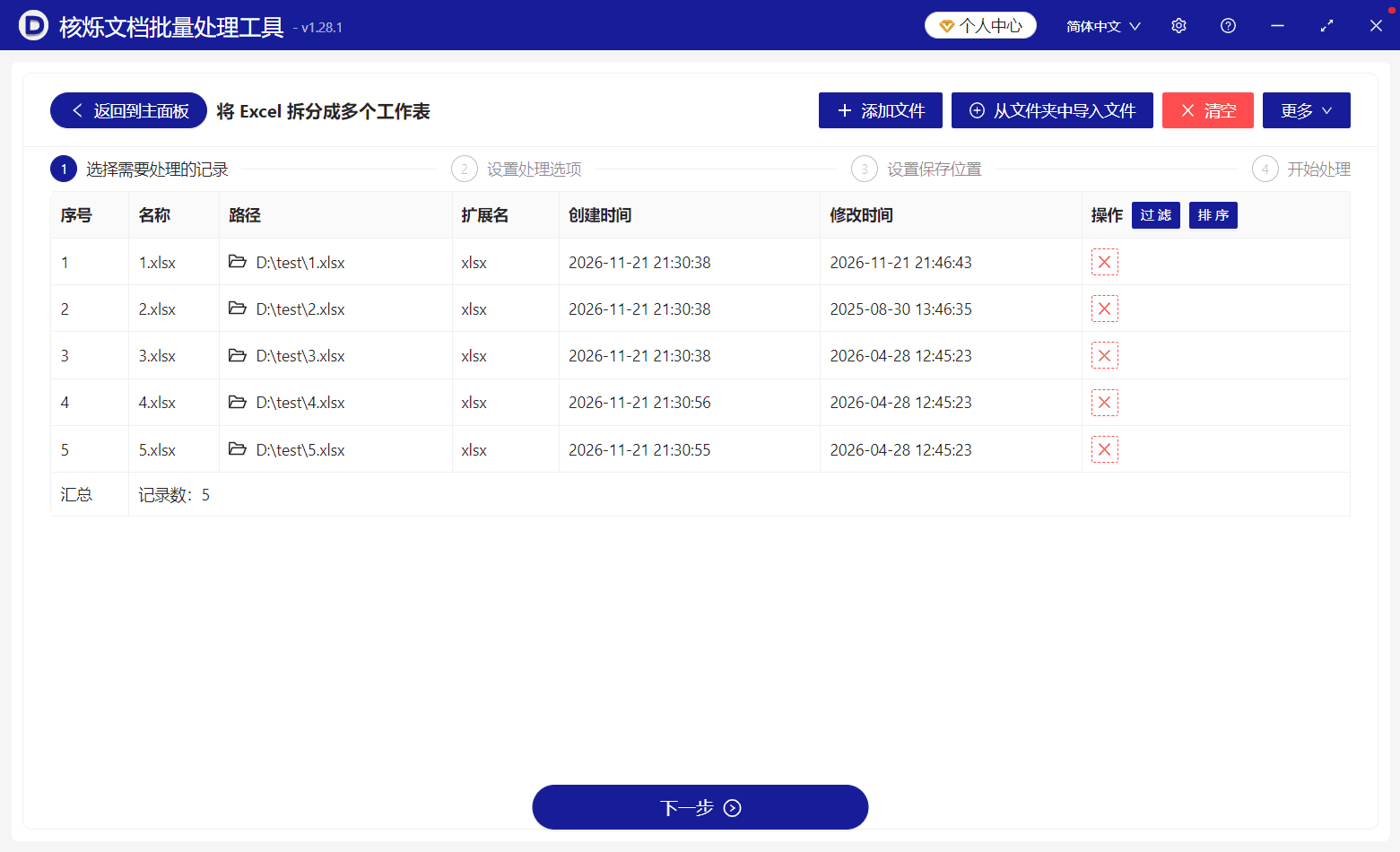
截图中已经导入1.xlsx、2.xlsx、3.xlsx、4.xlsx和5.xlsx,共5条记录。列表会显示文件名称、路径、扩展名、创建时间和修改时间,方便在正式处理前核对文件。若误加了某个文件,可使用该行右侧的删除操作移出;如果需要重新选择整批文件,可以使用页面上方的“清空”。
确认文件列表无误后点击“下一步”。批量添加文件的价值在于,后续拆分参数只需设置一次,软件便可将相同规则应用到列表中的多个Excel工作簿,无需逐个打开和处理。
步骤3:选择按行数拆分或按列内容分类拆分
进入“设置处理选项”页面后,首先设置拆分方式。界面提供两个选项:
- 按行数拆分:按照固定的数据行数依次切分,适合每个Sheet需要容纳相同或相近记录数量的情况。
- 按列内容分类拆分:依据某一列中的内容进行归类,适合按照地区、部门、类别等字段拆分。
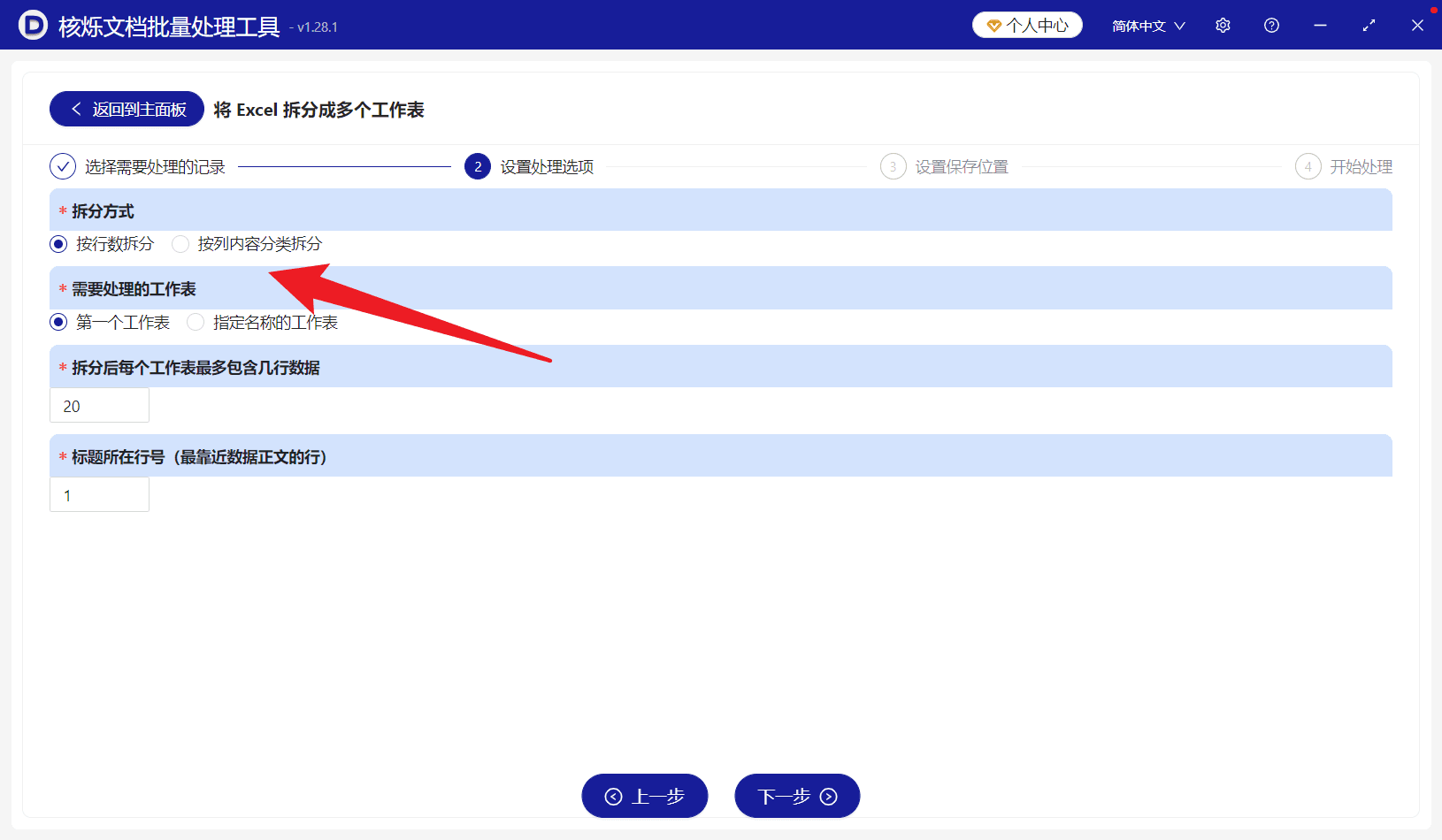
本次示例选择“按行数拆分”。这样,软件会按照设置的最大数据行数,从上到下依次读取源工作表,并生成多个新的工作表。
步骤4:设置需要处理的工作表
在“需要处理的工作表”区域,可以选择“第一个工作表”或“指定名称的工作表”。
如果每个Excel文件需要拆分的表都位于第一个Sheet,可直接选择“第一个工作表”,操作更简单。若工作簿前面还包含说明页、封面或统计页,而真正的数据表具有统一名称,则应选择“指定名称的工作表”,并根据界面提示指定目标名称。
截图示例选择的是“第一个工作表”,与处理前文件中显示的“All_surveys”工作表相对应。批量处理多个文件时,要特别确认各文件的工作表顺序一致,否则同一设置可能会选中不同内容。
步骤5:填写每个工作表最多包含的数据行数
在“拆分后每个工作表最多包含几行数据”输入框中填写所需数值。截图中填写的是20,表示每个新工作表最多放置20行正文数据。
这里的数据行数通常不包含需要重复保留的标题行。例如标题位于第1行时,拆分后的每个Sheet可以显示一行标题,再排列相应的数据记录。从处理后的截图可以看到,第一个结果工作表顶部保留字段名称,下面为拆分后的数据内容。
具体数值应结合用途设置:用于人工审核时,可以设置为20行或50行;用于分批导入其他系统时,应根据目标系统允许的记录量确定;数据规模较大且只想减少单表长度时,可以设置为几百行。数值越小,生成的工作表数量通常越多。
步骤6:确认标题所在行号
在“标题所在行号(最靠近数据正文的行)”中填写表头位置。示例文件的字段名称位于第1行,因此填写1。
如果Excel文件顶部有报表名称、日期说明或空白行,而真正的列标题位于第3行,就应填写3。这里强调“最靠近数据正文的行”,是为了让软件准确识别需要作为字段标题保留的那一行。填写前最好打开源文件检查,避免将说明文字误认为标题。
步骤7:设置保存位置并开始处理
完成参数设置后点击“下一步”,进入“设置保存位置”阶段。建议选择一个与源文件目录不同的输出位置,便于区分处理前文件和拆分结果。确认保存位置后,继续进入“开始处理”阶段并执行任务。
由于这是批量文件操作,处理完成后应打开输出目录,抽查至少一个结果工作簿:查看是否生成多个Sheet、每个工作表的数据行数是否符合设置、标题是否保留,以及最后一个工作表是否包含剩余记录。确认结果符合预期后,再将文件用于审核、打印、归档或交付。
五、如何选择合适的拆分方式
按行数拆分和按列内容分类拆分解决的是两类不同问题,选择前可以根据最终用途判断。
如果需求是“每20条记录放到一个Sheet”“一万行数据平均分段”或“按固定数量分批审核”,应选择按行数拆分。如果需求是“不同部门分别放在不同工作表”“按照地区生成多个Sheet”或“同类产品归到一起”,则更适合按列内容分类拆分。
不要仅根据生成工作表的数量选择方式。按行数拆分侧重控制每张表的数据规模;按列内容分类拆分侧重保持同类记录集中。明确这一点,可以避免处理完成后发现结果不符合业务逻辑。
六、常见问题与注意事项
1. 为什么拆分后的工作表数量很多?
生成数量与源数据总行数和单个工作表允许的最大数据行数有关。设置值越小,生成的Sheet越多。例如同样一张长表,按20行拆分会比按100行拆分产生更多工作表。处理前可以先用总数据量除以每份行数,估算大致数量。
2. 标题行应该填写几?
应填写最靠近数据正文的字段标题所在行号,而不是工作表中出现文字的第一行。如果第1行是报表名称、第2行是日期、第3行才是“姓名、部门、金额”等字段名称,则标题所在行号应设置为3。
3. 多个文件可以一次处理吗?
可以。从截图可见,文件列表中一次加入了5个xlsx文件。只要这些工作簿适合使用同一套拆分参数,就可以统一导入并批量处理。这也是办公批处理软件相较于手动操作的主要效率优势。
4. 拆分结果是多个文件还是多个工作表?
本文使用的功能会在Excel工作簿内部生成多个工作表,也就是多个Sheet,并非把每一段数据保存成独立文件。如果需要输出多个Excel文件,应返回功能列表,选择名称和目标相匹配的拆分功能。
5. 为什么要单独设置输出目录?
批量任务涉及多个源文件,单独设置保存位置更方便核对结果,也能降低混淆原文件与处理后文件的风险。对于重要报表,建议始终保留源文件备份,不要在未检查结果前删除原始数据。
6. 批量处理前还需要检查什么?
建议检查空白行、合并单元格、标题位置以及各文件的工作表顺序。若多个文件结构差异明显,应先按结构分组,再分别使用不同参数处理。这样比强行用同一规则处理所有文件更稳妥。
七、总结
将Excel长表批量拆分成多个工作表,核心是先明确拆分规则,再一次性应用到多个文件。使用核烁文档批量处理工具时,只需进入“Excel工具—合并拆分—将Excel拆分成多个工作表”,批量添加xlsx文件,选择按行数拆分,设置目标工作表、每个Sheet的数据行数和标题所在行号,随后指定保存位置并开始处理。
相比逐个新建工作表、复制数据和修改Sheet名称,批量处理能够显著减少机械操作,也有助于保持多个Excel文件的拆分标准一致。如果手头正有一批结构相同的工作簿需要分段整理,建议先复制少量文件进行测试,确认标题和行数设置正确后,再导入完整文件列表执行批量拆分。