多个Word固定图片批量删
多个 Word 文档里反复出现同一张图片,不必逐份打开删除。先用工具导出并选定目标图片,再批量导入 docx、doc 文件,设置处理范围和保存位置后统一处理,适合清理模板配图、旧版标识及重复插图。
多个 Word 文件里都有同一张旧配图、产品图或模板图片,一份份打开再删除很麻烦。这个方法可以锁定指定图片,在多份 docx、doc 文档中批量清理,同时保留其他图片。
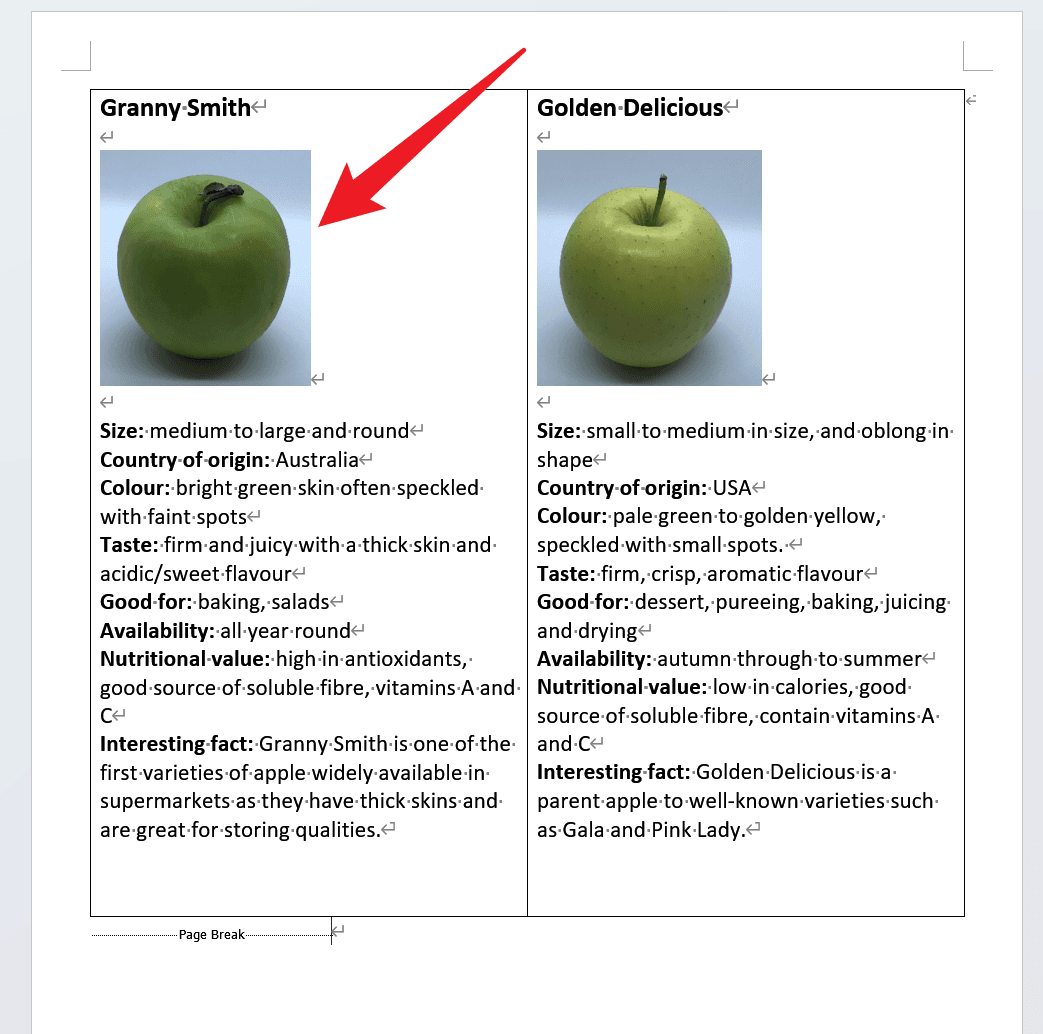
先看处理前的文档:左侧表格中有一张青苹果图片,右侧还有另一张图片。本次只需要删除左侧这张固定图片。
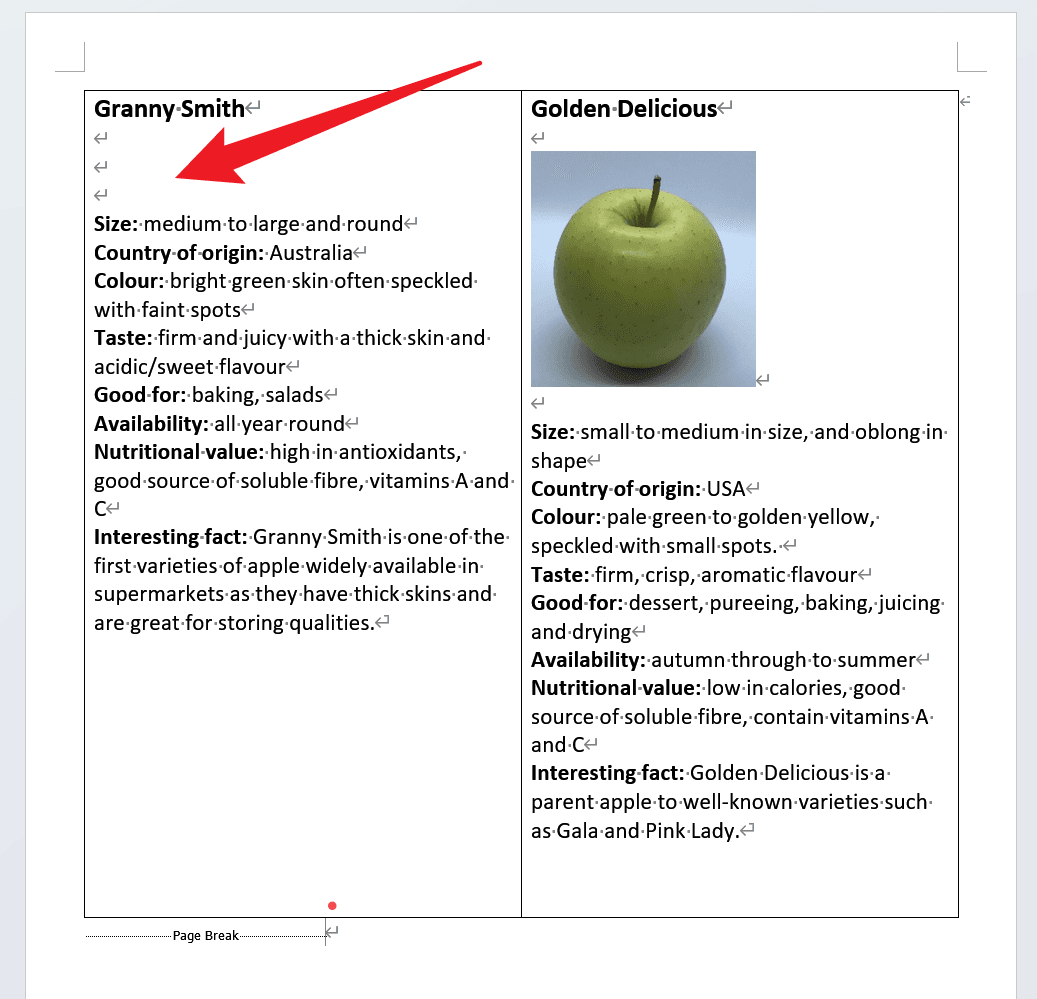
处理后,左侧目标图片已经消失,原有文字内容和右侧图片仍然保留。也就是说,它不是把文档里的所有图片一键清空,而是只处理选中的那张。
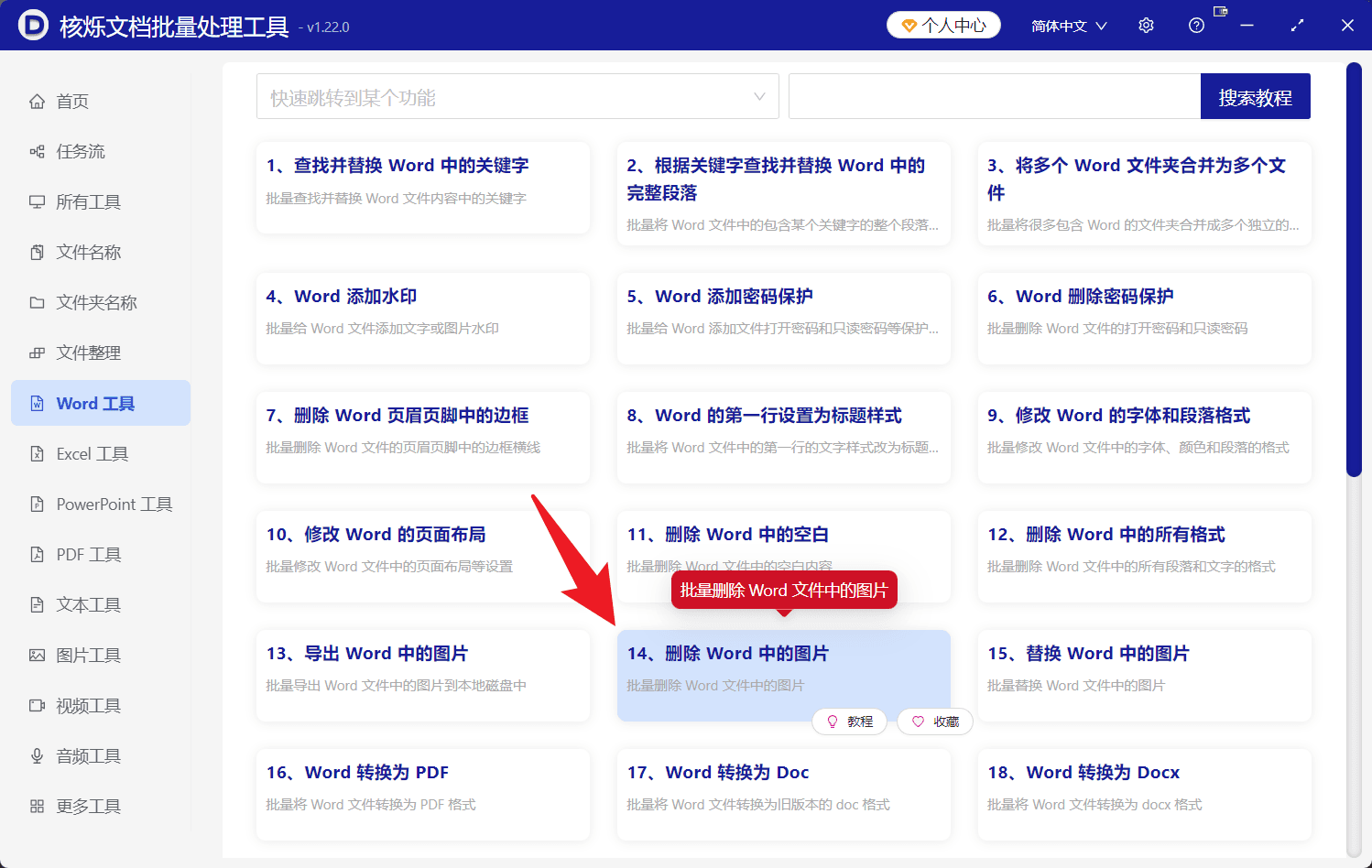
第一步,打开核烁文档批量处理工具,在左侧进入“Word 工具”,找到并点击“删除 Word 中的图片”。这里要选删除图片功能,不要误点旁边的“导出 Word 中的图片”或“替换 Word 中的图片”。
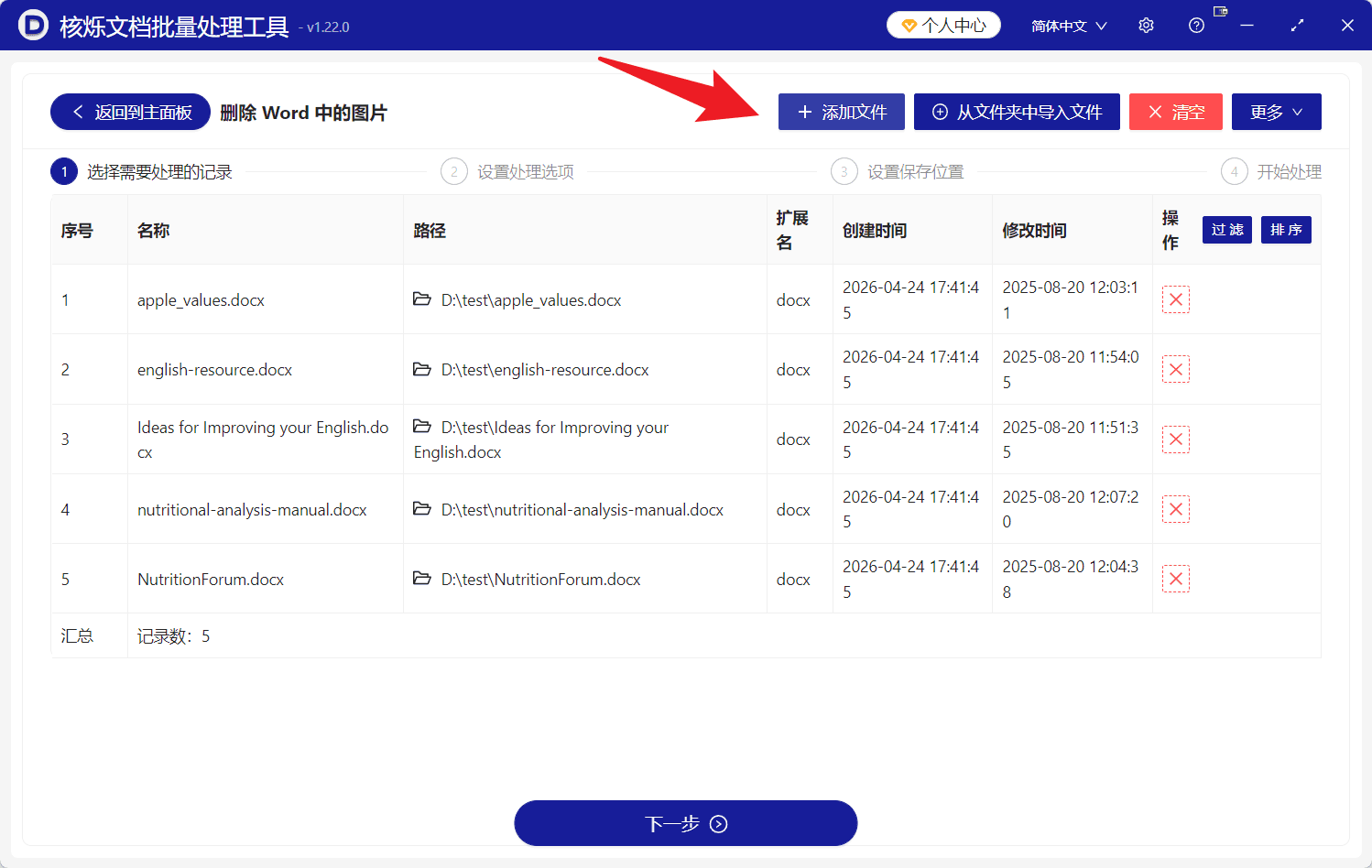
第二步,在“选择需要处理的记录”页面点击“添加文件”,把要处理的 Word 文档加入列表;文件集中放在同一文件夹时,也可以点击“从文件夹中导入文件”。确认名称、路径和扩展名无误后,点击底部“下一步”。
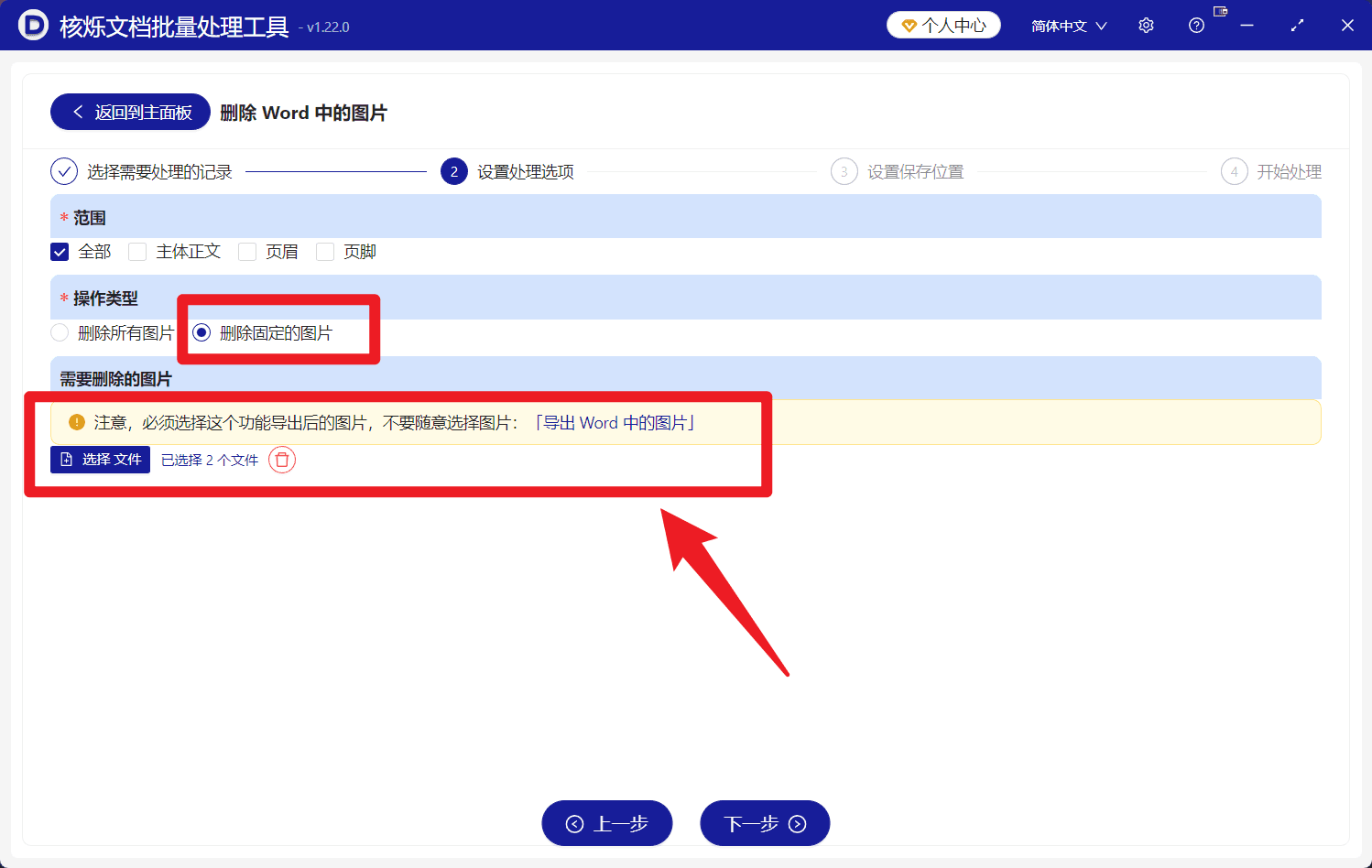
第三步,在“设置处理选项”中选择处理范围。图片可能出现在正文、页眉或页脚时可勾选“全部”;如果位置明确,也可以只选对应区域。接着在“操作类型”里选择“删除固定的图片”。
然后点击“选择文件”,加入需要匹配删除的目标图片。这里有个关键提醒:必须选择通过“导出 Word 中的图片”功能导出的图片,不要随意用截图或另存的图片代替,否则可能无法准确匹配。
设置完成后继续点击“下一步”,按页面提示设置保存位置,再进入“开始处理”即可。建议把结果保存到新位置,并先用少量文档确认效果,避免覆盖原文件。这个方法很适合批量清理旧 Logo、模板固定配图、失效二维码等重复图片。