批量修改Word文字颜色
多个 Word 文档需要统一文字颜色时,不必逐个打开修改。通过“修改 Word 的字体和段落格式”功能,可批量导入 docx、doc 文件,选择处理范围并启用颜色设置,再统一保存和处理,适合资料规范、模板整理及文档格式统一等场景。
一批 Word 文件都要统一文字颜色,逐个打开、全选再修改会很重复。这篇分享一个批量处理方法,可以一次导入多个 docx、doc 文档,统一设置正文或指定范围的字体颜色。
处理前,文件夹里有多份需要修改的 Word 文档,可以看到它们是彼此独立的文件。

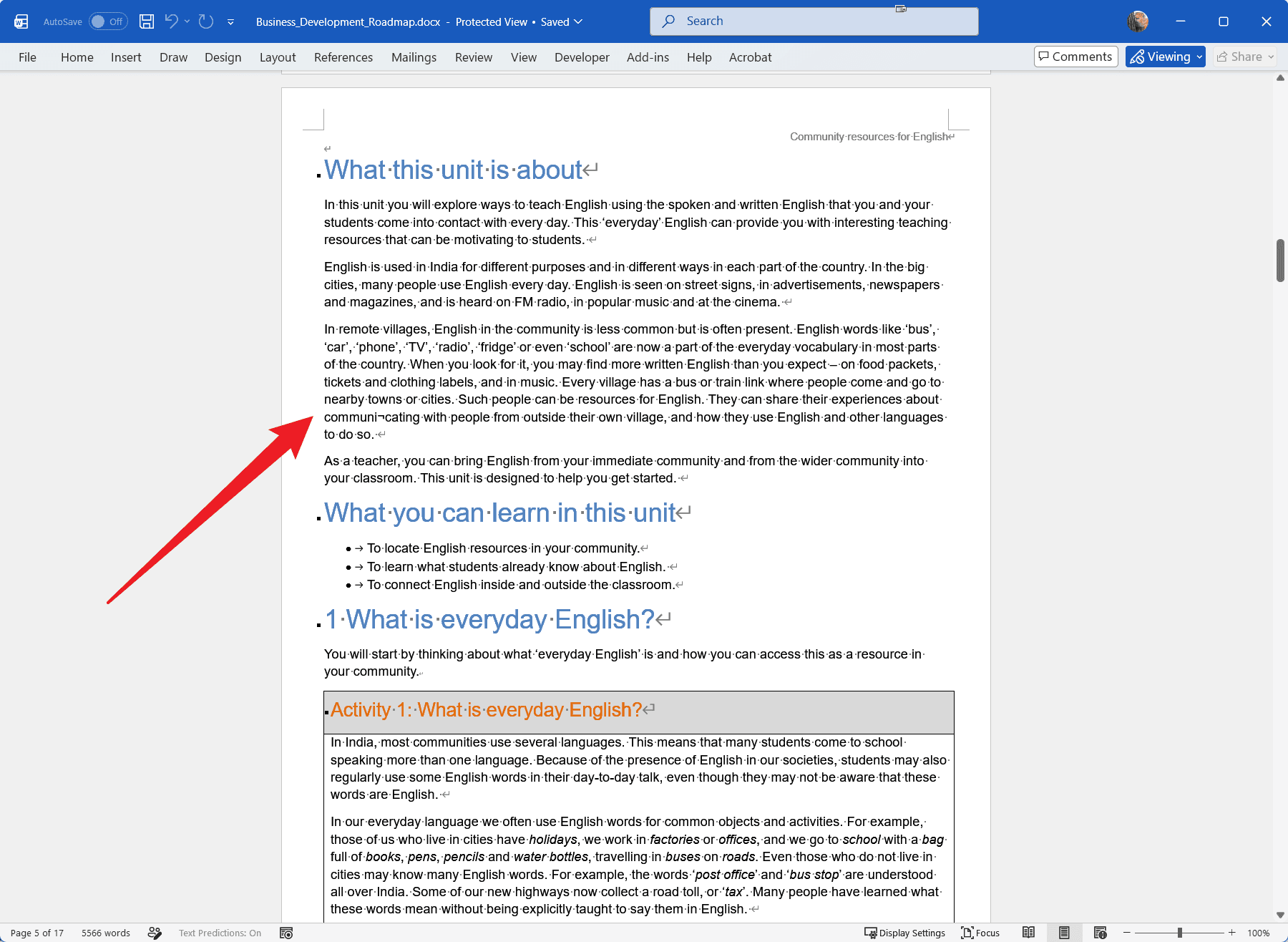
打开其中一份查看,原文包含黑色正文、蓝色标题等不同文字颜色,后续要对这些内容进行统一调整。
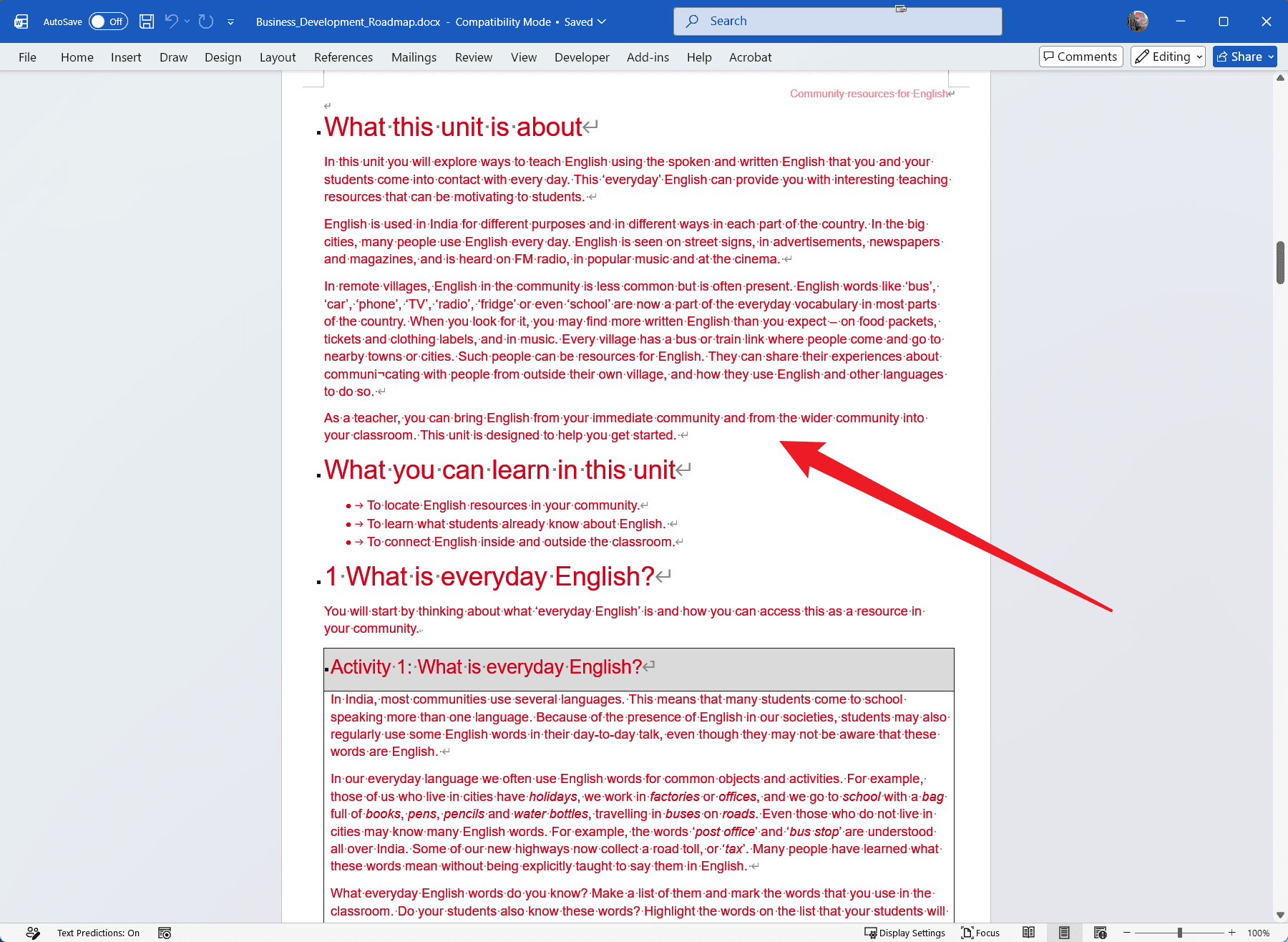
处理完成后,文档中的文字已经统一显示为红色,标题、正文、项目符号及表格内文字都同步发生了变化。原有内容和页面结构仍然保留,方便继续编辑。
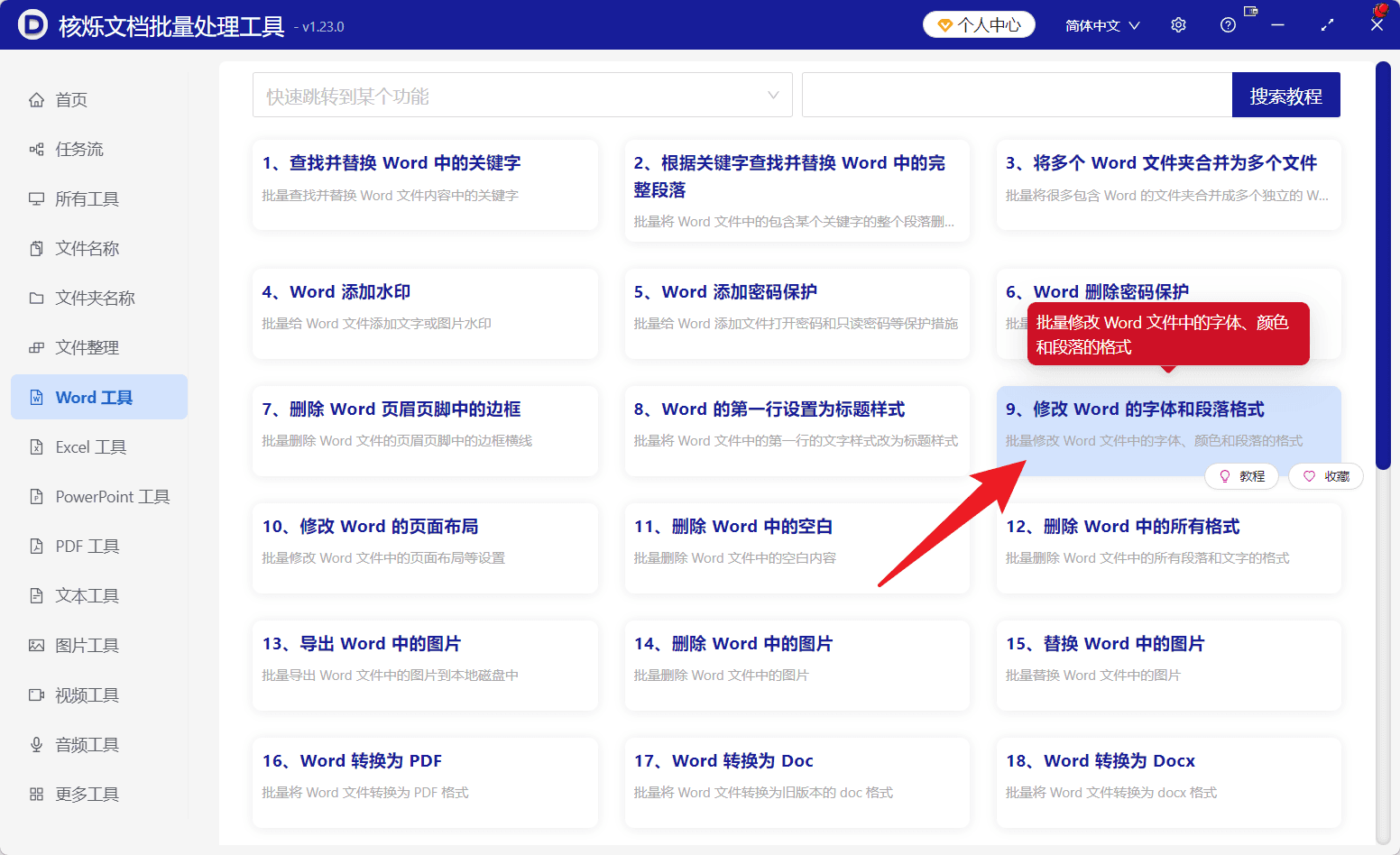
第一步,打开批量处理工具,在左侧进入“Word 工具”,点击“修改 Word 的字体和段落格式”。这个功能不仅能设置字体和颜色,也包含段落格式选项,本次只使用文字颜色。
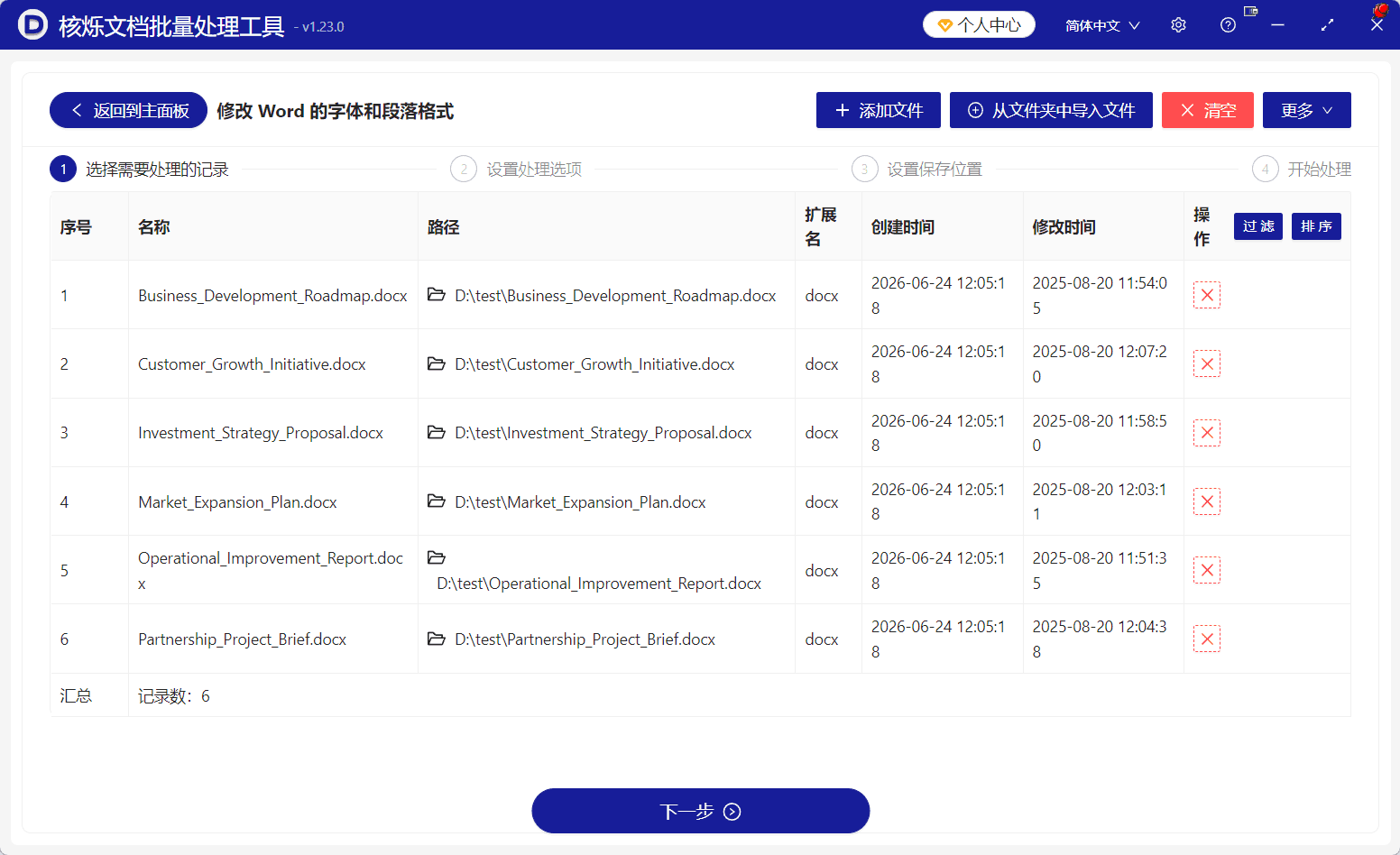
第二步,点击“添加文件”,或用“从文件夹中导入文件”一次加入多份 Word。确认表格中的名称、路径和扩展名无误后,点击底部“下一步”;如果文件较多,从文件夹导入会更省去重复选择。
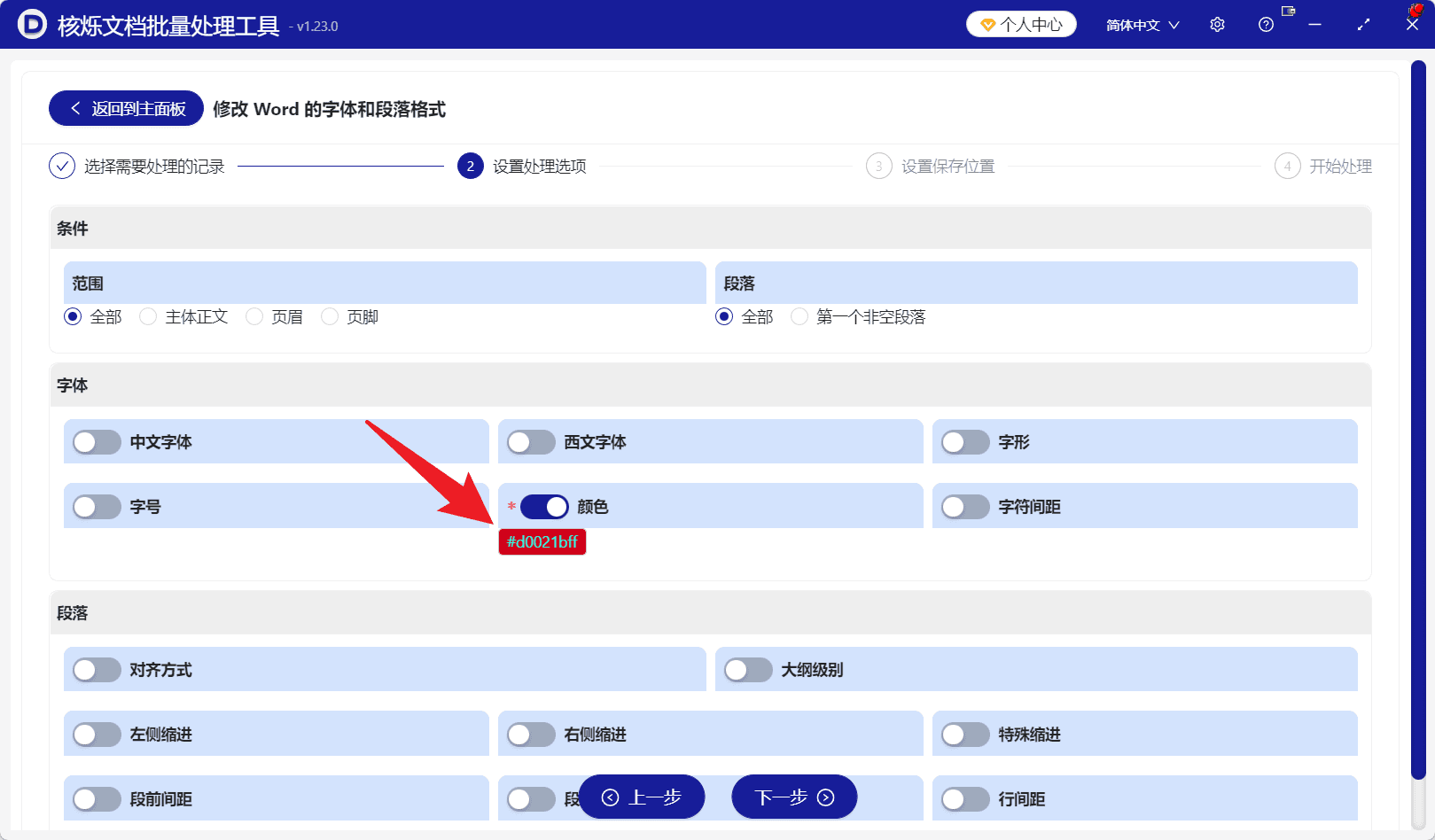
第三步,在“设置处理选项”中选择范围。想修改整份文档可选“全部”,也可以按需要限定为“主体正文”“页眉”或“页脚”;段落处可选择全部或第一个非空段落。
接着在“字体”区域开启“颜色”开关,选择需要统一的颜色。截图中设置的是红色,其他字体、字号、字形和段落选项保持关闭,就不会额外改动这些格式。
最后点击“下一步”,按界面提示设置保存位置并开始处理即可。建议输出到新文件夹,先抽查标题、正文、页眉页脚和表格文字,再决定是否替换原文件。这个方法很适合统一报告、课件资料、合同模板等一批 Word 文档的视觉规范。