怎样将多个电子表格 Excel 格式文件快速批量转换为 PDF 格式文件
翻译:简体中文繁體中文,更新时间:2023-08-08 20:07:18
内容说明:本文内容基于发布时的软件版本整理,界面与功能可能随版本更新而变化,请以当前软件实际表现为准。如发现内容有误,欢迎反馈。
本文相关软件我的ABC软件工具箱
电子表格 Excel 格式文件与 PDF 格式文件是两种不同的文件类型,它们之间进行转换,可以将多个电子表格 Excel 格式文件中的数据、公式等信息快速批量转换成 PDF 格式文件形式,方便在不同设备上进行查看、编辑和管理。
在转换过程中,需要注意的是:电子表格 Excel 格式文件中的公式、图表等信息可能会在批量快速转换为 PDF 格式文件过程中丢失或发生变化,因此在转换前最好备份原文件,并在转换后进行核对。快速批量转换后的 PDF 格式文件可能会比原文件大,这是因为不同的文件格式有不同的压缩方式和分辨率设置,需要根据实际情况进行调整。
总之,多个电子表格 Excel 格式文件快速批量转换为 PDF 格式文件是一个非常实用快捷的操作。通过这种方法,我们可以随时随地将多个电子表格 Excel 格式文件中的数据、公式等信息在不同设备上进行查看、编辑,提高工作效率和准确性。以下就给大家演示下怎样将多个电子表格 Excel 格式文件快速批量转换为 PDF 格式文件。
处理前:

处理后:
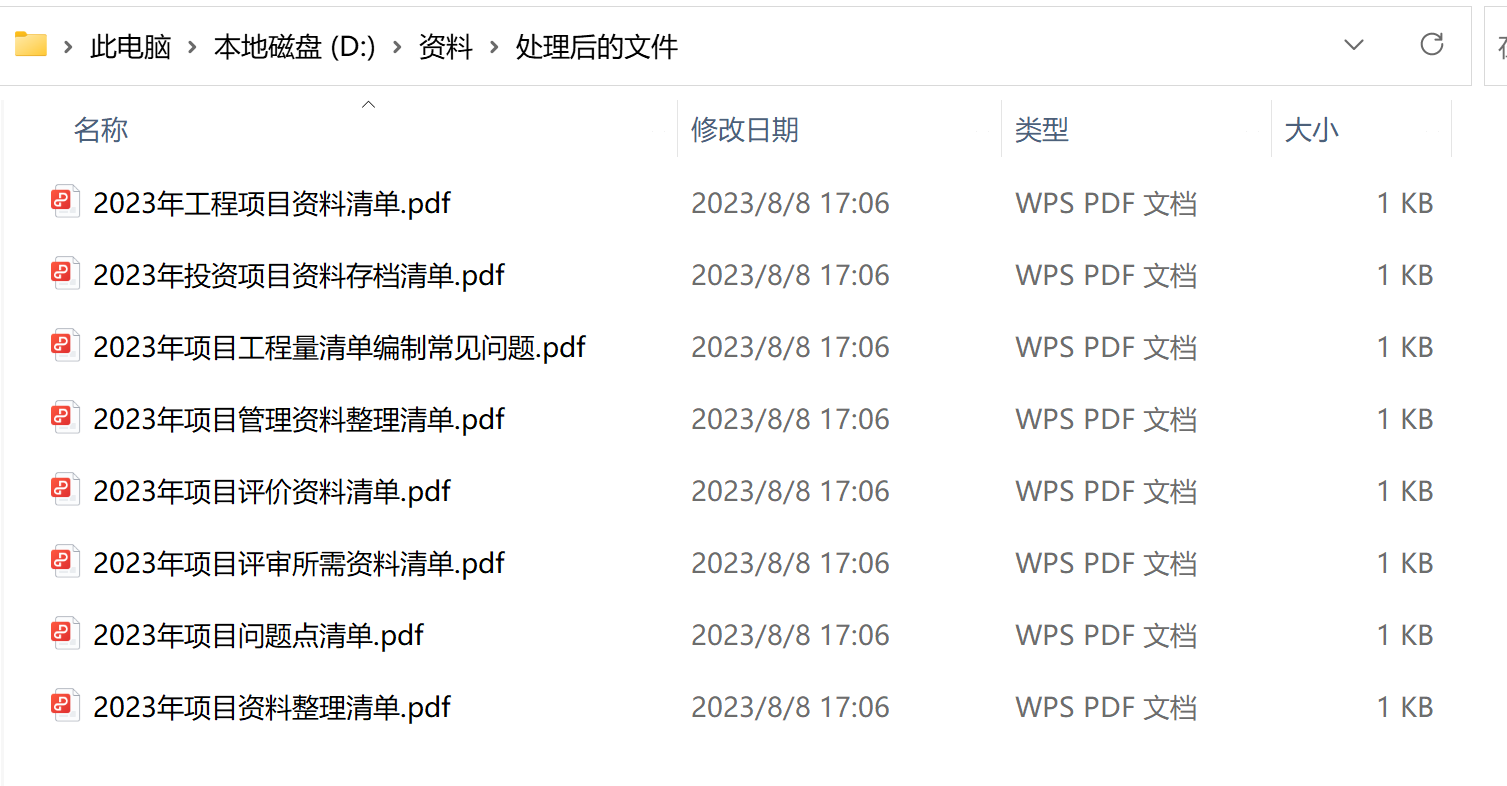
操作步骤:
打开「我的ABC软件工具箱」,点击左侧面板菜单「格式转换」,点击「Excel 转换为其他格式」

点击「添加文件」,把需要转换的多个电子表格 Excel 格式的文件导入进去。
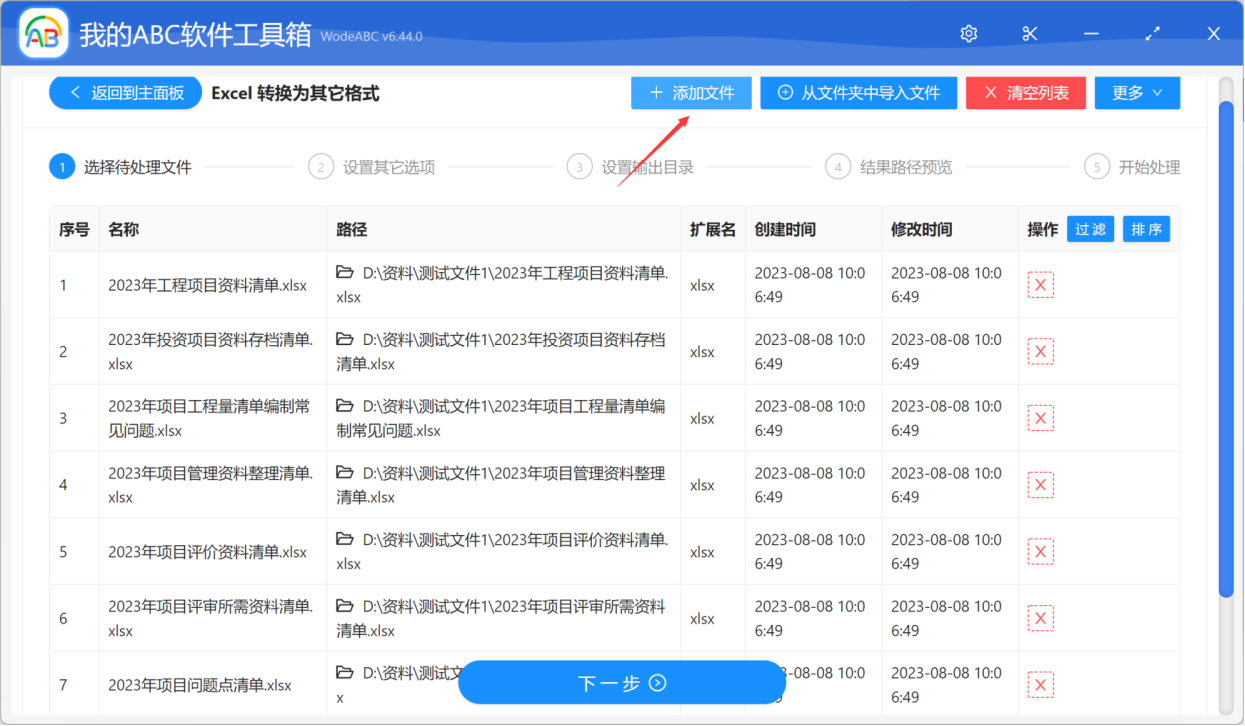
这个界面是软件设置转换规则的界面,在这里你可以设置批量转换后的文件格式为 PDF 格式文件,最后点击下一步就让软件快速批量的帮你完成了,非常的方便快捷。

创建时间:2023-08-08 17:01:16
本文相关软件我的ABC软件工具箱
内容说明:本文内容基于发布时的软件版本整理,界面与功能可能随版本更新而变化,请以当前软件实际表现为准。如发现内容有误,欢迎反馈。