如何批量删除 PPT 幻灯片内的背景图片/颜色
翻译:简体中文繁體中文,更新时间:2023-10-14 21:09:15
内容说明:本文内容基于发布时的软件版本整理,界面与功能可能随版本更新而变化,请以当前软件实际表现为准。如发现内容有误,欢迎反馈。
本文相关软件我的ABC软件工具箱
在工作中我们经常能接触到 PPT 类型的文档,我们可以给每个幻灯片添加不同的背景图片或者背景颜色,在某些场景下,我们可能需要删除 PPT 幻灯片内的背景图片/颜色,那么如何批量删除 PPT 幻灯片内的背景图片或者背景颜色呢?
使用场景
当需要删除 PPT 演示文稿幻灯片内的背景图片或者背景颜色,再或者需要删除幻灯片母版页中的背景图片或者背景颜色的时候,使用该功能可以快速的帮我们完成一次性批量删除 PPT 幻灯片内的背景图片/颜色。
效果预览
处理前:
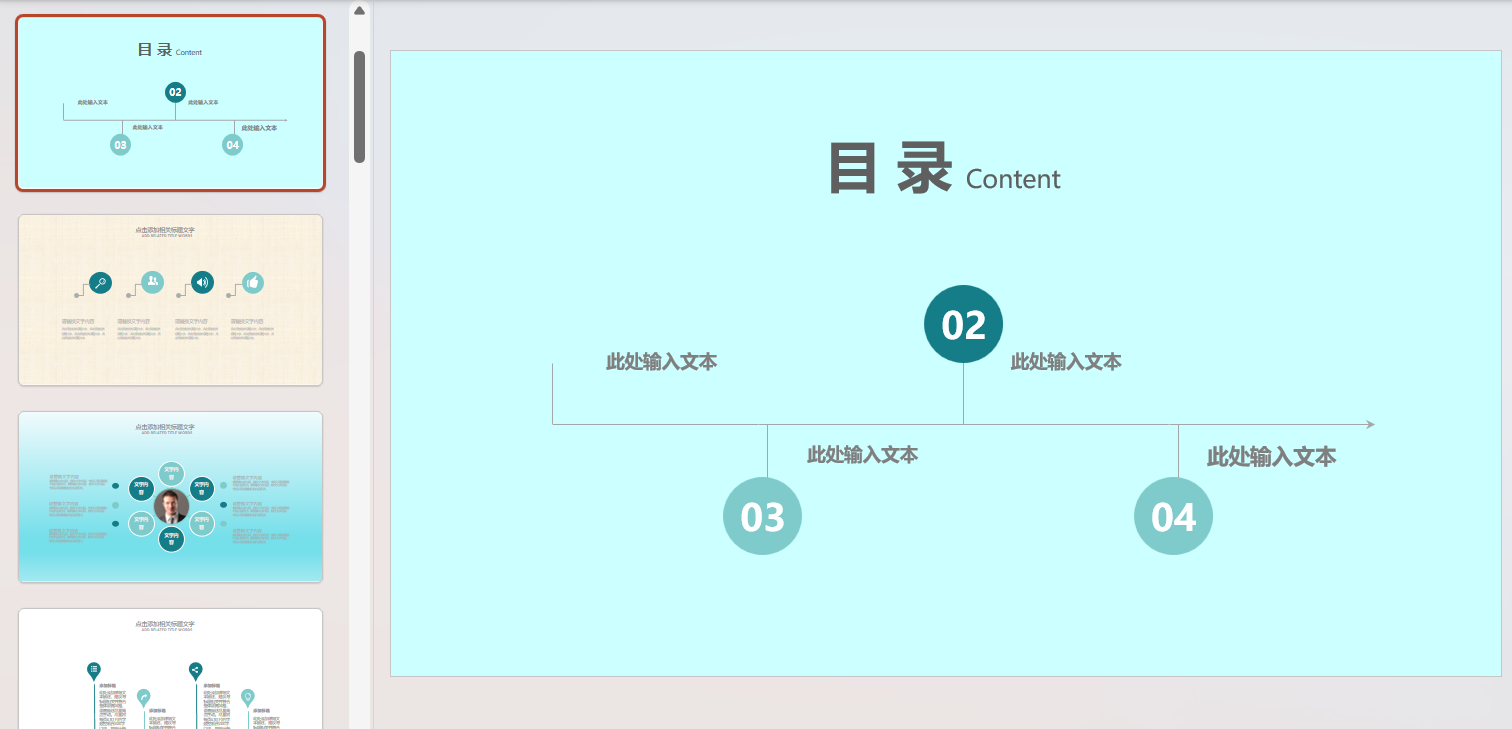
处理后:
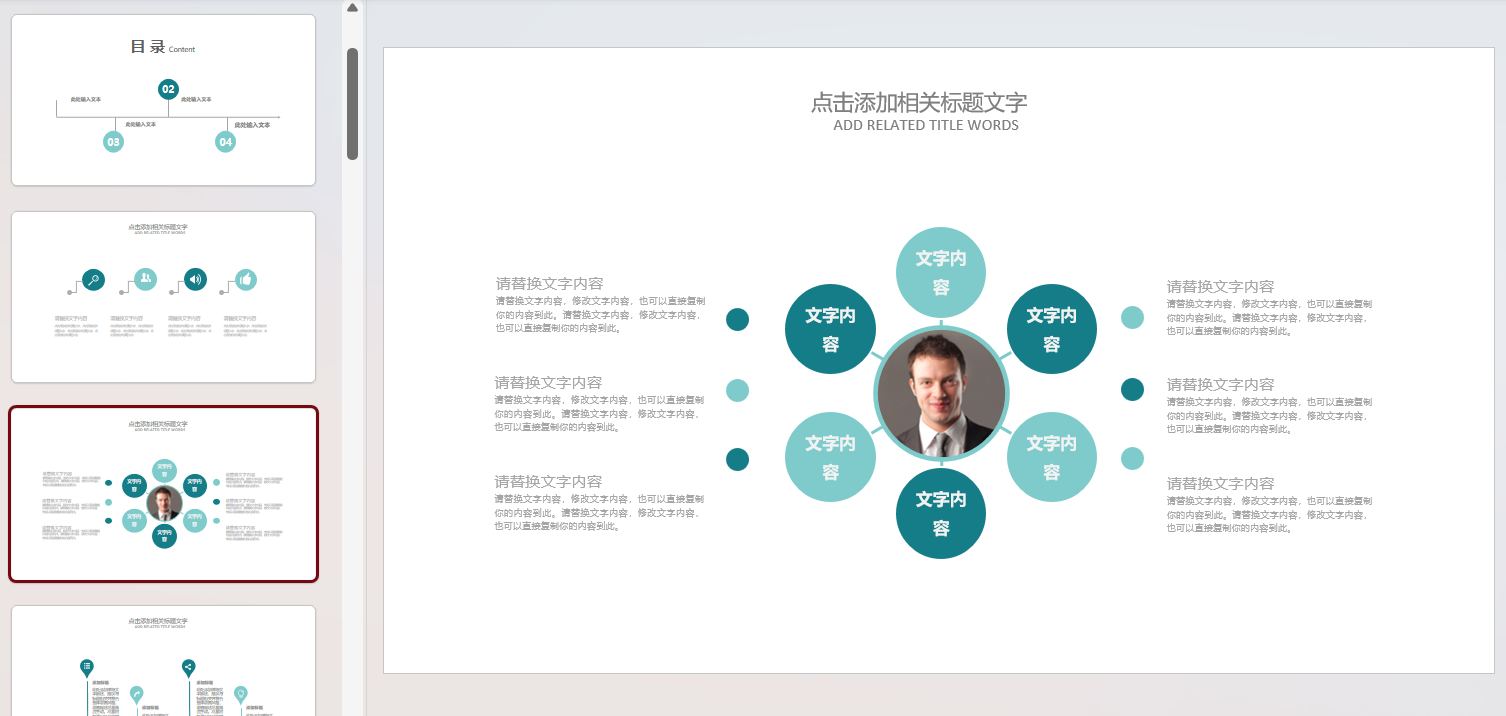
操作步骤
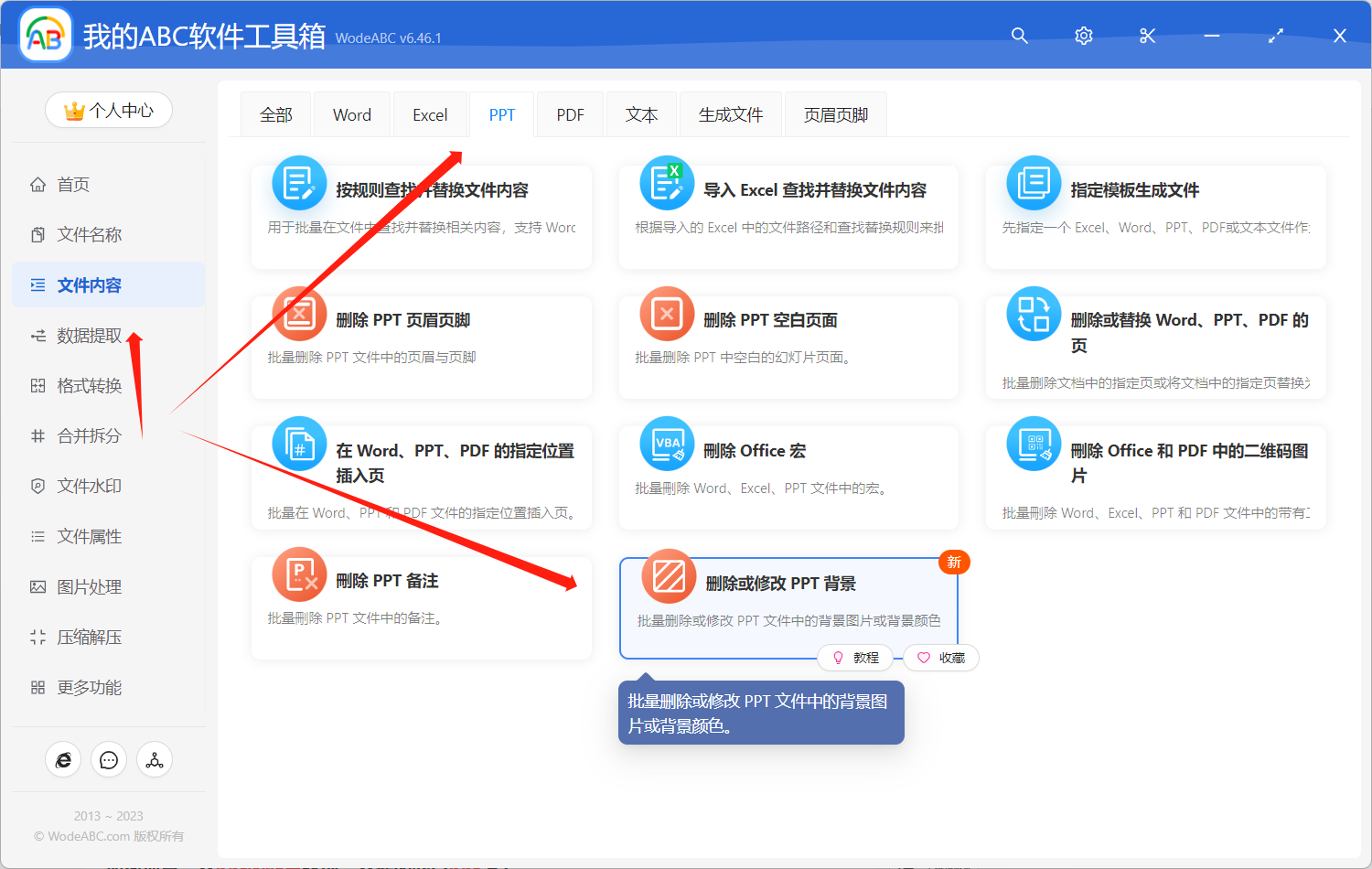
1、打开「我的ABC软件工具箱」,点击「文件内容」-「删除或修改 PPT 背景」。
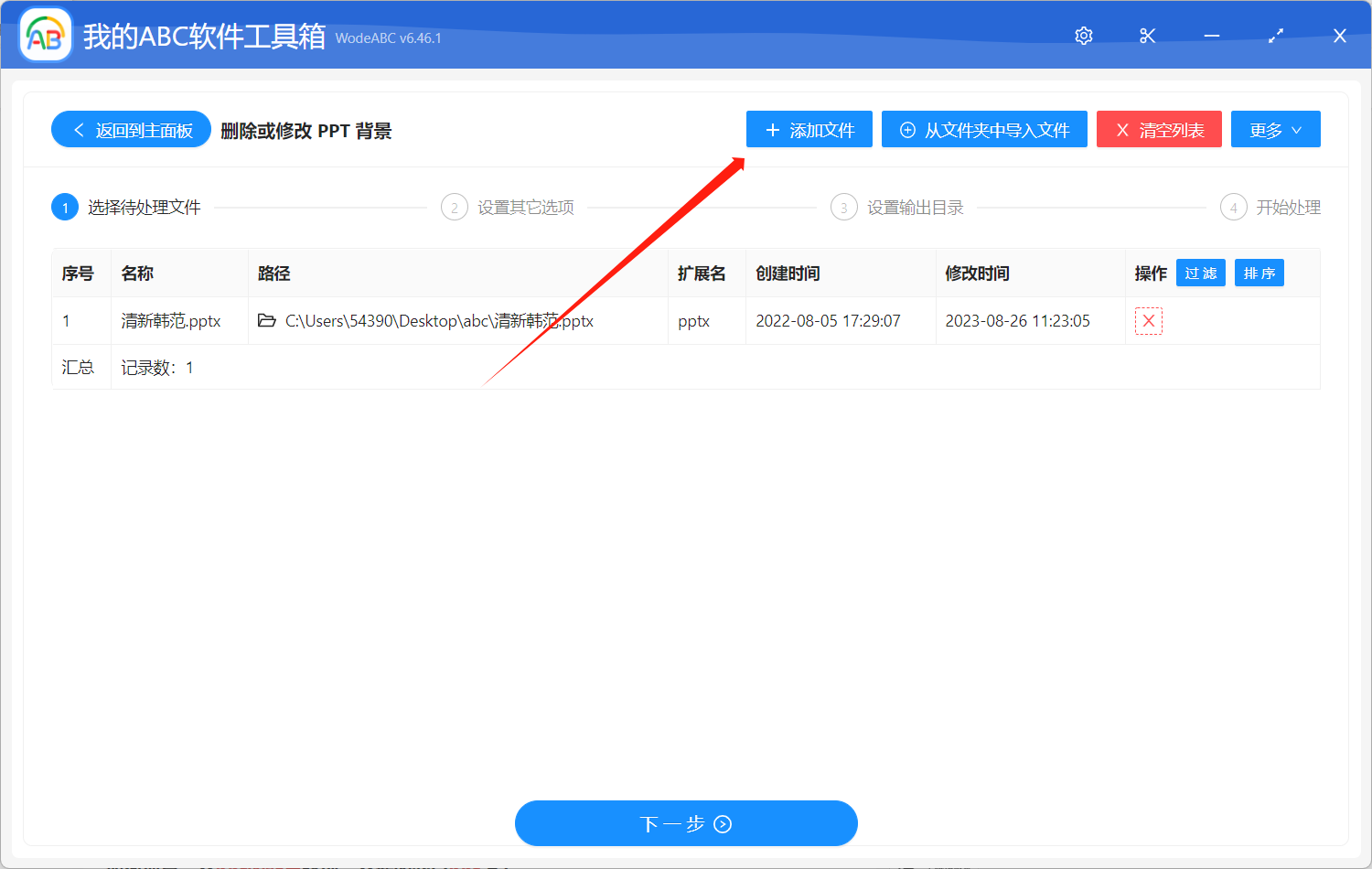
2、选择 ppt/pptx 格式的演示文稿文件,这里可以一次性将所有需要删除背景颜色或者背景图片的 PPT 演示文稿全部都选择进来进行批量处理。
3、设置选项,这里是需要删除 PPT 幻灯片内的背景图片/颜色,所以这里选择「删除背景」。
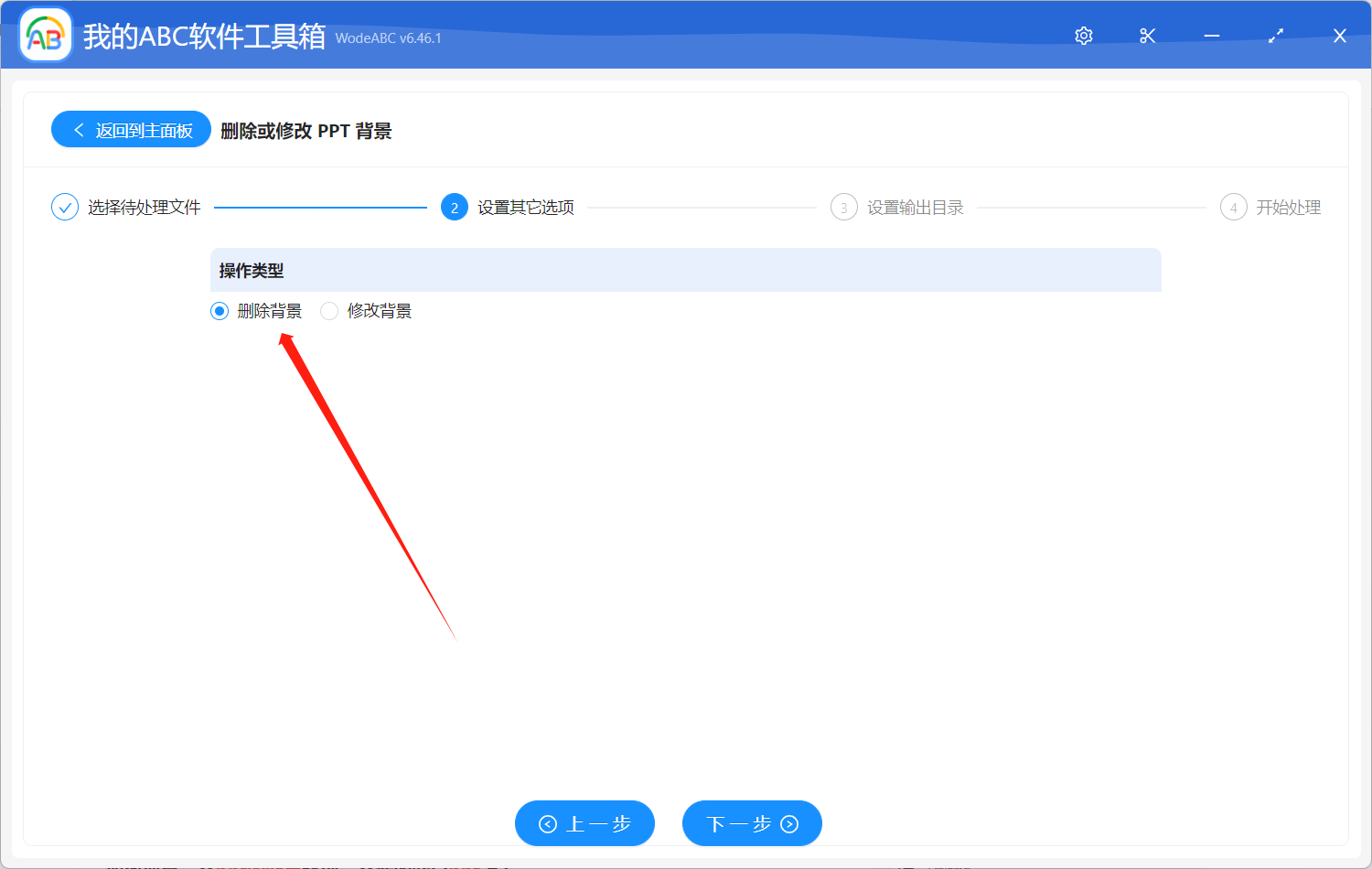
简单的几步设置,我们继续点击下一步直到软件帮我们进行批量删除 PPT 背景图片或者背景颜色的具体操作了。等待软件处理完成之后我们再进入到输出目录查看一下处理后的 PPT 文档是不是所有的背景图片或者背景颜色都已经被删除干净了。
创建时间:2023-09-24 20:46:05
本文相关软件我的ABC软件工具箱
内容说明:本文内容基于发布时的软件版本整理,界面与功能可能随版本更新而变化,请以当前软件实际表现为准。如发现内容有误,欢迎反馈。
相关文章
xls、xlsx等格式的excel表格怎么删除背景图片PDF怎么设置页眉页脚为文件名字?3个步骤教会你!怎样快速将多个docx格式的Word合并到一个文档中去如何将Excel文档中的多个关键词批量替换?2种方法简单可行怎么批量按 1比1、2比3、4比3、16比9裁剪图片?如何将 Word 文档转变成 RTF 格式的文件一次性查找并统一替换多个 Excel 中的多个关键字批量在 PDF 文件的顶部或底部添加文件名或路径或文件夹名称大量docm、docx等Word文件作者、标题、主题等属性元数据如何快速删除三步快速将 Excel 文件按照指定 sheet 个数(每2个/每5个/每x个)批量拆分成多个独立文件快速批量删除 WORD 文档中全部空白内容如何批量删除多个word文档里的相同文字?分享2种方法