怎么实现Markdown文件批量转成word
翻译:简体中文繁體中文,更新时间:2024-04-16 17:12:38
内容说明:本文内容基于发布时的软件版本整理,界面与功能可能随版本更新而变化,请以当前软件实际表现为准。如发现内容有误,欢迎反馈。
本文相关软件我的ABC软件工具箱
Markdown是一种所见即所得的轻量级标记语言,允许人们使用易读易写的纯文本格式编写文档,回归并专注于内容本身,可以说是办公人员必备的内容编辑器。不过对于格式要求复杂的报告、论文、项目申请表等正式文档来说就不是很适合了,它无法满足这些文档精细排版的要求。但你可以在Markdown中完成内容初稿,之后在word中进行精细化排版,这样也非常有利于办公效率的提升。但要怎么将Markdown文件变成word?如果有很多需要精细化排版的Markdown文件该怎么转换呢?接下来要说的这个办法可以轻松解决你的困扰。
使用场景
将Markdown文件批量转成word格式,还可以一键转换成 pdf ,满足不同办公或日常创作需求。
效果预览
处理前

处理后

操作步骤
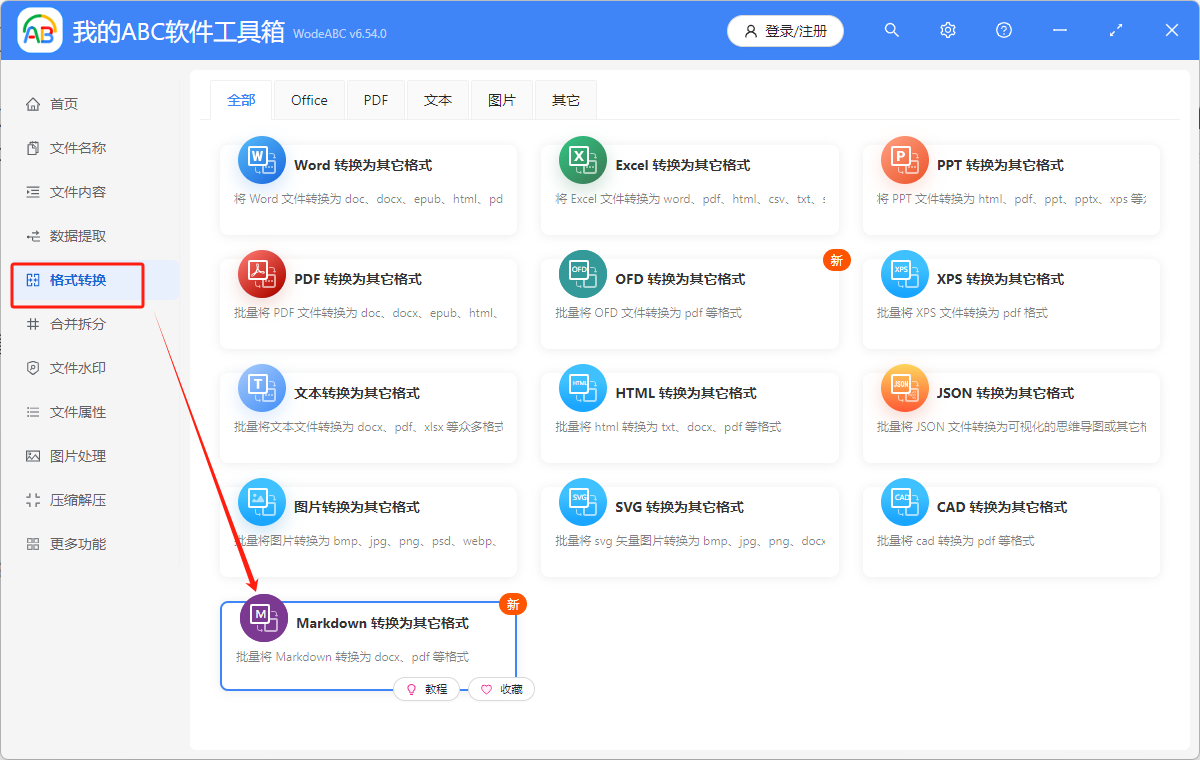
1.打开下面这个工具箱,进入“格式转换”,找到“Markdown转换为其他格式”功能按钮,并点击进入。
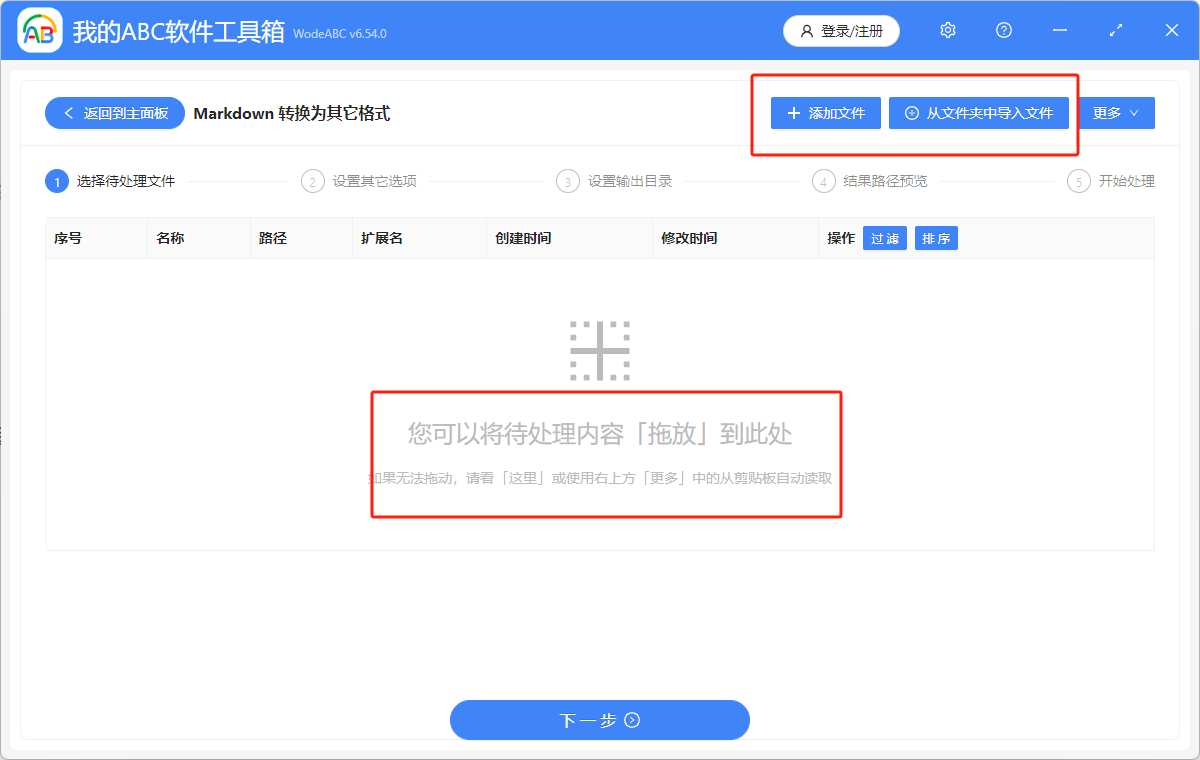
2.进入后,可以根据自己习惯,选择添加文件的方式,直接拖进来或者从文件夹中批量导入都可以。
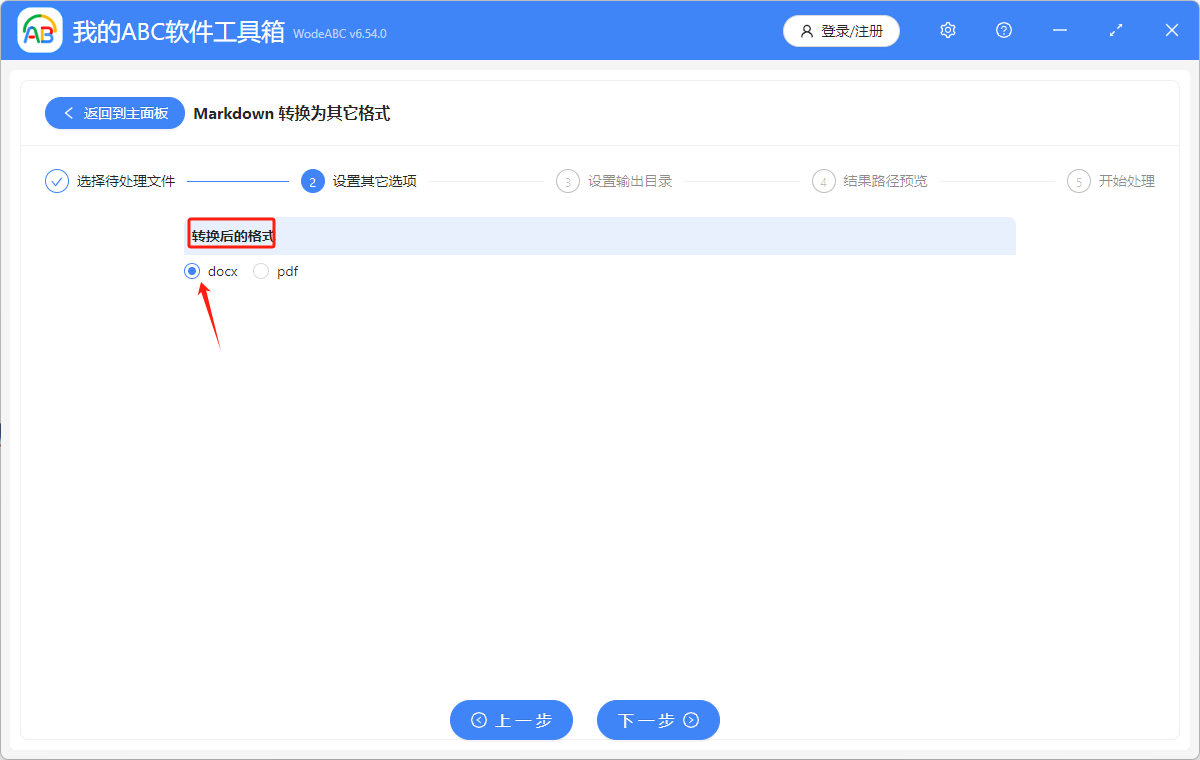
3.然后点下一步,在“转换后的格式”下面打开“docx”这个按钮。如果需要转pdf的话,也是同样的步骤只需要打开相对应的功能按钮即可。
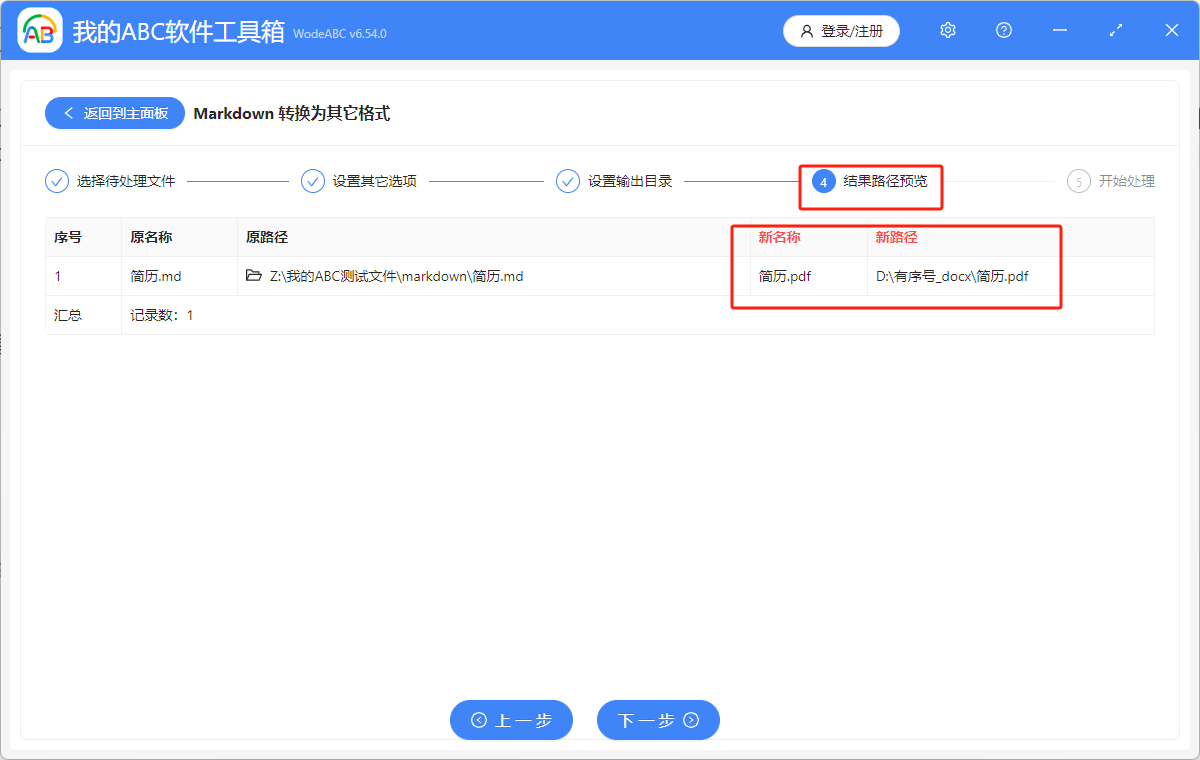
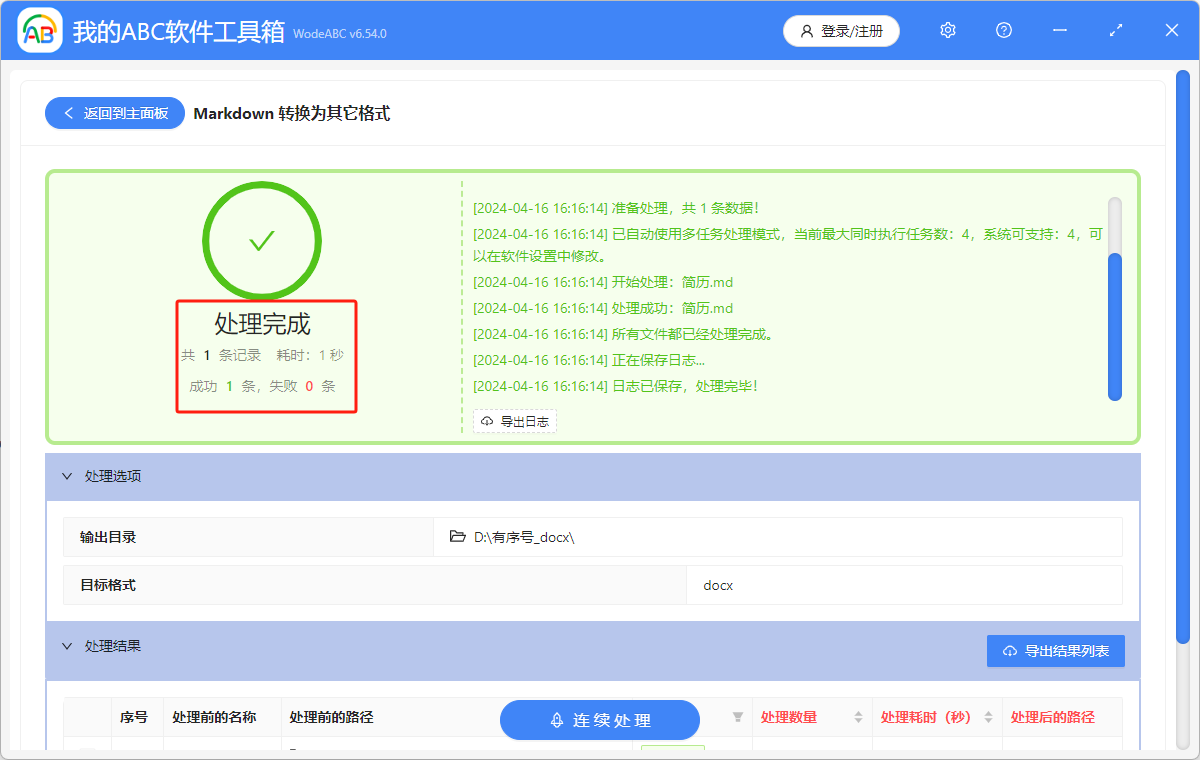
4.接下来设置好文件保存位置,点击下一步进行预处理,确认结果路径无误后,就可以完成最终的格式转换了,只要看到处理完成无报错的绿色标志出现就可以。
创建时间:2024-04-16 10:24:15
本文相关软件我的ABC软件工具箱
内容说明:本文内容基于发布时的软件版本整理,界面与功能可能随版本更新而变化,请以当前软件实际表现为准。如发现内容有误,欢迎反馈。
相关文章
如何一键转换Markdown为docx、pdf格式大量的 Markdown 如何快速转为 Word 文档Markdown怎么转换成PDF还保持原有样式Markdown文本怎么转换成Word文档?详细教程来了!同时将多个 Markdown 转为 pdf 格式Markdown 转换为其它格式如何批量把markdown文件转换为pdf格式?详细教程分享!文件夹的名称不一样,如何进行批量重命名?一招教您利用 Excel 表格实现修改文件夹名称快速实现批量将 TXT 文本文件转成 UTF8 编码格式如何给大量 PDF 文件批量添加图片 logo 作为水印?怎样将批量的Word文档拆分成多个文件让 JSON 数据更加清晰易懂:批量 Json 转 Excel 表格