文件夹名称批量去掉末尾编号:通配符模糊匹配操作教程
翻译:简体中文繁體中文,更新时间:2026-07-01 06:22:33
当文件夹名称后面带有不同的流水号或随机数字时,手动删除非常低效。本文演示如何使用办公软件的文件夹名称批量处理功能,通过公式模糊查找文本输入正则规则,批量匹配并删除名称中的三位数字编号。无论是项目目录、客户资料夹还是系统导出文件夹,都可以借助这种方法快速完成规范化命名。
很多办公人员在整理资料时都会遇到类似问题:文件夹本身的名称有用,但后面自动附加了一串编号。例如系统导出的目录、临时生成的项目文件夹、客户资料备份文件夹,常常会出现 INV4X812、ORD7A293 这类名称。前面的 INV4X、ORD7A 可能是有效代号,后面的 812、293 却只是临时编号,归档时并不需要。
如果只处理一个文件夹,直接重命名即可;如果一次要处理几十个文件夹,手动删除末尾编号就会变成明显的重复劳动。更麻烦的是,这些编号通常并不相同,不能简单复制同一段文字来替换。此时,通配符和正则表达式的价值就体现出来了:只要编号有共同规律,比如都是连续三位数字,就可以用一个表达式批量匹配,然后统一删除。
本文将结合截图,介绍如何在核烁文档批量处理工具中完成“文件夹名称批量去掉末尾编号”的操作。该软件属于办公软件工具,面向文件、文档和文件夹的批量处理场景,核心价值是减少重复点击、降低手工出错率、提升整理效率。
适用场景:批量去掉文件夹名称末尾编号有什么用
文件夹名称中的编号并不一定都是无用信息,但在很多整理场景中,末尾编号只是临时标记,反而会影响目录的统一性。例如,一个项目从不同系统导出后,每个目录都带有随机数字;客户资料同步到本地后,文件夹后面带有平台生成的编号;测试数据目录批量生成时,每个文件夹末尾都有流水号。归档前,如果不清理这些编号,目录看起来会比较混乱,后续搜索和排序也不方便。
本教程适合以下情况:需要批量删除文件夹名称中的数字编号;要清理多个文件夹名称中不同但有规律的字符;希望用正则表达式模糊匹配,而不是逐个输入固定关键字;需要整理 Word 文档、Excel 表格、PDF 文件、图片素材等资料所在的外层文件夹;希望将大量目录名称统一为更短、更规范的形式。
本例中的目标很明确:把名称中的连续三位数字删除。处理前是 INV4X812、ORD7A293、PO9C376、REQ8F194、SO2D705,处理后变为 INV4X、ORD7A、PO9C、REQ8F、SO2D。由于要删除的数字各不相同,所以采用“公式模糊查找文本”比普通精确查找更合适。
效果预览:从带编号文件夹到规范文件夹名称
处理前:多个文件夹都带有不同的三位数字
处理前截图展示了 5 个文件夹。每个文件夹名称都由前半段有效字符和后半段三位数字组成,红色标注部分就是本次要删除的内容。可以看到,数字分别是 812、293、376、194、705,虽然内容不同,但都符合“连续三位数字”的规律。
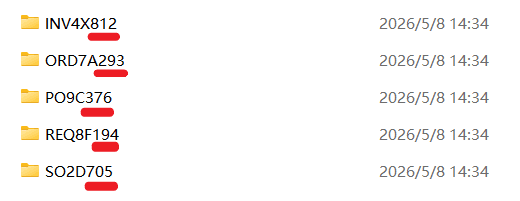
这类名称如果手工修改,需要反复进入重命名状态,定位到末尾,删除三位数字,再按回车确认。数量越多,越容易出现删除多一位、少删一位或误改前面有效字符的问题。
处理后:编号消失,保留主要文件夹代号
处理后的截图中,文件夹名称已经完成清理。原来的 INV4X812 变成 INV4X,ORD7A293 变成 ORD7A,其他文件夹也按同样规则删除了末尾三位数字。
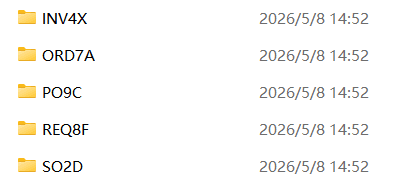
这个结果说明,软件不是针对某一个固定数字进行替换,而是按照规则识别所有符合条件的三位数字,并统一执行删除。对于文件夹数量更多的场景,效率提升会更加明显。
操作步骤:用通配符正则表达式批量删除文件夹编号
第一步:打开文件夹名称分类并进入查找替换功能
启动核烁文档批量处理工具后,在左侧导航栏选择“文件夹名称”。该分类下集中提供了多种与文件夹重命名相关的批量功能。根据截图,当前需要点击的是“查找并替换文件夹名称中的关键字”。
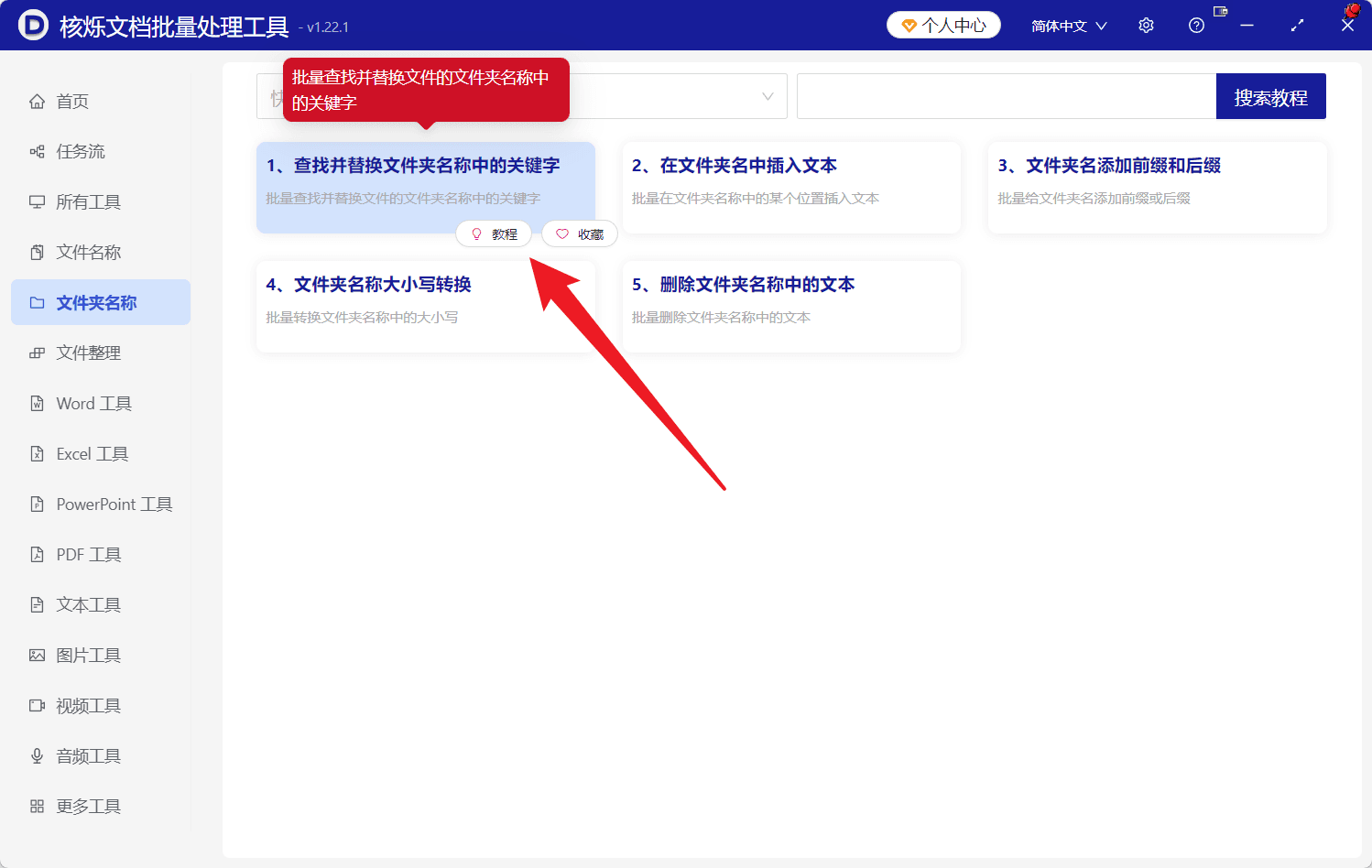
选择这个入口的原因是:我们并不是要给文件夹统一添加前缀或后缀,也不是简单转换大小写,而是要找到名称中符合规律的一段内容,并把它删除。查找替换功能可以完成“先定位,再替换为空”的处理逻辑,适合本文的批量去编号需求。
第二步:添加文件夹并检查待处理记录
进入功能页面后,软件会显示分步流程。第一步是“选择需要处理的记录”。点击右上角“添加文件夹”,把需要处理的文件夹加入列表。截图中已经成功添加了 5 个文件夹,列表中可以看到名称、路径、创建时间、修改时间等信息。
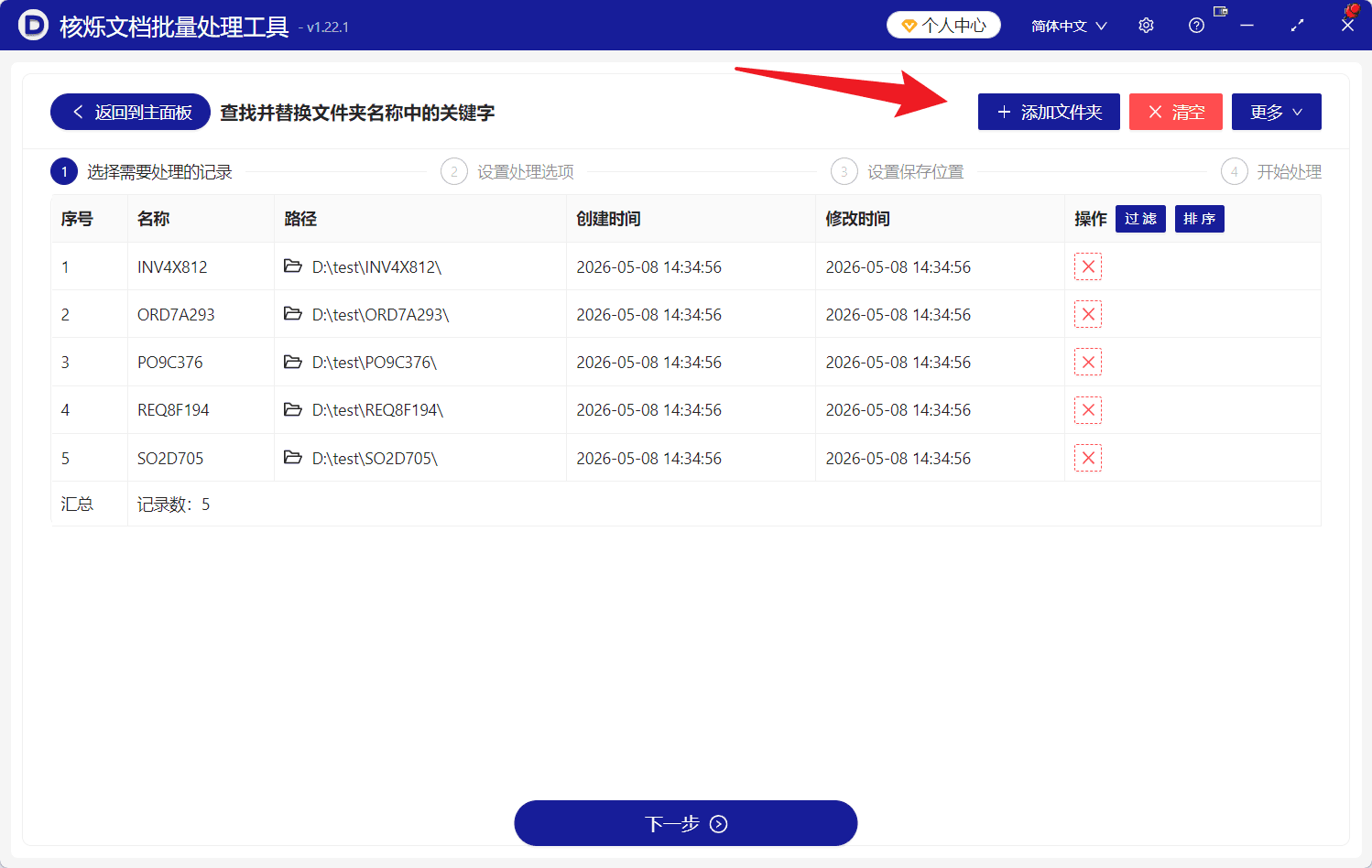
在继续之前,应重点检查两项内容。第一,名称是否确实包含要删除的编号,例如 INV4X812、ORD7A293 等;第二,路径是否是目标目录,例如截图中的 D:\test\ 路径。确认无误后,点击底部“下一步”。
这个检查动作非常重要。批量处理的效率来自一次性操作多条记录,但如果处理范围选错,也会一次性影响不该处理的文件夹。因此,建议在正式执行前先核对列表,必要时删除不相关的记录。
第三步:设置模糊查找规则,输入 \d{3}
来到“设置处理选项”后,需要配置关键字查找方式。截图中选择的是“使用公式模糊查找文本”。这一项可以理解为按规则查找,而不是按完全固定的文字查找。因为本例要删除的 812、293、376 等数字并不相同,所以必须使用可以概括共同规律的表达式。
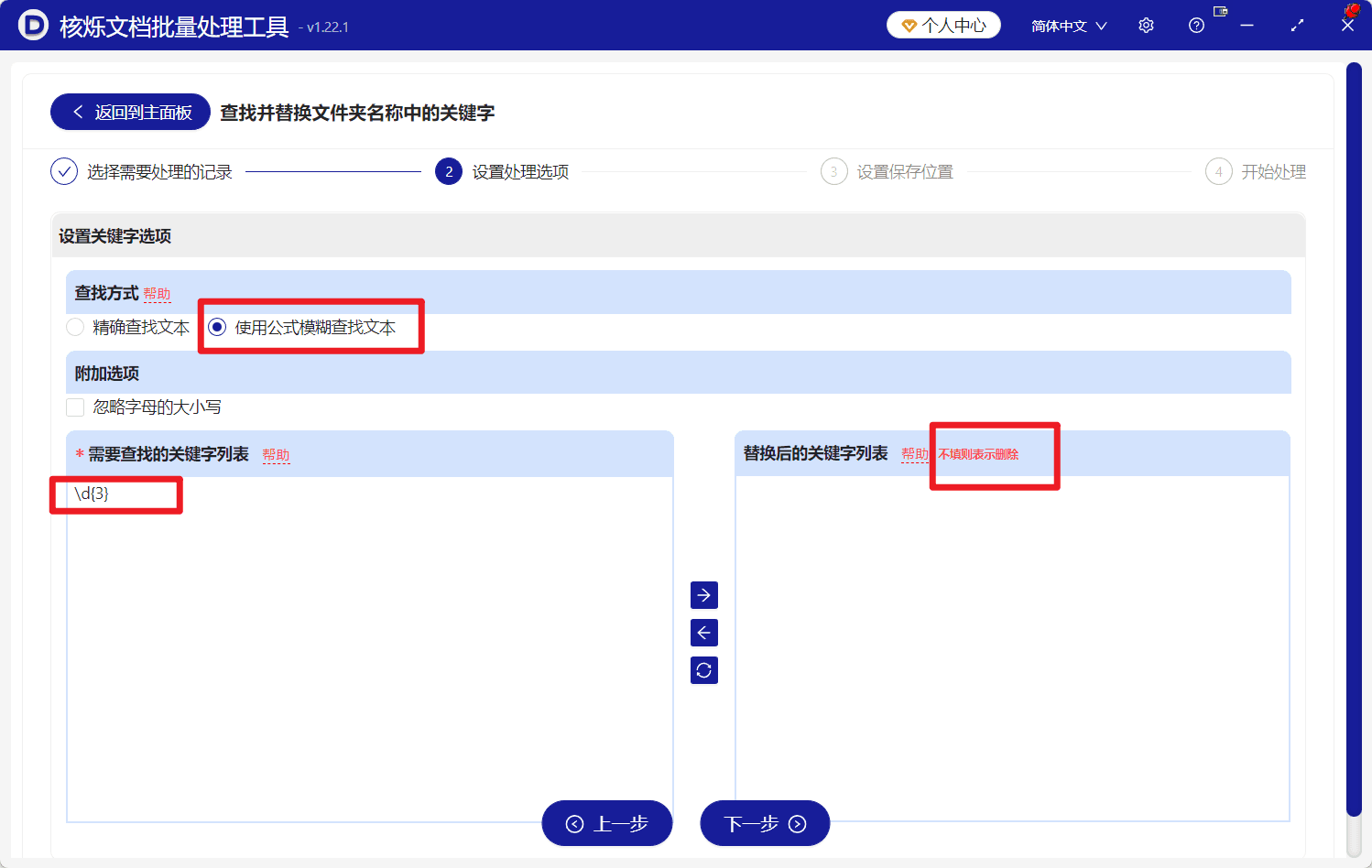
在左侧“需要查找的关键字列表”中输入 \d{3}。其中 \d 常用于表示数字,{3} 表示连续出现 3 次,因此 \d{3} 可以匹配连续三位数字。对于截图中的文件夹名称来说,它正好可以匹配末尾的三位编号。
右侧“替换后的关键字列表”保持为空。界面提示“不填则表示删除”,所以这里不输入任何文字,软件就会把匹配到的三位数字替换为空。也就是说,查找到了编号,但不放回任何内容,最终效果就是删除编号。
如果你希望将编号替换成其他文字,也可以在右侧输入对应内容;但本文的目标是删除文件夹名称中的关键字,因此右侧空白是正确设置。
第四步:继续下一步,确认保存位置并执行处理
规则设置完成后,点击“下一步”。从界面流程可以看到,后续还包括“设置保存位置”和“开始处理”。按照软件向导完成后续确认,然后启动批量处理。
在开始处理前,建议再次复核三点:待处理列表是否正确;查找方式是否为“使用公式模糊查找文本”;左侧表达式是否为 \d{3},右侧替换内容是否为空。只要这三点正确,最终结果就会按照截图所示删除文件夹名称中的三位数字。
处理完成后,可以打开原文件夹所在位置查看结果。若所有名称都已经去掉末尾编号,就说明批量模糊删除操作完成。
常见问题与注意事项
为什么不用“删除文件夹名称中的文本”功能
界面中确实可以看到“删除文件夹名称中的文本”功能,但本次截图演示使用的是“查找并替换文件夹名称中的关键字”。该功能通过替换内容为空来实现删除,同时支持在设置项中使用公式模糊查找文本。根据截图流程,按照查找替换方式操作即可完成目标。
\d{3} 是否只会删除末尾数字
\d{3} 的含义是连续三位数字,并不天然限定必须在末尾。如果文件夹名称中其他位置也存在连续三位数字,也可能被匹配。因此,在实际使用中要根据文件夹命名规律谨慎设置。本文示例中的三位数字都位于名称末尾,所以处理结果符合预期。
如果编号不是三位数字怎么办
如果你的编号长度不是三位,需要调整规则。例如两位数字、四位数字或不同长度的数字,都应使用与实际规律匹配的表达式。本文只演示截图中的三位数字场景,实际操作时不要照搬规则而忽略自己的文件夹命名结构。
批量重命名前要不要先测试
建议先用少量文件夹测试。比如先添加 3 到 5 个样本,确认删除效果正确后,再处理完整目录。对于重要文件夹,可以先复制一份到测试目录中操作。这样既能享受批量处理的效率,也能降低规则设置错误带来的风险。
总结:用模糊匹配批量去编号,让目录整理更高效
文件夹名称批量去掉末尾编号,是办公资料整理中非常常见的需求。本文通过一个具体示例说明:在核烁文档批量处理工具中,进入“文件夹名称”分类,选择“查找并替换文件夹名称中的关键字”,添加目标文件夹后,使用“公式模糊查找文本”并输入 \d{3},再将替换内容留空,就可以批量删除名称中的连续三位数字。
这种方法的核心价值在于用规则替代手工。无论你要整理项目文件夹、客户资料夹,还是清理存放 doc、docx、xlsx、pdf 等办公文件的目录,只要名称中的多余内容有规律,就可以通过批量处理减少重复劳动。建议在下次遇到大量文件夹需要统一命名时,先分析名称规律,再用通配符或正则表达式完成批量清理。
关键字:文件夹名称批量去编号 , 通配符删除文件夹文字 , 批量重命名文件夹