导入 Excel 复制文件或文件夹
翻译:简体中文繁體中文,更新时间:2025-02-12 09:22:10
内容说明:本文内容基于发布时的软件版本整理,界面与功能可能随版本更新而变化,请以当前软件实际表现为准。如发现内容有误,欢迎反馈。
本文相关软件我的ABC软件工具箱
在需要批量整理文件或文件夹时,大概率会碰到需要批量将一堆文件或文件夹复制到另外一个文件夹中的场景。如果我们手工去复制粘贴的话,效率肯定很低,这里有个方法可以通过先将需要复制的文件或文件夹的位置路径整理到 xlsx 格式的 Excel 工作表后,再导入到软件中进行批量操作复制粘贴。
使用场景
需要大批量将很多通过 Excel 工作表整理好的文件或文件夹的磁盘位置路径批量复制到另外一个文件夹。
效果预览
处理前:
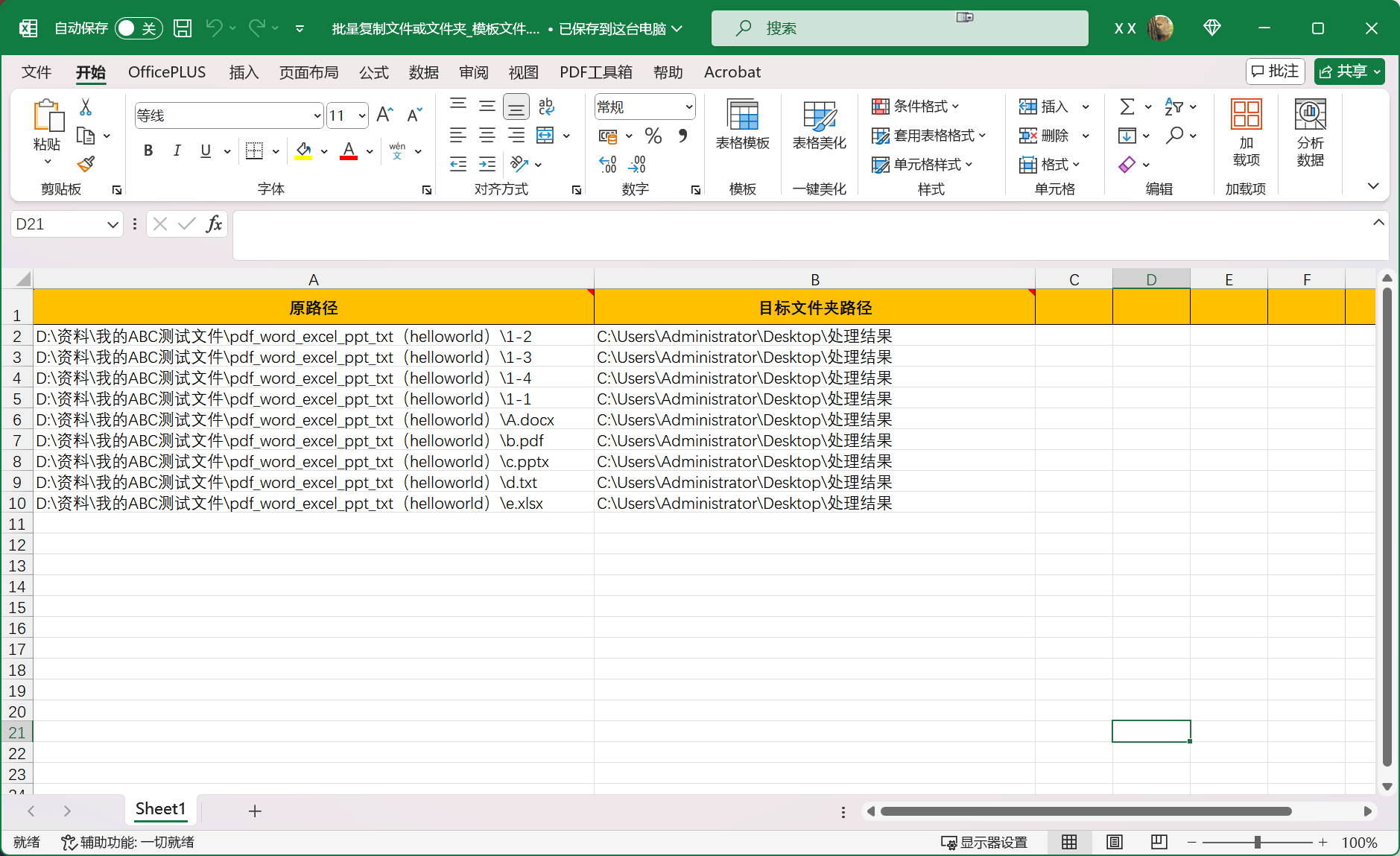
处理后:
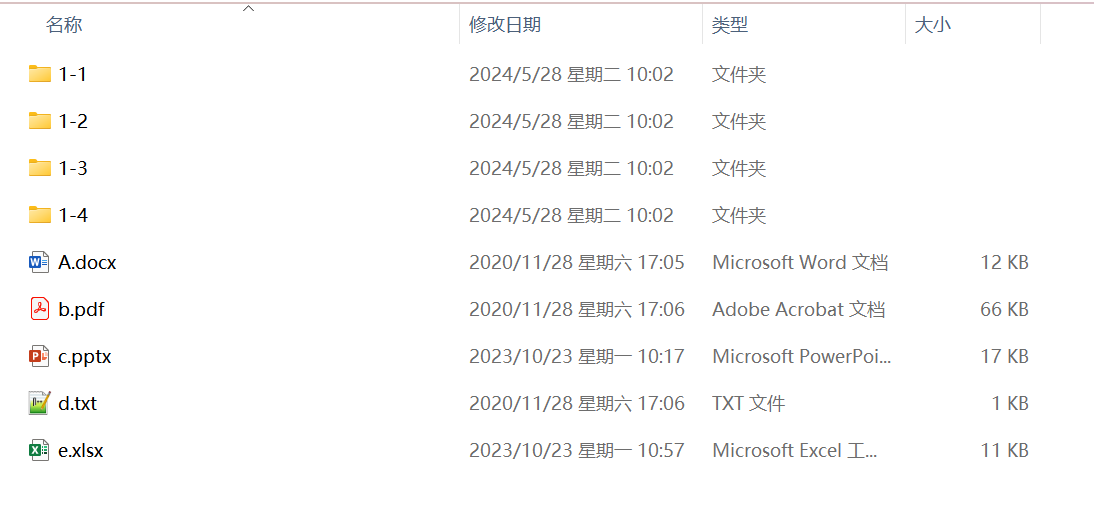
操作步骤
打开「我的ABC软件工具箱」,然后进入到批量导入 Excel 复制文件或文件夹的功能中,支持导入 xls、xlsx 格式的工作表文件:

进入到批量复制文件或文件夹的功能中后,一定要看下这个提示,需要我们先下一个模板 xlsx 文件:

整理好包含复制前和复制后的文件或文件夹的路径后,把这个 xls 或 xlsx 的 Excel 工作表文件加进来:
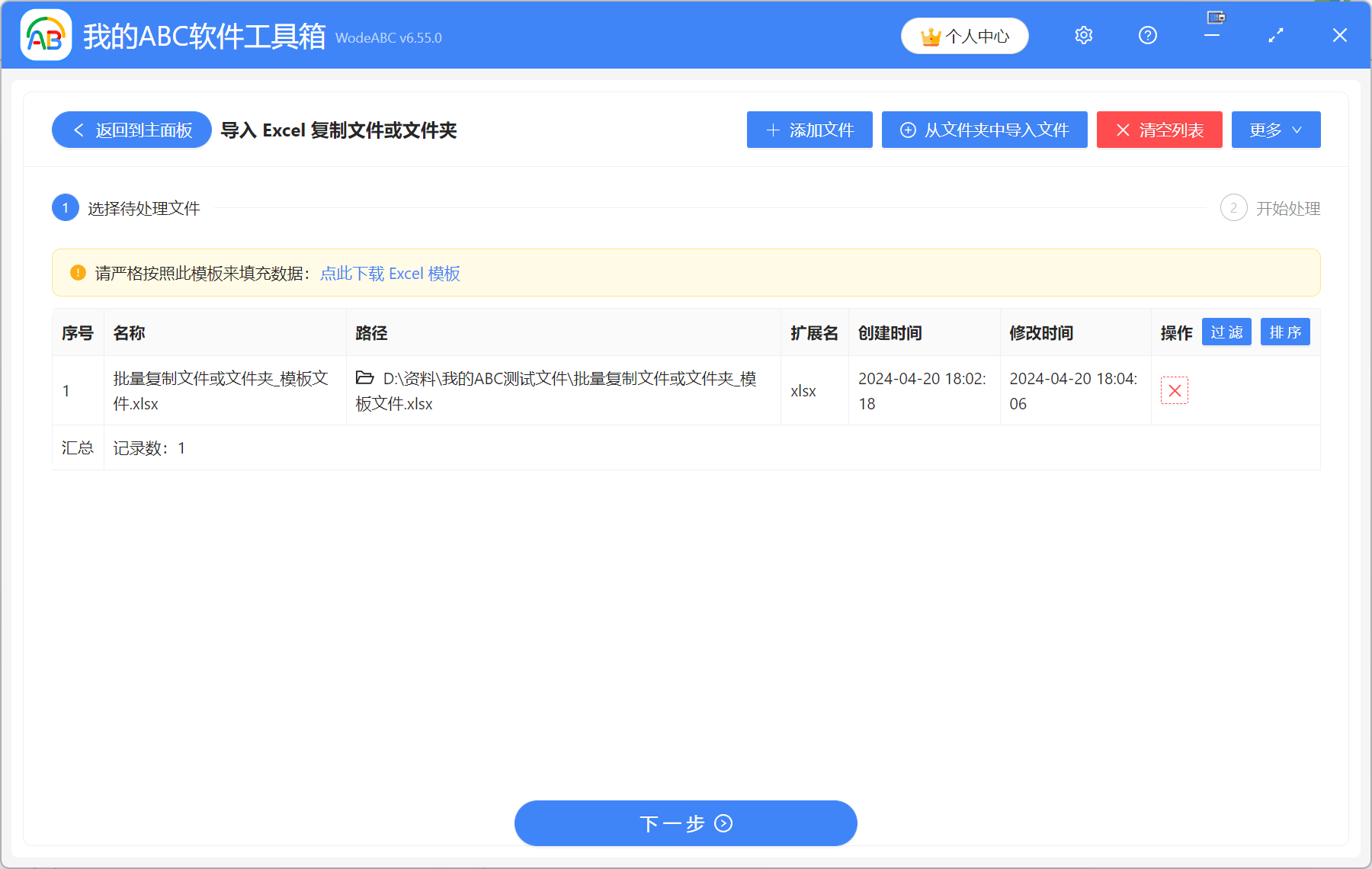
我们现在看看这个包含路径位置的 Excel 文件的内容,可以看到它包含了原路径位置和新路径位置列,我们只需要填充一下即可:
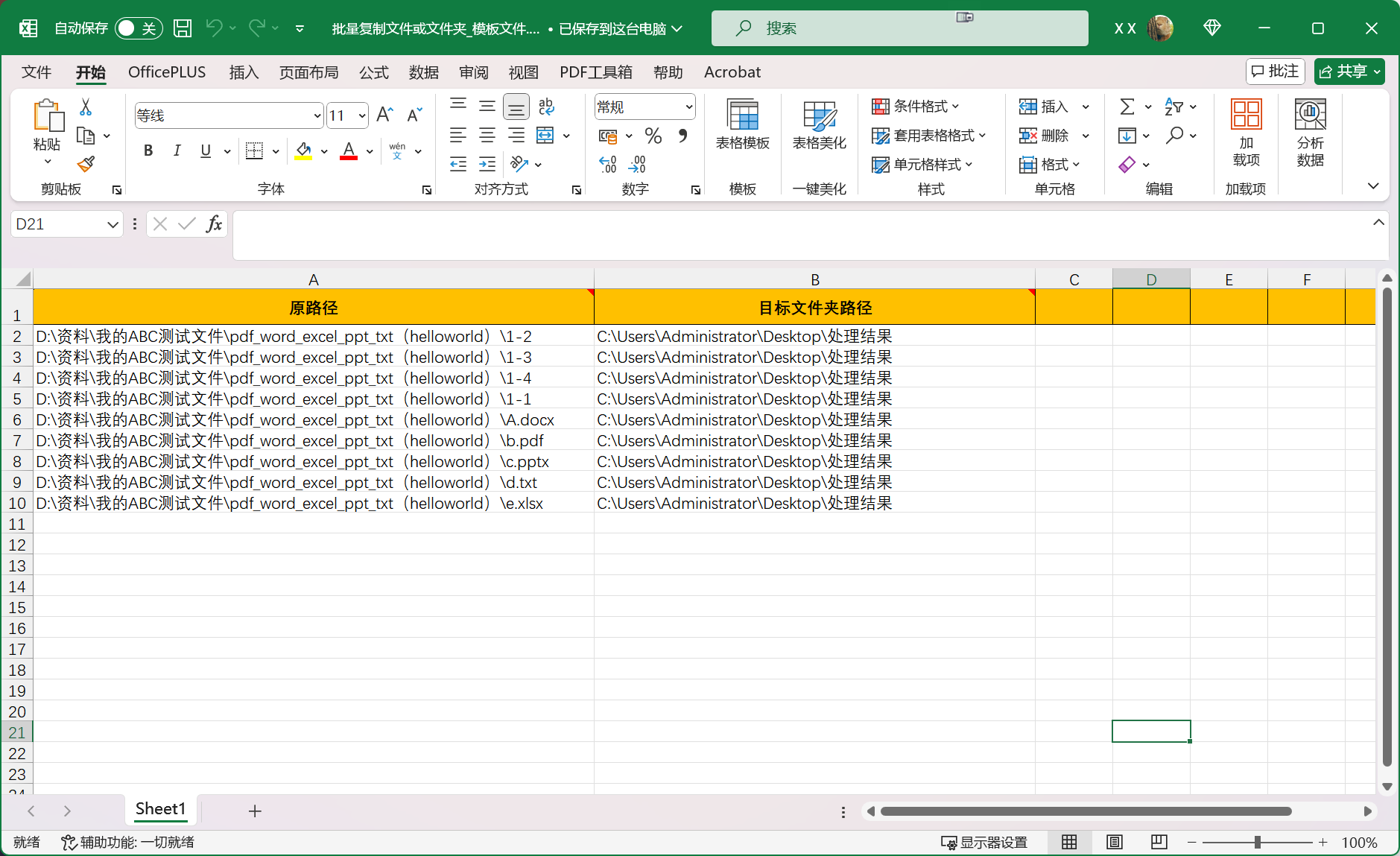
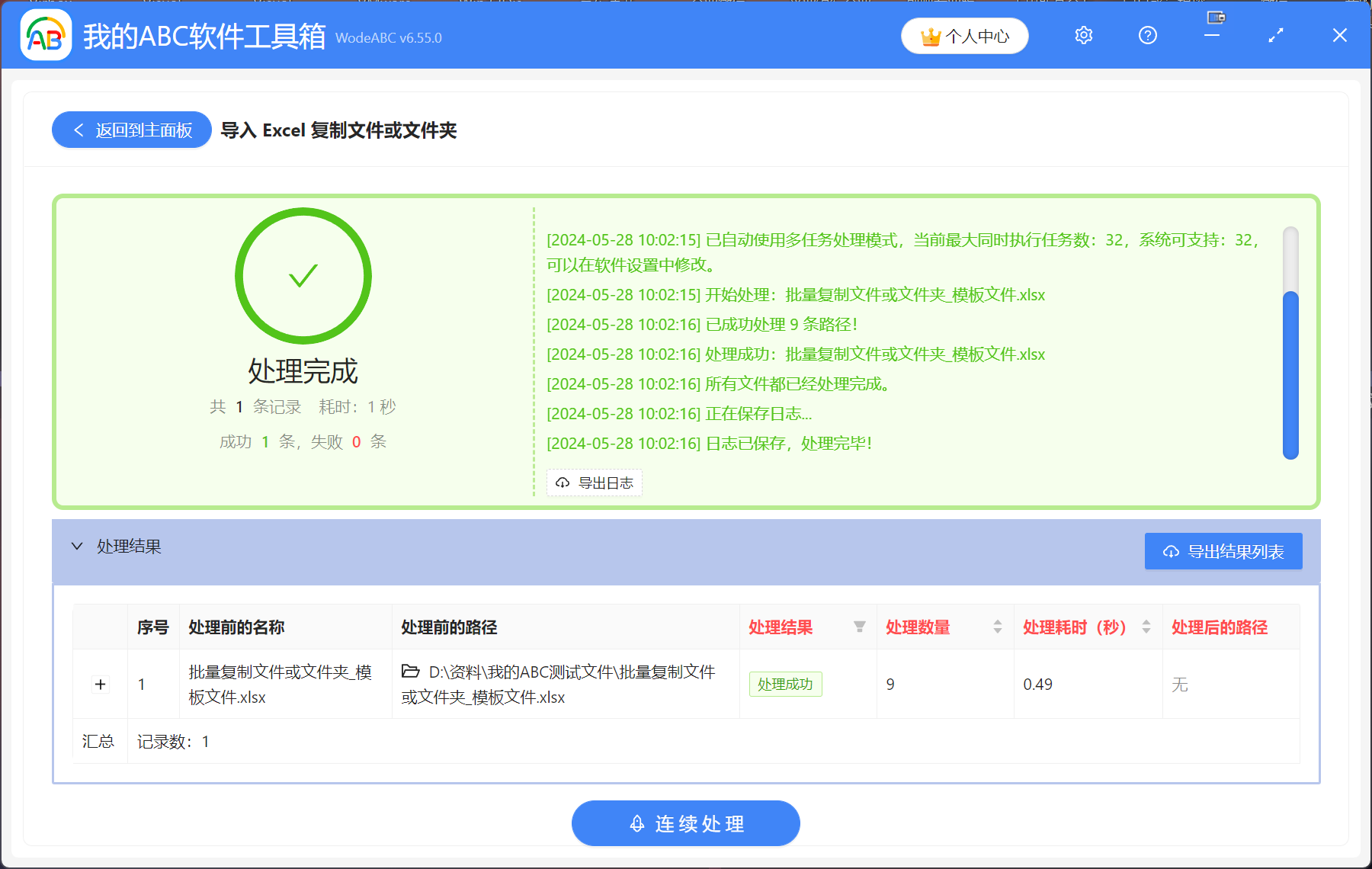
直接单击下一步,软件就很快地将我们需要批量大量复制的文件或文件夹,通过 Excel 的方式自动复制完成了:
创建时间:2024-04-19 16:52:02
本文相关软件我的ABC软件工具箱
内容说明:本文内容基于发布时的软件版本整理,界面与功能可能随版本更新而变化,请以当前软件实际表现为准。如发现内容有误,欢迎反馈。
相关文章
使用 Excel 将指定文件夹批量复制到多个文件夹中使用 Excel 表格将大量文件、文件夹批量复制在不同的指定文件夹里如何通过Excel将多个文件批量复制到目标文件夹中怎么把一个文件批量复制到多个文件夹中?实用方法分享!如何批量给Word文档添加水印?4种高效方法轻松搞定!将 Excel 文件里面所有的工作表都合并在一起如何批量修改Word、Excel、PPT、PDF等文档中的元数据信息如何快速批量删除 Word 文件中的日期信息?JPG 图片转为 PDF 文件,教你轻松搞定批量处理!如何批量将文件名的后缀删除 教你1分钟快速解决!怎么批量替换 Excel 工作表中的多个关键字词?快速批量提取 Excel 表格文件中的全部图片