批量将大型 Word 文档中的图片进行优化压缩
翻译:简体中文繁體中文,更新时间:2024-05-13 15:28:34
内容说明:本文内容基于发布时的软件版本整理,界面与功能可能随版本更新而变化,请以当前软件实际表现为准。如发现内容有误,欢迎反馈。
本文相关软件我的ABC软件工具箱
当需要通过电子邮件或者网络共享的方式发送 Word 文件时,较小的文件能够加快上传和下载的速度,从而提高沟通的效率。对于内容复杂或者含有大量图像的 Word 文档,对文档进行压缩,可以减少加载时间,使得阅读和编辑更加流畅。并且,较小的 Word 文档还会减少文档所占用的存储空间、便于文档在设备间的转移。下面给大家介绍一个方法,可以将大型 Word 文档中的图片进行压缩,有多个大体积的 Word 文件需要处理时,可以使用这个方法对文件进行批量压缩。
使用场景
想要加快文件打开速度、提升文档的传输效率、缩小大型Word文件的体积时,可以使用这个方法,将多个大体积的 Word 文档中的图片进行压缩。
效果预览
处理前:

处理后:

操作步骤
1.打开下面的这个软件,点击“压缩解压”,选择“Word 优化与压缩”。

2.点击“添加文件”,或者“从文件夹中导入文件”,或者直接将想要处理的 Word 文件拖到软件中来。这三种方法都可以添加自己想要批量压缩的大型 Word 文档,根据自己的情况进行选择。
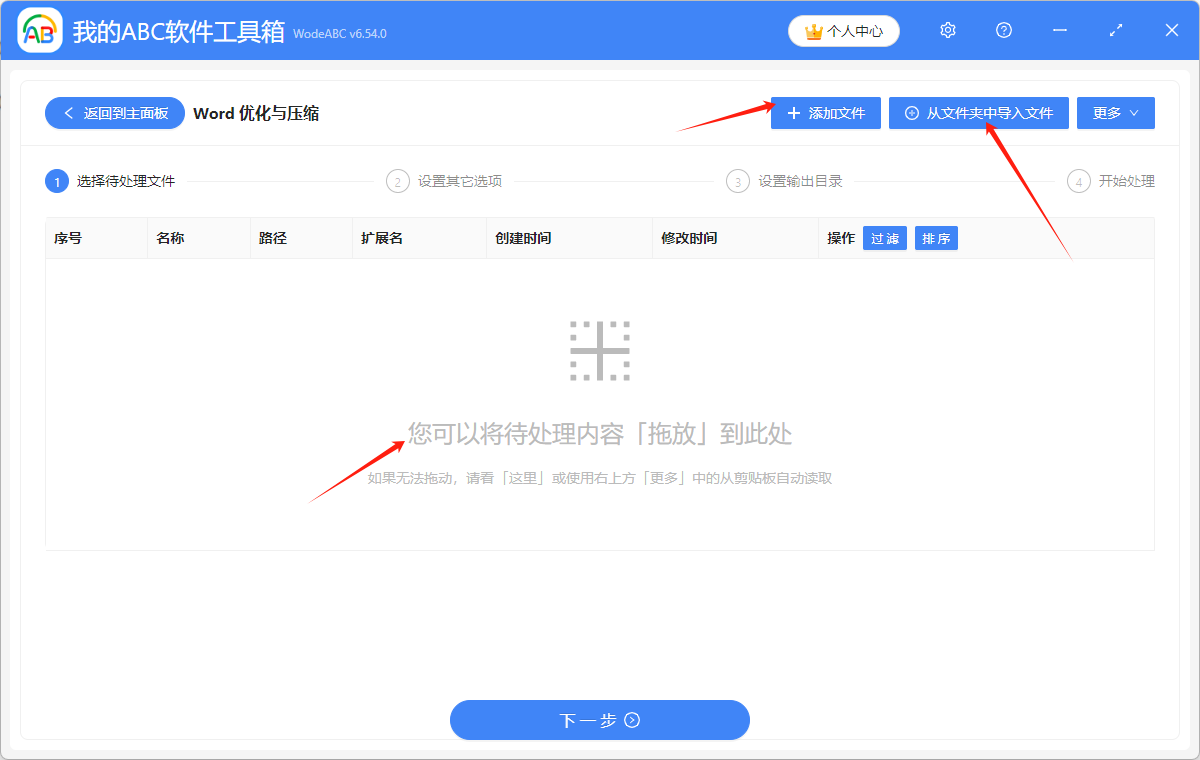
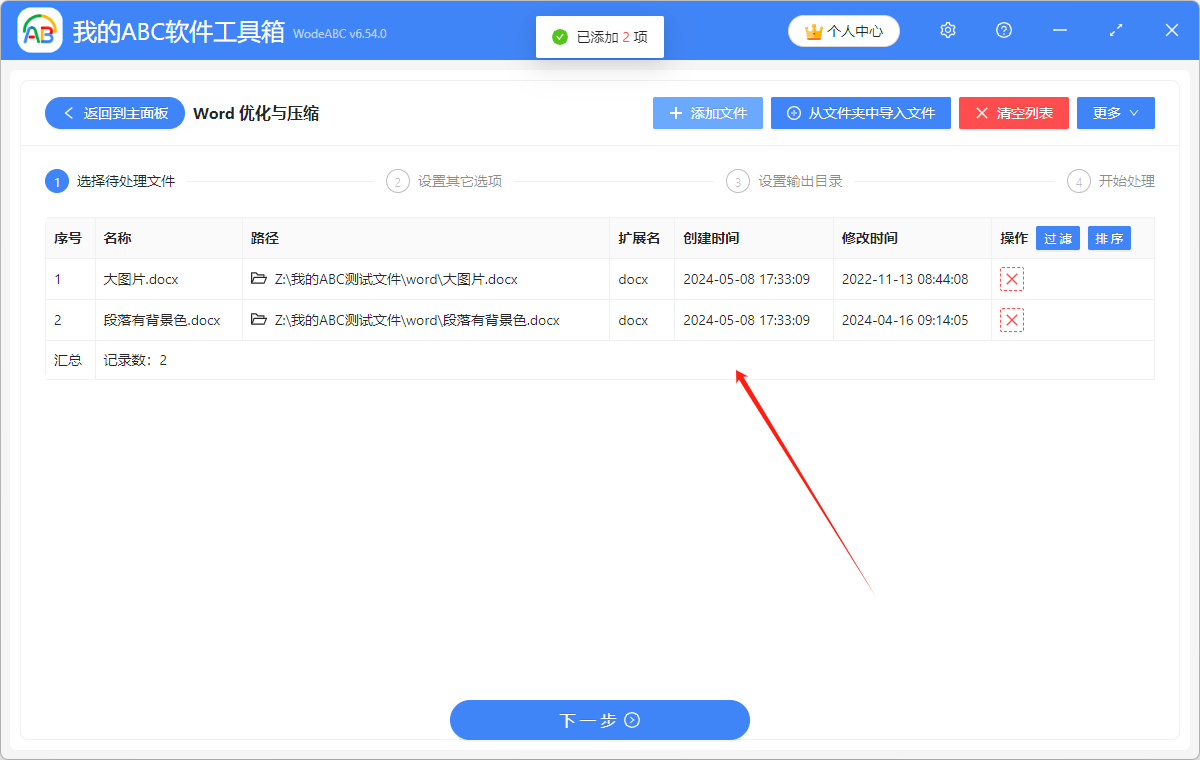
多个 Word 文件添加成功后,会在下方箭头指的位置显示出来,可以再次确认想要处理的 Word 文件是否全部添加成功了。
3.查看下方说明处的提示,对选项进行设置。

4.点击“浏览”,选择批量缩小体积后的 Word 文档的保存位置。

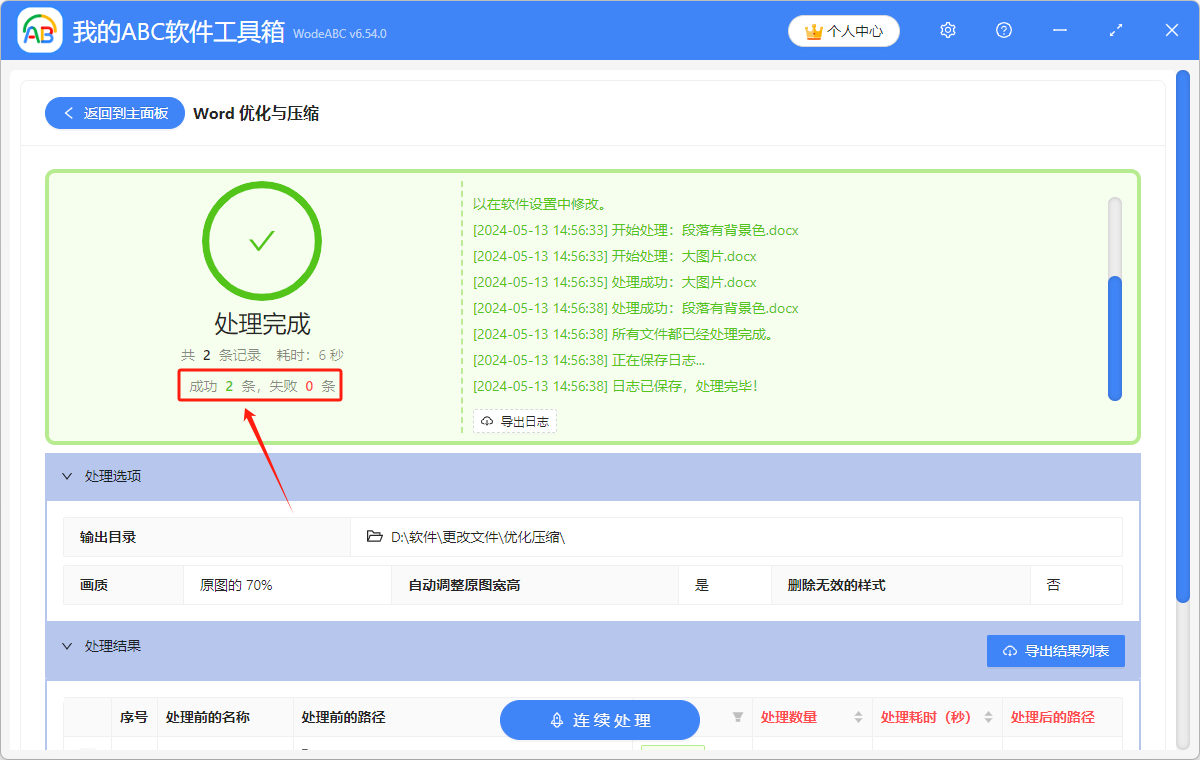
5.显示“失败0条”,表示我们成功将多个大型的 Word 文档中的图片进行了压缩。在处理后的 Word 文件的保存位置进行查看就可以了。
创建时间:2024-05-13 11:37:33
本文相关软件我的ABC软件工具箱
内容说明:本文内容基于发布时的软件版本整理,界面与功能可能随版本更新而变化,请以当前软件实际表现为准。如发现内容有误,欢迎反馈。
相关文章
Word文件太大上传不了怎么压缩变小?试试这3种方法!Word文档太大怎么批量压缩使体积变小Word 优化与压缩Word文档中的图片如何批量压缩优化?一招轻松搞定!将体积很大的 Word 文档中的图片进行优化压缩很多 Word 文档怎么批量清除多余的样式?批量替换 Excel 表格中的数据内容根据 Excel 中的文件路径、旧关键字和新文本批量替换 Word/Excel/PPT/PDF/txt记事本中的内容如何将 CAD 里的 DWF 文件格式转换为 PDF 文档怎么快速给多个PPT幻灯片设置打开密码如何在 Word 文档的第x页批量插入新的页面怎么删除数码照片中的相机信息和参数等EXIF数据