如何批量修改 PDF 文件中的相同文字内容
翻译:简体中文繁體中文,更新时间:2025-07-10 17:17:29
内容说明:本文内容基于发布时的软件版本整理,界面与功能可能随版本更新而变化,请以当前软件实际表现为准。如发现内容有误,欢迎反馈。
本文相关软件我的ABC软件工具箱
PDF文件是我们日常工作和生活中常见的电子文档格式。因其跨平台性强、易传输、格式固定的优点而被广泛应用于各个领域。然而,面对堆积如山的PDF文件,如何高效地进行内容修改和编辑成为了许多人的难题。有时候我们需要对PDF文件中的文字内容进行替换,或者说文字内容有误需要批量修改等,如果只有少量的PDF文件,我们可以借用专业的PDF编辑器进行手动替换。但是如果有大量的PDF文件需要替换文字内容,那么手动操作将会耗费大量的时间和精力。下面给大家介绍一种高效批量替换多个PDF文件中相同文字内容的方法,帮你轻松搞定这个问题。
使用场景
大量的PDF文件中文字内容错误或更新,需求进行批量修改
效果预览
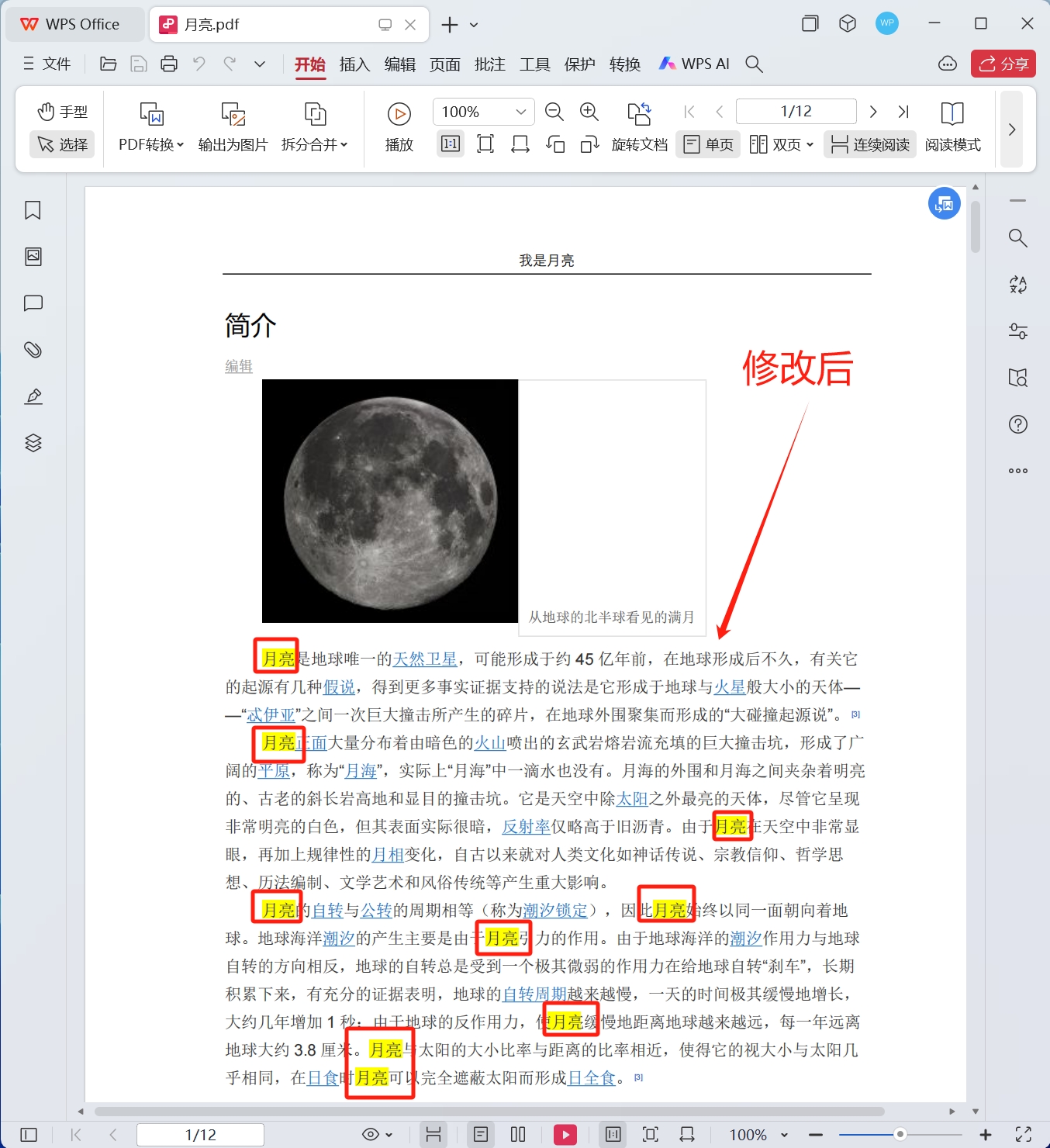
处理前:
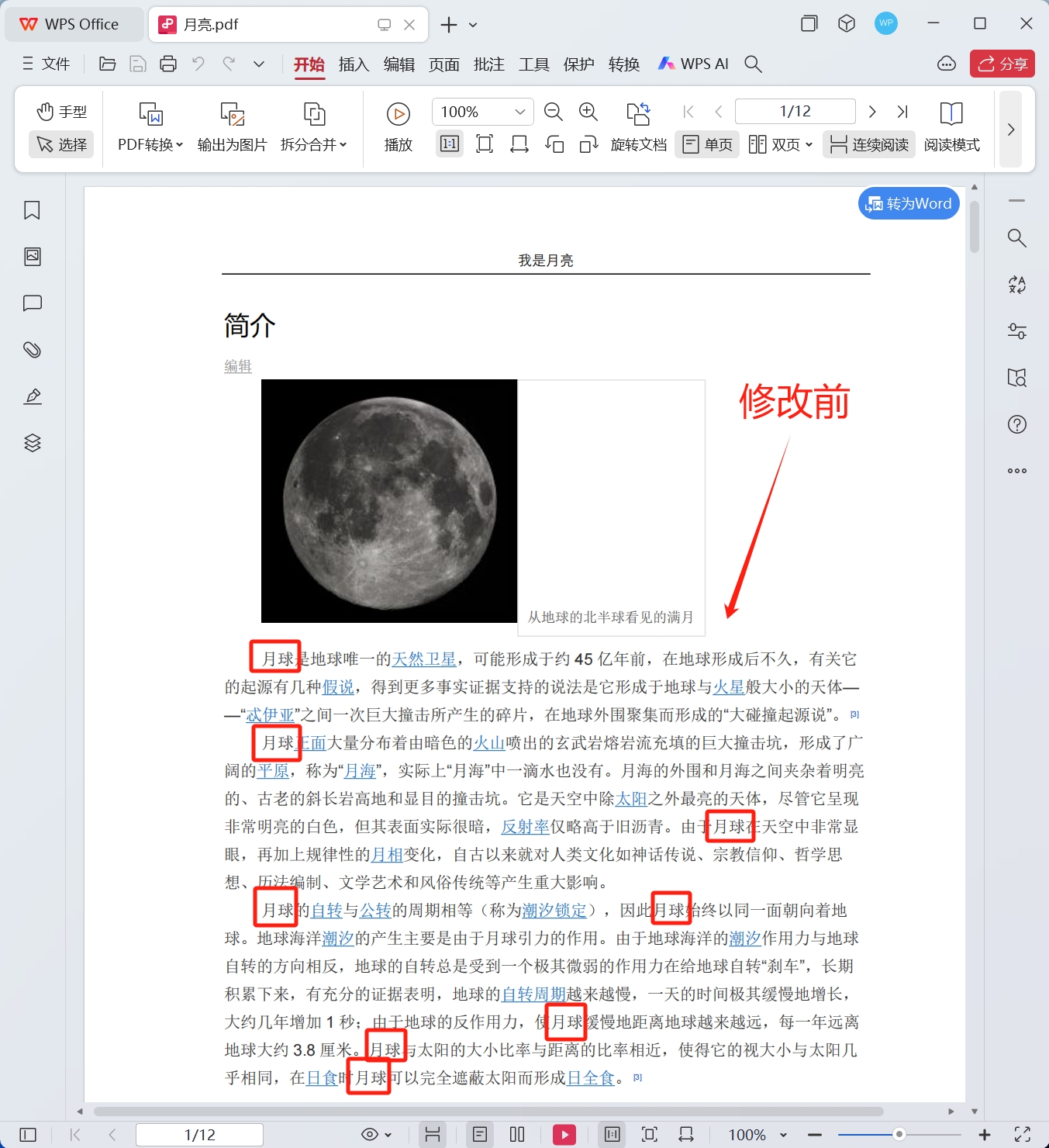
处理后:
操作步骤
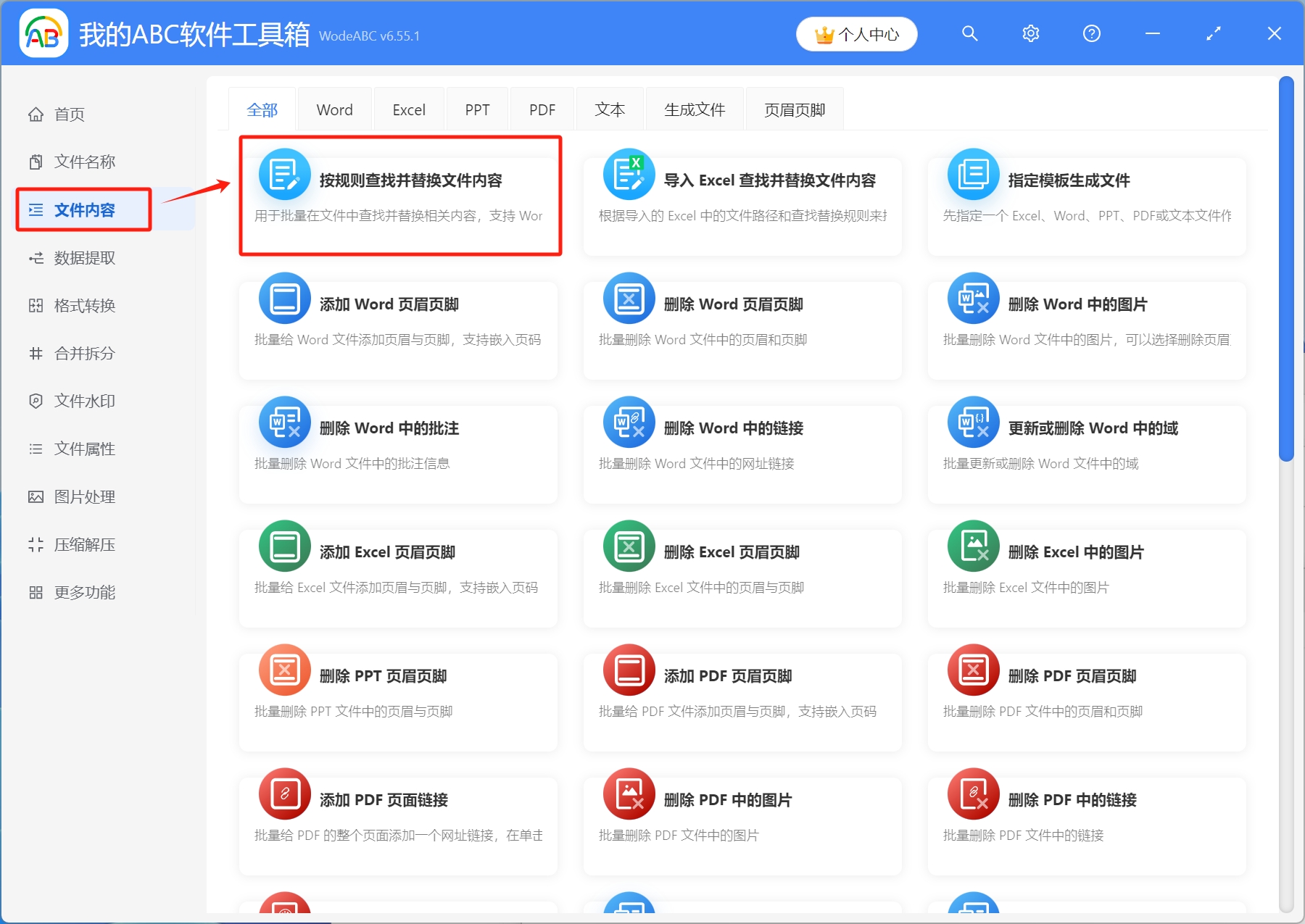
1.打开【我的ABC软件工具箱】,依次选择【文件内容】-【按规则查找并替换文件内容】
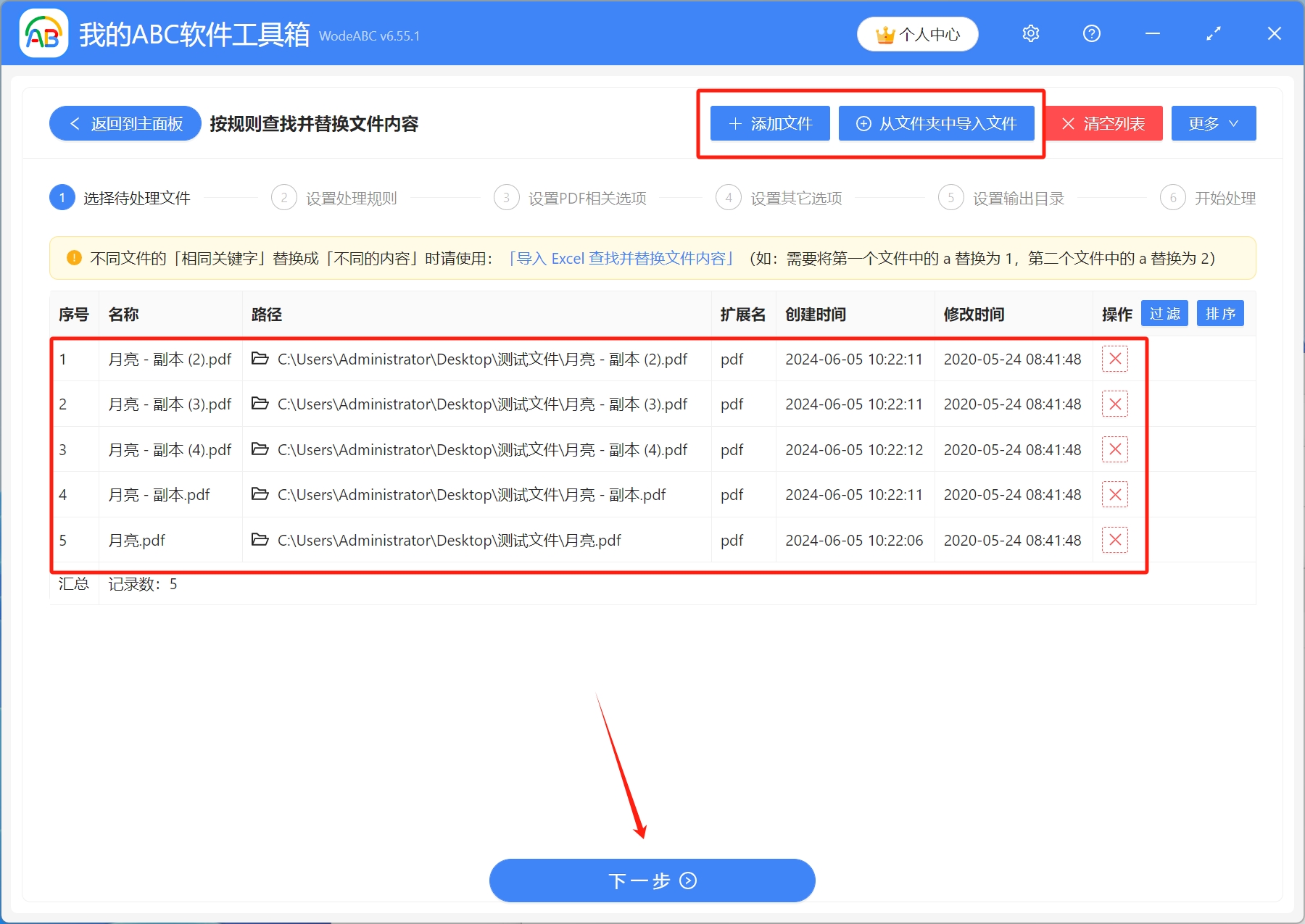
2.选择待处理文件。点击右上角添加文件,将需要修改的PDF文件导入工具箱,或者选择从文件夹中导入文件,还可以直接将PDF文件拖放到工具箱,添加完成后,点击下一步
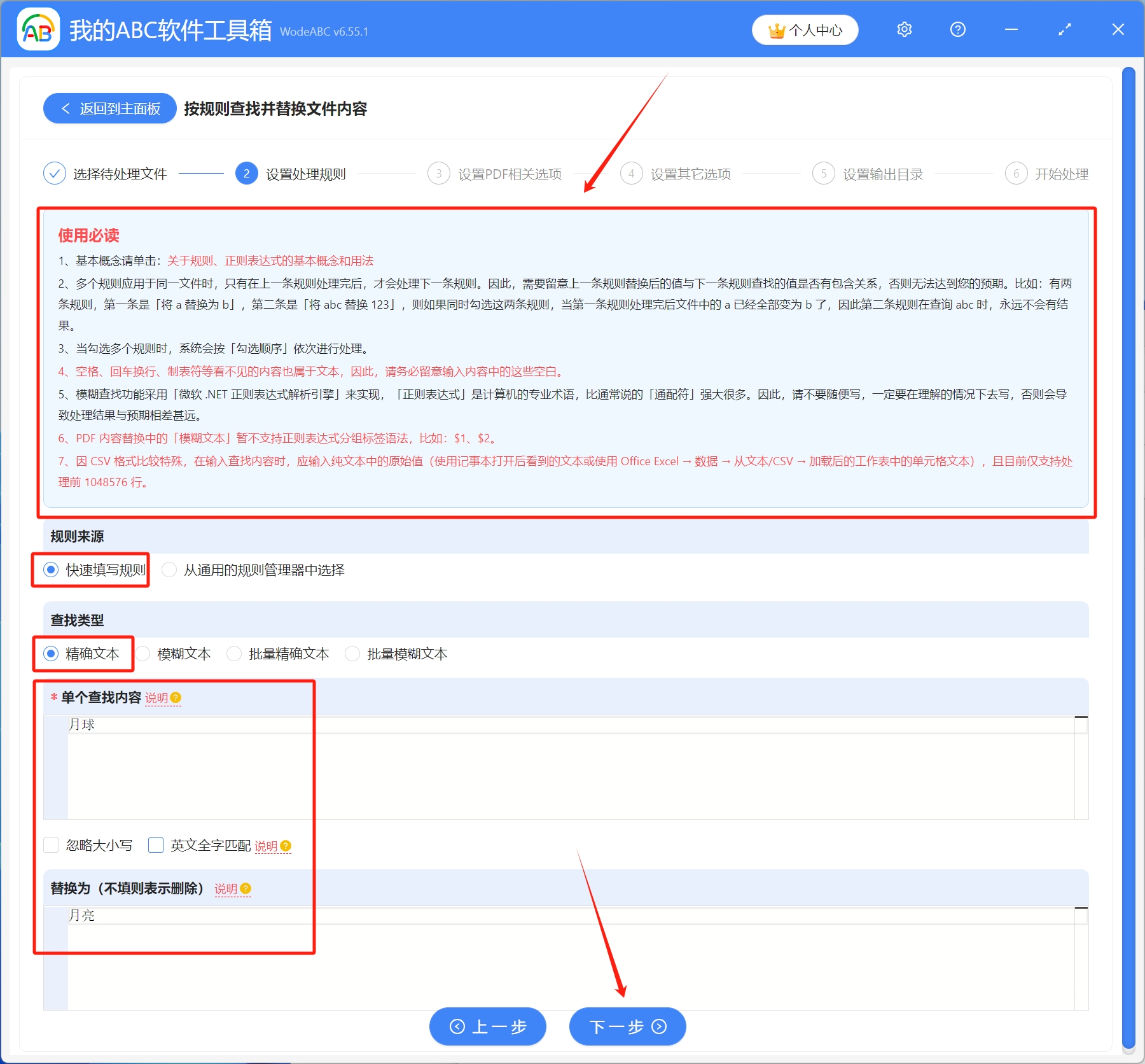
3.设置处理规则。这里有个使用必读,大家在设置规则前先仔细阅读下。然后依次选择[快速填写规则]-[精确文本],填写查找内容和替换内容,设置完成后,点击下一步
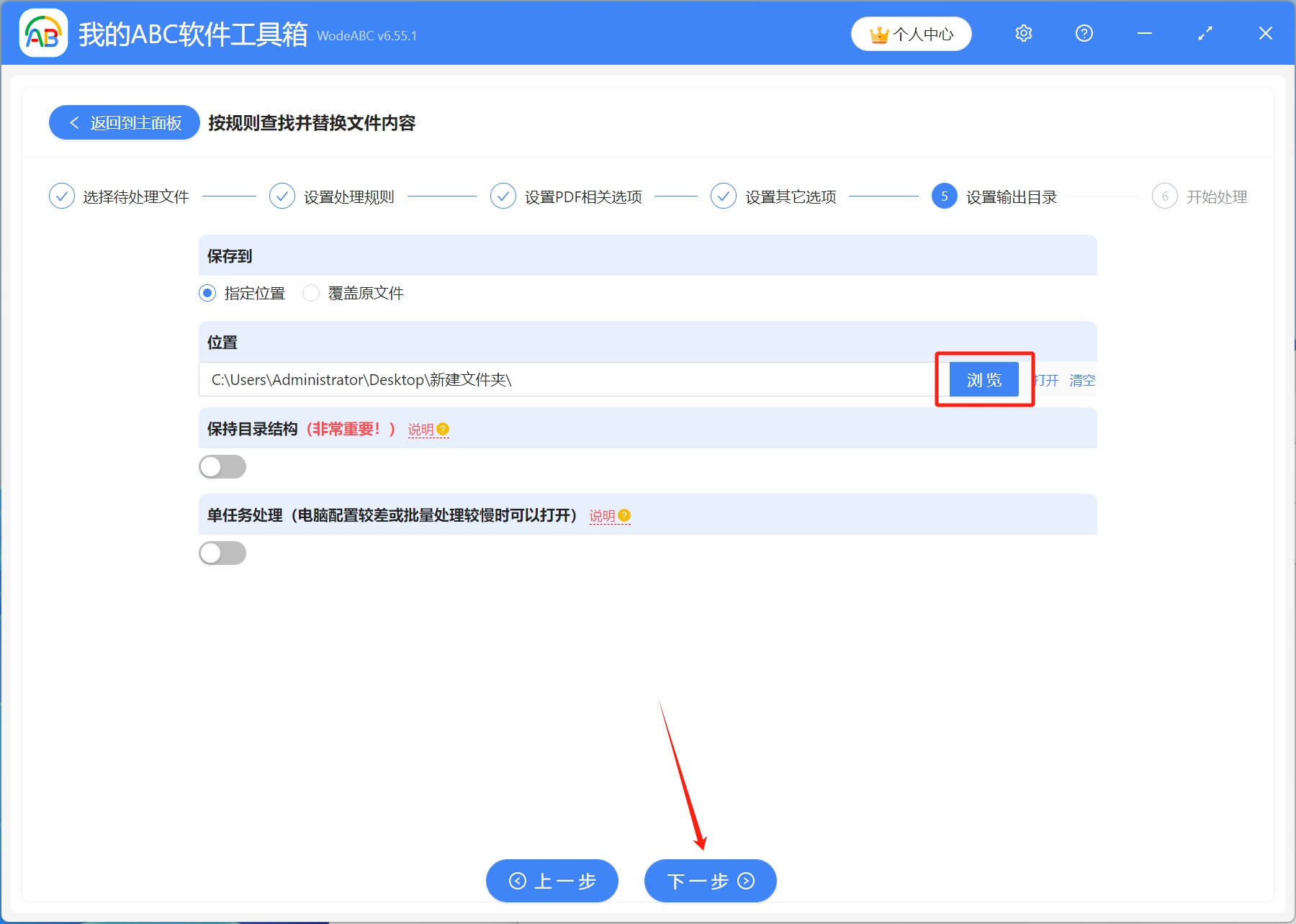
4.设置输出目录。点击浏览,选择修改后的PDF文件保存路径,设置完成后,点击下一步
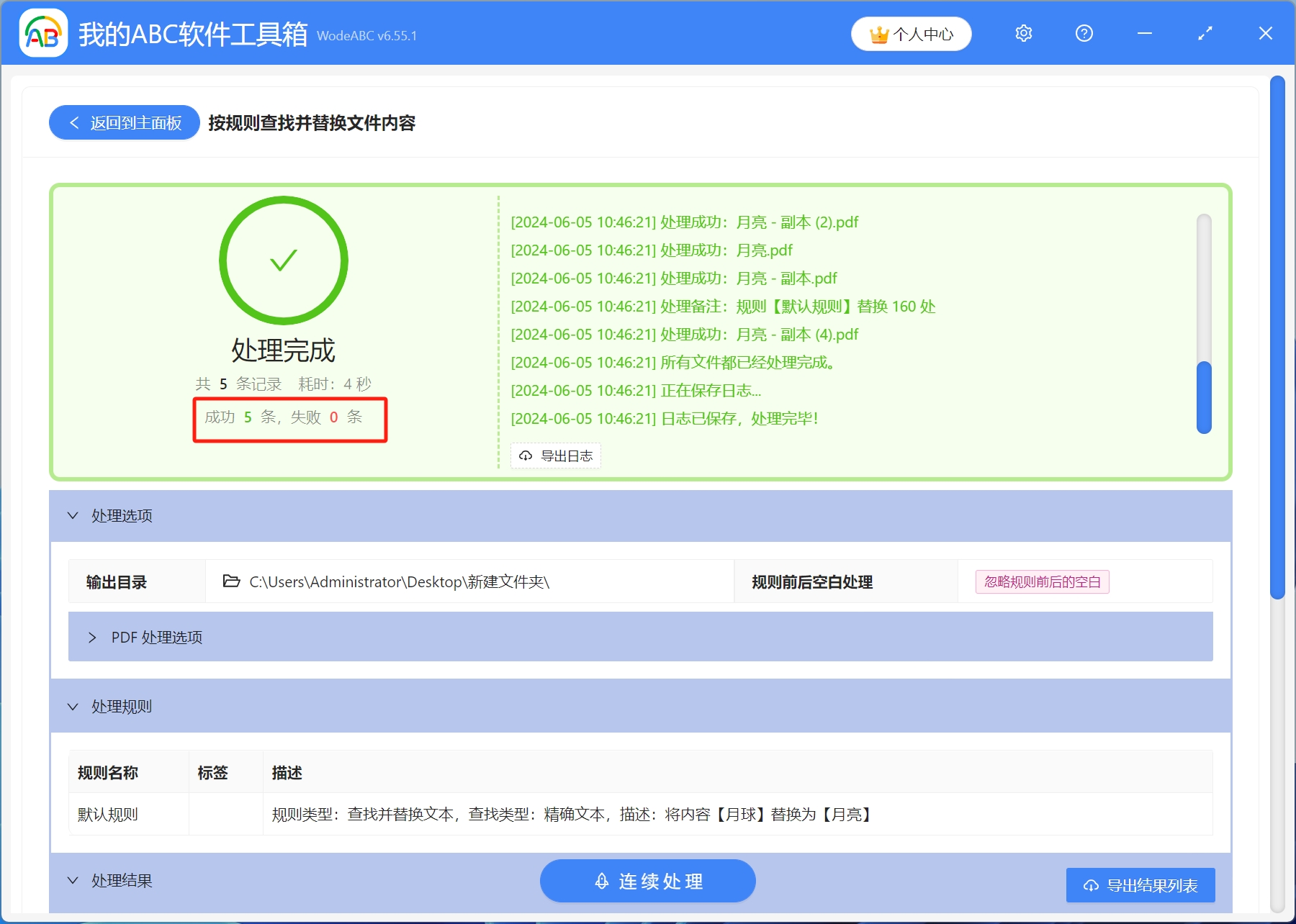
5.开始处理,等到处理完成字样出现,就表示多个PDF文件中的相同文字内容已经批量修改成功了
关键字:PDF 批量替换内容 , 很多 PDF 如何批量修改关键字 , PDF 更改文档中的文字
创建时间:2024-06-05 09:21:25
本文相关软件我的ABC软件工具箱
内容说明:本文内容基于发布时的软件版本整理,界面与功能可能随版本更新而变化,请以当前软件实际表现为准。如发现内容有误,欢迎反馈。
相关文章
如何将Excel文档中的多个关键词批量替换?2种方法简单可行如何批量删除 txt 文本文件内的指定内容如何批量替换 TXT 文本关键词?用一个 Excel 表格轻松解决如何删除PPT母版名称?一个技巧轻松解决docx、docm等Word文档的分页符如何批量快速删除?大量的PPT幻灯片中的重复性关键字词如何一键快速替换?如何一次性批量替换 PDF 文档中的关键字怎么批量删除PDF关键字?一键抹去多个指定关键词多个Word文档的同一内容怎么批量替换大量的Word文档分页符如何一键快速删除?有2种办法!很多 Excel 表格单元格中的关键词怎么批量替换?怎么批量删除Excel表格中的括号和括号内的关键字词?