怎么在多个Word文档的同一位置添加一样的页面
翻译:简体中文繁體中文,更新时间:2025-05-29 17:25:27
我们日常的办公中离不开Word文档,Word文档操作起来很简单,不仅能插入图片,还能根据需求调整文字、段落的排版等,适用于不同的办公场景。有时候出于工作需要,我们需要整理手头上的Word文档,并在这些文档中的指定位置插入页面,这些页面中的文本内容还得一致。一个个文档去编辑的话,显然会浪费很多时间,还有可能打乱一些文档原来的排版。那么有没有什么更便捷的方法,能快速在多个Word文档中插入新的页面,还不影响原来页面的排版呢?今天要给大家介绍的方法就能实现,你可以在所有Word文档的开头或结尾添加页面有相同文本的页面,也可以在文档的某一页后插入新页面,一起来看看具体怎么操作吧!
使用场景
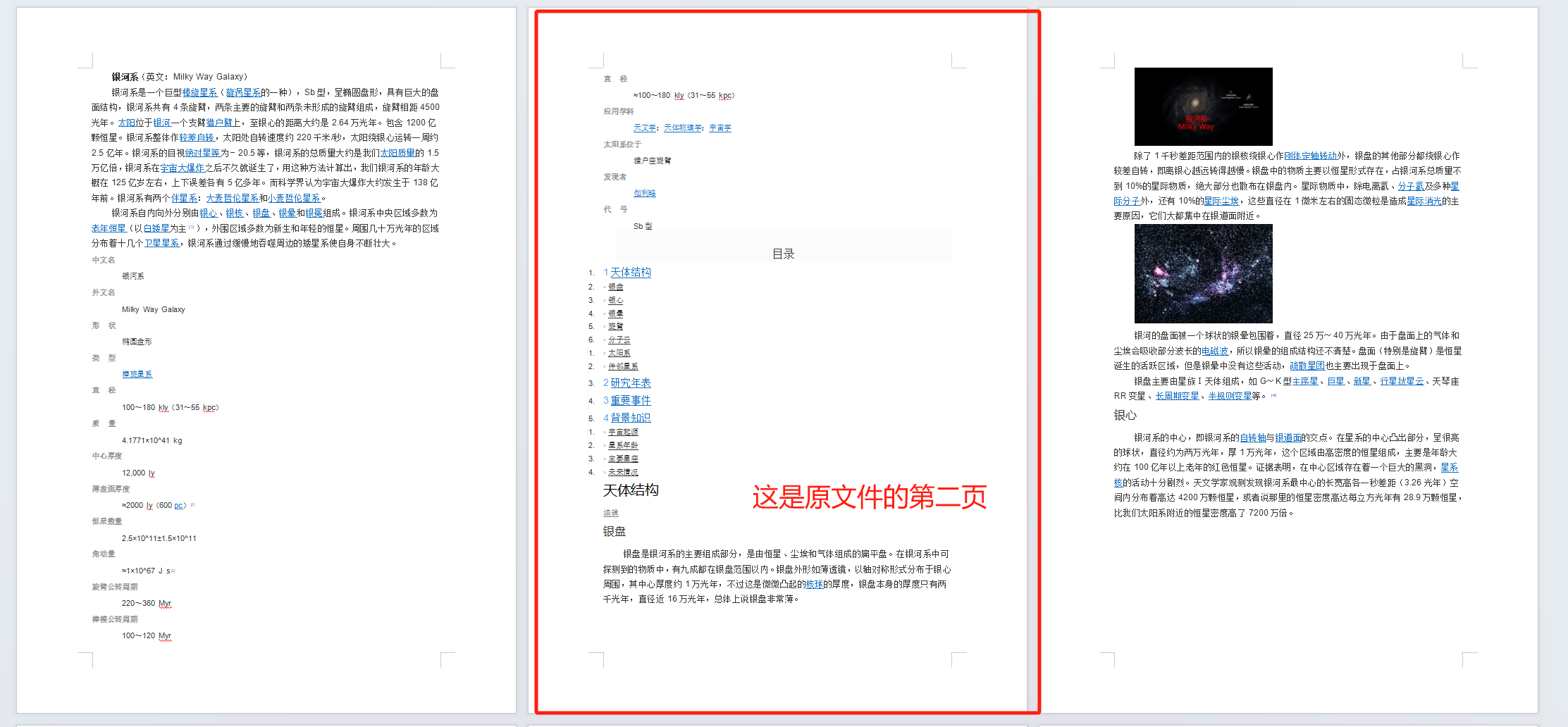
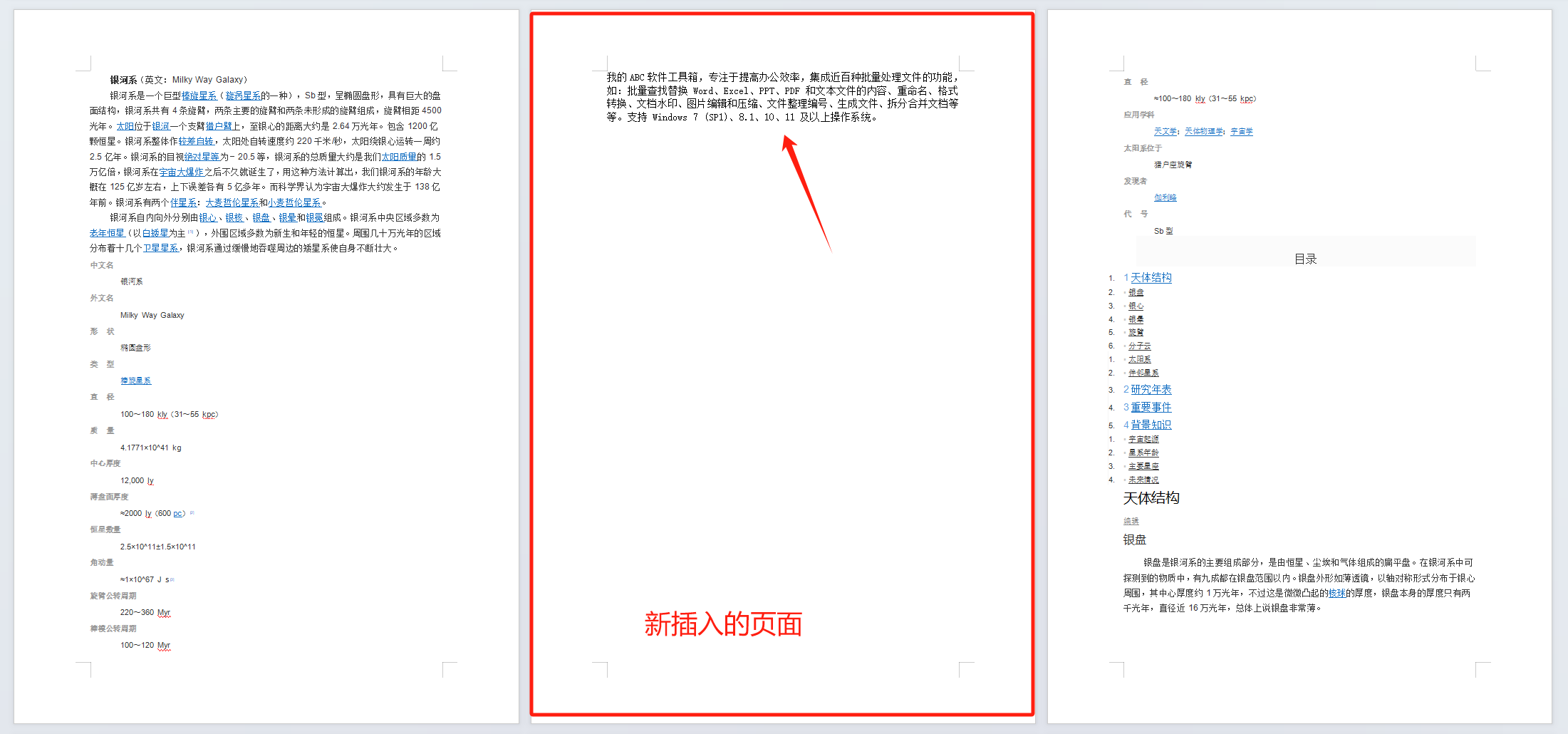
需要在大量Word文档中的指定位置,批量插入有着相同的文字内容的页面。也支持快速在Word文档中插入另一个Word文件中的内容,另外PPT和PDF文件也支持在指定位置批量插入现有的文字或页面内容。这里示范的是在多个Word文档的第一页之后插入文本一致的页面。
效果预览
处理前:
处理后:
操作步骤
1、打开【我的ABC软件工作箱】-【文件内容】-【Word】,找到【在 Word、PPT、PDF 的指定位置插入页】功能。

2、将需要处理的PPT文件添加到下面的列表里,可通过直接拖放、添加文件、从文件夹中批量导入文件这三种方式来导入。
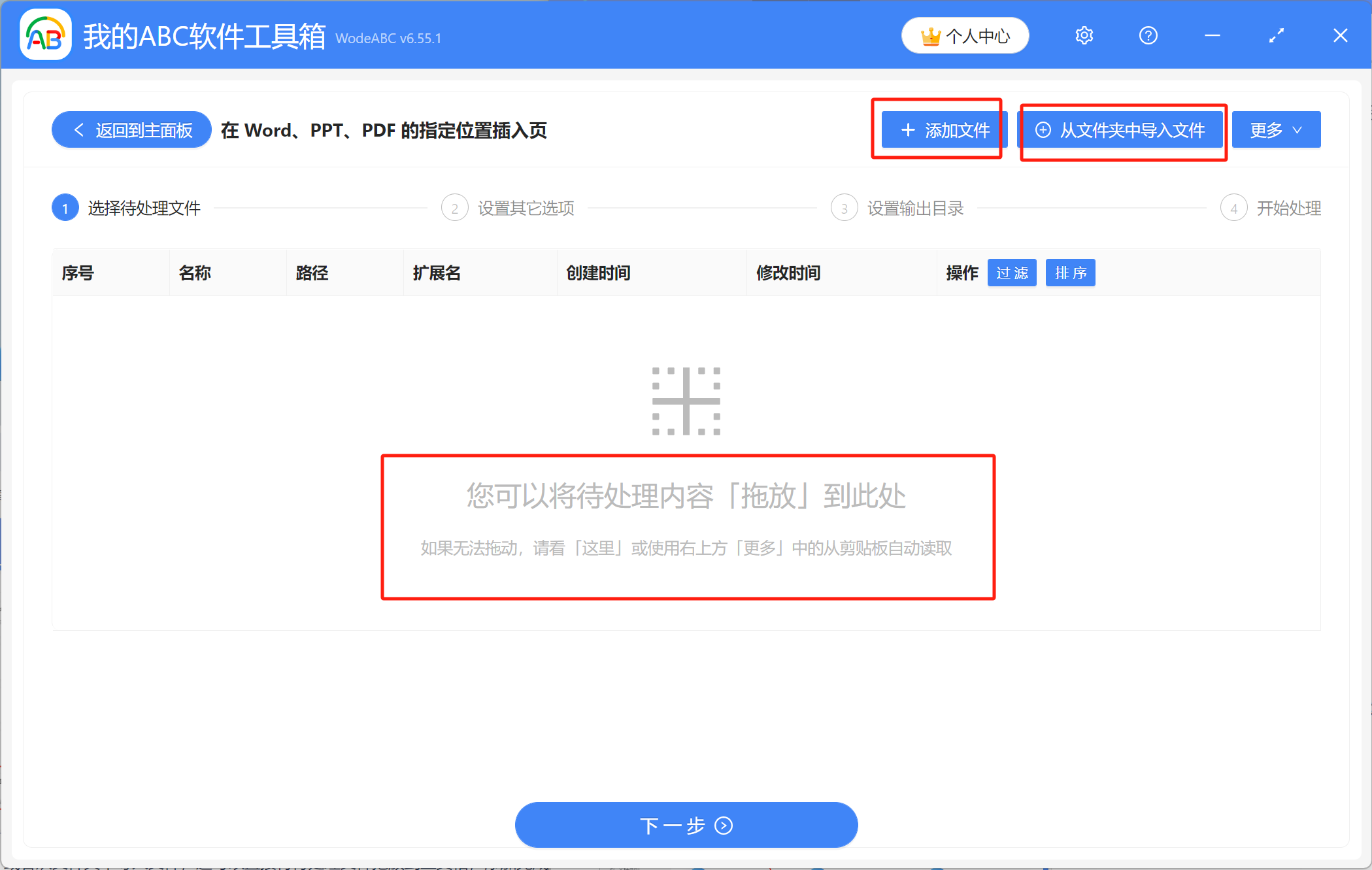
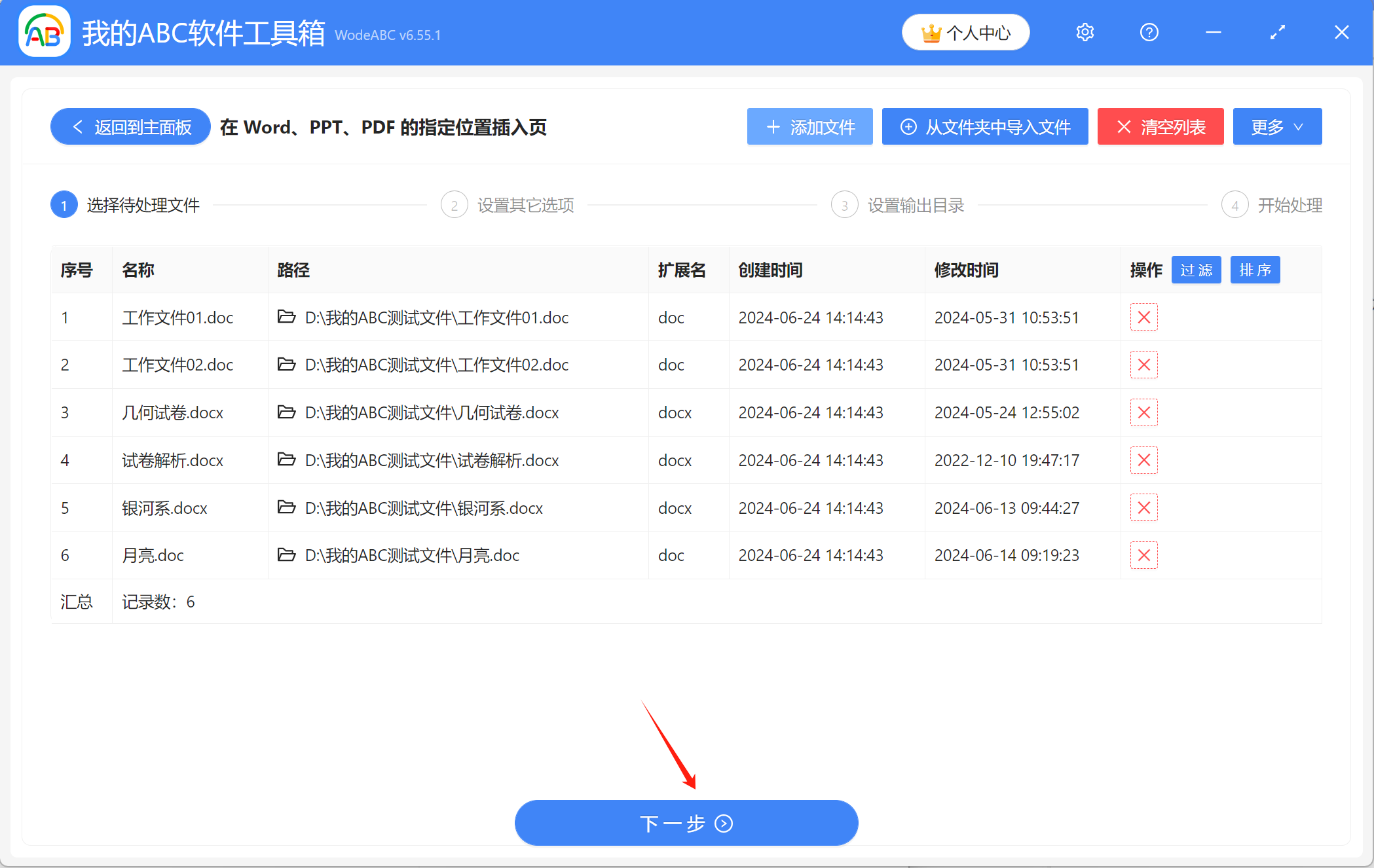
已导入文件的列表如图所示,可以检查下文件是否正确,接着进入下一步。
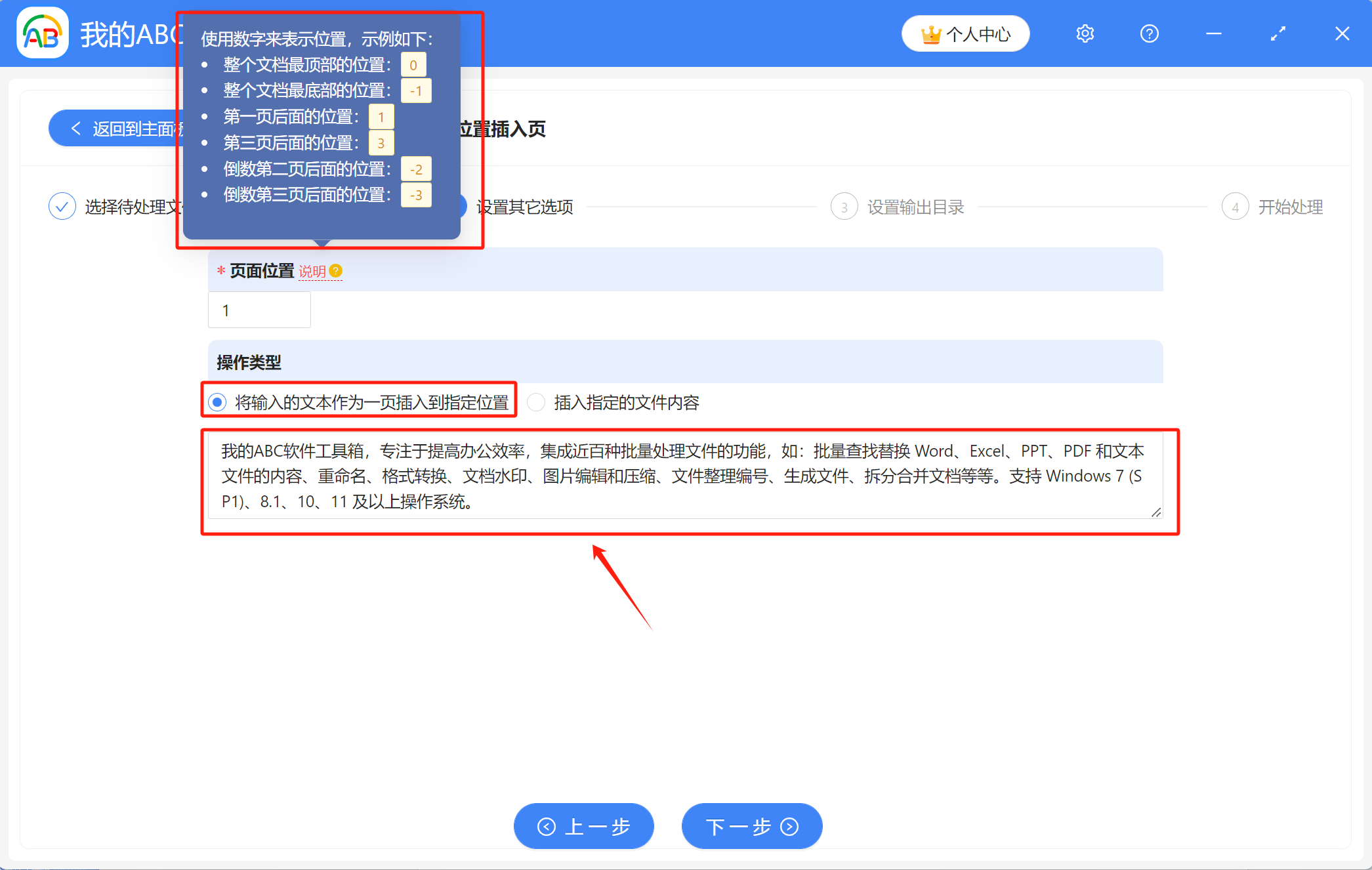
3、在这里填写页面位置,填写前先点击说明查看具体的填写规则,这里示范的是在文档的第一页后面的位置插入新页面,因此填“1”。操作类型选择【将输入的文本作为一页插入到指定位置】,接着在下方箭头指着的文本框中输入需要添加的文字内容,输入好后点击下一步。
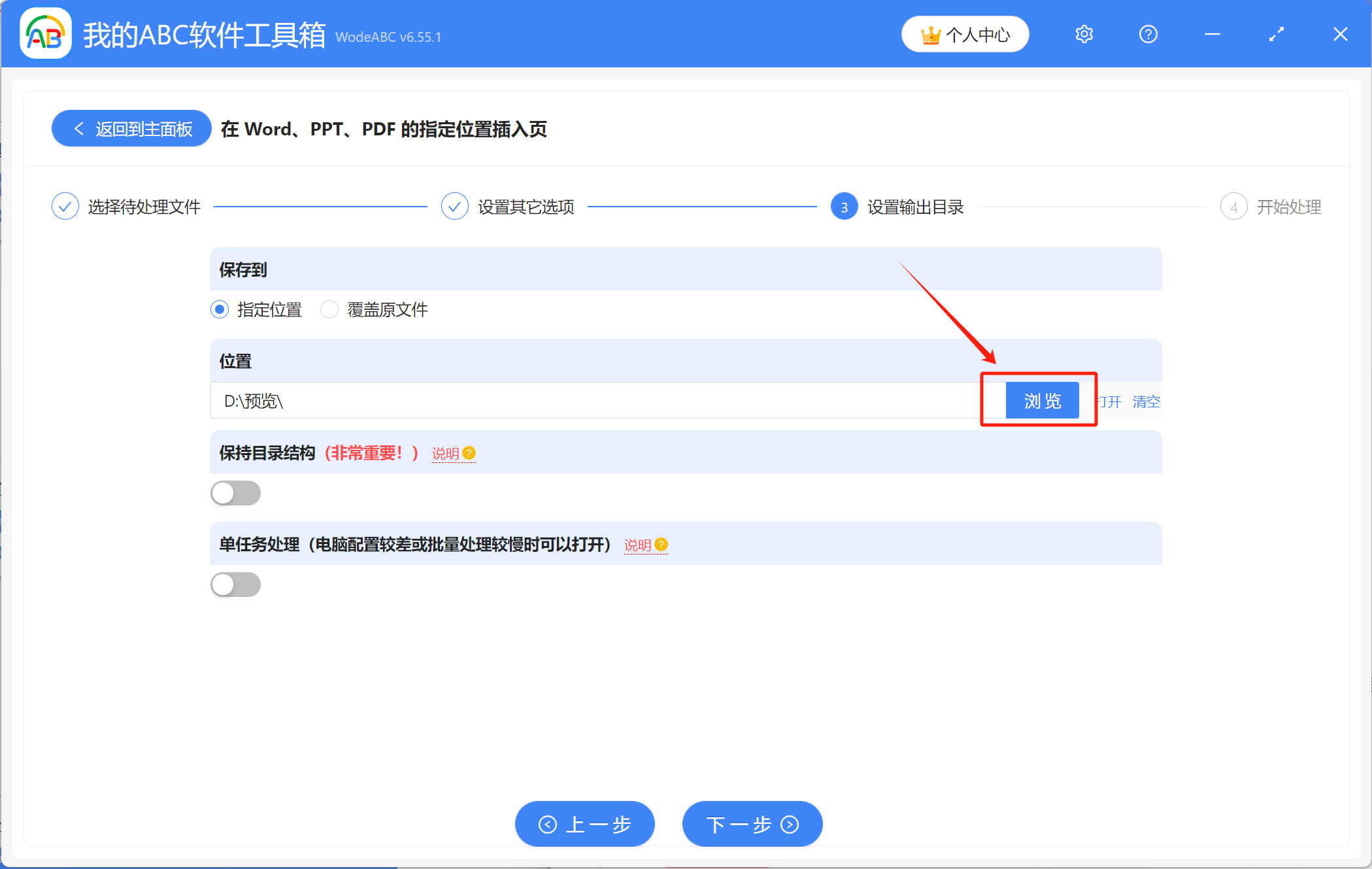
4、点击【浏览】设置处理后的Word文件的保存位置,确认无误后点击下一步,进行最终的处理。
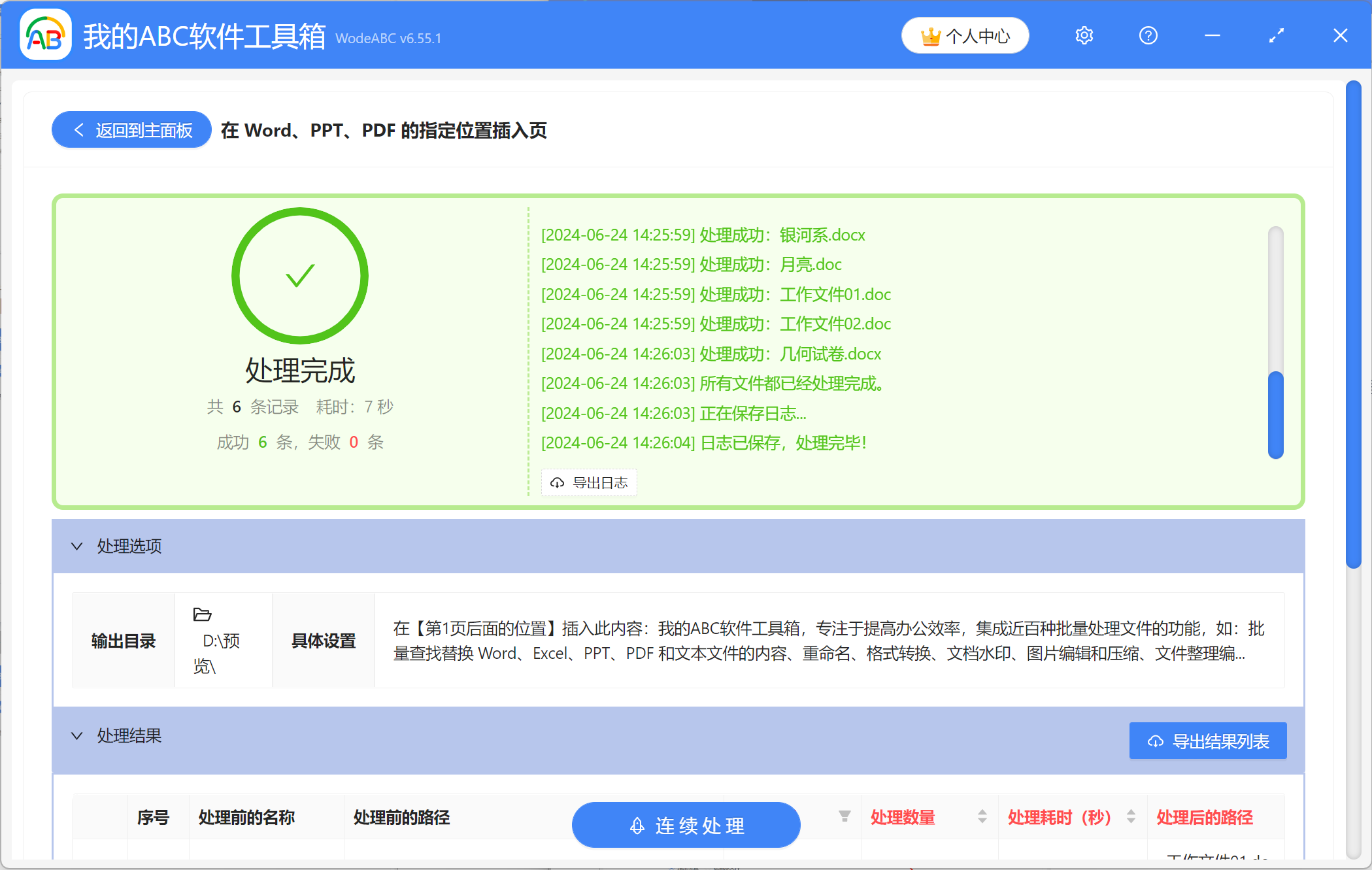
5、等待片刻,当显示出【处理完成】字样,表示成功在多个Word文档中批量插入了有着同样文字内容的页面,可前往保存位置进行查看。
关键字:word , word添加页面 , word快速增加页面