怎么在多个PDF文件中间批量插入广告页面
翻译:简体中文繁體中文,更新时间:2025-05-29 16:51:19
内容说明:本文内容基于发布时的软件版本整理,界面与功能可能随版本更新而变化,请以当前软件实际表现为准。如发现内容有误,欢迎反馈。
本文相关软件我的ABC软件工具箱
PDF是我们日常工作和学习中经常接触的一种文档格式,因为其格式稳定、跨平台性强,不易被篡改的特性,而备受欢迎。工作中,我们经常使用PDF格式来传输和分享文件,当我们需要将文件分享给他人时,需要在现有的PDF文件中插入公司的广告信息,该怎么办呢?大家都知道,PDF保存后不易编辑,修改起来比较麻烦,特别是需要修改的文件较多时,操作起来更加的繁琐。那么,有没有一种方法能够快速在多个PDF文件中间插入广告页面呢?答案是当然啦,今天就教大家,不用打开PDF文件,就可以在多个PDF文件中间批量插入广告页面。
使用场景
有大量的PDF文件,需要分享给他人,需要在多个PDF文件中间批量插入广告页面。
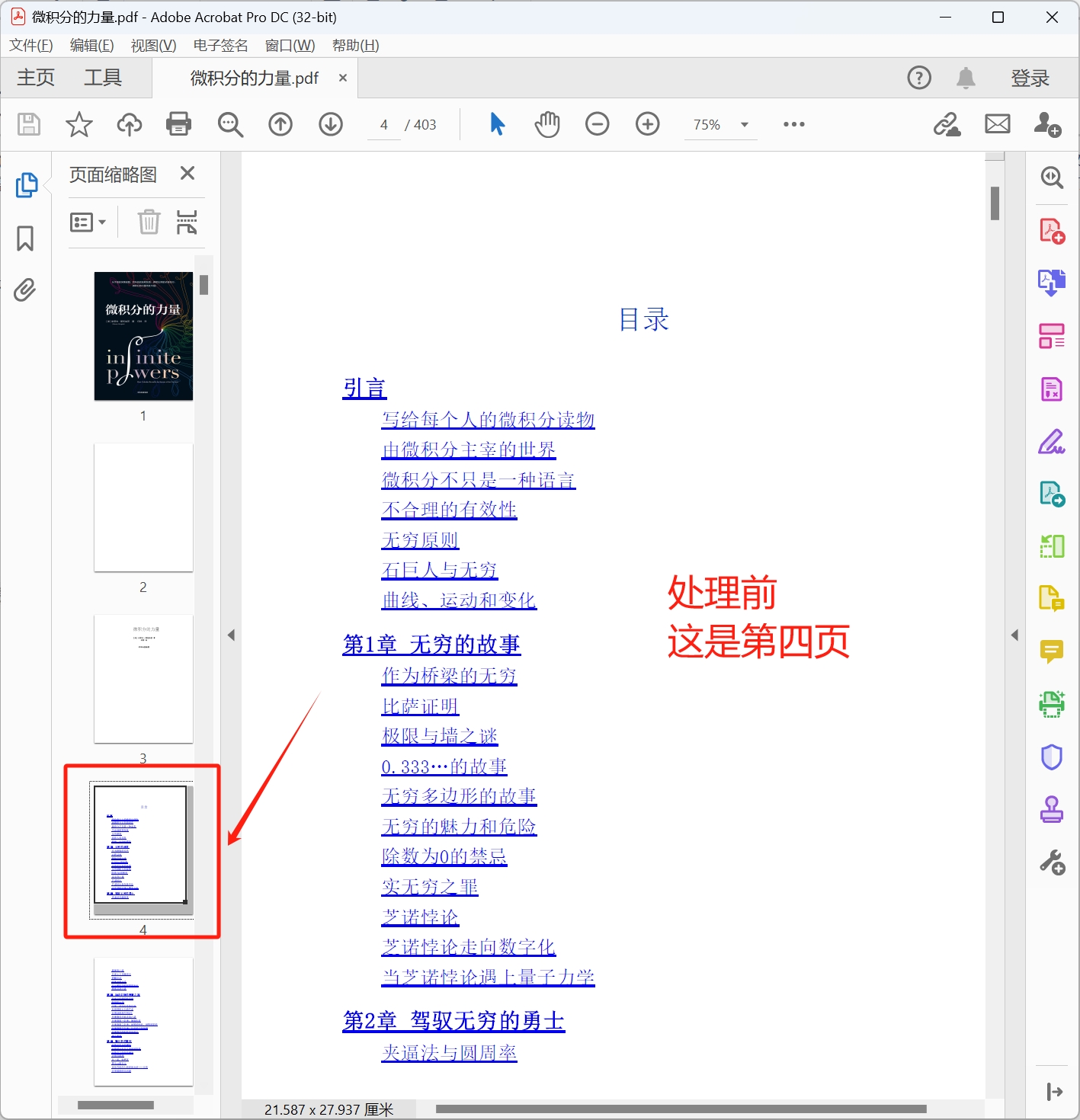
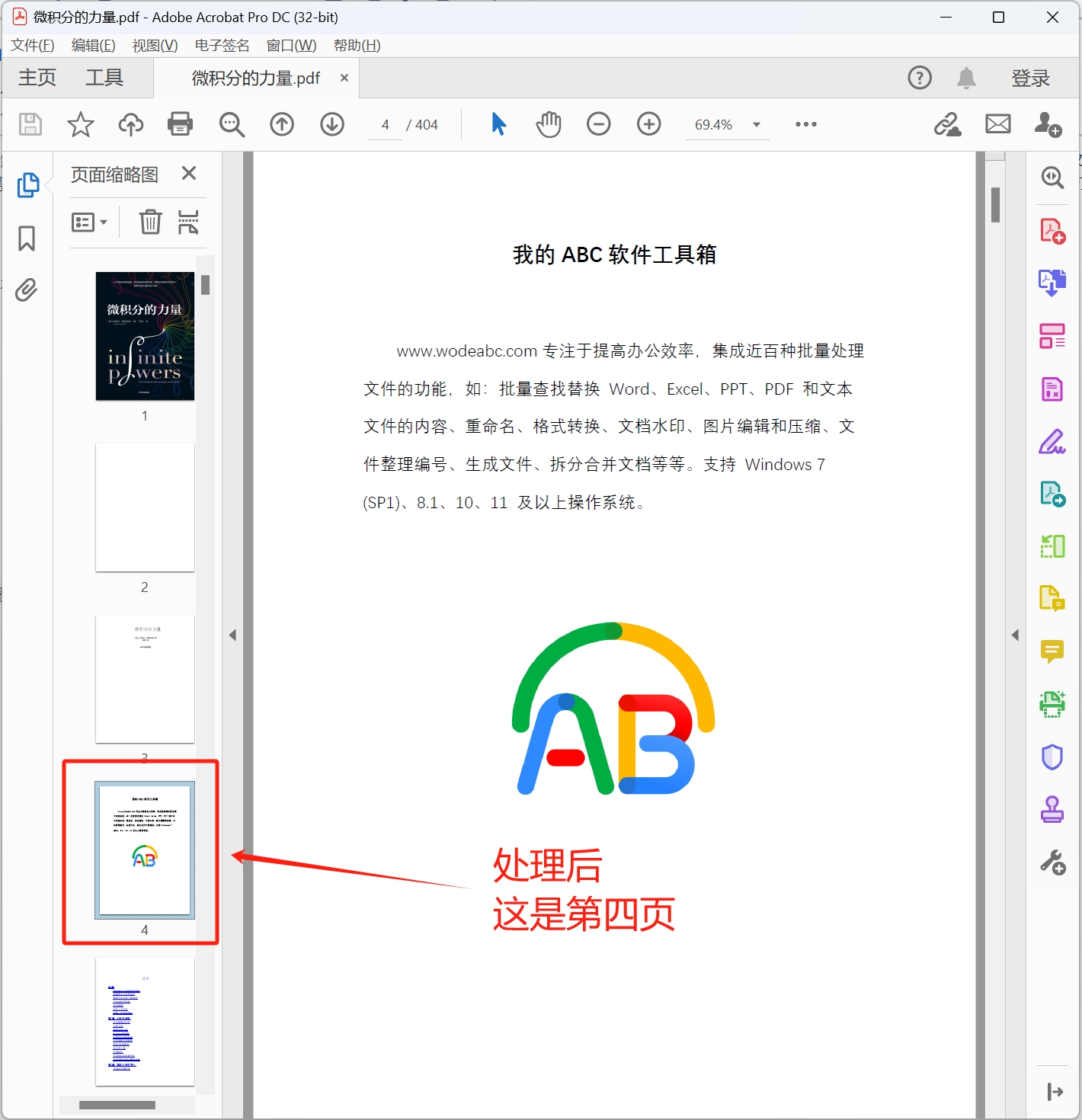
效果预览
处理前:
处理后:
操作步骤
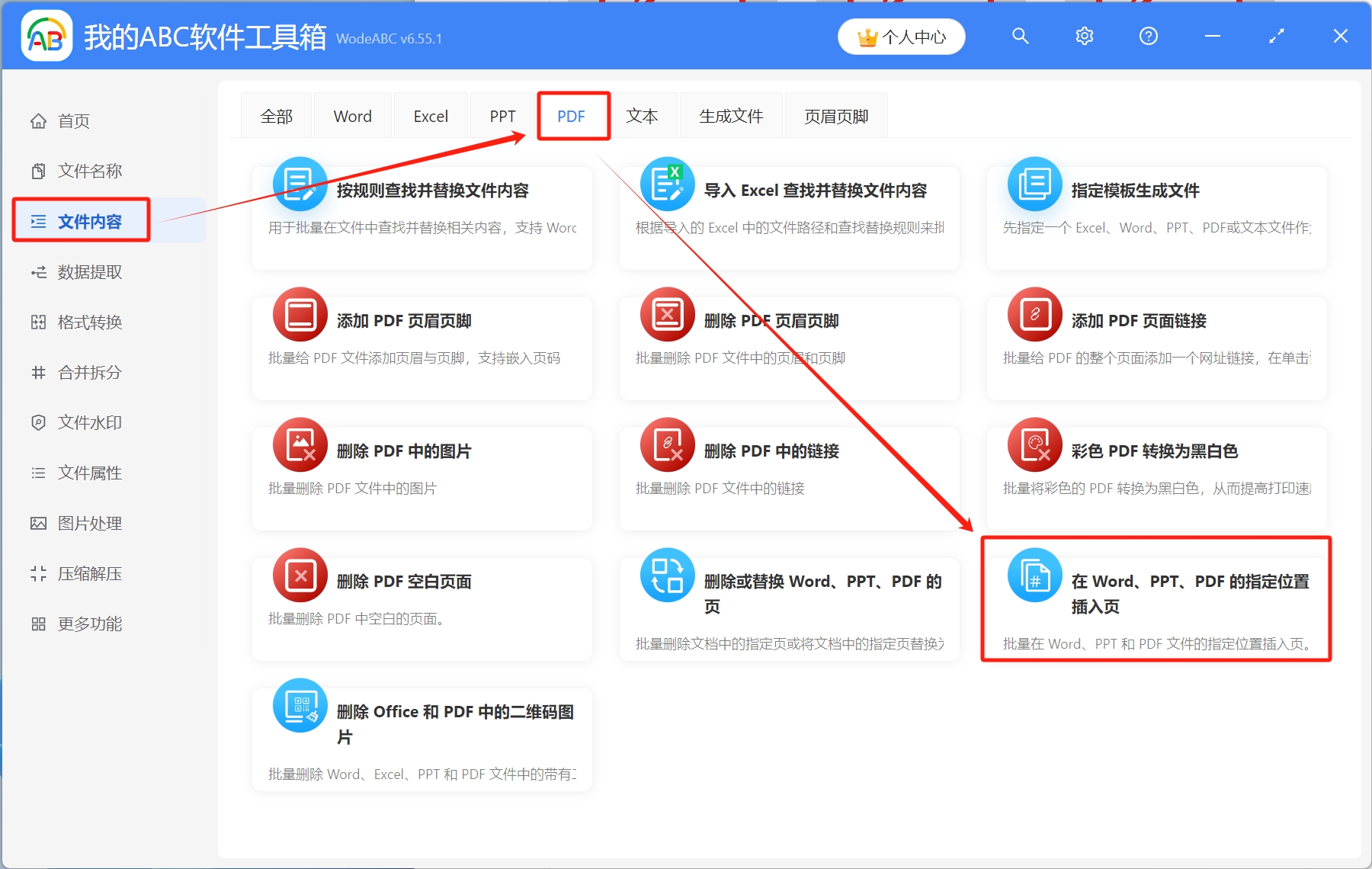
1.打开【我的ABC软件工具箱】,依次选择【文件内容】-【PDF】-【在Word、PPT、PDF的指定位置插入页】。
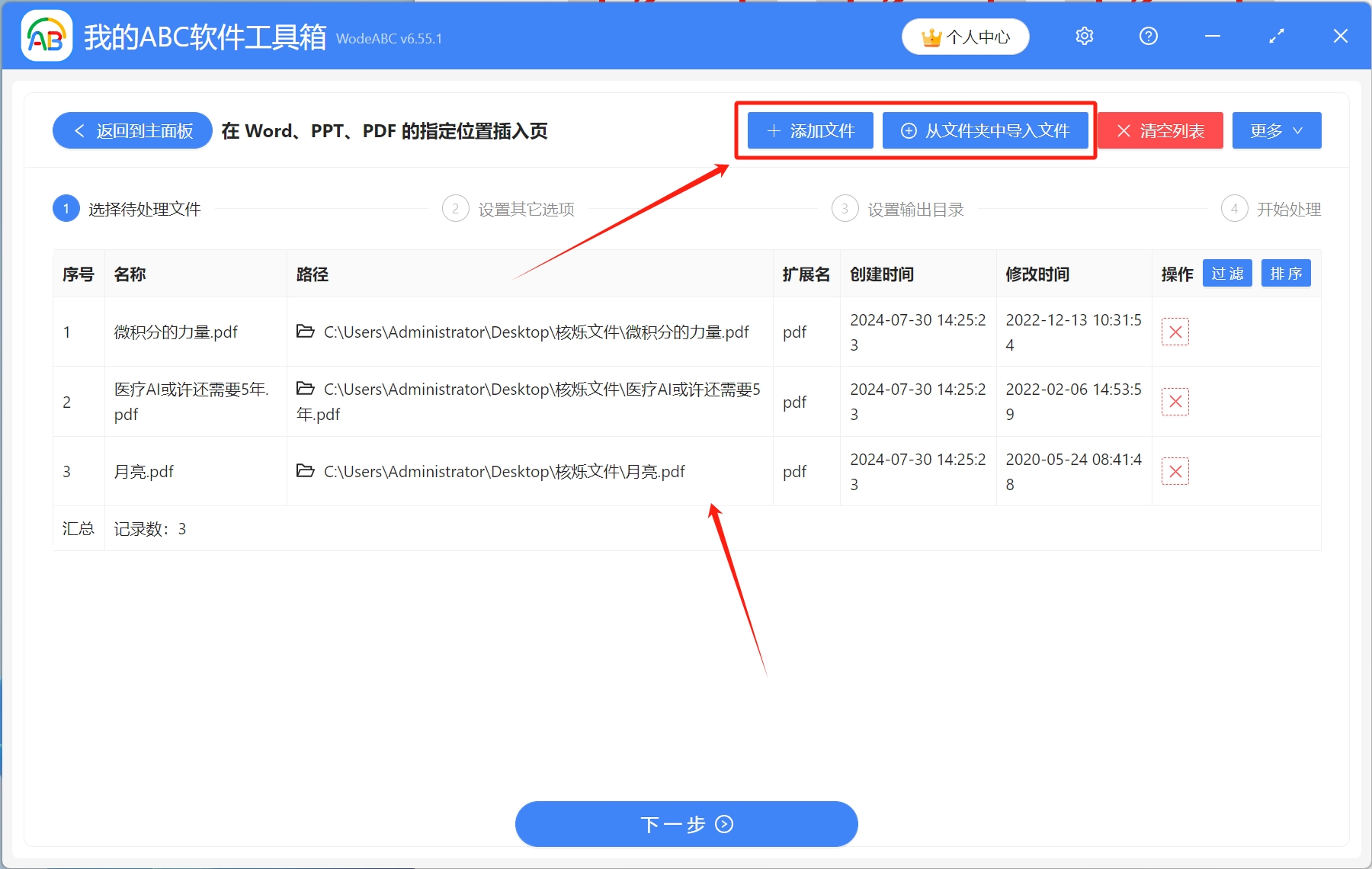
2.将需要插入广告页面的PDF文件导入工具箱,可以通过点击右上角添加文件、从文件夹中导入文件、直接将PDF文件拖放到工具箱,这三种方式进行添加。
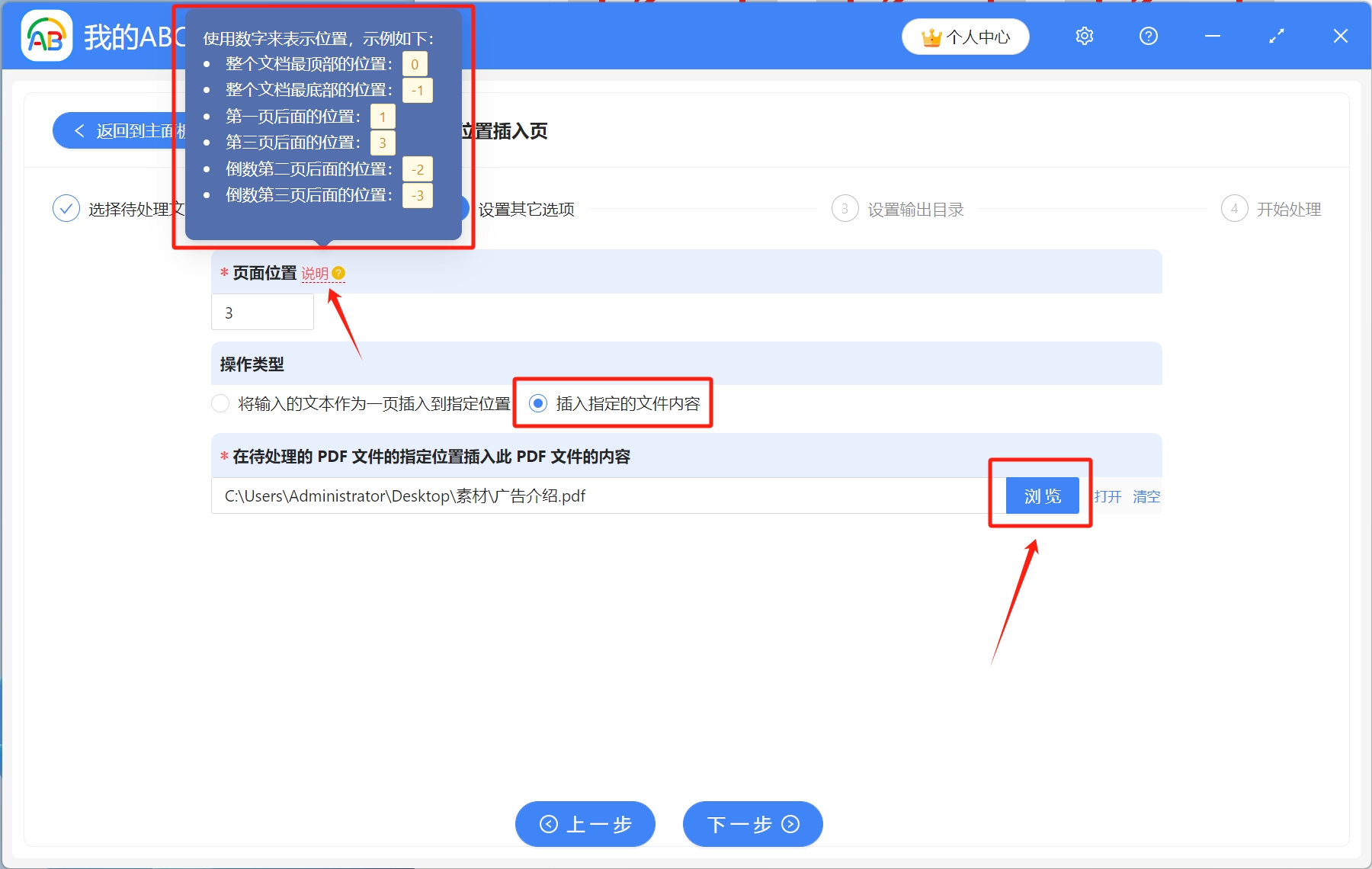
3.填写需要插入的页面位置,具体的填写规则,可以点击右侧说明进行查看,这里我们以插入在第三页后面的位置为例,页面位置填写“3”,操作类型选择[插入指定的文件内容],点击浏览,将事先准备好的广告页面导入进来。
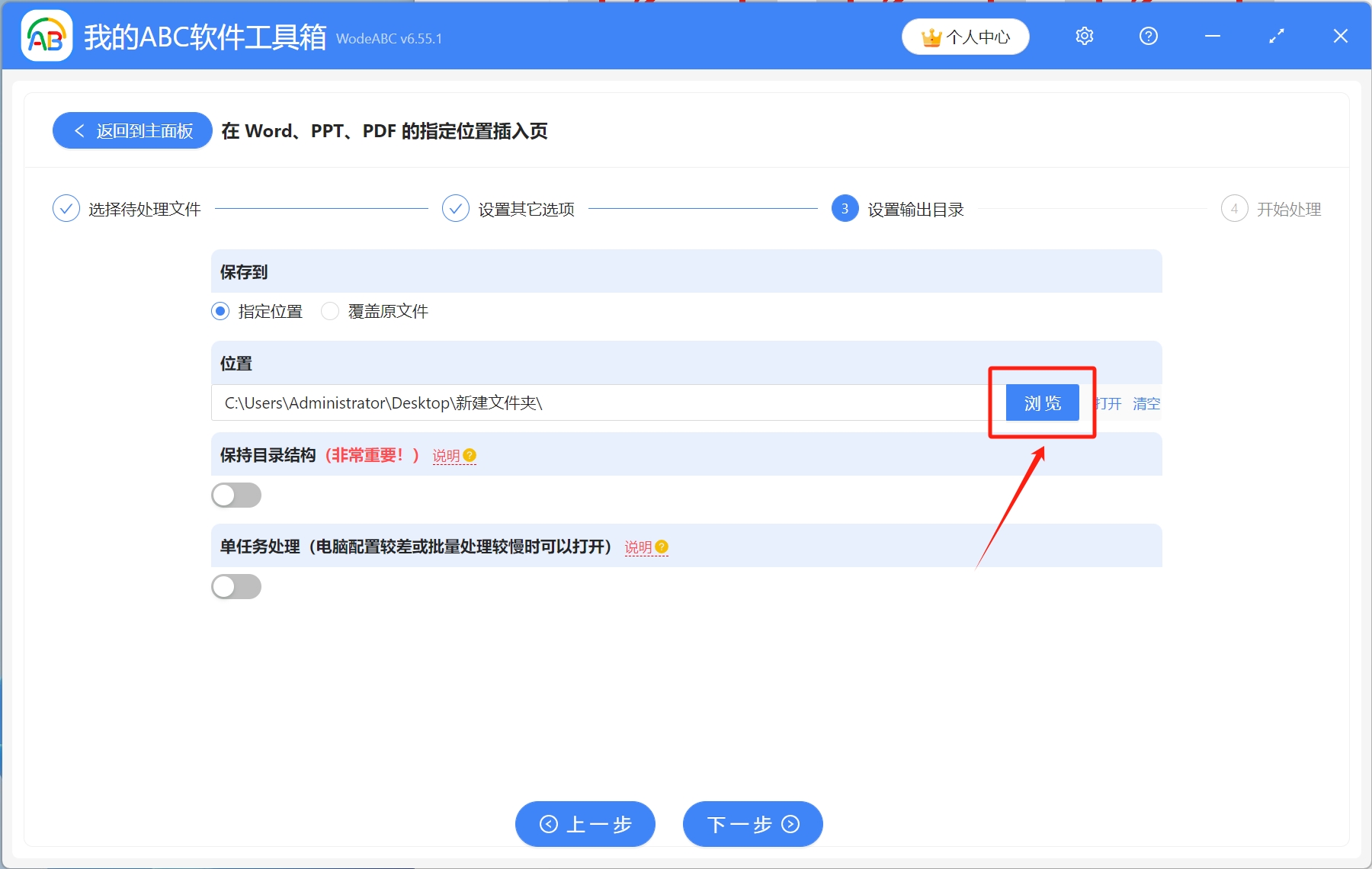
4.点击浏览,选择插入广告页面后的PDF文件保存路径,选择完成后,开始处理。
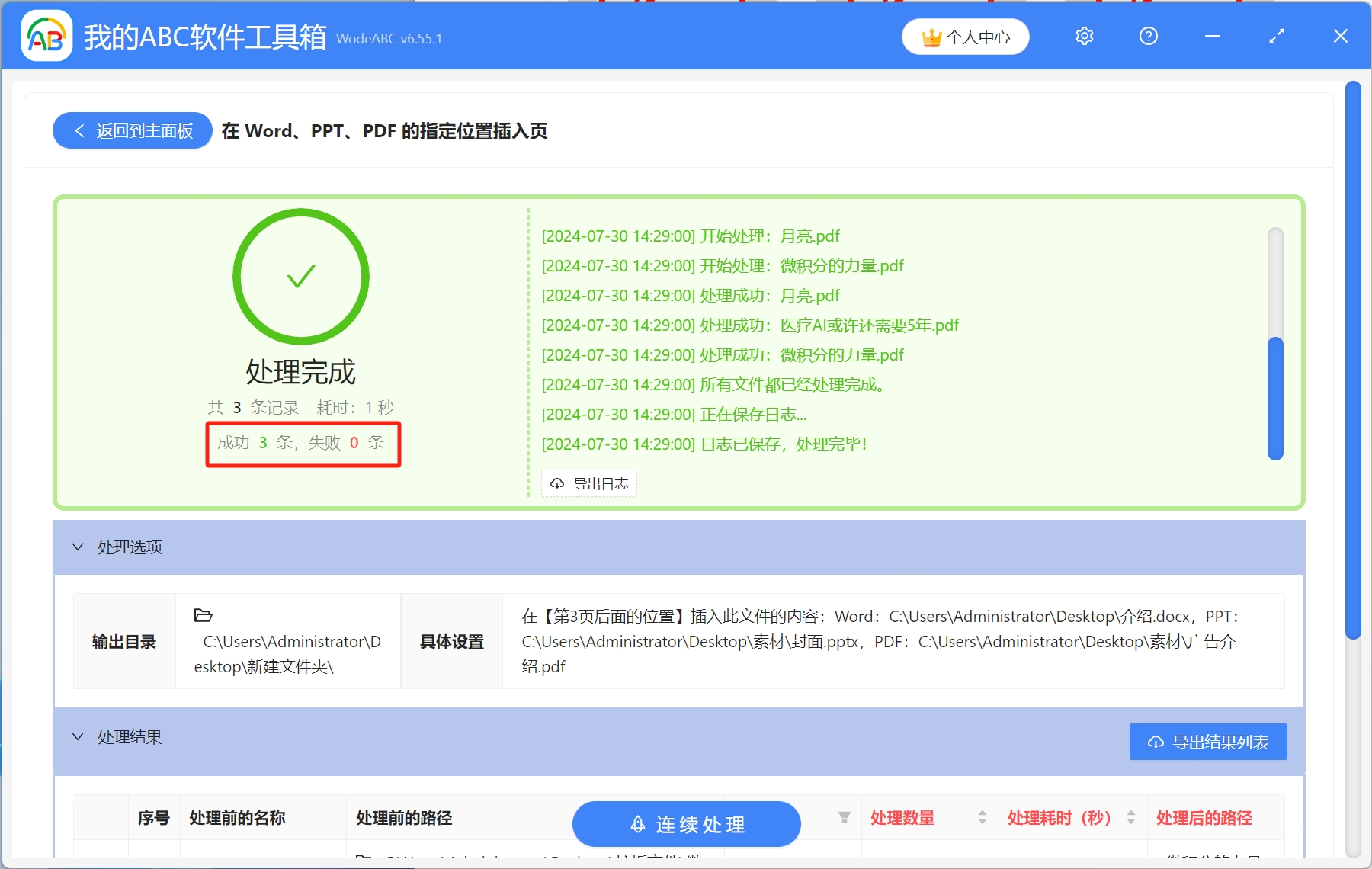
5.等到处理完成字样出现,则表示多个PDF文件的中间已经批量插入了广告页面。
关键字:PDF , PDF批量编辑 , PDF批量添加页面
创建时间:2024-07-30 14:03:58
本文相关软件我的ABC软件工具箱
内容说明:本文内容基于发布时的软件版本整理,界面与功能可能随版本更新而变化,请以当前软件实际表现为准。如发现内容有误,欢迎反馈。