多份Word统一加版本号
翻译:简体中文,更新时间:2026-10-16 21:09:24
项目文件需要统一补充版本号、月份或批次标识时,可以使用文件名添加前缀和后缀功能集中处理。导入多份 Word 文档后,开启添加后缀并填写统一文本,再设置保存位置完成处理,适合合同、报告、会议资料等版本管理场景。
项目交付前,经常要给合同、报告、会议记录统一补上版本或月份。文件一多,手动改名很容易出现格式不一致;下面的方法可以批量给 Word 文件名加后缀,不用一个个操作。
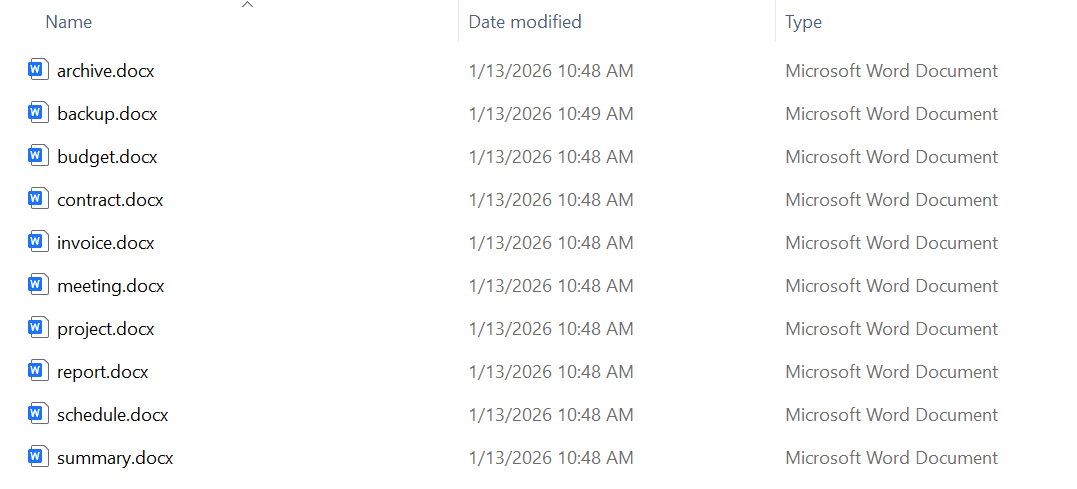
示例中的 archive.docx、contract.docx、report.docx 等文档,处理前都只有原始名称,没有日期或批次信息。
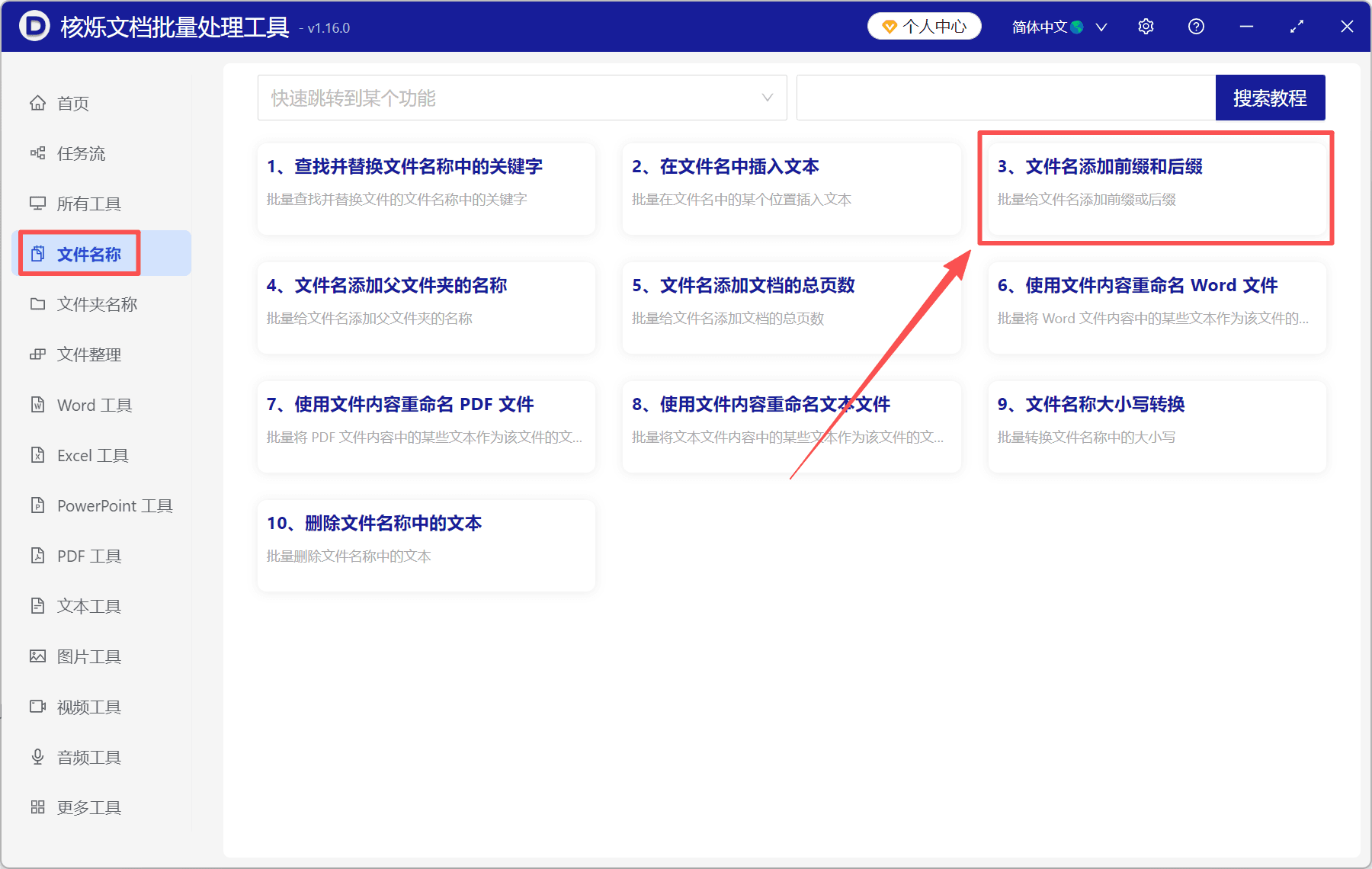
第一步,在核烁文档批量处理工具左侧点击“文件名称”,找到“文件名添加前缀和后缀”并进入。虽然功能名称同时包含前缀和后缀,但实际设置时可以只启用其中一项。
第二步,点击页面上方的“添加文件”,把需要统一命名的 docx 文件加入列表。资料集中存放时,也可以使用“从文件夹中导入文件”;导入后通过名称、路径和扩展名检查处理范围,避免把无关文档一起改名。

第三步,确认文件后点击“下一步”。在“设置处理选项”页面开启“添加后缀”,输入要统一追加的内容。截图中填写的是 _2026.01,添加前缀则保持关闭,所以文本只会出现在原文件名后面。
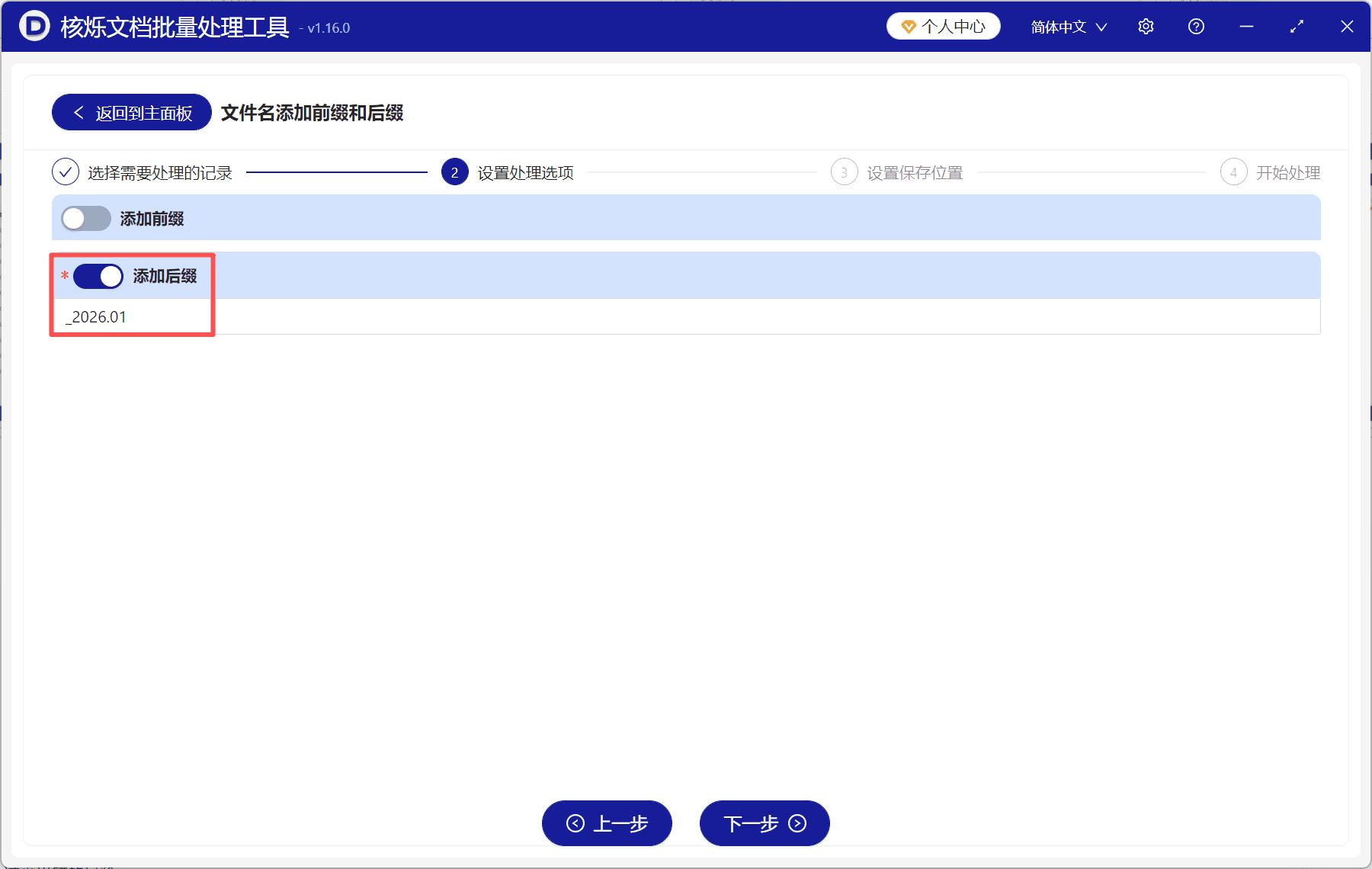
第四步,继续点击“下一步”,根据后续界面设置保存位置并开始处理。这里要注意,添加的是文件名后缀,不是修改文件扩展名;原来的 docx 仍会保留,文件类型不会因为增加日期文字而改变。
处理完成后,可以看到每个名称都采用相同规则,例如 backup.docx 变为 backup_2026.01.docx,project.docx 变为 project_2026.01.docx,查找和区分批次会更直观。
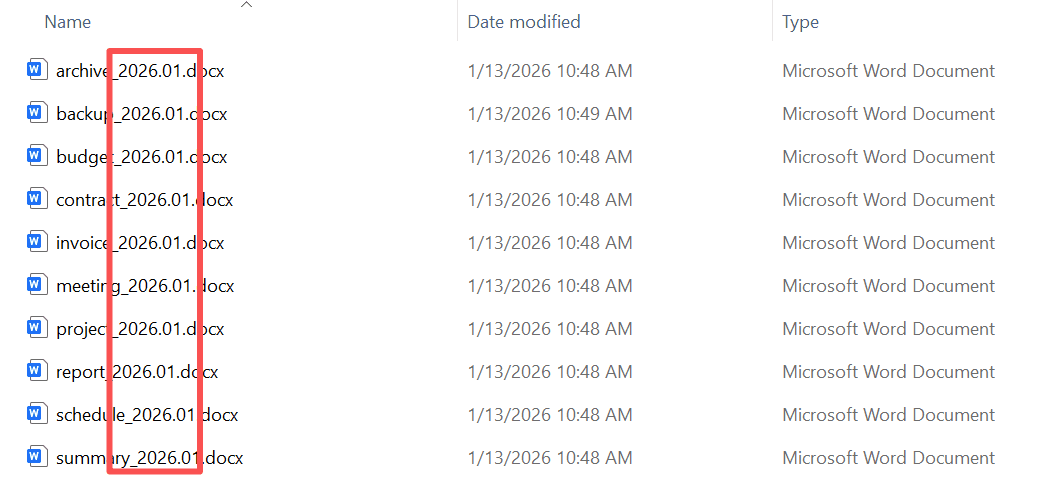
如果处理的是 doc、docx 或其他办公文件,建议先确定统一格式,比如下划线加年月、短横线加版本号。规则统一后再批量执行,更适合项目资料、月度报表和交付文件的版本管理。
#Word文件批量改名 #批量添加文件名后缀 #docx批量重命名 #文件版本管理 #项目资料整理
关键字:Word文件批量改名 , 批量添加文件名后缀 , docx批量重命名 , doc文档改名 , 文件版本管理 , 项目资料整理 , 批量处理文件