批量给Word文件名加后缀
翻译:简体中文,更新时间:2026-10-16 21:04:42
内容说明:本文内容基于发布时的软件版本整理,界面与功能可能随版本更新而变化,请以当前软件实际表现为准。如发现内容有误,欢迎反馈。
本文相关软件核烁文档批量处理工具
需要给一批 Word 文档统一加上日期、版本或项目标记时,不必逐个修改文件名。通过“文件名添加前缀和后缀”功能导入 docx 文件,开启添加后缀并填写内容,即可完成批量命名,适合归档、交付和版本管理。
一批 Word 文档需要统一加日期或版本号,一个个重命名很容易漏掉。这篇就用“_2026.01”做示例,把多个 docx 文件的名称一次整理好。
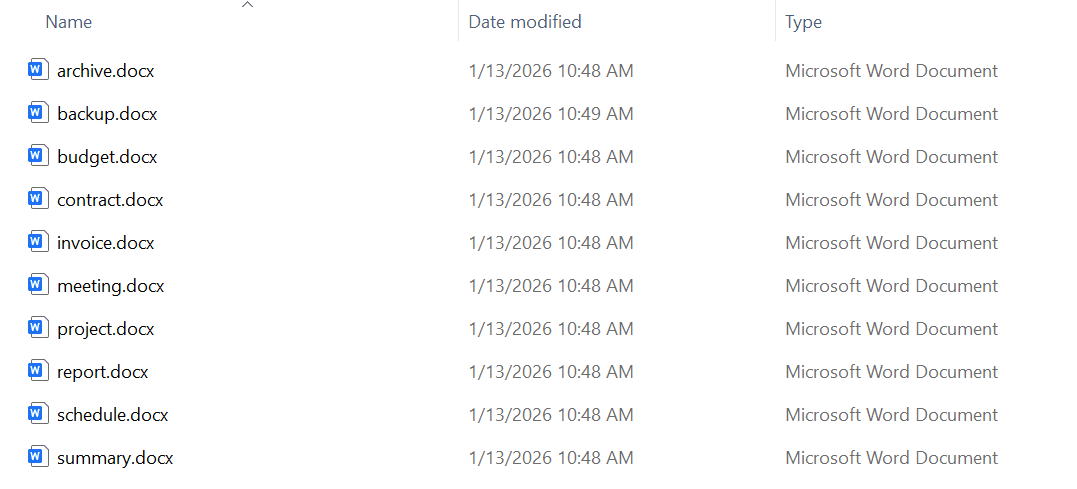
处理前,文件夹里的 archive.docx、backup.docx、report.docx 等文档只有原始名称,没有统一的月份标记。
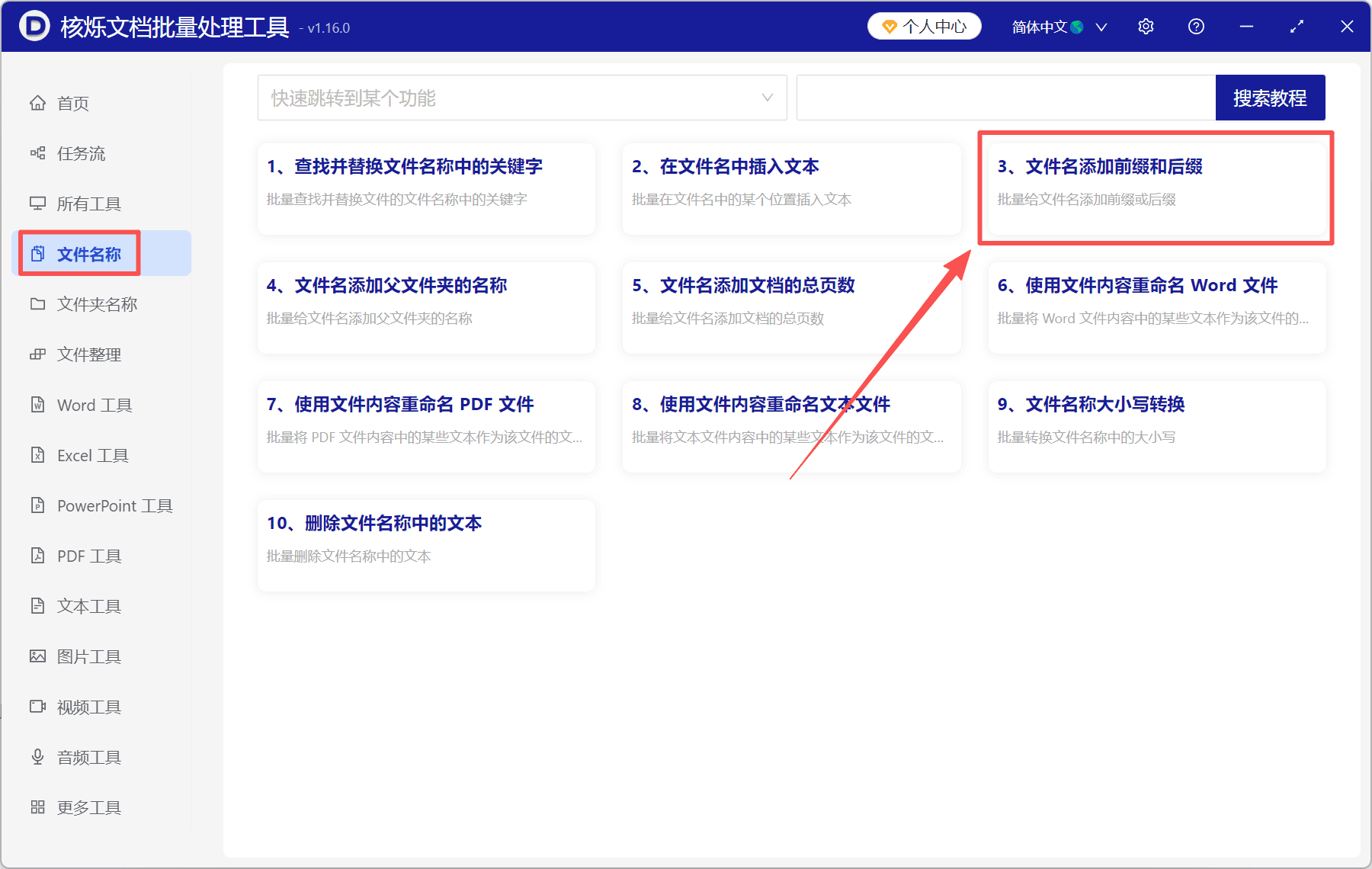
第一步,打开软件后进入左侧的“文件名称”,找到并点击“文件名添加前缀和后缀”。这个功能专门用于在原文件名的前面或后面批量补充文字,不需要逐个打开文件。
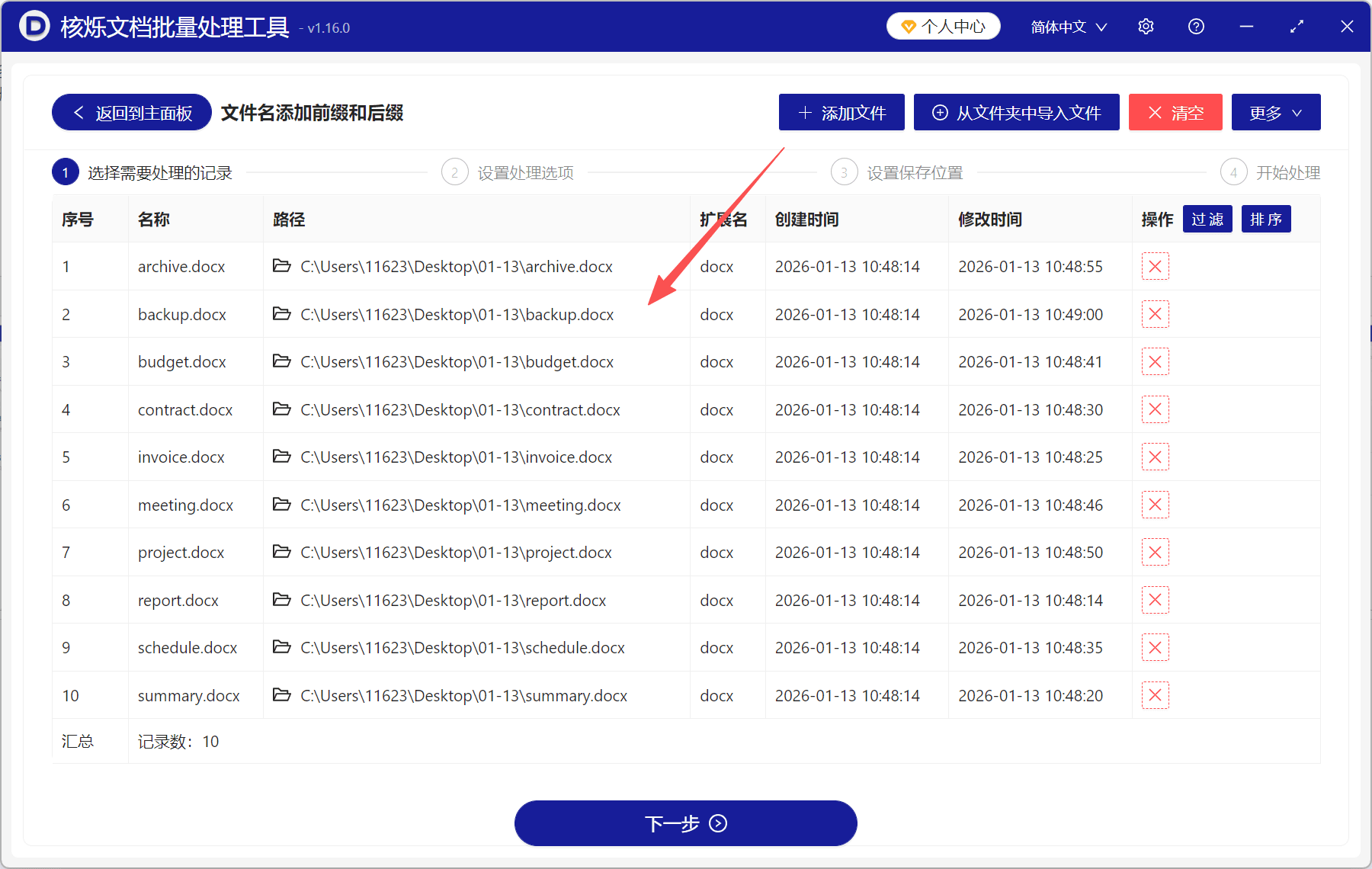
第二步,点击上方“添加文件”,选择需要处理的 Word 文档;如果文件都集中在同一个目录,也可以点击“从文件夹中导入文件”。导入后先核对名称、路径和扩展名,确认待处理记录没有选错,再点底部“下一步”。
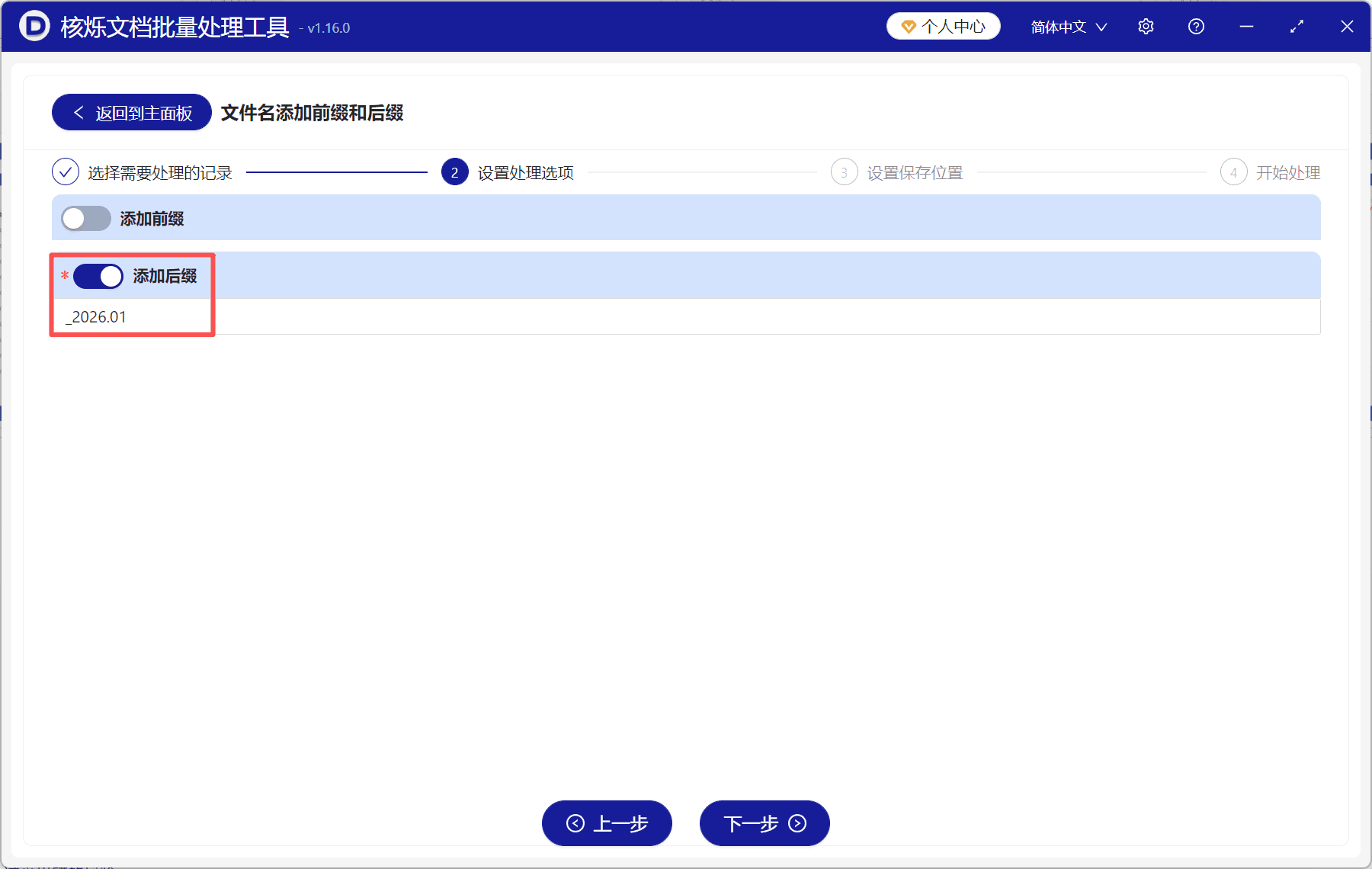
第三步,进入“设置处理选项”,打开“添加后缀”的开关,在输入框填写“_2026.01”。这里下划线也要一起输入,它能把原名称和日期分隔开;如果不需要前缀,就让“添加前缀”保持关闭,然后点击“下一步”。
接着按照界面流程设置保存位置并开始处理。完成后可以看到,后缀被统一加在原文件名与 .docx 扩展名之间,例如 report.docx 变成 report_2026.01.docx,文档格式没有变化。
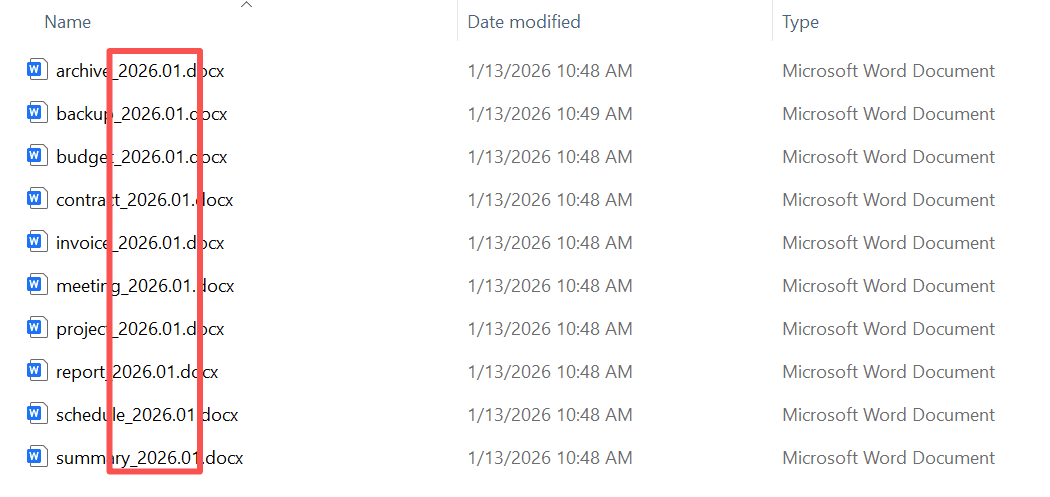
这种方法很适合月度归档、合同批次、项目版本和资料交付。正式处理前建议检查后缀中的符号与日期格式,避免命名规则不一致。
#批量添加文件名后缀 #Word批量重命名 #docx文件改名 #文件名加日期 #办公文件整理
关键字:批量添加文件名后缀 , Word批量重命名 , docx文件改名 , 文件名加日期 , 批量处理文件 , 办公文件整理
创建时间:2026-10-16 21:04:18
本文相关软件核烁文档批量处理工具
内容说明:本文内容基于发布时的软件版本整理,界面与功能可能随版本更新而变化,请以当前软件实际表现为准。如发现内容有误,欢迎反馈。
相关文章
如何给文件的名称最右边批量添加后缀内容?一招高效搞定!如何批量给 Word 文件名添加日期后缀?docx 文档重命名教程如何批量给 Word 文件名添加日期后缀?docx 文档统一重命名教程在大量文件的文件名称最后面批量添加后缀内容很多文件名怎么批量在最末尾添加后缀?5种简单方法汇总批量给文件名添加前缀怎么做?图片、文档文件统一命名教程将日期内容批量添加在多个文件名称的最左边给成千上万个文件的文件名称批量添加个人姓名后缀内容多个文件名统一追加版本号后缀的方法:批量重命名 doc、docx 文件图片文件名前批量加标识多个文件名前面统一加文字:批量添加前缀的办公软件操作方法怎么批量给 JPG 图片文件名添加前缀?文件重命名批量处理教程