如何批量为PPT文件的每一页幻灯片添加文字水印
翻译:简体中文繁體中文,更新时间:2025-06-09 17:17:46
内容说明:本文内容基于发布时的软件版本整理,界面与功能可能随版本更新而变化,请以当前软件实际表现为准。如发现内容有误,欢迎反馈。
本文相关软件我的ABC软件工具箱
为了防止精心制作的PPT演示文稿被他人随意盗用,我们可以在PPT文件中添加上合适的文字水印,例如内部资料、禁止转载或机密文件等文字。一般情况下,PPT文件的页数会很多,如果想要批量为这些页面添加上相同的文字水印该怎么操作呢?很多人可能会选择在幻灯片母版中插入文本框,将文本框中的内容作为水印,这确实也是一种可行的方式,但如果有几十个、几百个PPT文件需要添加文字水印,还手动操作的话会花费大量的时间。下面就教大家一个更便捷的方法,只需要简单几步,就能快速为大量PPT文件的每一页都添加上自定义的文字水印。
使用场景
不希望别人随意盗用或转载文件内容时,可以使用下面的方法,一次性批量为多个PPT演示文稿添加文字水印。除了可以自定义文字的内容,还可以调整文字的位置、大小、字体和角度等。
效果预览
处理前:
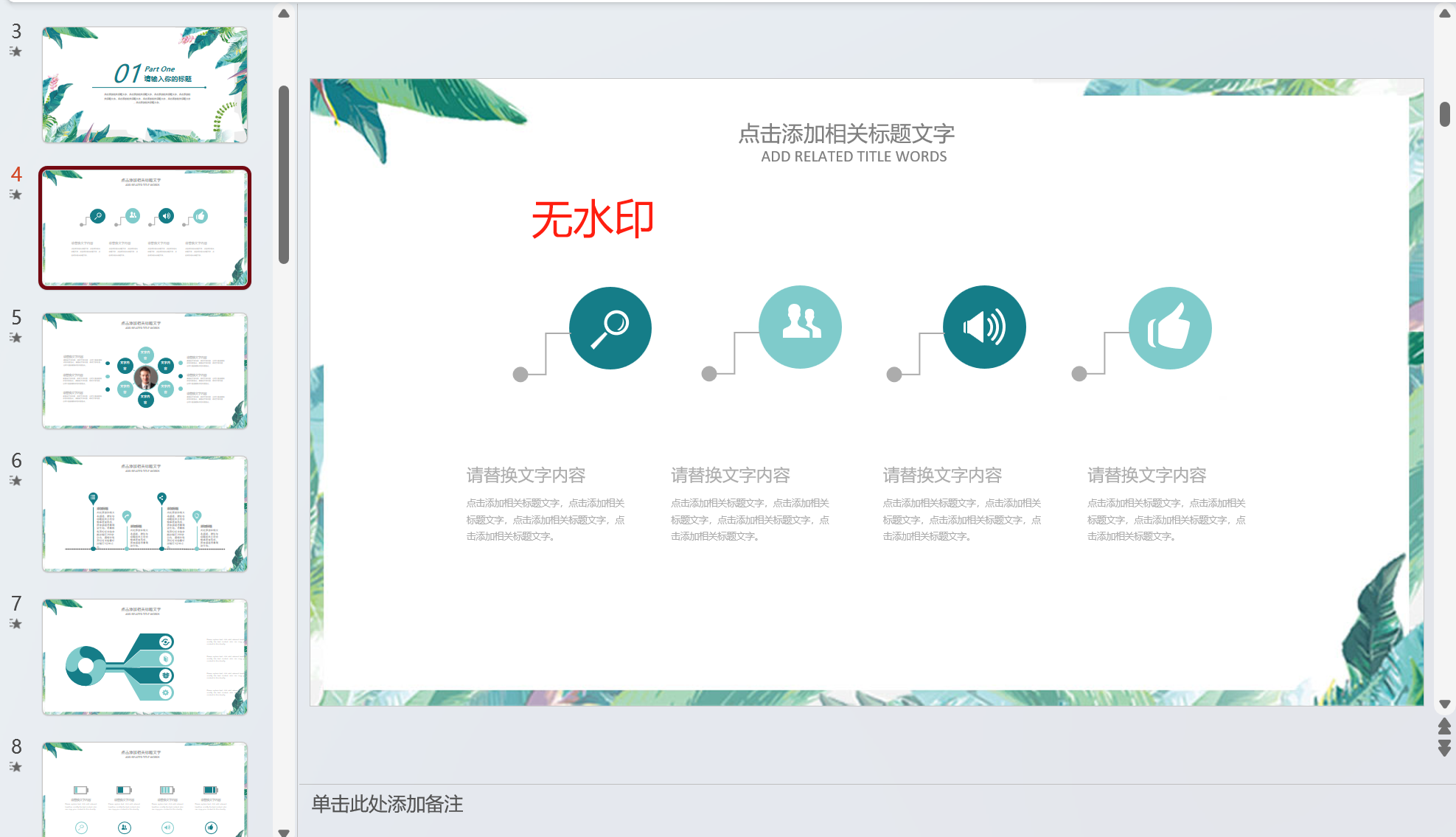
处理后:
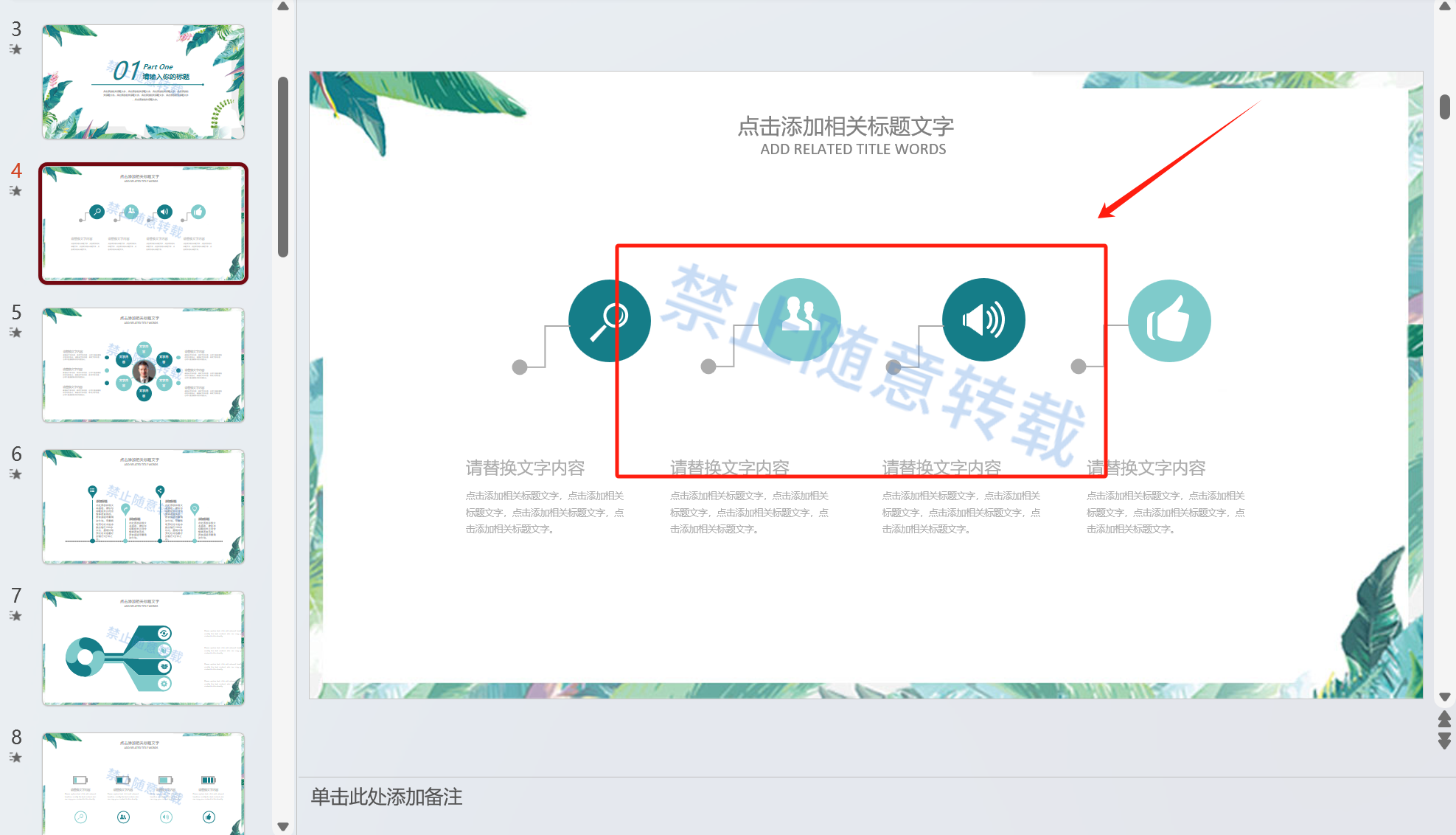
操作步骤
1、打开下图中的工具箱,依次点击【文件水印】-【添加 PPT 水印】。

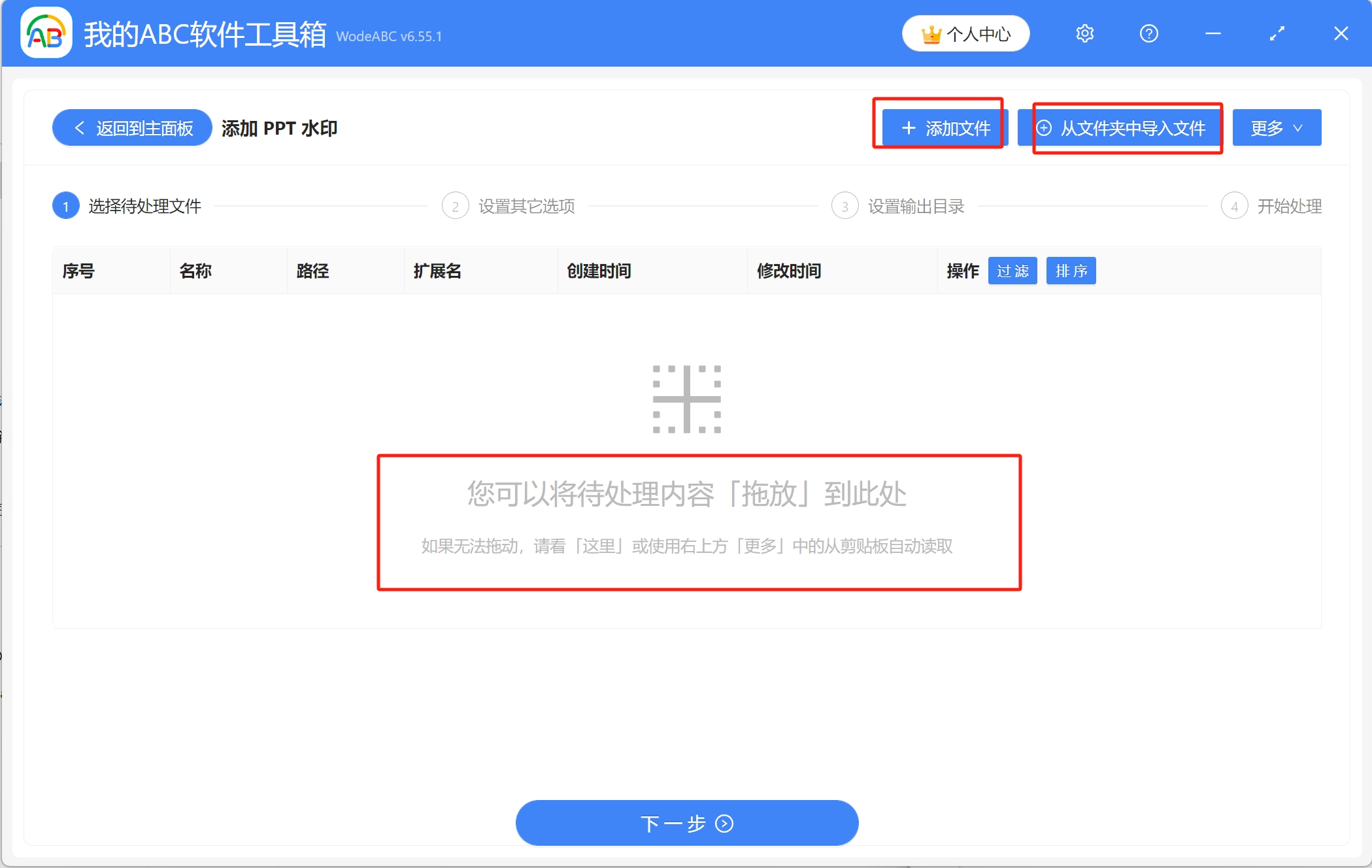
2、导入需要添加文字水印的PPT文件,可以直接将文件拖放到工具箱中,也可以通过点击“添加文件”或“从文件夹中导入文件”按钮来添加。
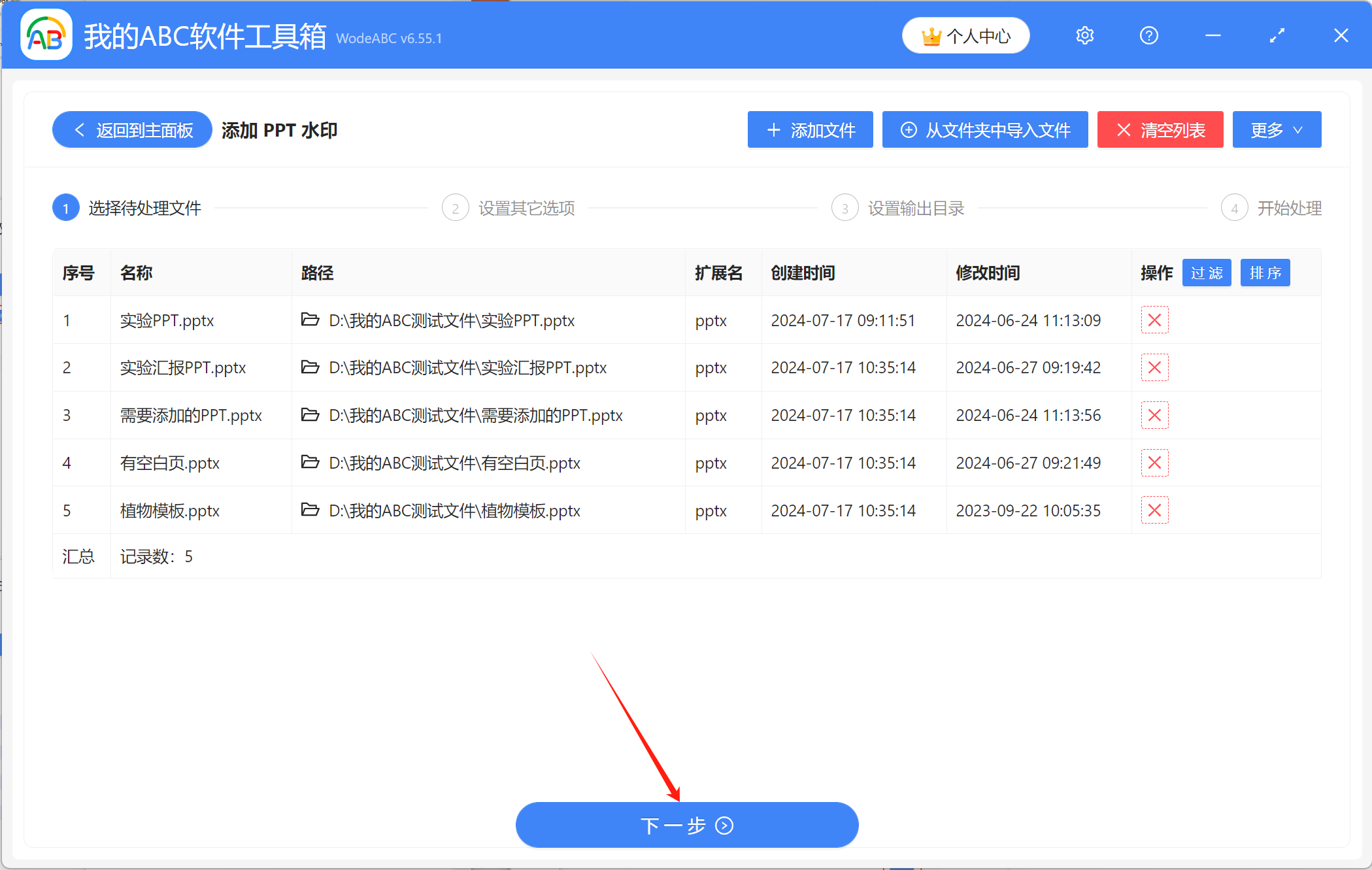
文件导入后如下图所示,可以检查一下有没有问题,接着点击下一步。
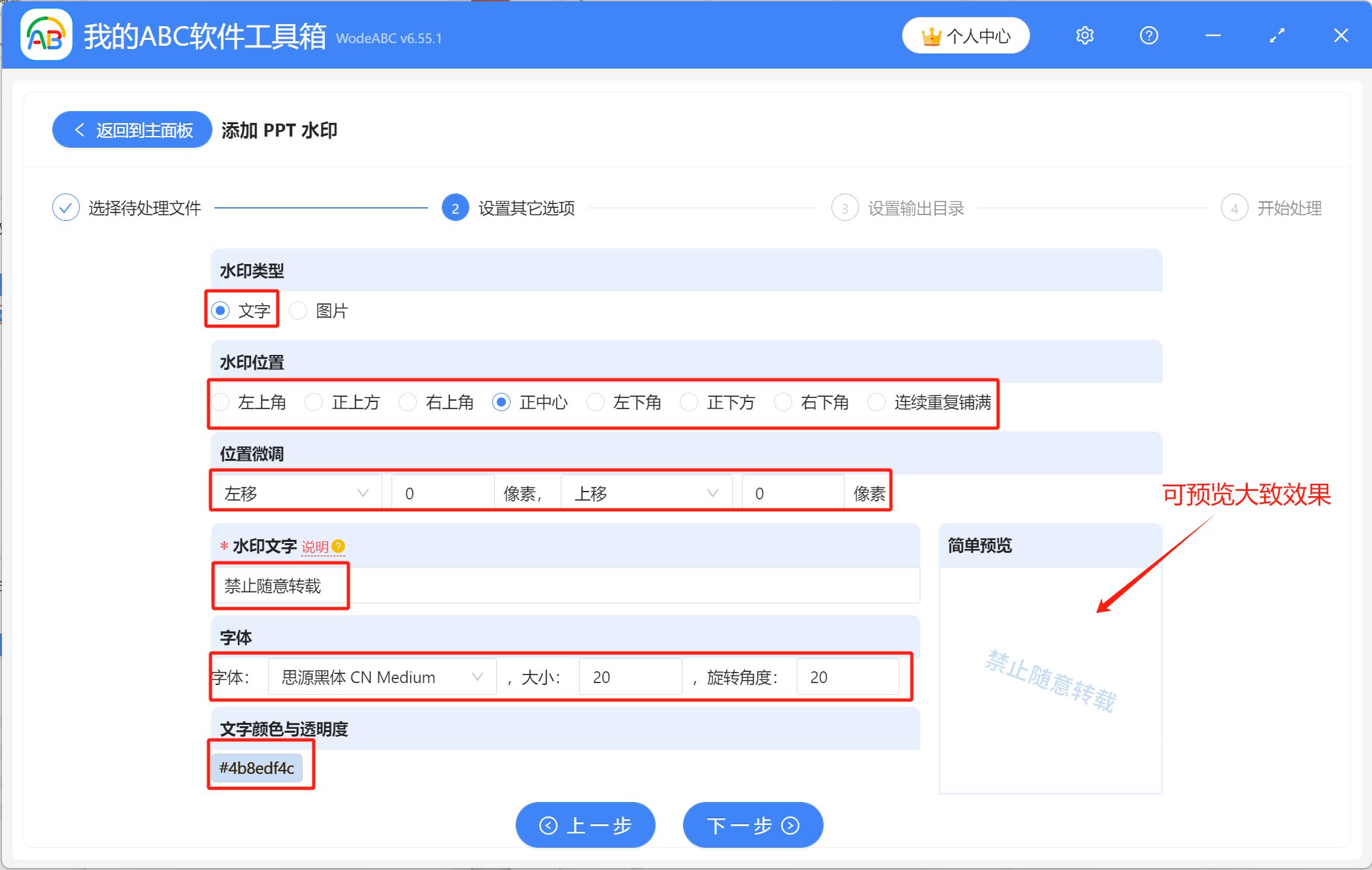
3、接着进行具体的设置,水印类型选择【文字】,先输入水印文字的内容,再根据实际需要设置水印的位置、字体、颜色和透明度等,可以在右下角的窗口中预览文字水印的效果。
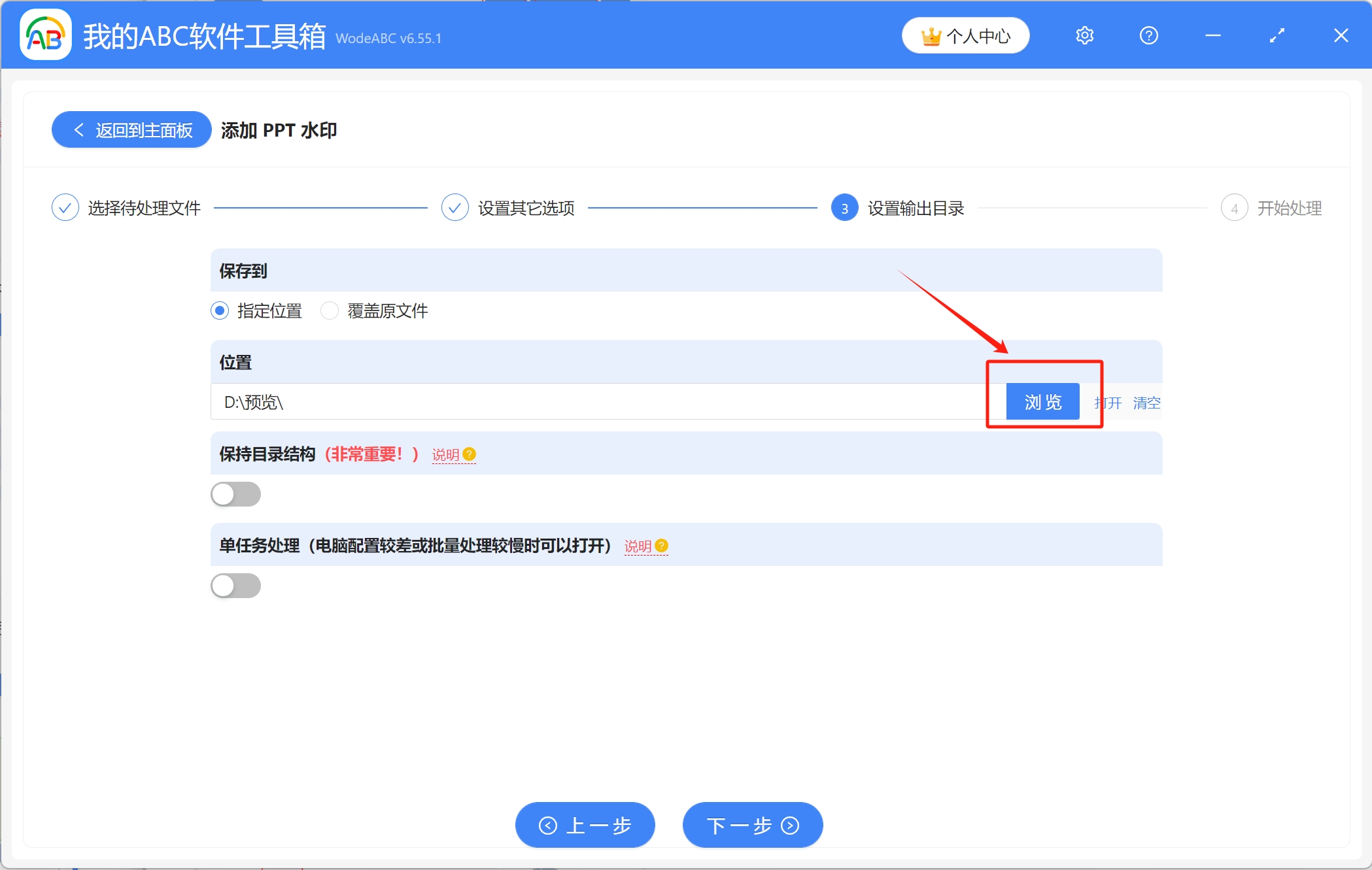
4、点击【浏览】设置处理后的文件的保存位置,确认无误后点击下一步,进行最终的处理。
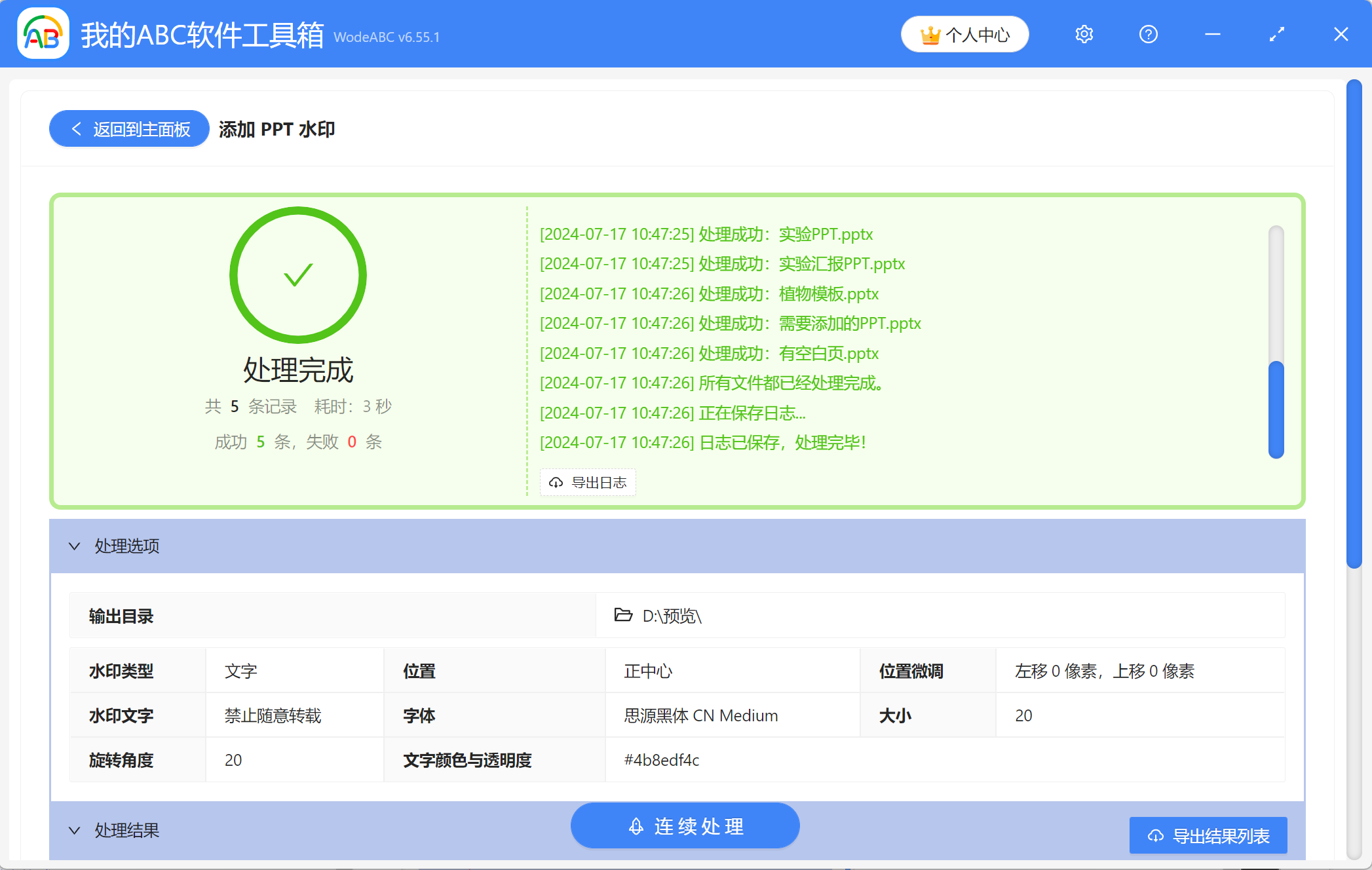
5、等待片刻,当显示出【处理完成】字样,表示成功为多个PPT文件设置了文字水印,且这些文件中的每一页幻灯片上都会有一样的水印,可前往保存位置进行查看。
关键字:ppt怎么批量加水印 , ppt添加文字水印 , ppt水印
创建时间:2024-07-17 09:57:58
本文相关软件我的ABC软件工具箱
内容说明:本文内容基于发布时的软件版本整理,界面与功能可能随版本更新而变化,请以当前软件实际表现为准。如发现内容有误,欢迎反馈。