复制到剪贴板中的文本快速导出为 Office Word 中的 Docx 格式文件
翻译:简体中文繁體中文,更新时间:2025-06-07 20:19:58
内容说明:本文内容基于发布时的软件版本整理,界面与功能可能随版本更新而变化,请以当前软件实际表现为准。如发现内容有误,欢迎反馈。
本文相关软件核烁复制粘贴助手
在工作和学习中,当从网页、PDF 或聊天记录中复制重要信息的时候,保存为 Docx 格式文件便于长期存档和后续查找,并且复制的文本往往带有原始格式和乱码,通过 Word 可以统一调整排版,让内容更为规范整洁。以下说明如何将剪贴板中的文本直接导出为 Word 文档,提高工作学习效率。
1、使用场景
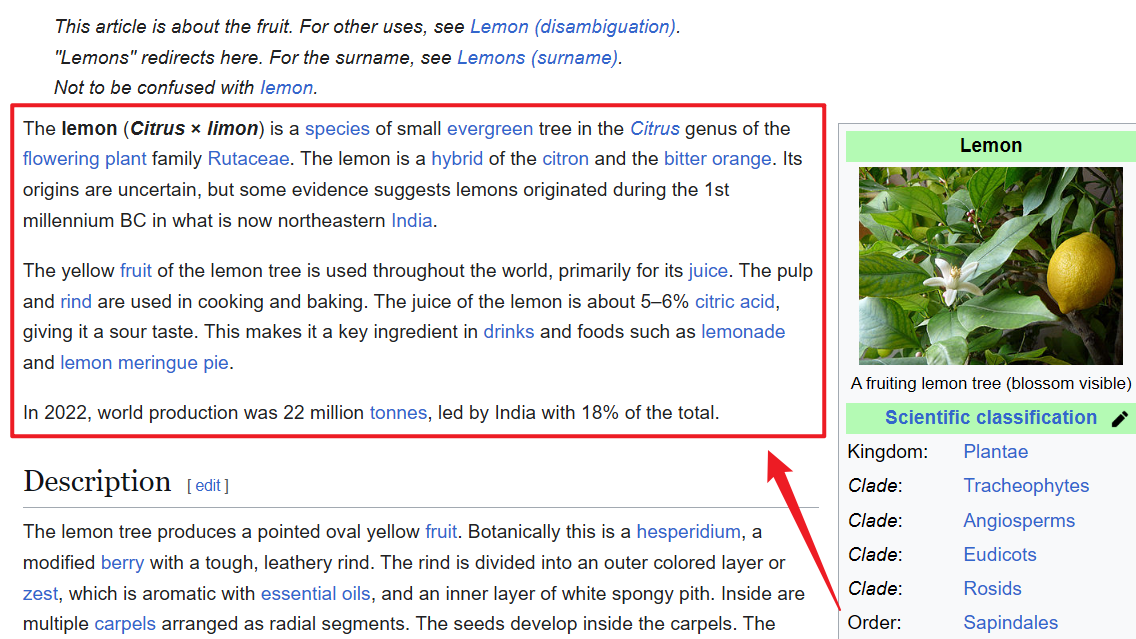
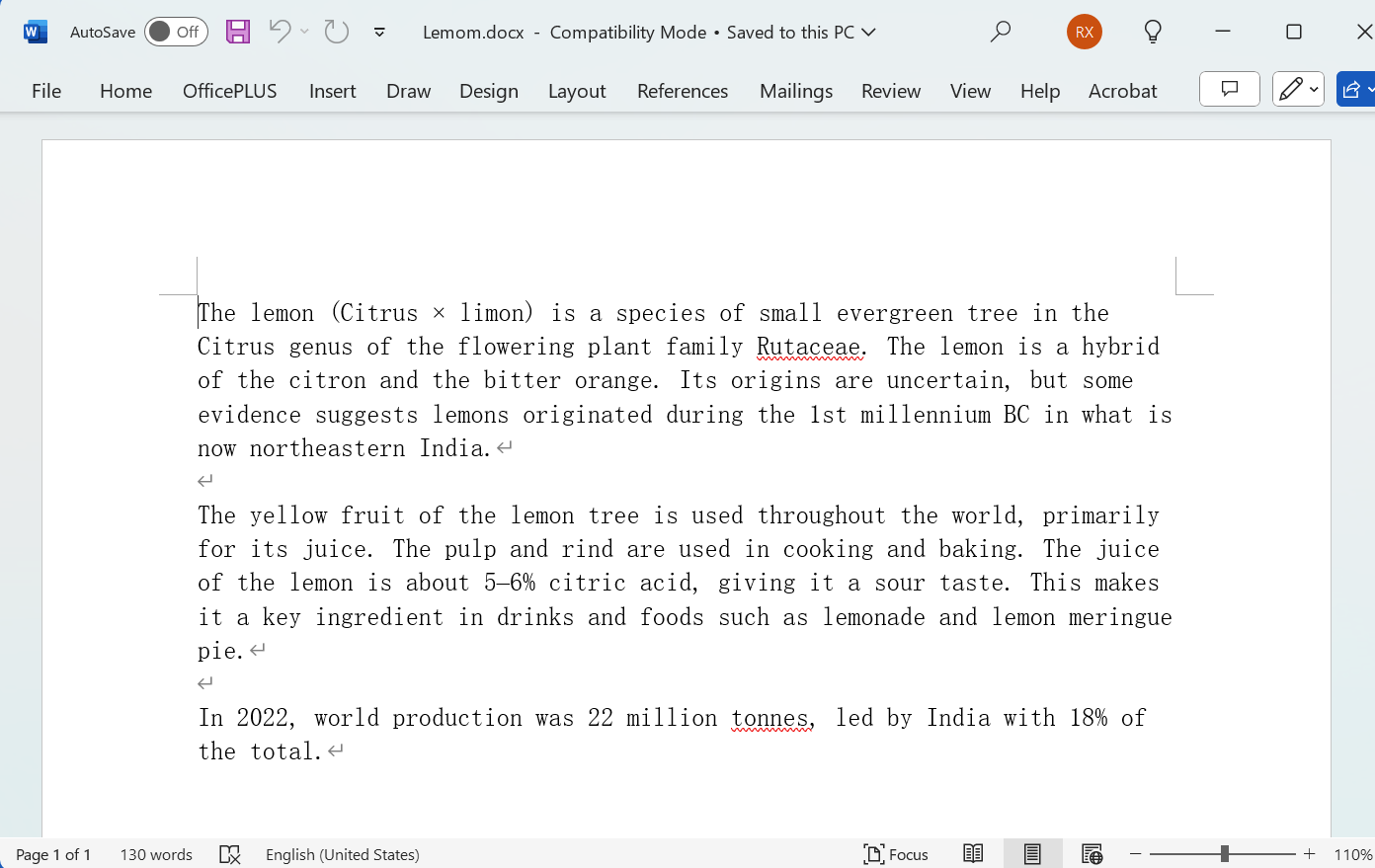
在网页整合了多段零散的调研数据或采访记录,我们复制粘贴还要一个个创建 Word 进行粘贴保存,这里可以直接复制将其保存为 Word 文档。
2、效果预览
处理前:
处理后:
3、操作步骤
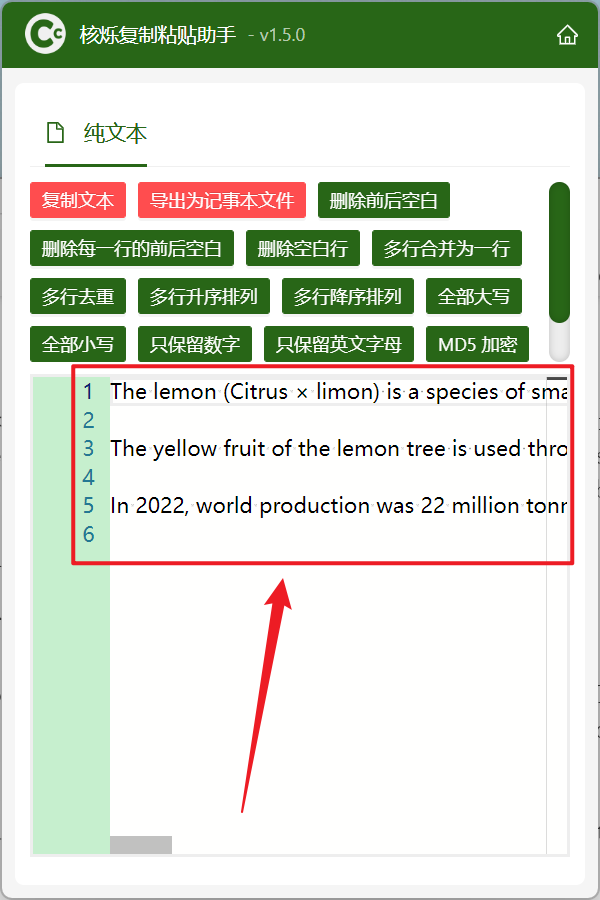
打开【核烁复制粘贴助手】,我们选中复制内容,按住 Ctrl + C + C 直接进入操作界面。
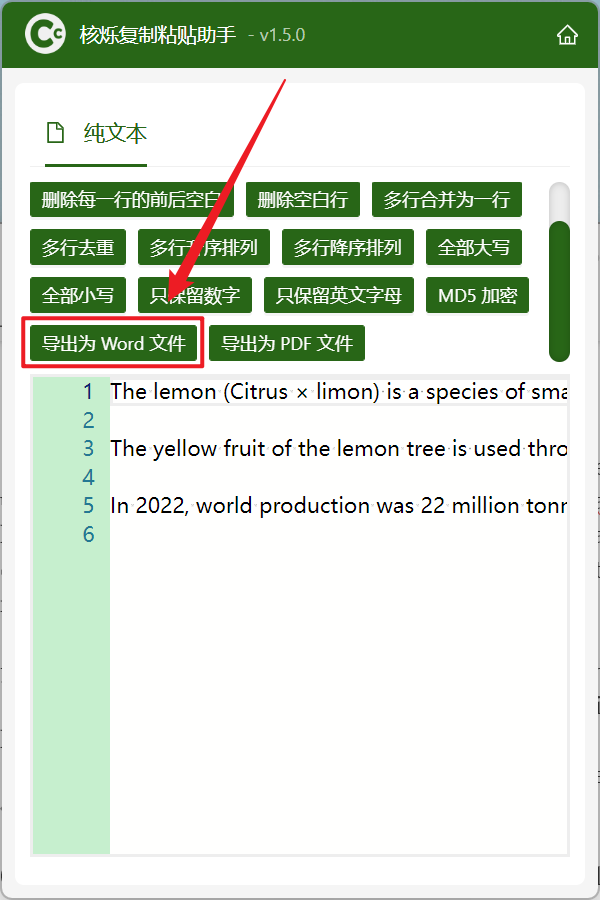
选择【导出为 Word 文件】将复制的文本保存为 Docx 格式文件。
创建时间:2025-04-16 16:52:03
本文相关软件核烁复制粘贴助手
内容说明:本文内容基于发布时的软件版本整理,界面与功能可能随版本更新而变化,请以当前软件实际表现为准。如发现内容有误,欢迎反馈。