批量给多个 PDF 文件添加页眉页脚并设置字体、颜色、字号和页边距
翻译:简体中文繁體中文,更新时间:2025-04-23 15:15:35
内容说明:本文内容基于发布时的软件版本整理,界面与功能可能随版本更新而变化,请以当前软件实际表现为准。如发现内容有误,欢迎反馈。
本文相关软件我的ABC软件工具箱
我们都知道如何批量的给很多个PDF文件添加页眉页脚,但是有时候我们在添加页眉页脚的同时也需要去设置这些文字的字体样式,还有文字的大小,还有文字的颜色等等信息,现在就告诉大家一种简单的方法去批量的设置页眉页脚的样式。
当我们在给 PDF 添加页眉页脚的时候,在大部分场景下我们只需要给一个PDF文件添加页眉页脚,这个时候我们可以使用WPS软件来给我们的这个PDF文件添加页眉页脚,并且修改它的字体和颜色。但是大家有没有想过一个问题,就是如果有100个PDF文件都需要设置相同的页眉页脚,这个时候该怎么办呢?现在就有一种简单的方法,能够批量的给很多个PDF设置相同的页眉页脚,并且能够调整里面的字体、颜色、字号信息。有了这个方法之后,我们就可以保证我们所有PDF中的页眉页脚都是一样的了。
首先我们打开「我的ABC软件工具箱」,然后进入到设置PDF页眉页脚的功能。

当我们进入到批量设置页眉页脚的功能中之后,我们单击右上角添加所有需要处理的PDF文件到下面的列表中。
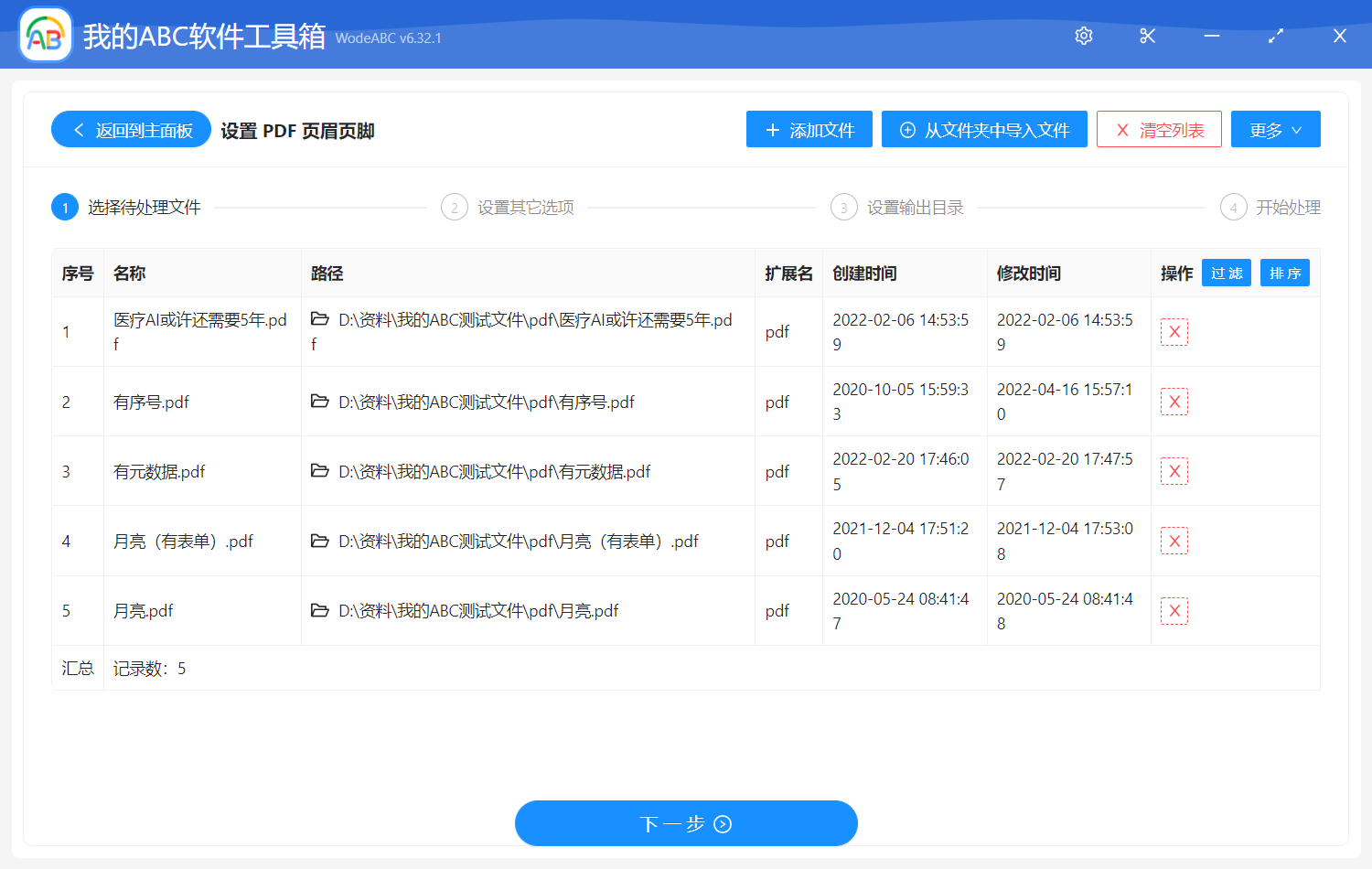
当我们将需要处理的PDF文件添加到待处理列表中之后,我们直接单击下一步,然后这个时候软件就提示我们需要设置页眉页脚的内容。这里给大家介绍的是如何批量的设置文字的样式,还有颜色信息,因此我们仔细看一下下面的截图,我们这里选中了设置字体,还有文字的颜色,还有页面的边距。这样当我们设置完成之后,软件就可以批量的将我们的页面页脚调整成我们设置的颜色,还有其他样式了。
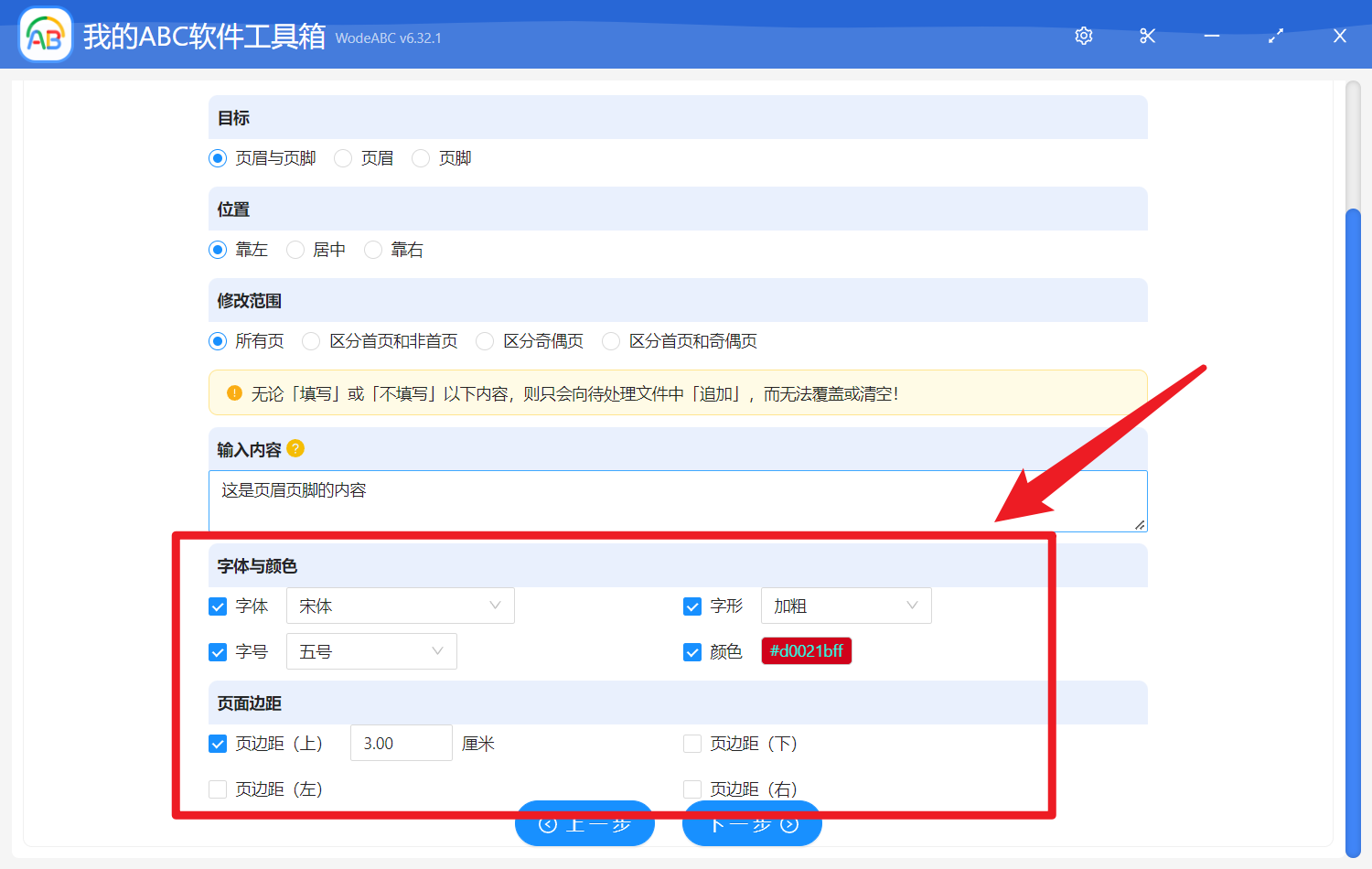
当我们设置完之后,我们直接单击下一步,然后软件就会根据我们前面的文字样式设置批量地将我们的PDF文件的页眉页脚的都设置成统一的内容了。
创建时间:2025-04-23 15:15:33
本文相关软件我的ABC软件工具箱
内容说明:本文内容基于发布时的软件版本整理,界面与功能可能随版本更新而变化,请以当前软件实际表现为准。如发现内容有误,欢迎反馈。