如何根据 Excel 数据表批量生成 PDF 文件?
翻译:简体中文繁體中文,更新时间:2025-07-17 16:08:52
内容说明:本文内容基于发布时的软件版本整理,界面与功能可能随版本更新而变化,请以当前软件实际表现为准。如发现内容有误,欢迎反馈。
本文相关软件我的ABC软件工具箱
在日常工作中,我们经常需要将 Excel 数据表转化为 PDF 文件,以便于打印、分享或存档。然而,对于大量数据表,手动逐个转换显得非常繁琐且耗时。幸运的是,借助一些简单的工具和技巧,我们可以批量处理 Excel 文件,并快速生成对应的 PDF 文档。本文将介绍如何利用这个第三方工具来批量生成 PDF 文件,帮助提高工作效率并节省大量时间。通过这个方法,你将能够轻松管理多个数据表的转换过程。
为什么要把Excel数据表批量生成PDF文件?
- 当需要将 Excel 中的特定数据填充到固定格式的 PDF 模板中时,批量生成 PDF 文件非常有用。
- 如果需要为多个客户或员工生成个性化文档,批量生成 PDF 能有效提高效率。
- 在类似名片、证书等需要个性化信息的场景中,利用批量生成 PDF 的功能,可以快速处理大量数据,节省人工输入的时间,确保文档格式一致、内容准确。
使用Excel批量生成PDF的效果预览
处理前:
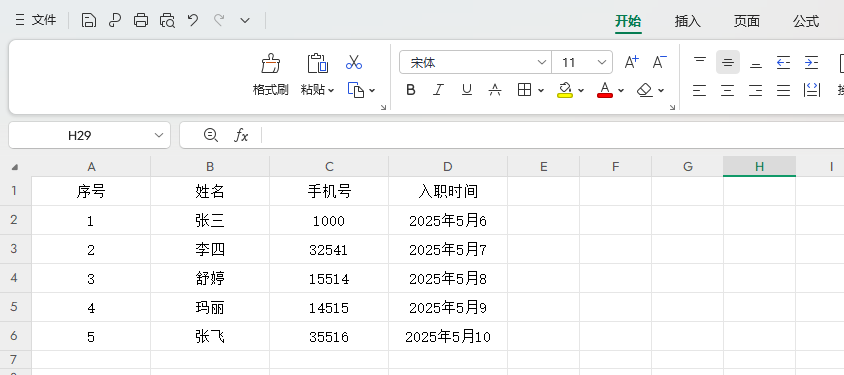
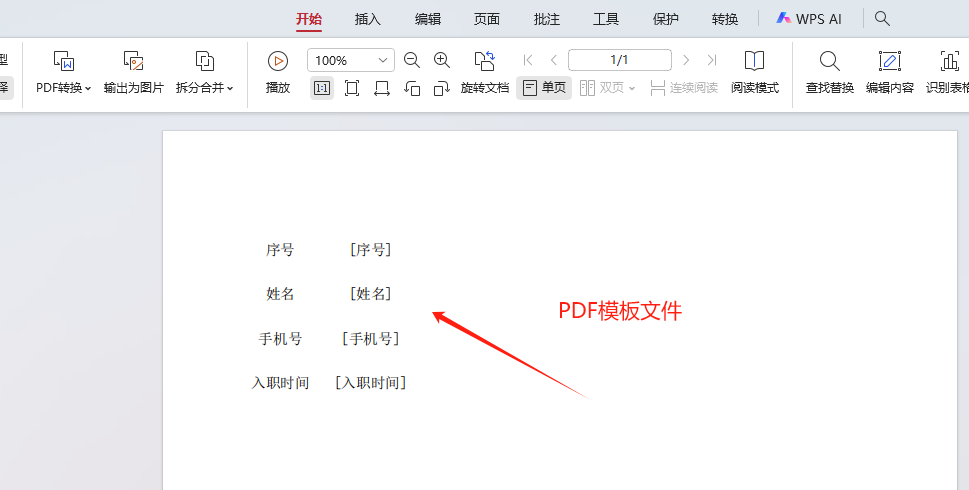
处理后:
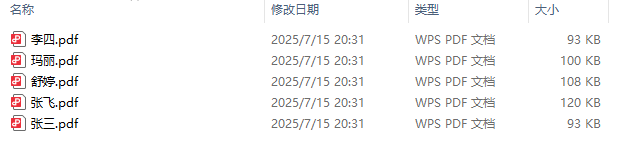
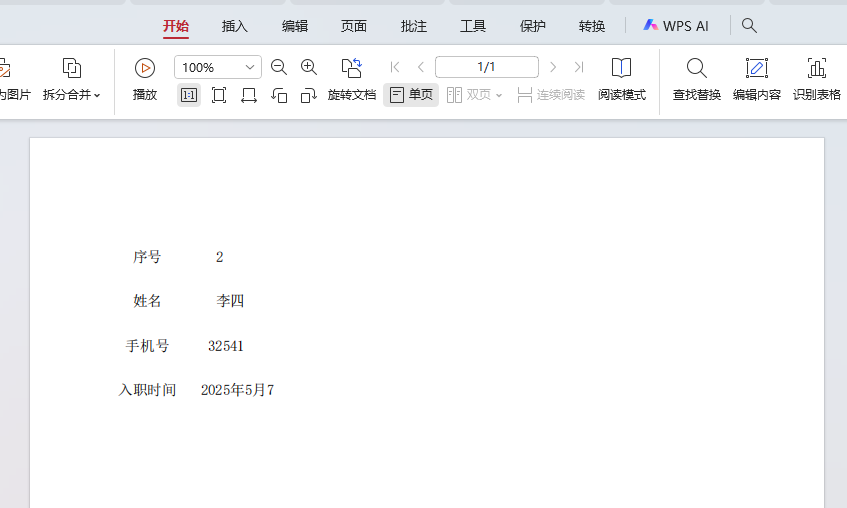
Excel数据表批量生成PDF文件的操作步骤
1、打开【我的ABC软件工具箱】,选择【文件内容】-【指定模板生成文件】。

2、选择【添加文件】,将提前创建好的PDF模板文件添加进来。
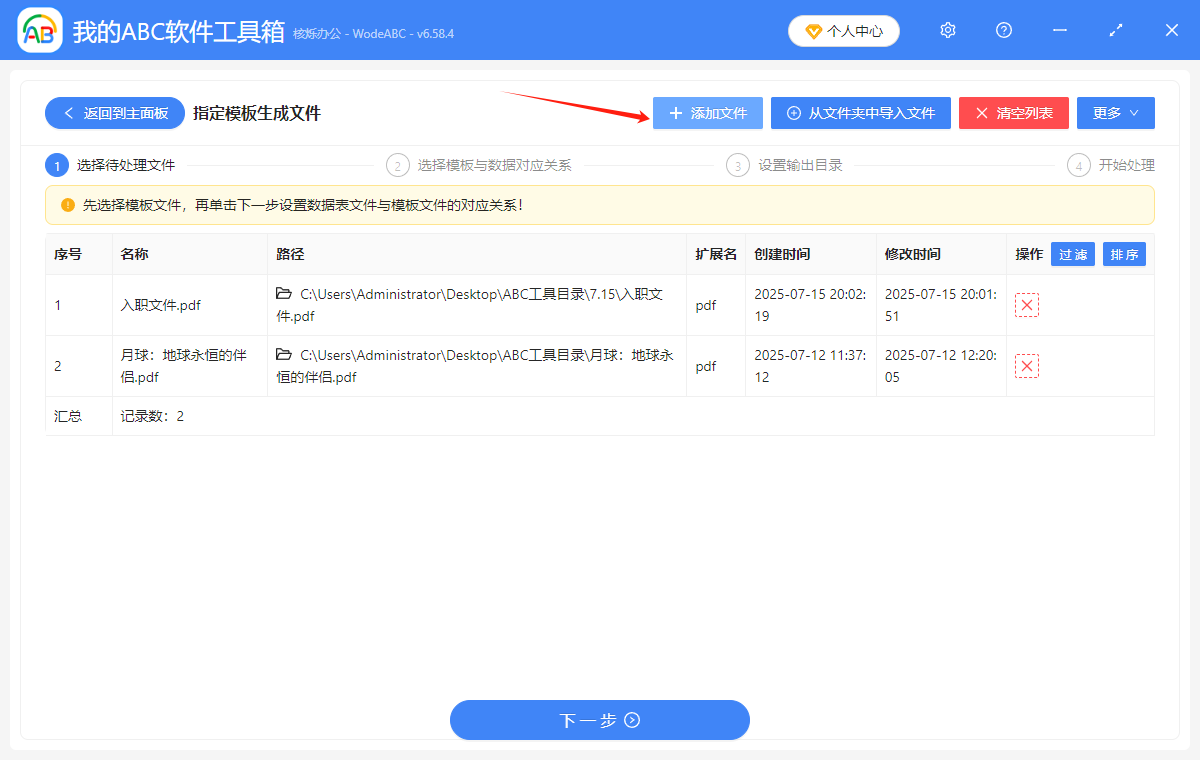
3、选择【新建对应关系】,依次把【名称】→【Excel数据文件】→【标题所在行号(最靠近数据正文的那一行)】填写进来。
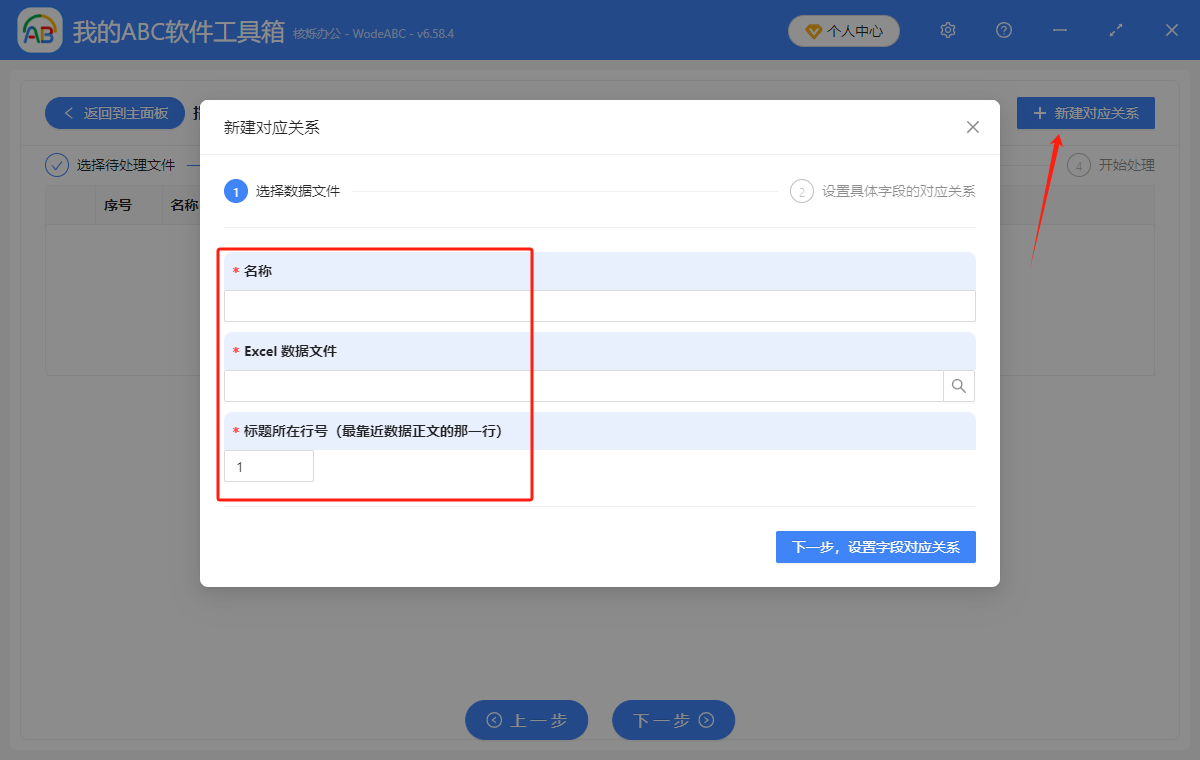
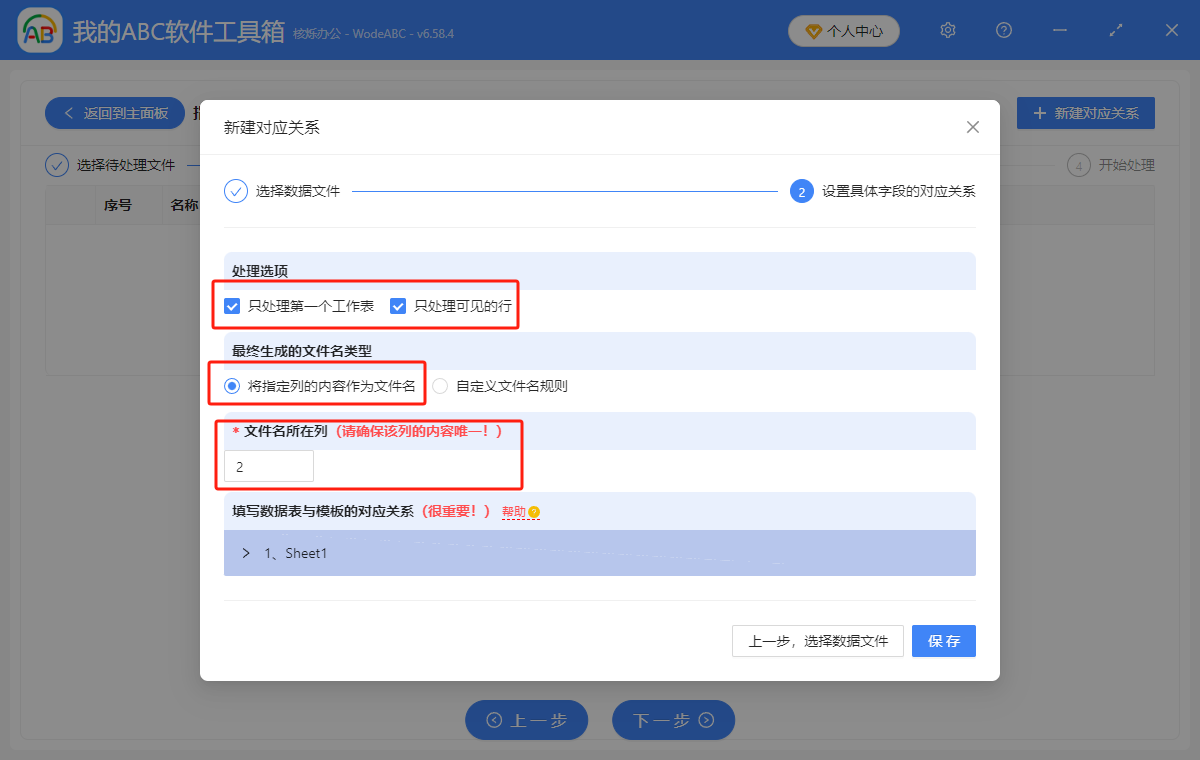
4、点击“下一步,设置字段对应关系”,根据自己的需要选择下方的选项。想要 Excel 数据文件里的第几列作为生成后的文件名,那么文件名所在列就填几,但是选择的这一列中不能有重复的内容。
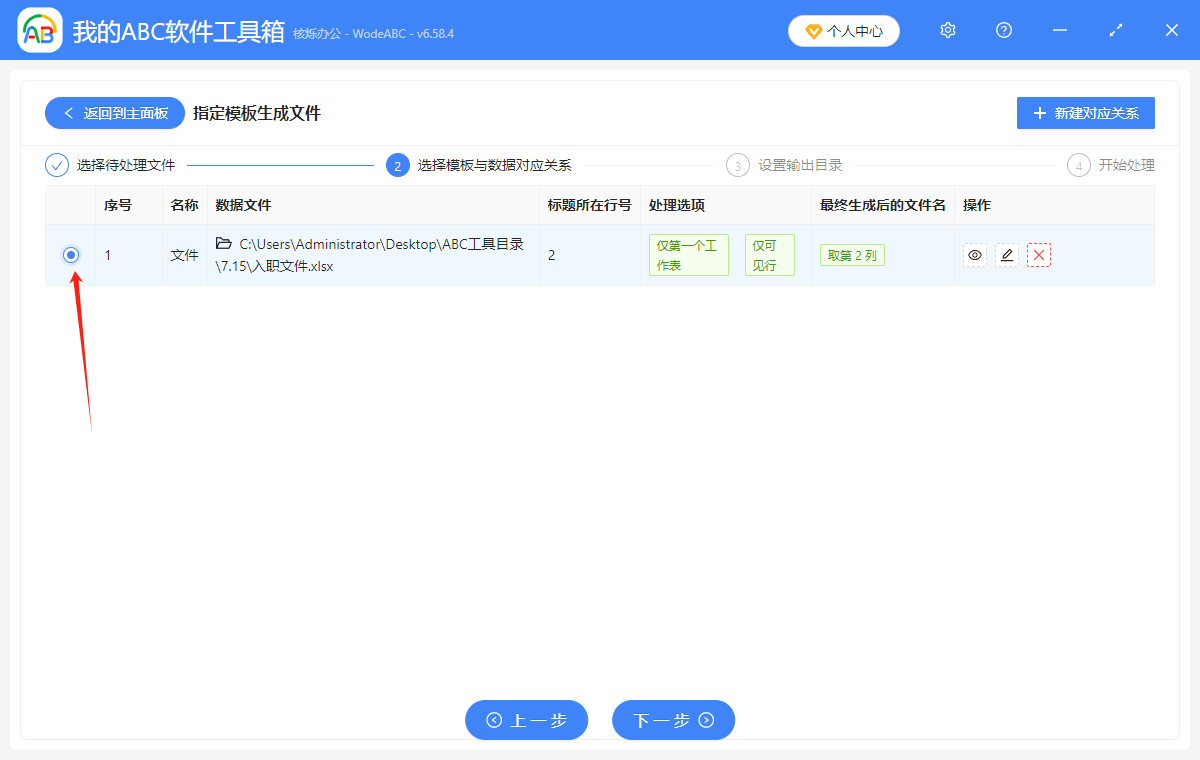
5、勾选建立好的PDF模板文件与Excel数据文件的对应关系
6、点击立即处理即可
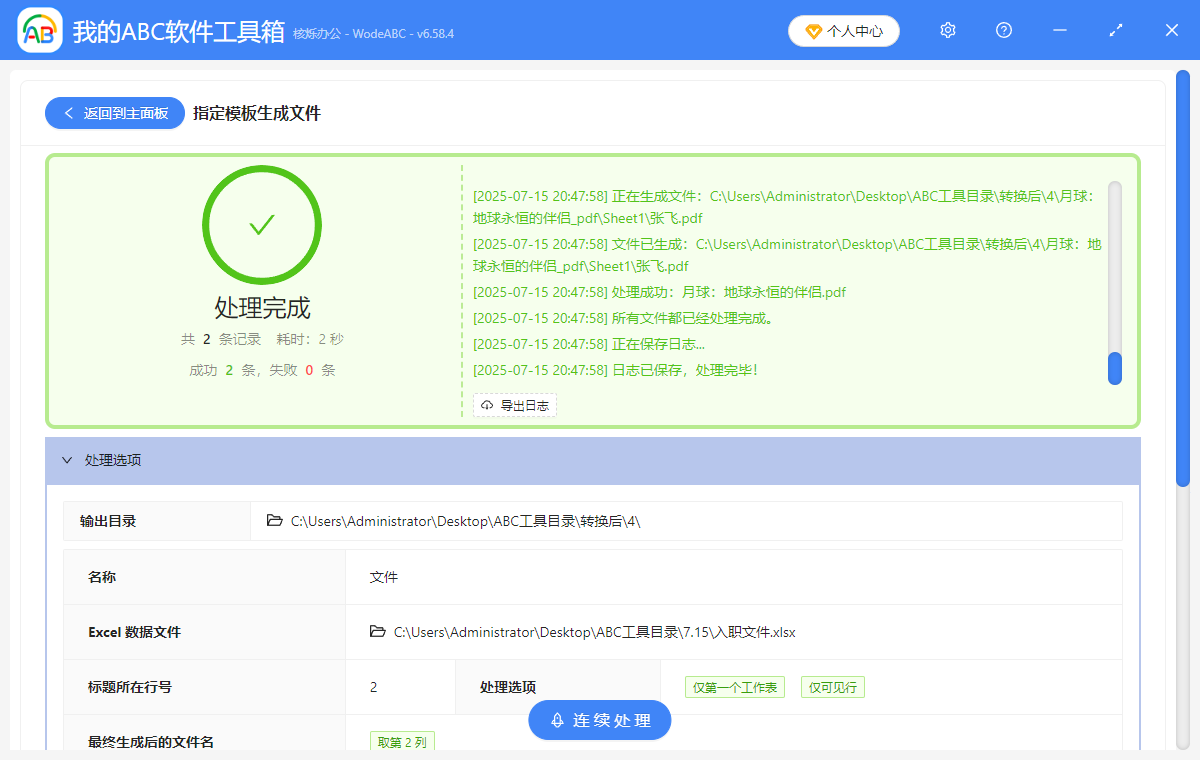
关键字:excel多个文件如何批量转化pdf , Excel批量转PDF用哪个方法 , 如何根据 Excel 数据表批量生成 PDF 文件
创建时间:2025-07-15 17:19:45
本文相关软件我的ABC软件工具箱
内容说明:本文内容基于发布时的软件版本整理,界面与功能可能随版本更新而变化,请以当前软件实际表现为准。如发现内容有误,欢迎反馈。
相关文章
6个步骤就可以把Excel表格内容自动生成多条txt记事本文件如何根据Excel数据表生成多个合同、工作证、录取通知书等word文件?怎么根据模板文件批量生成word文档指定模板生成文件将Excel表格中的数据批量生成多个Word文档根据已有Excel表格数据,怎样才能批量生成多个pdf文件?怎样把Excel数据表中的内容批量生成多条txt文本?根据excel数据批量生成奖状怎么将Excel数据表批量变成PPT文件?这种方法批量完成!怎样利用xlsx等Excel数据表批量生成多人单独的工资条?6步搞定!如何根据Excel表格中的数据批量生成多个员工信息表怎么按照Excel表格中的数据批量生成大量的合同