如何批量将多个 PPT 文档按指定页分别拆分成多个文档
翻译:简体中文繁體中文,更新时间:2025-04-23 15:27:54
内容说明:本文内容基于发布时的软件版本整理,界面与功能可能随版本更新而变化,请以当前软件实际表现为准。如发现内容有误,欢迎反馈。
本文相关软件我的ABC软件工具箱
「我的ABC软件工具箱」提供了文档拆分的功能,其中就包括了 PPT 拆分成多个文件,可以根据需要指定拆分后的每个文件最多的页数,这样可以把一个文档分割成多个独立的文档。非常的方便与实用。
前面我们介绍了 Word 拆分成多个文件的小妙招和 Excel 拆分成多个文件的小妙招, PPT 拆分成多个文件在我们办公的日常中也是非常的常见,如果手工的进行文档的拆分不仅效率低下,还容易出错。今天给大家介绍一款办公软件「我的ABC软件工具箱」,它可以指定拆分后的每个文档最多的 页数来对一个 PPT 文档进行拆分,形成多个独立的文档。我们一起来看看这个小妙招吧!
打开「我的ABC软件工具箱」,左侧面板选择【合并拆分】,然后右侧就能看到【PPT 拆分成多个文件】的功能啦!
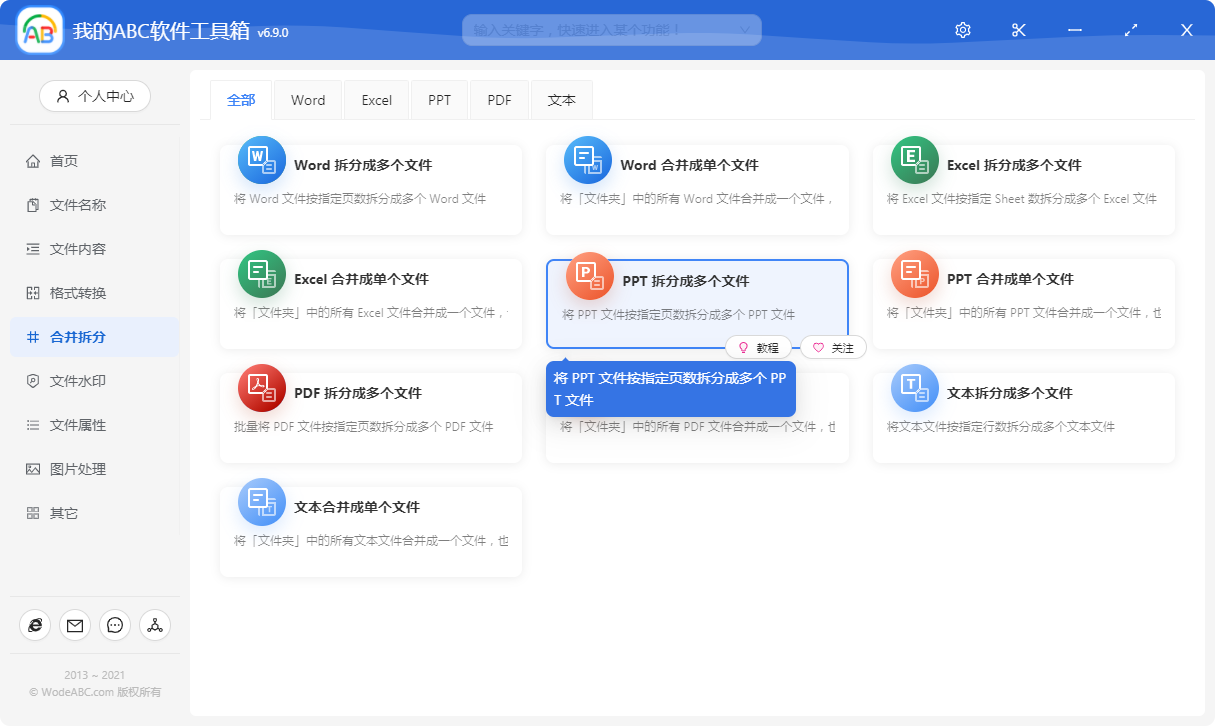
点击菜单按钮,会进入到下面的页面。
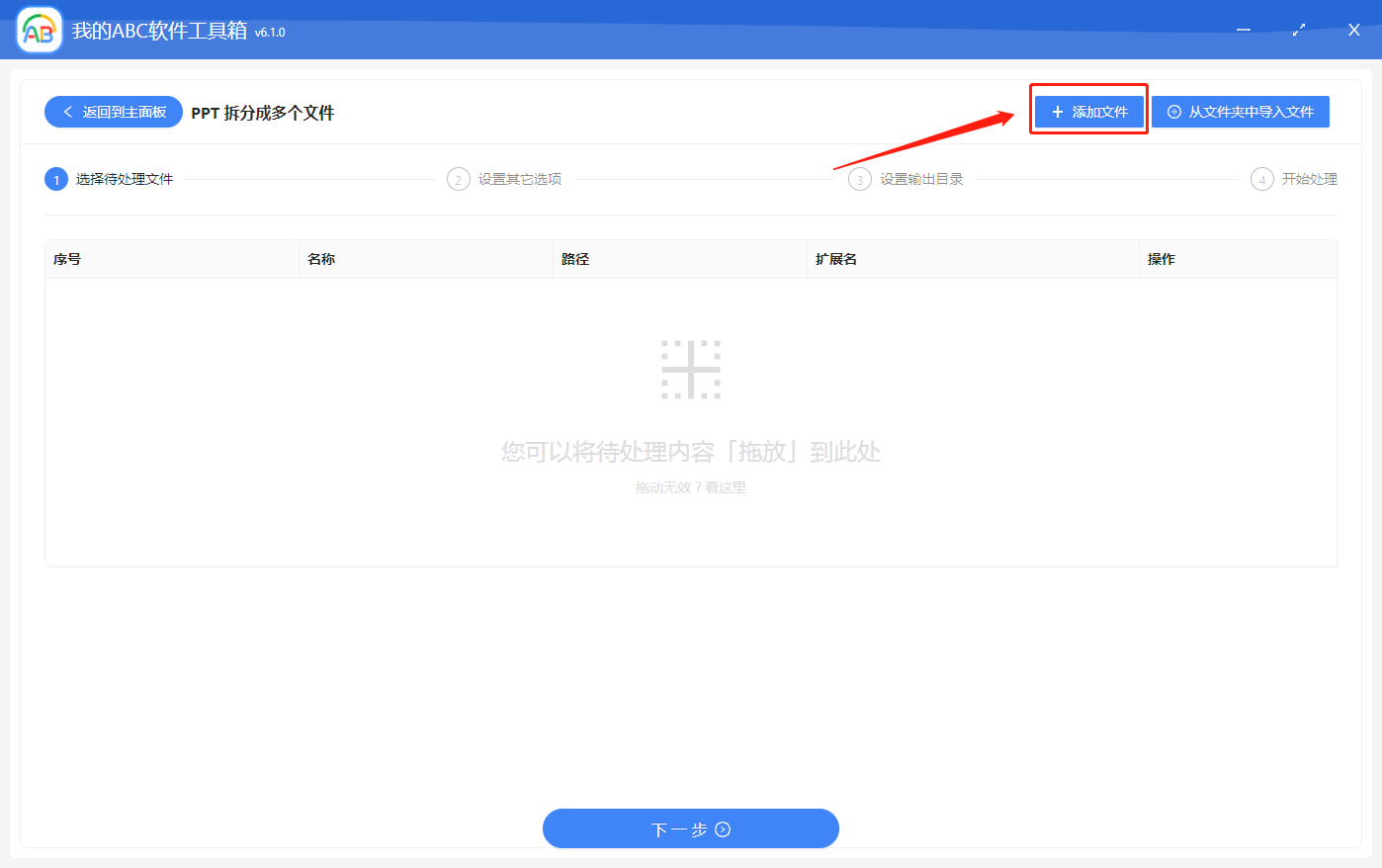
在当前页面就可以点击右上角的“添加文件”按钮来添加要拆分的 PPT 文档了,还可以直接将 PPT 文档拖拽进来!
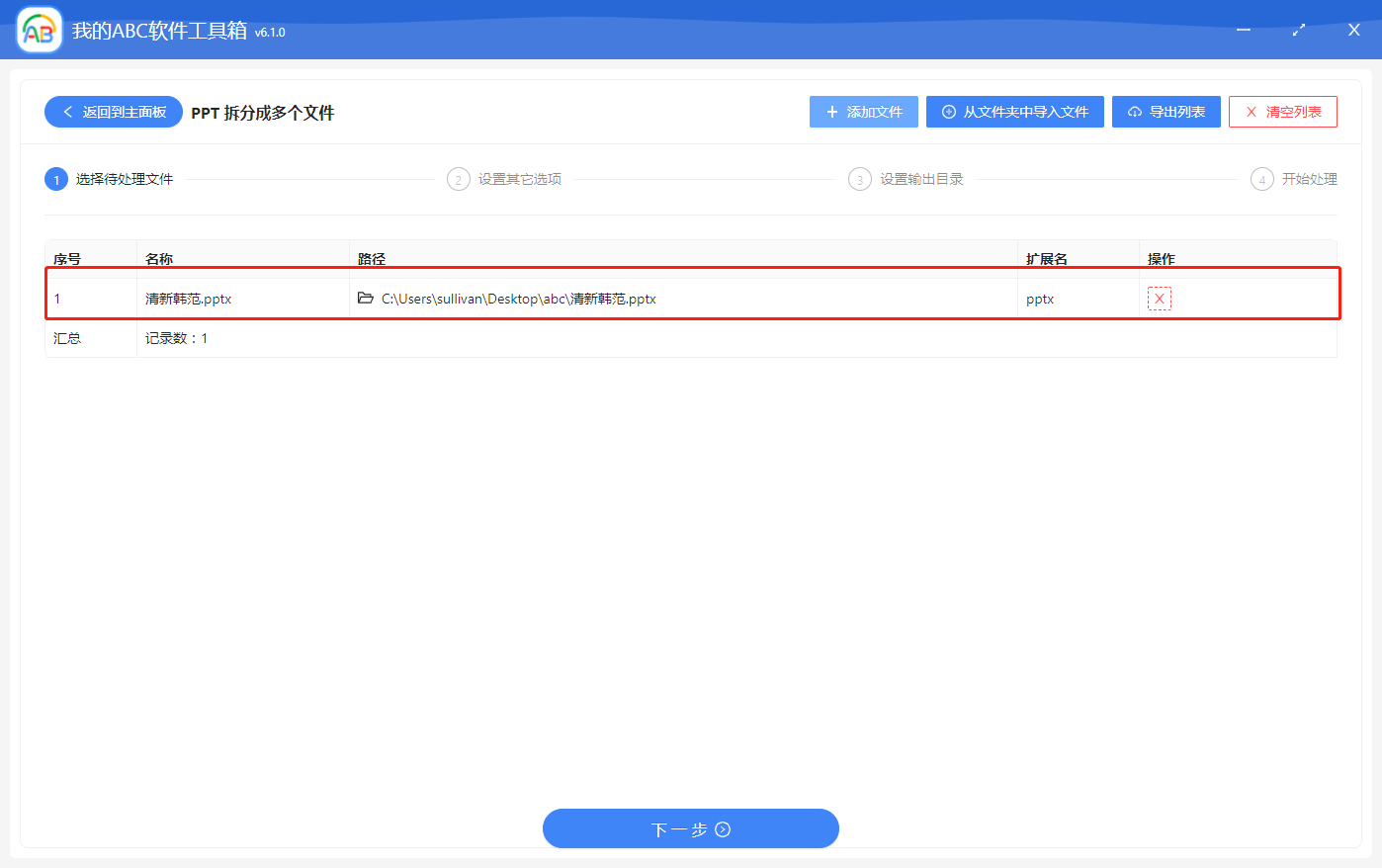
添加好后,界面就能显示我们已经添加的待拆分的 PPT 文档了。当添加完文件后,就可以点击“下一步”按钮了,进入到设置参数信息的页面。
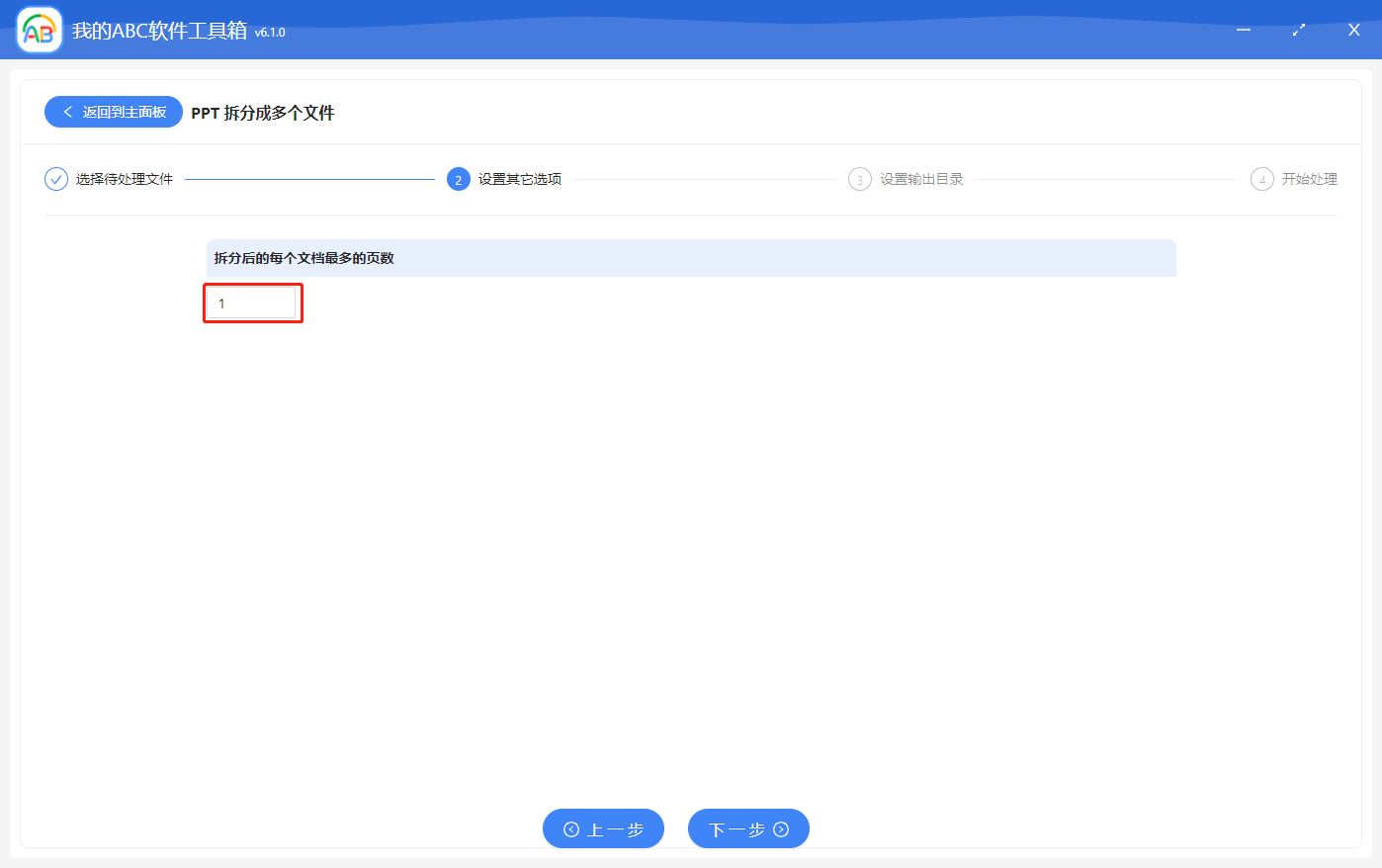
在这个页面,我们可以指定拆分后的每个文件最多的页数。设置好并确认无误后点击下一步进入到设置输出目录的页面。
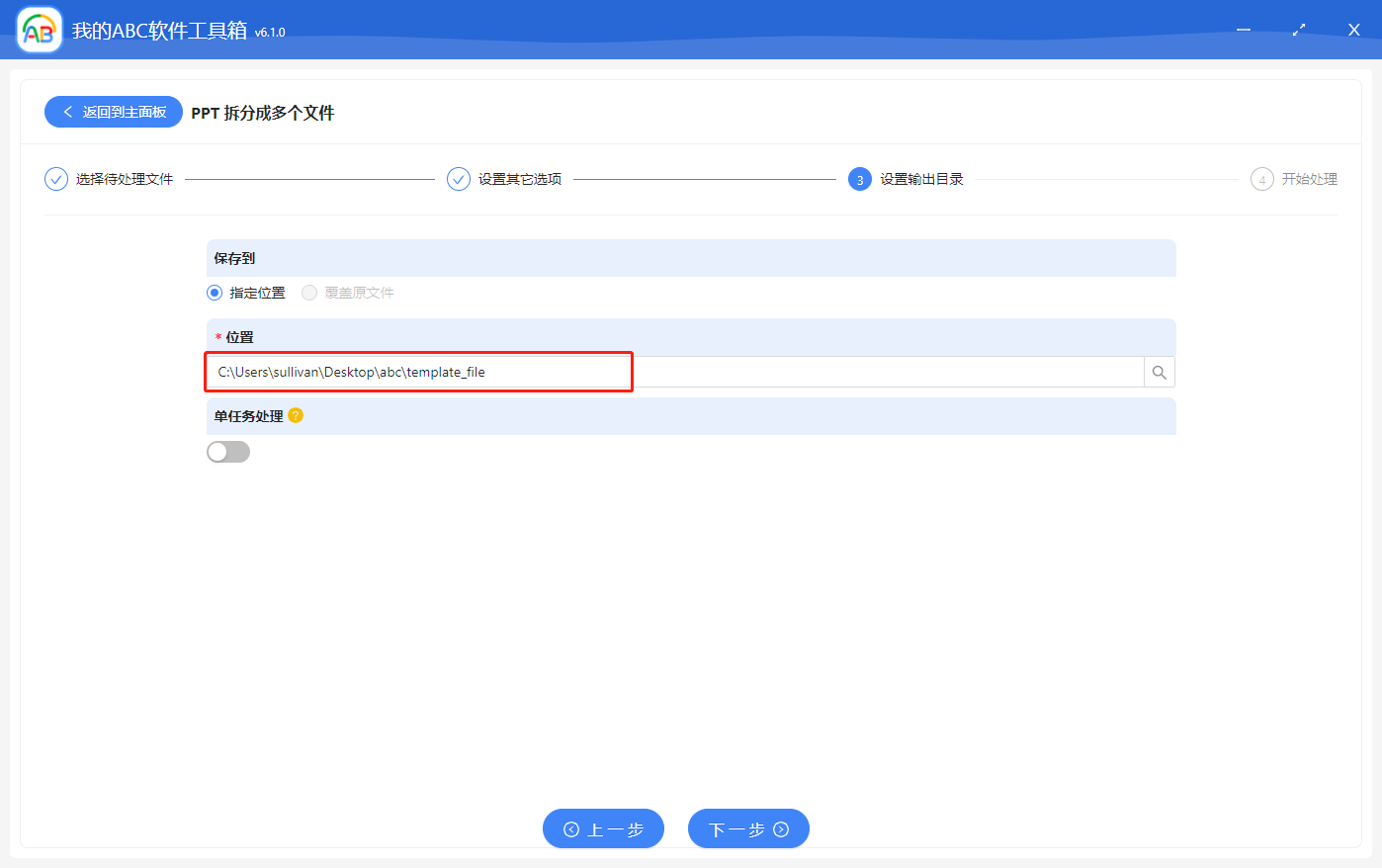
在这个页面,我们可以设置文件存储的位置。设置好并确认无误后,继续点击下一步,「我的ABC软件工具箱」就进行 PPT 拆分的操作了。
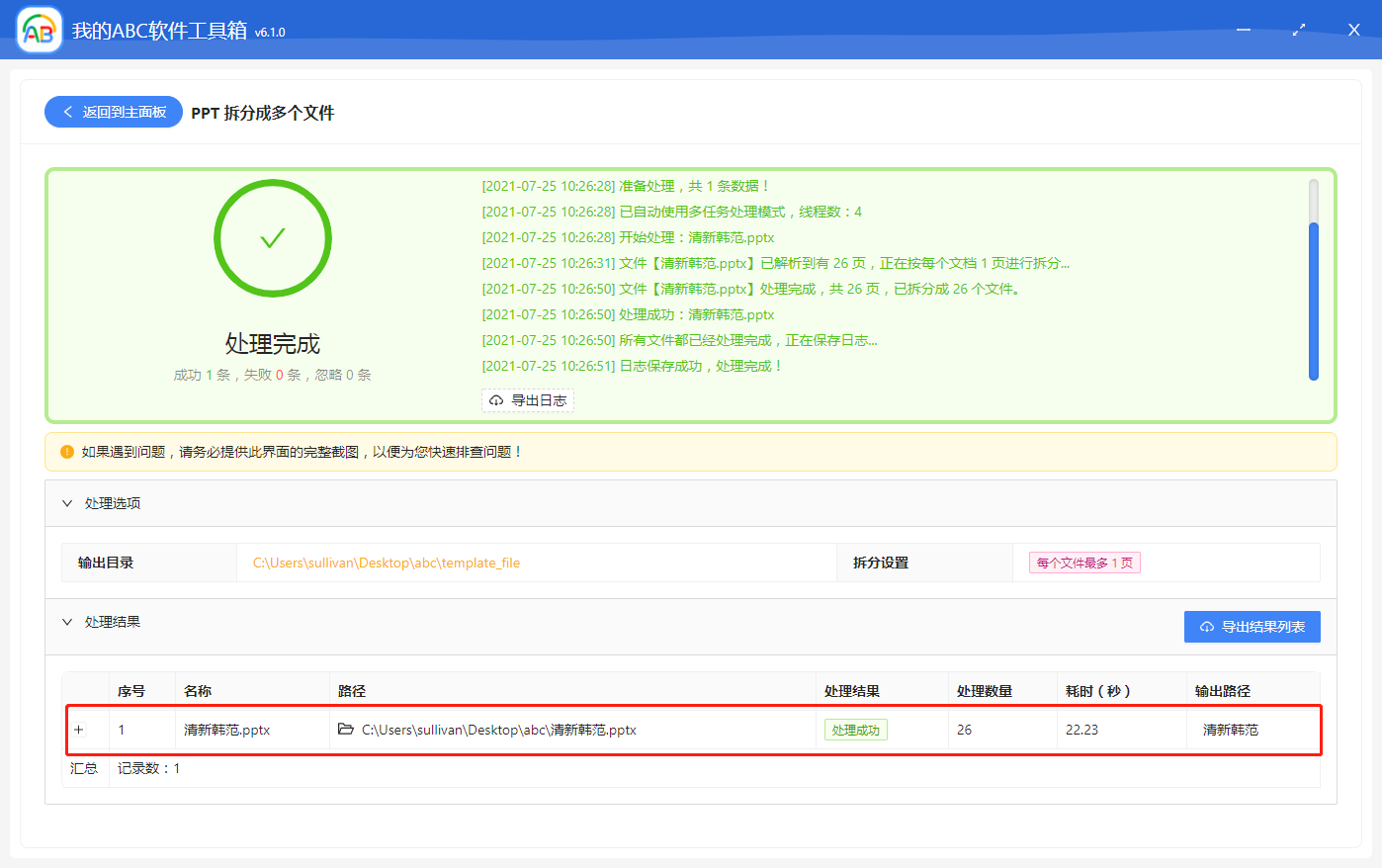
一会儿,PPT 拆分的操作就处理完成了。这个界面上能看到处理文件的列表,还能看到成功或者失败的数量!
到这里,PPT 拆分成多个文件的小妙招就介绍完了,是不是很简单很实用呢?赶快去下载「我的ABC软件工具箱」体验一下并推荐给你身边需要的小伙伴吧!
创建时间:2025-04-23 15:27:52
本文相关软件我的ABC软件工具箱
内容说明:本文内容基于发布时的软件版本整理,界面与功能可能随版本更新而变化,请以当前软件实际表现为准。如发现内容有误,欢迎反馈。