批量模糊修改文件夹名
翻译:简体中文,更新时间:2026-10-30 08:00:05
内容说明:本文内容基于发布时的软件版本整理,界面与功能可能随版本更新而变化,请以当前软件实际表现为准。如发现内容有误,欢迎反馈。
本文相关软件核烁文档批量处理工具
多个文件夹名称结构相似,只想统一替换其中一段字符时,可以用正则表达式进行模糊匹配。这篇笔记以匹配名称末尾3位数字、统一替换为-TEST为例,讲清文件夹导入、公式设置和批量处理流程,适合项目资料、编号目录等整理场景。
文件夹数量一多,逐个修改名称不仅重复,还很容易漏改。如果这些名称有固定规律,可以用通配符正则表达式模糊匹配,一次替换很多文件夹里的相同结构。
处理前,文件夹名分别是INV4X812、ORD7A293、PO9C376等,名称前半部分不同,但结尾都有3位数字,这就是可以利用的共同规律。

处理后,末尾3位数字被统一替换成了“-TEST”,前面的字母和数字组合保持不变。相比逐个重命名,这种方式更适合项目编号、客户资料、归档目录等批量整理场景。
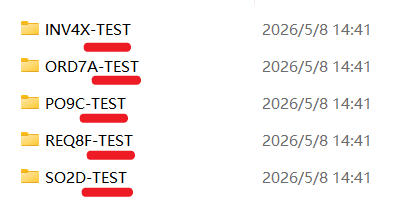
第一步,打开核烁文档批量处理工具,在左侧进入“文件夹名称”,选择“查找并替换文件夹名称中的关键字”。这个功能可以只修改文件夹名里符合条件的部分,不需要把整段名称重新输入。

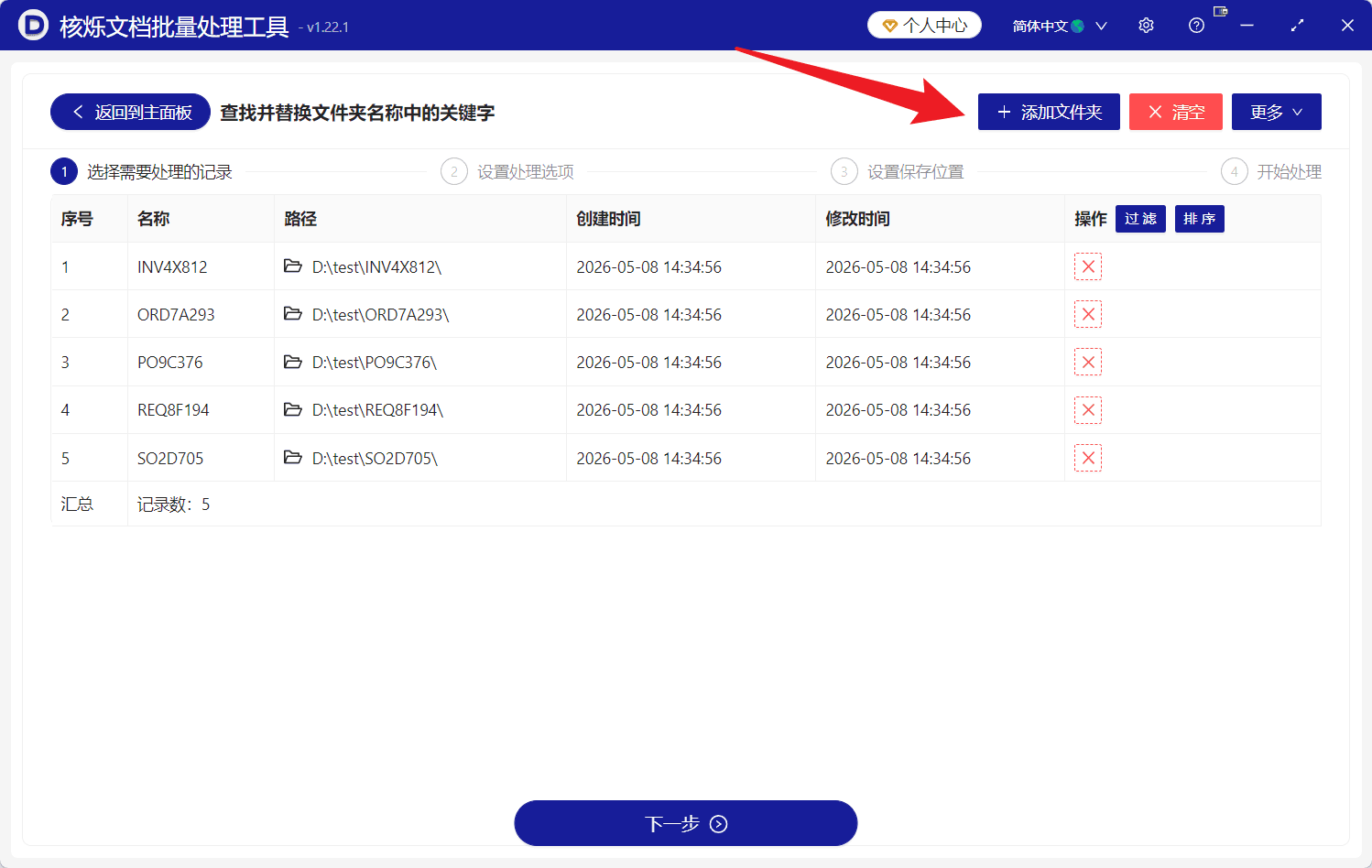
第二步,点击右上角“添加文件夹”,把需要改名的文件夹加入列表。导入后先核对名称和路径,确认都是本次要处理的目录;如果有误,可以点击对应记录右侧的删除按钮,再点击底部“下一步”。
第三步,在“设置处理选项”中勾选“使用公式模糊查找文本”。左侧“需要查找的关键字列表”输入“\d{3}”,它表示匹配连续3个数字;右侧“替换后的关键字列表”输入“-TEST”,然后点击“下一步”。

接下来按照页面提示设置保存位置并开始处理即可。正式执行前建议再检查一次匹配规则:例如“\d{3}”会查找名称中连续出现的3位数字,如果名称里还有其他三位数字,也可能一起被匹配,最好先用少量文件夹确认效果再批量操作。
关键字:批量修改文件夹名称 , 正则表达式重命名 , 通配符批量改名 , 文件夹模糊替换 , 批量添加后缀 , 文件夹名称处理
创建时间:2026-10-30 07:59:50
本文相关软件核烁文档批量处理工具
内容说明:本文内容基于发布时的软件版本整理,界面与功能可能随版本更新而变化,请以当前软件实际表现为准。如发现内容有误,欢迎反馈。
相关文章
文件夹关键字批量替换批量删除文件夹名中的数字如何批量替换文件夹名称中的关键字,把 version-1 统一改成 v-2批量删除文件夹名称中相似关键字的方法:一键去掉重复尾号或数字如何批量替换多个文件夹名称中的关键字列表,把2024和001统一改成2025和002文件夹批量重命名教程:用通配符模糊匹配把编号改成统一后缀项目资料文件夹批量重命名方法:用关键词列表统一替换年份和编号文件夹名称批量模糊替换教程:用正则规则把随机编号改成统一后缀如何批量删除文件夹名称中的指定关键字:去掉前缀和版本号的实用方法如何将文件夹名称中的相同日期、数字或关键字词批量删除?如何批量替换多个有相同关键字词内容的文件夹名称文件夹名称批量去掉末尾编号:通配符模糊匹配操作教程