100 多个 PDF 文档批量变换成 Windows XPS 格式
翻译:简体中文繁體中文,更新时间:2025-06-07 20:21:10
内容说明:本文内容基于发布时的软件版本整理,界面与功能可能随版本更新而变化,请以当前软件实际表现为准。如发现内容有误,欢迎反馈。
本文相关软件核烁文档批量处理工具
在 Windows 系统主导的环境当中,XPS 格式是微软的原生格式,其更能确保稳定的显示效果和打印质量,满足各种多行业对文档保真度的严格要求。高保真打印只是 XPS 其中一个关键应用,还有原始布局的特性保障了设计图纸、产品规格书等文档在任何 Windows 打印机上的输出一致性,避免了 PDF 打印常见的字体替换问题,同时长期文档归档保存同样受益于 XPS 转换,基于 XML 开放标准确保了文档在未来十年甚至数十年的可读性,是政府和研究单位保存数据的理想选择。在专业的出版工作流中,XPS 能保持从编辑到印刷全过程的文档完整性,此外在需要满足特定合规要求的法律程序,或资源受限的 Windows 系统中,XPS 格式都展现出独特优势。在 Windows 技术主导的环境下,XPS 格式能为文档的长期保存、打印精度和系统集成提供可靠的解决方案,那么我们遇到很多 PDF 文件该如何转换为微软原生的 XPS 格式呢?
1、使用场景
当公司企业以 Windows 系统主导的场景下,需要将历史积累的 PDF 文档建立统一的文档管理系统时,我们可以全部转化成 XPS 格式,获得更稳定的显示效果和打印质量,显著提升文档管理效率和兼容性。
2、效果预览
处理前:
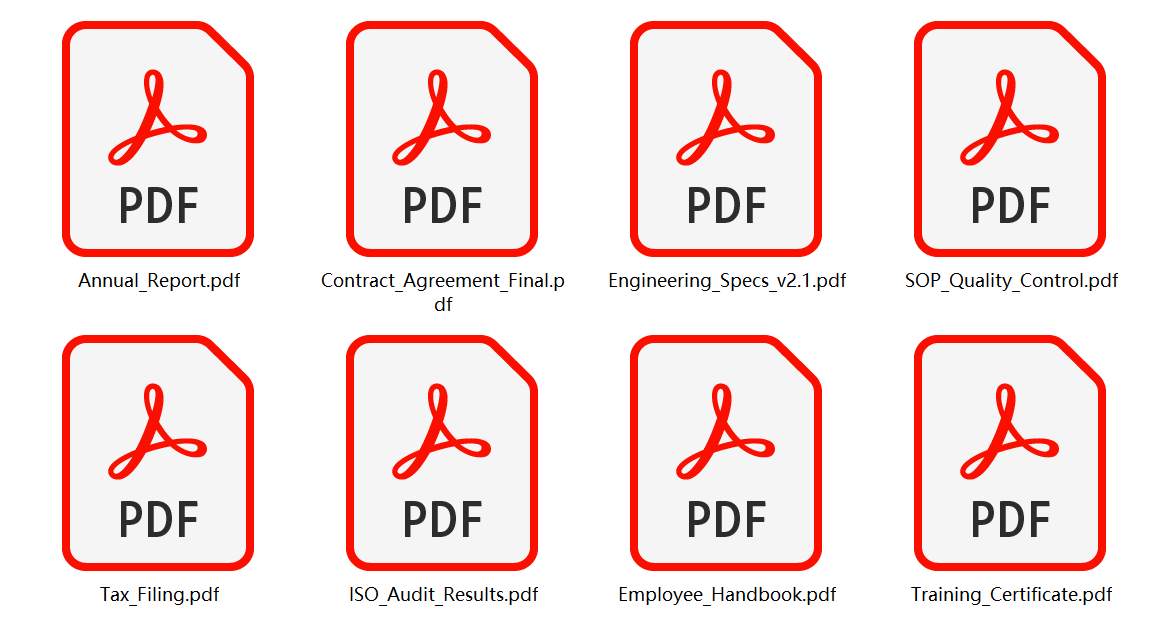
处理后:
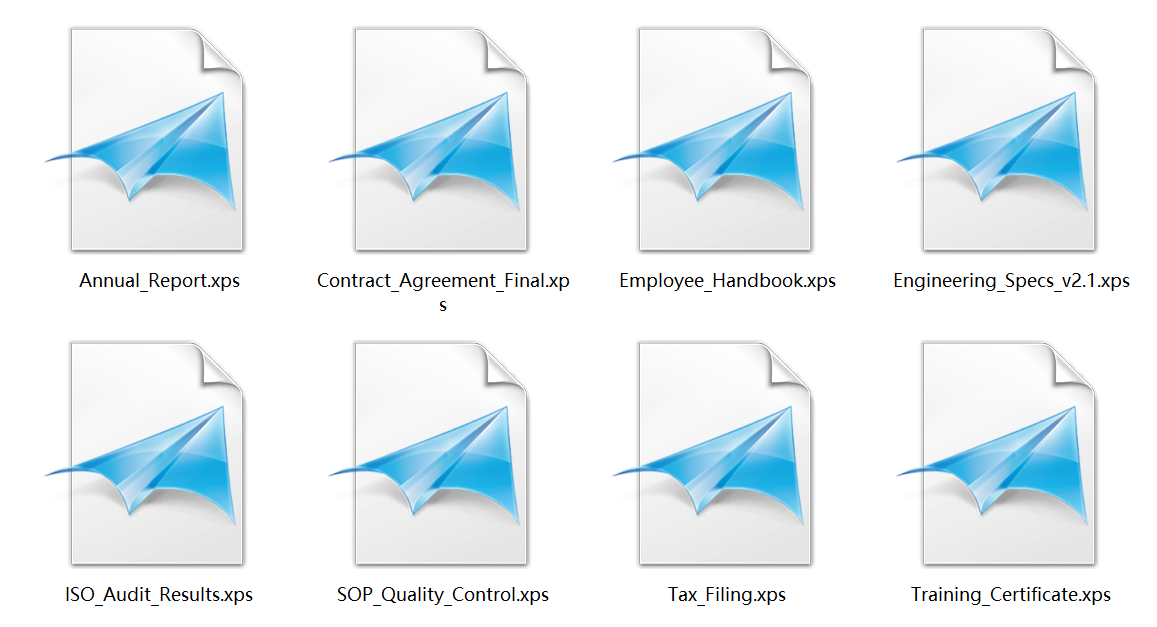
3、操作步骤
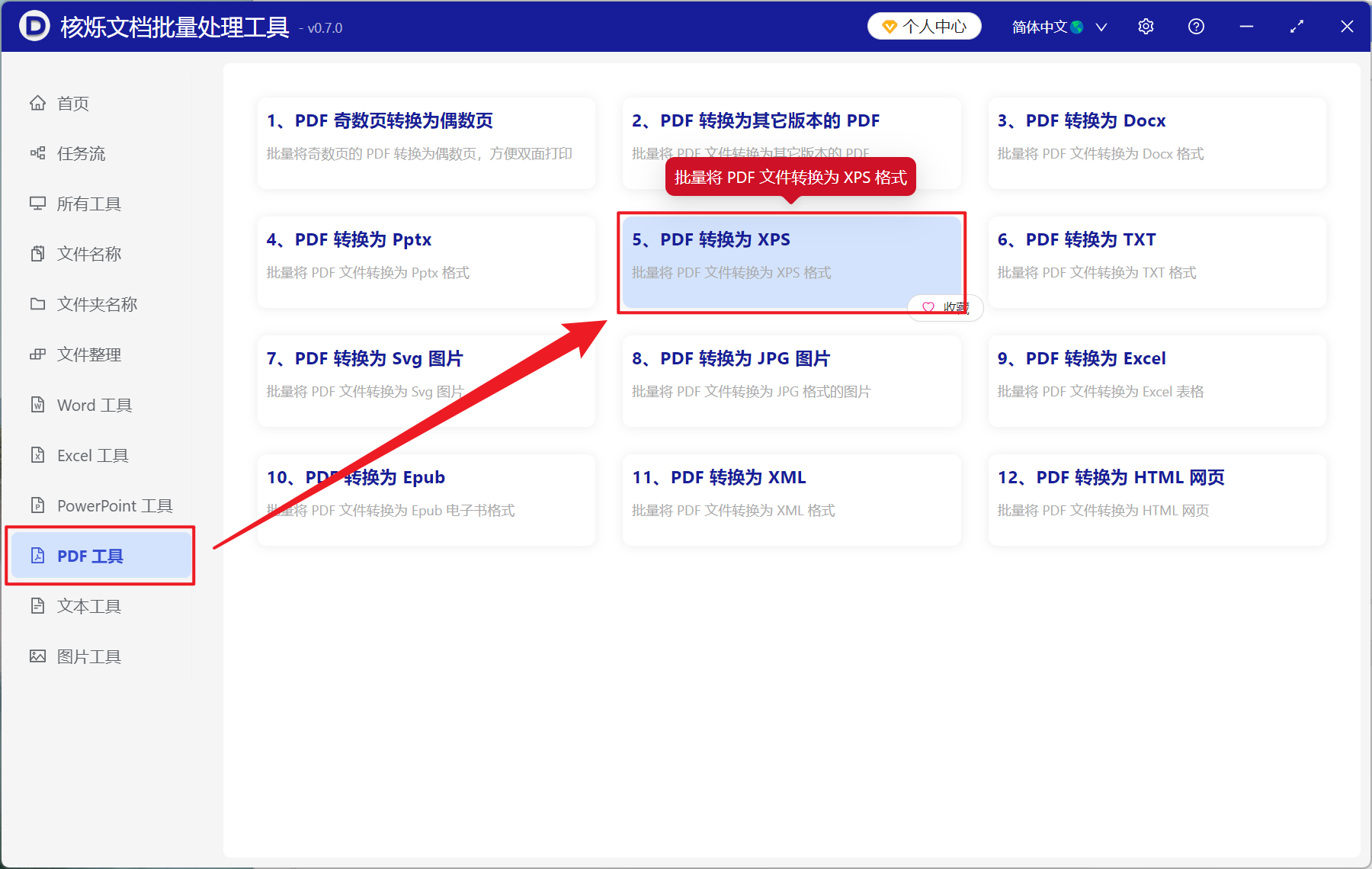
打开【核烁文档批量处理工具】,选择【PDF 工具】-【PDF 转换为 XPS】。
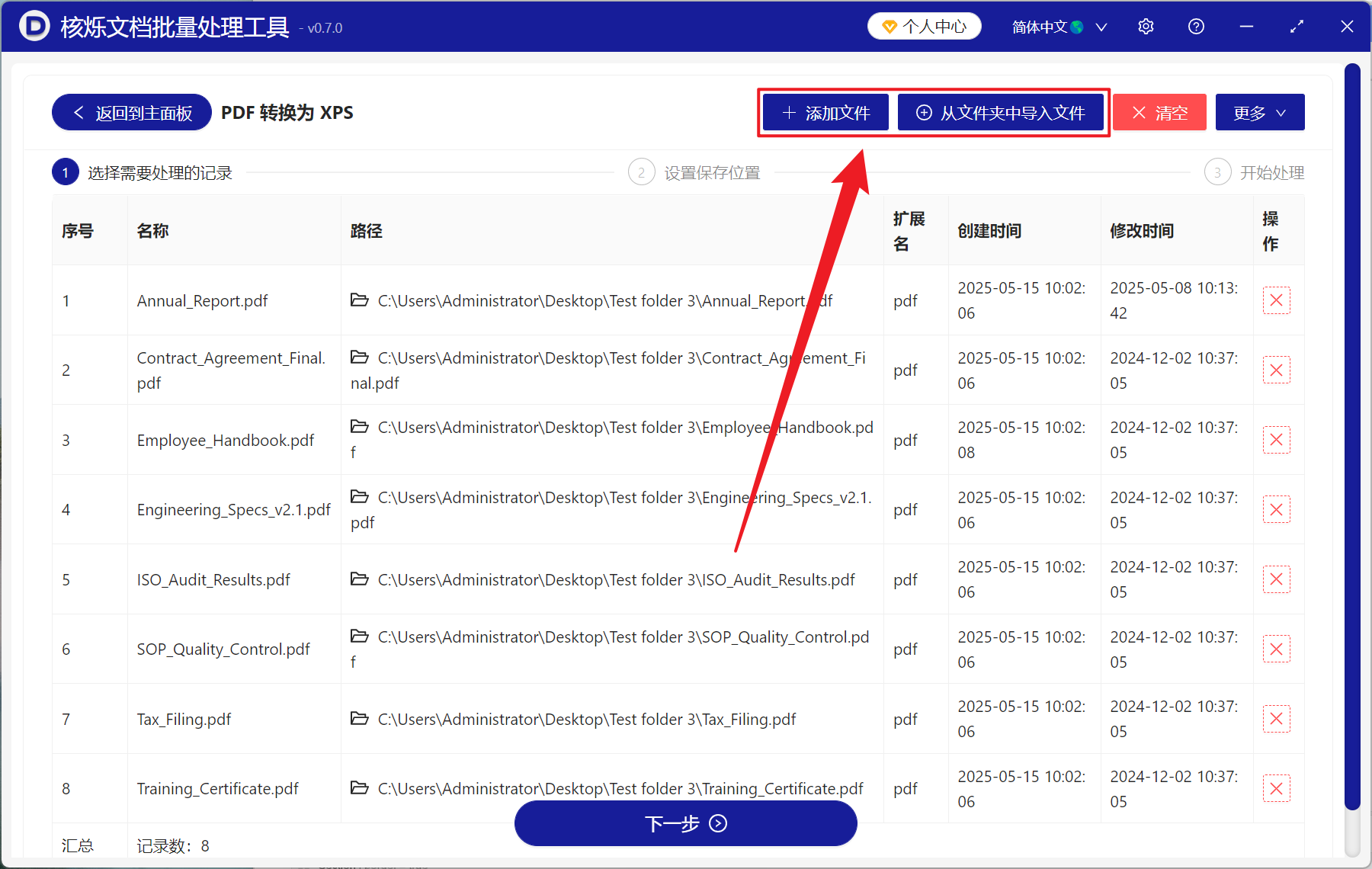
【添加文件】添加单个或多个需要转换为 XPS 格式的 PDF 文档。
【从文件夹中导入文件】导入选中文件夹中所有的 PDF 文档。
下方可查看已导入的文件。
处理完成后,点击保存位置处查看转换成功的 XPS 文件。
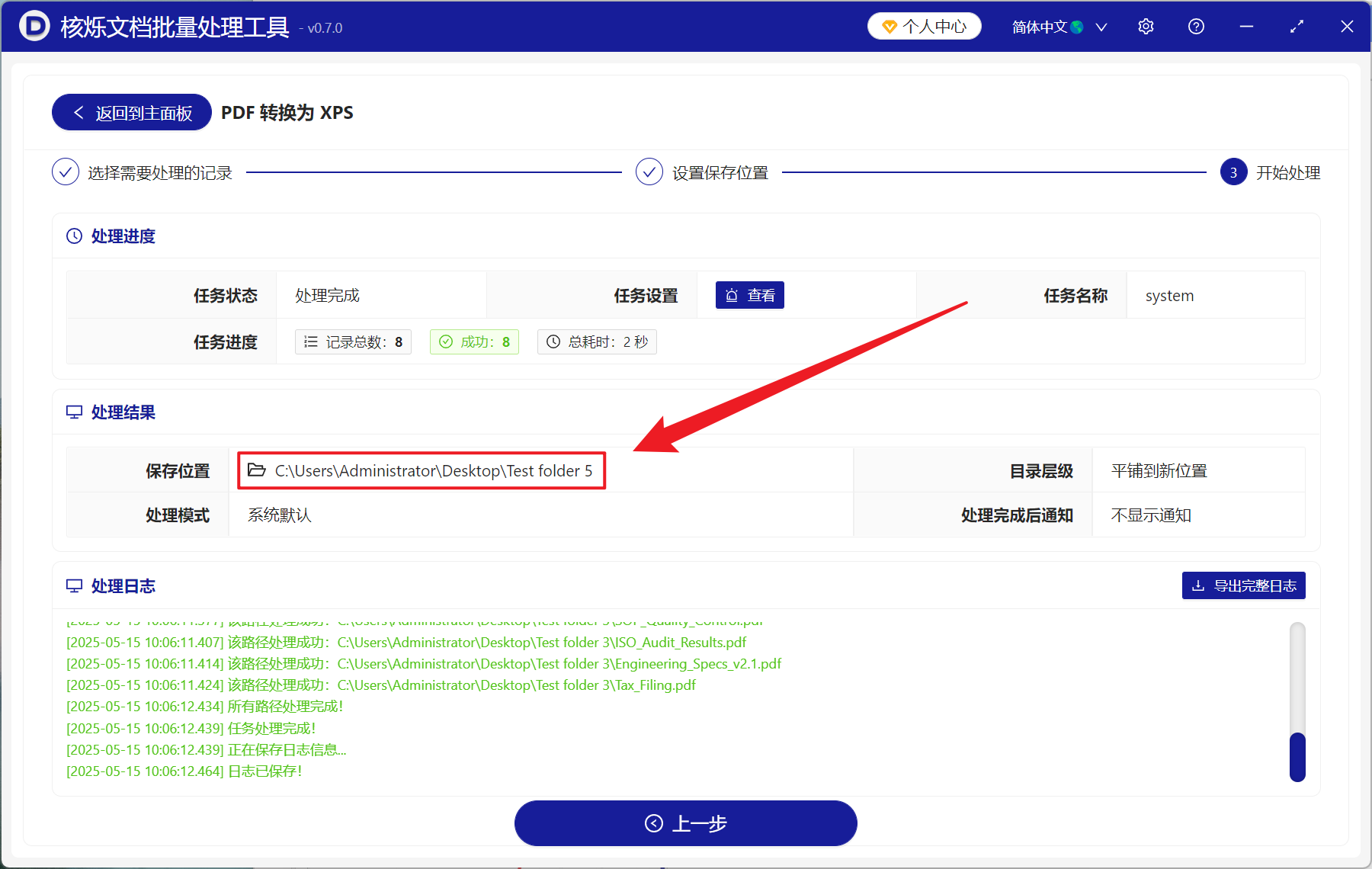
关键字:PDF 批量转 XPS , PDF 变成 Windows XPS , PDF 另存为微软 XPS 格式
创建时间:2025-05-15 09:19:25
本文相关软件核烁文档批量处理工具
内容说明:本文内容基于发布时的软件版本整理,界面与功能可能随版本更新而变化,请以当前软件实际表现为准。如发现内容有误,欢迎反馈。
相关文章
如何批量把PDF转换成XPS格式?多个PDF一次转换为XPS的实用方法多个PDF文件怎么一次性转成XPS?批量转换流程与注意事项批量将多个PDF转换为XPS格式的方法,一次处理报告、合同和证书文件多个PDF文件如何统一转成XPS?适合归档交付的批量转换教程上百个PDF文件统一转换成旧版的XPS文件多个PDF一键转成XPS很多PDF如何批量转XPSPDF批量转换为XPS文件教程:从导入文件到生成结果的完整步骤多格式图片一键转 TGA:批量转换图片素材的完整操作教程多个Word一键转成Mobi大量文件夹的名称开头最前面部分批量添加字母、数字或文字等自定义前缀内容批量删除多个Word文件中的固定图片:保留其他图片的高效处理方法