100 多個 PDF 文件批量轉換成 Windows XPS 格式
翻譯:简体中文繁體中文,更新時間:2025-06-07 20:21:10
內容說明:本文內容依據發佈時的軟體版本整理,介面與功能可能隨版本更新而變化,請以目前軟體的實際表現為準。如發現內容有誤,歡迎回饋。
本文相關軟體核爍文檔批量處理工具
在 Windows 系統主導的環境當中,XPS 格式是微軟的原生格式,其更能確保穩定的顯示效果和列印品質,滿足各種多行業對文件保真度的嚴格要求。高保真列印只是 XPS 其中一個關鍵應用,還有原始佈局的特性保障了設計圖紙、產品規格書等文件在任何 Windows 印表機上的輸出一致性,避免了 PDF 列印常見的字型替換問題,同時長期文件歸檔保存同樣受益於 XPS 轉換,基於 XML 開放標準確保了文件在未來十年甚至數十年的可讀性,是政府和研究單位保存資料的理想選擇。在專業的出版工作流程中,XPS 能保持從編輯到印刷全過程的文件完整性,此外在需要滿足特定合規要求的法律程序,或資源受限的 Windows 系統中,XPS 格式都展現出獨特優勢。在 Windows 技術主導的環境下,XPS 格式能為文件的長期保存、列印精度和系統整合提供可靠的解決方案,那麼我們遇到很多 PDF 文件該如何轉換為微軟原生的 XPS 格式呢?
1、使用場景
當公司企業以 Windows 系統主導的場景下,需要將歷史積累的 PDF 文檔建立統一的文檔管理系統時,我們可以全部轉化成 XPS 格式,獲得更穩定的顯示效果和列印品質,顯著提升文檔管理效率和相容性。
2、效果預覽
處理前:
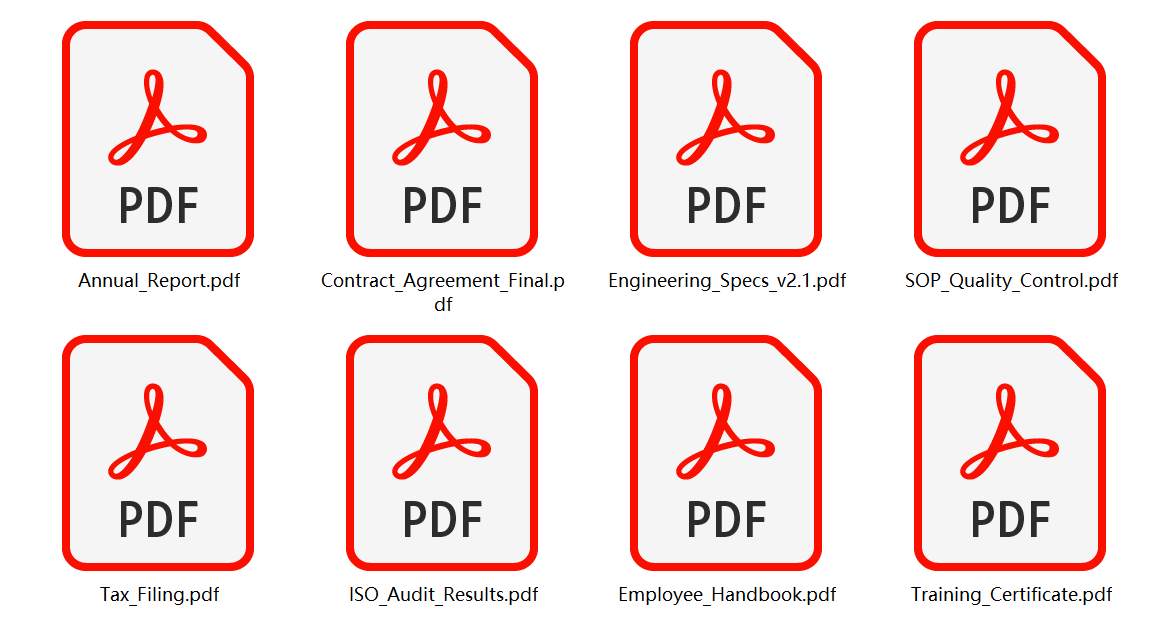
處理後:
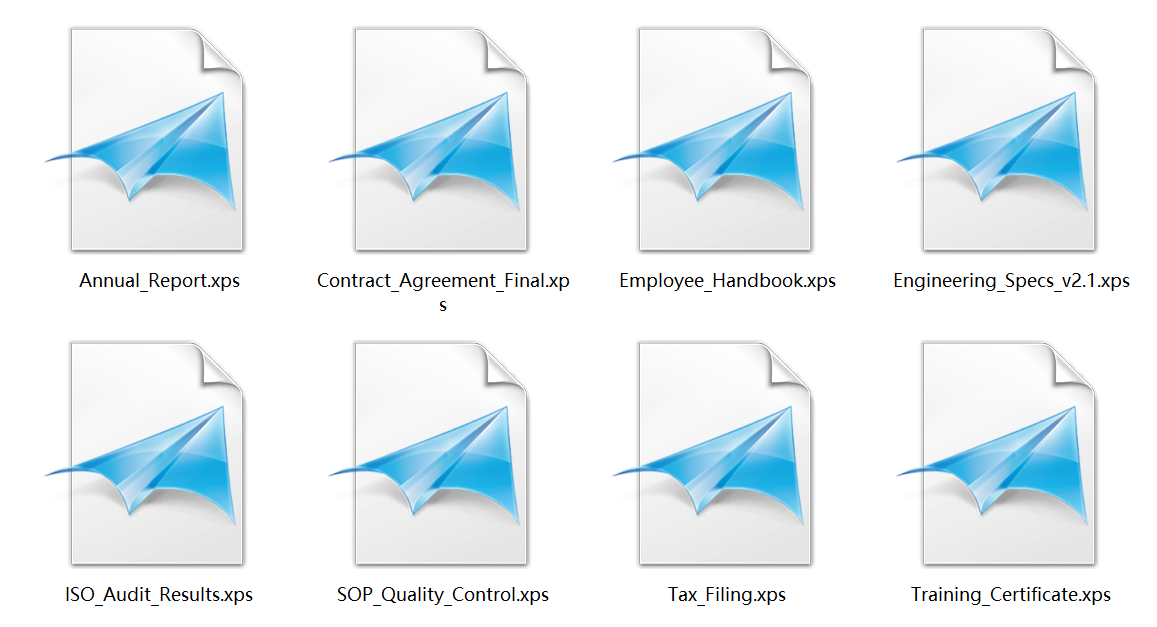
3、操作步驟
開啟【核爍文檔批量處理工具】,選擇【PDF 工具】-【PDF 轉換為 XPS】。
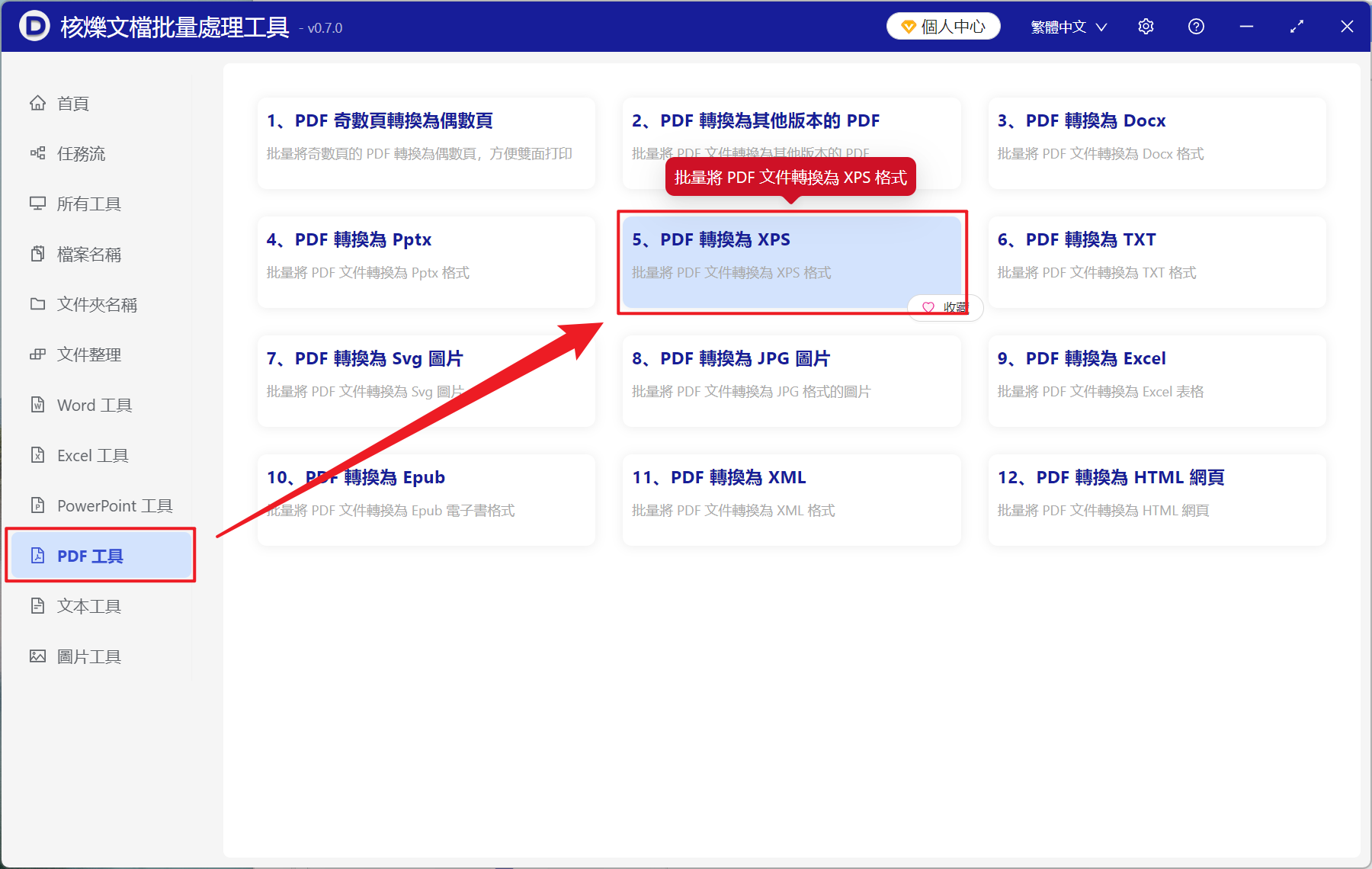
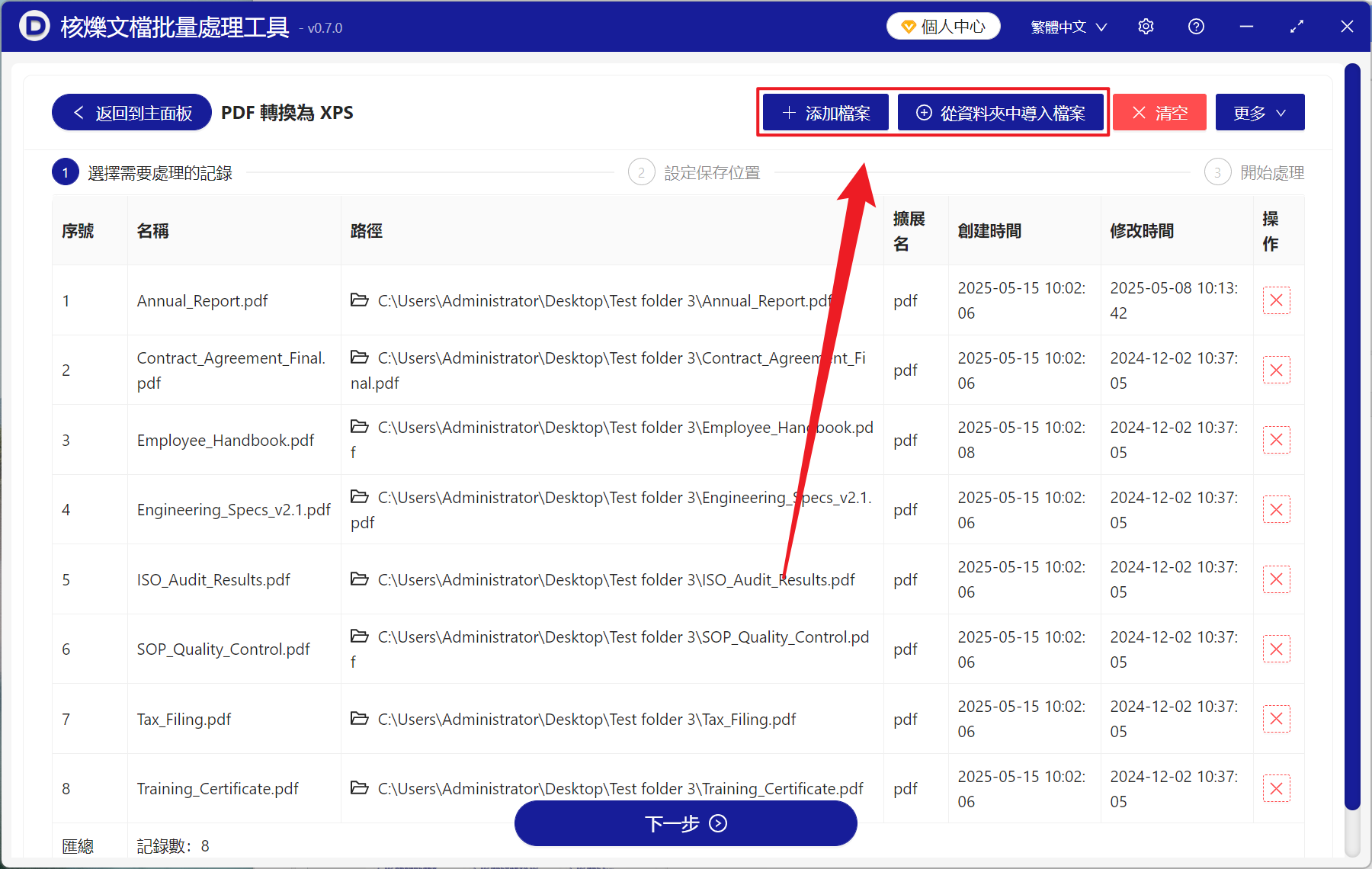
【新增檔案】新增單個或多個需要轉換為 XPS 格式的 PDF 文檔。
【從資料夾中匯入檔案】匯入選中資料夾中所有的 PDF 文檔。
下方可查看已匯入的檔案。
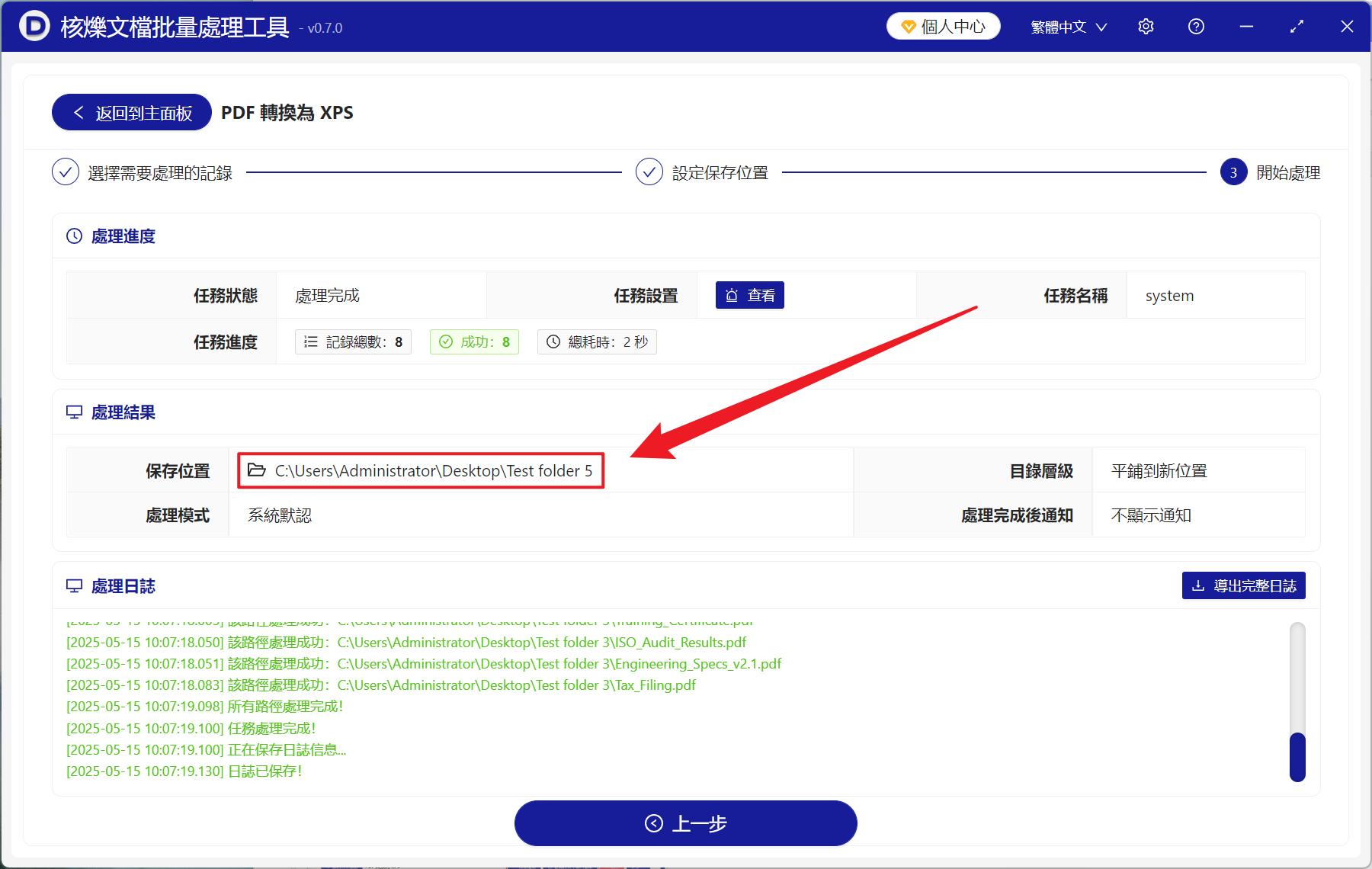
處理完成後,點擊儲存位置處查看轉換成功的 XPS 檔案。
關鍵字:PDF 批量轉 XPS , PDF 變成 Windows XPS , PDF 另存為微軟 XPS 格式
創建時間:2025-05-15 09:19:25
本文相關軟體核爍文檔批量處理工具
內容說明:本文內容依據發佈時的軟體版本整理,介面與功能可能隨版本更新而變化,請以目前軟體的實際表現為準。如發現內容有誤,歡迎回饋。
相關文章
多個PDF檔案怎麼一次性轉成XPS?批次轉換流程與注意事項如何批量把PDF轉換成XPS格式?多個PDF一次轉換為XPS的實用方法上百個PDF檔案統轉換成舊版的XPS檔案批量將多個PDF轉換為XPS格式的方法,一次處理報告、合約和證書文件PDF批量转换为XPS档案教学:从汇入档案到产生结果的完整步骤多個PDF檔案如何統一轉成XPS?適合歸檔交付的批量轉換教學多個PDF如何統一添加公司Logo浮水印?批量處理圖片浮水印教學大量 PNG 圖片一次性批次變成 JPEG 格式heic格式的照片怎麼轉換成jpg?5種超簡單的批量轉換方法!PDF條碼編號批次重新命名教學:依檔案內容自動改名PDF檔案PDF奇數頁如何批量轉換為偶數頁?5個辦法教你快速處理!多格式圖片批量轉JPEG教學:AVIF、BMP、WEBP、PNG、HEIC、GIF統一格式