上百個PDF檔案統轉換成舊版的XPS檔案
翻譯:简体中文繁體中文,更新時間:2025-06-07 20:21:11
內容說明:本文內容依據發佈時的軟體版本整理,介面與功能可能隨版本更新而變化,請以目前軟體的實際表現為準。如發現內容有誤,歡迎回饋。
本文相關軟體核爍文檔批量處理工具
XPS 在微軟 Windows 系統有著原生支援,並且也能夠確保文件在不同裝置顯示一致,更加確保了文件安全性和相容性。對於 PDF 來說,XPS 同樣也可以固定文件佈局防止內容篡改,假如在舊系統或舊軟體的裝置上不支援或沒有 Adobe 的情況下,將 PDF 轉換成舊版本的 XPS 格式文件也可以預覽其文件內容。那麼怎麼將大量的 PDF 文件批量轉換為舊版裝置和軟體也能檢視的 XPS 格式呢?以下來給大家說明一個詳細的操作步驟。
1、使用場景
有很多個 PDF 檔案傳輸在比較老舊的微軟系統裝置上,不支援查看預覽,這時可以將其轉換成 XPS 格式直接開啟查看。
2、效果預覽
處理前:
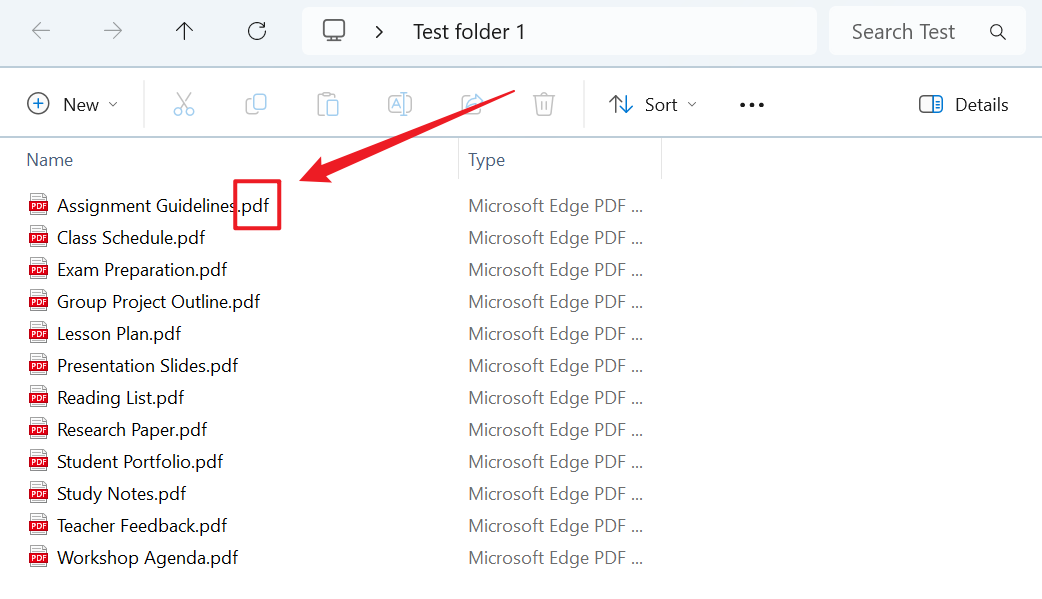
處理後:
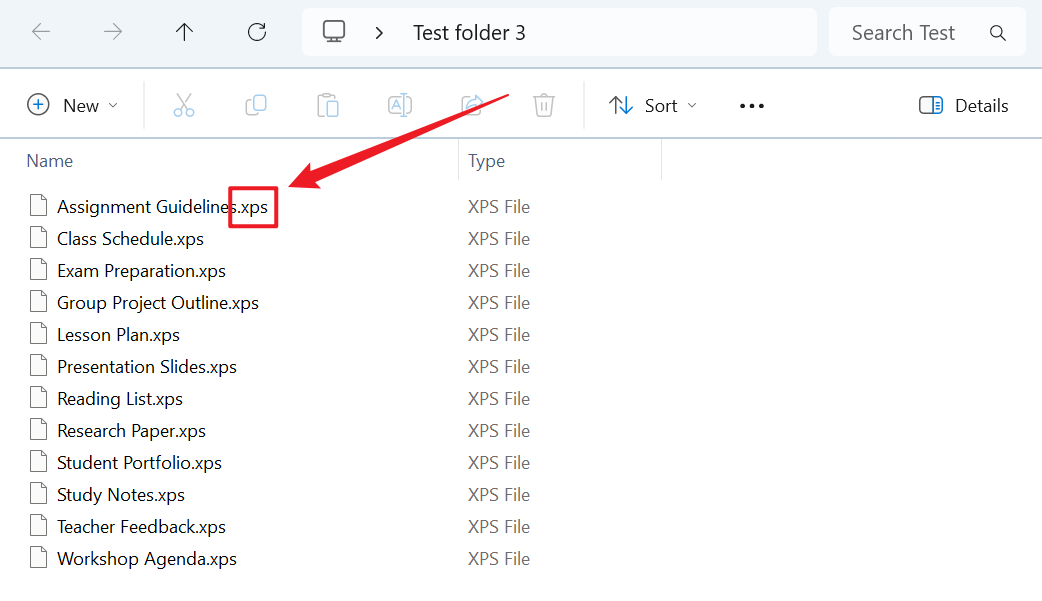
3、操作步驟
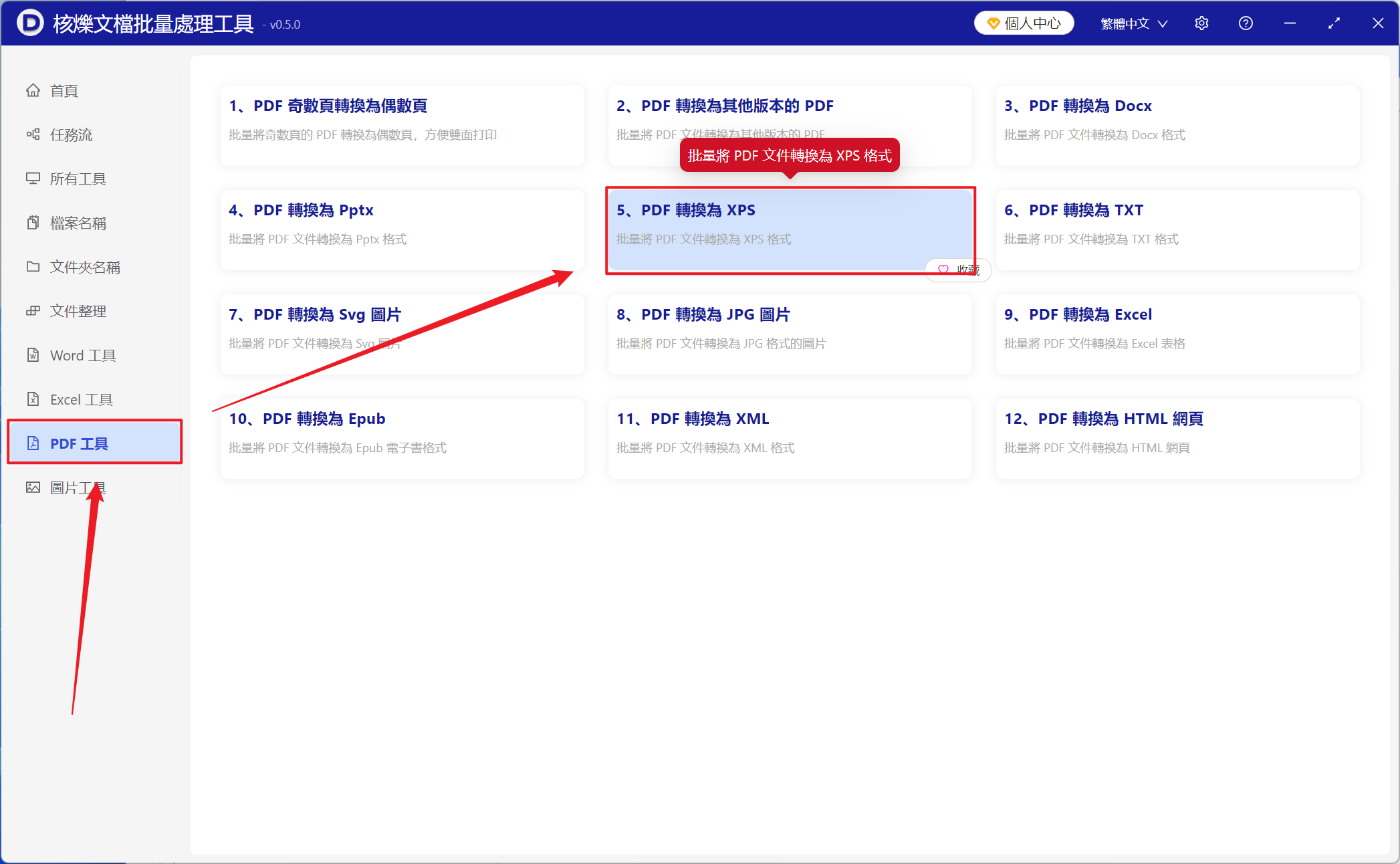
開啟【核爍文檔批量處理工具】,選擇【PDF 工具】-【PDF 轉換為 XPS】。
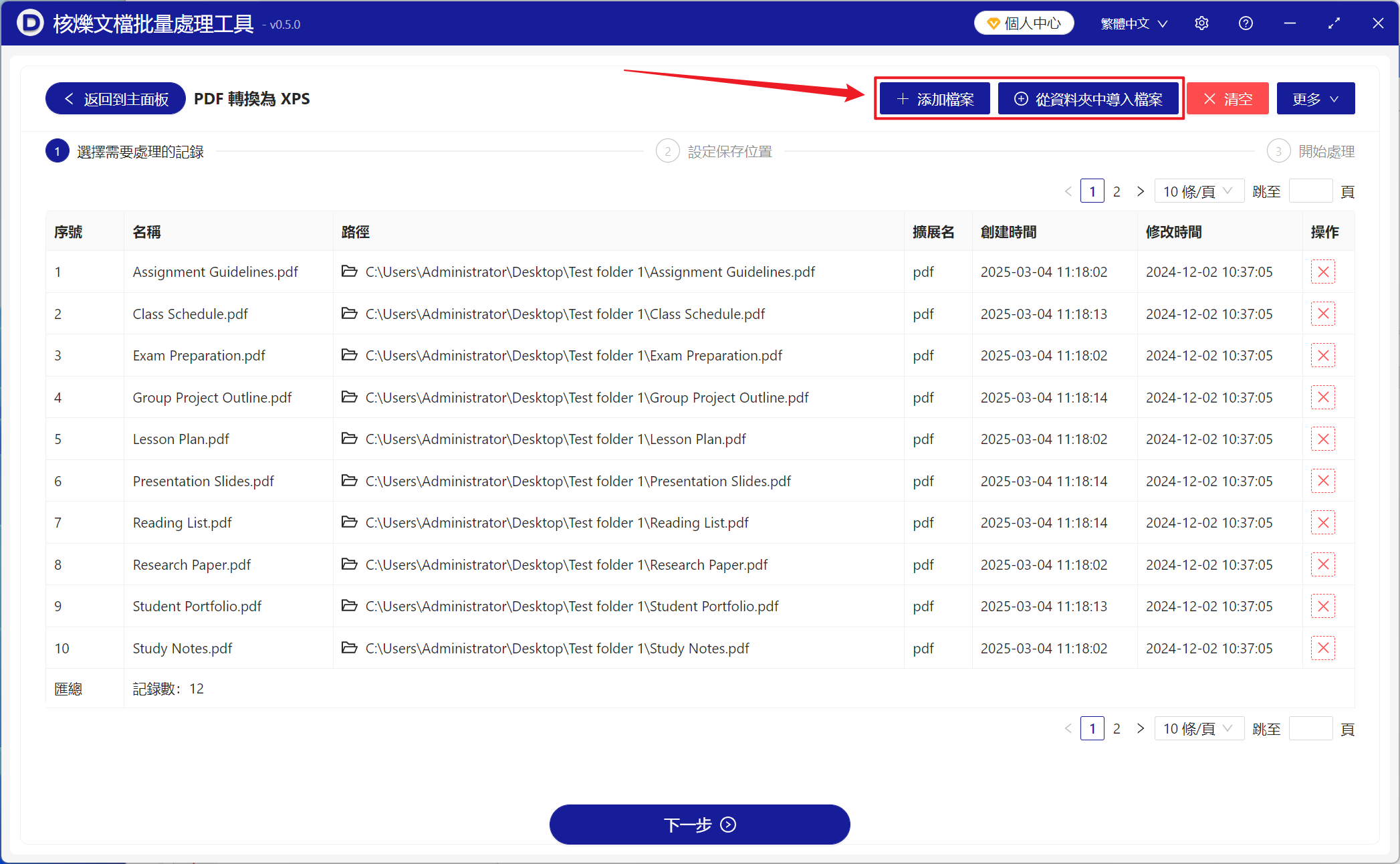
【新增檔案】新增單個或多個需要轉換為 XPS 格式的 PDF 檔案。
【從資料夾中匯入檔案】匯入選中資料夾中所有的 PDF 檔案。
下方可檢視已匯入的檔案。
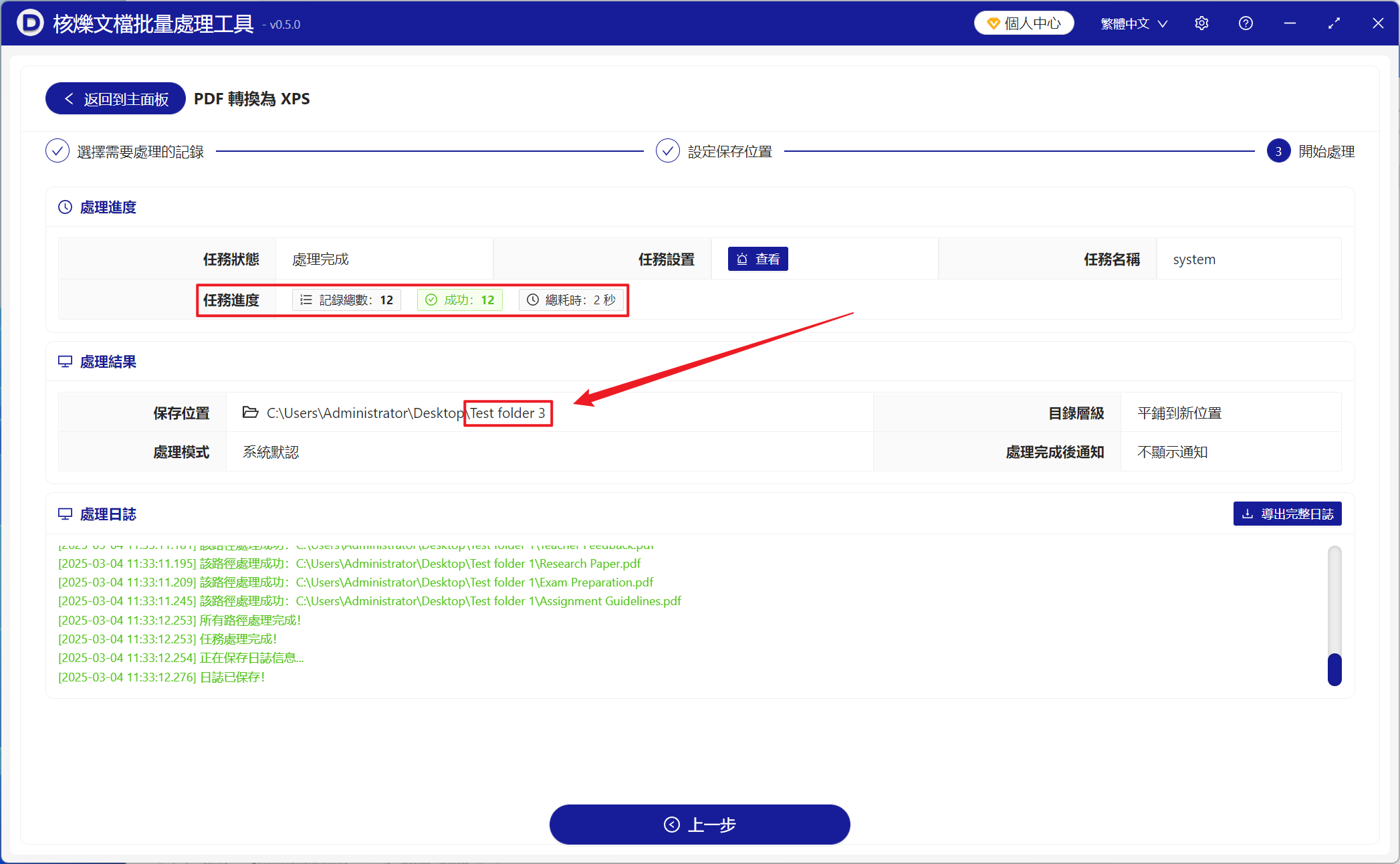
處理完成後,點選儲存位置處檢視轉換成功的 XPS 檔案。
創建時間:2025-03-04 10:51:33
本文相關軟體核爍文檔批量處理工具
內容說明:本文內容依據發佈時的軟體版本整理,介面與功能可能隨版本更新而變化,請以目前軟體的實際表現為準。如發現內容有誤,歡迎回饋。
相關文章
批量將多個PDF轉換為XPS格式的方法,一次處理報告、合約和證書文件多個PDF檔案怎麼一次性轉成XPS?批次轉換流程與注意事項多個PDF檔案如何統一轉成XPS?適合歸檔交付的批量轉換教學如何批量把PDF轉換成XPS格式?多個PDF一次轉換為XPS的實用方法100 多個 PDF 文件批量轉換成 Windows XPS 格式PDF批量转换为XPS档案教学:从汇入档案到产生结果的完整步骤批次給多個MP4影片添加文字浮水印的方法,適合版權標識和素材防盜用PDF一頁排兩頁批次處理方法:把180頁PDF快速壓縮排版為90頁Word 檔案批量轉換 ODT 格式指南:大量 doc、docx 文件統一處理TXT批次轉PDF怎麼做?大量文字檔案一鍵轉換為PDF教學Word 檔案批次轉換為 XPS 格式的高效做法:適合報告、合約和資料歸檔TXT檔案如何按內容中的Book ID批量重新命名?正則表達式擷取數字教學