怎么将多个文件夹批量转为7z压缩包?三步轻松搞定!
翻译:简体中文繁體中文,更新时间:2025-07-04 18:00:55
内容说明:本文内容基于发布时的软件版本整理,界面与功能可能随版本更新而变化,请以当前软件实际表现为准。如发现内容有误,欢迎反馈。
本文相关软件我的ABC软件工具箱
将文件夹转成压缩包,可以有效减小文件体积,方便上传、传输文件。7z压缩包支持分卷压缩,而且是开源免费的,所以很多企业或个人都会将文件夹转成7z压缩包。本文详细介绍了将很多文件夹批量转成7z压缩包的方法,仅需3步就能轻松搞定!
将文件夹转成压缩包的必要性
节省存储空间:文件夹转成压缩包以后,文件体积会显著减小,能有效节省存储空间。
方便传输:很多平台都不能直接上传文件夹,比如微信就不可以发送文件夹,必须转成压缩包才能上传和发送。另外,转成压缩包以后,文件体积变小,也能提升传输速度。
统一归档管理:将一些零零散散的文件夹整理到一起,压缩成一个压缩包,可以统一归档管理,方便后期查找检索。
7z压缩包有哪些优势
超高压缩比:7z压缩格式采用LZMA/LZMA2算法,压缩率比zip高30%-70%(尤其对文本类文件压缩效果显著)。比如一个100MB的文本压缩成7z以后仅约10-25MB。特别适合发送或存储大型文件的场景。
强大的加密功能:7z采用AES-256加密技术,保障敏感文件,确保数据安全。
开源免费:7z格式完全开源,用户无需支付任何费用即可使用,降低了使用成本。
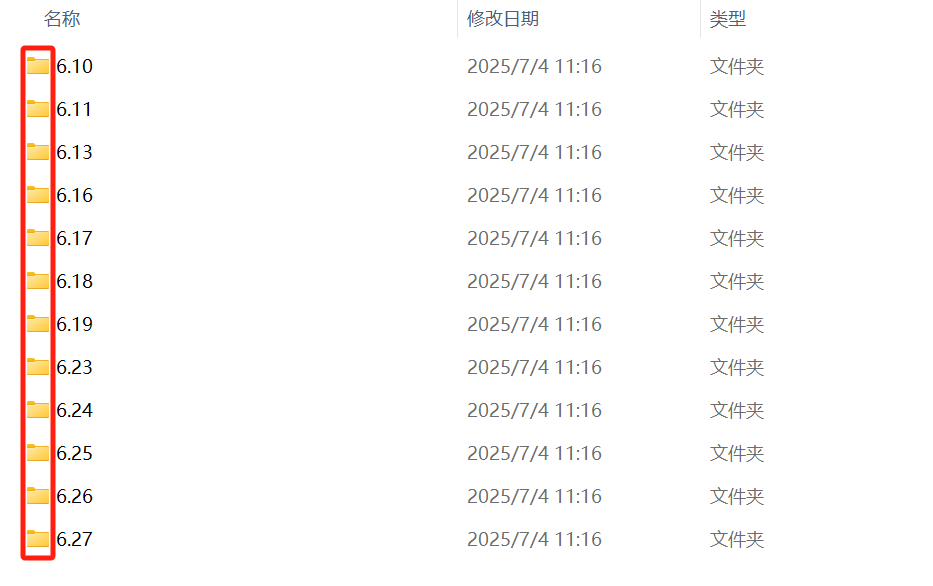
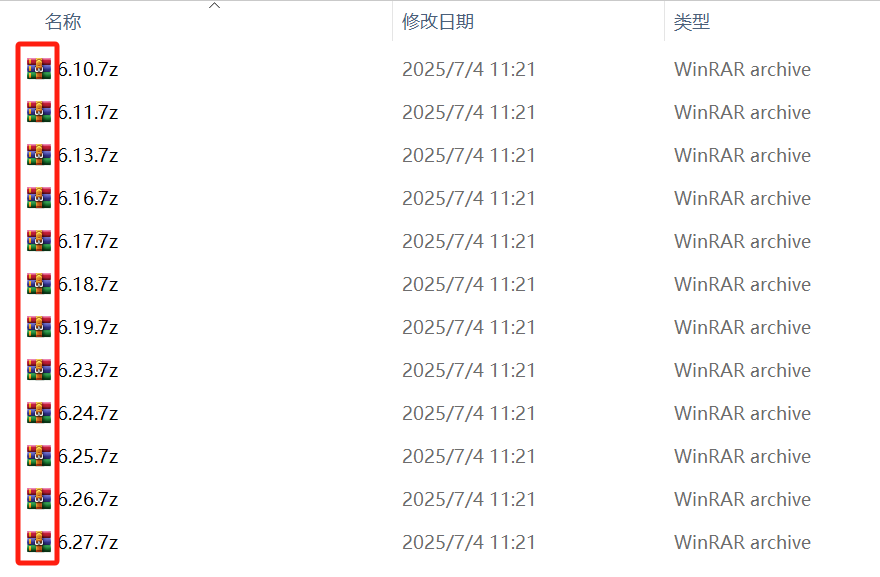
文件夹转成7z压缩包的效果预览
处理前:
处理后:
文件夹批量压缩成7z格式的操作步骤
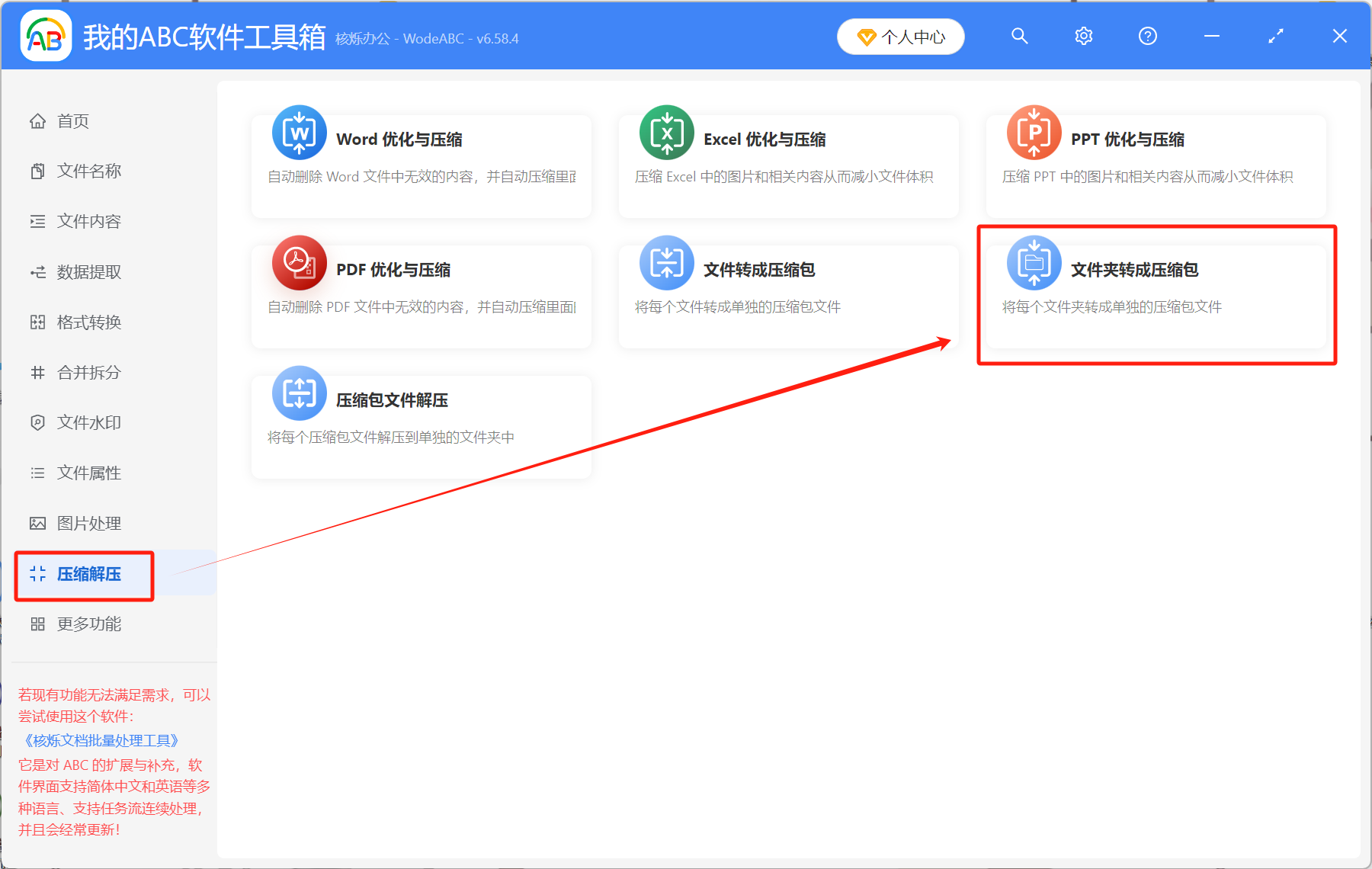
1、打开【我的ABC软件工具箱】,选择【压缩解压】-【文件夹转成压缩包】。
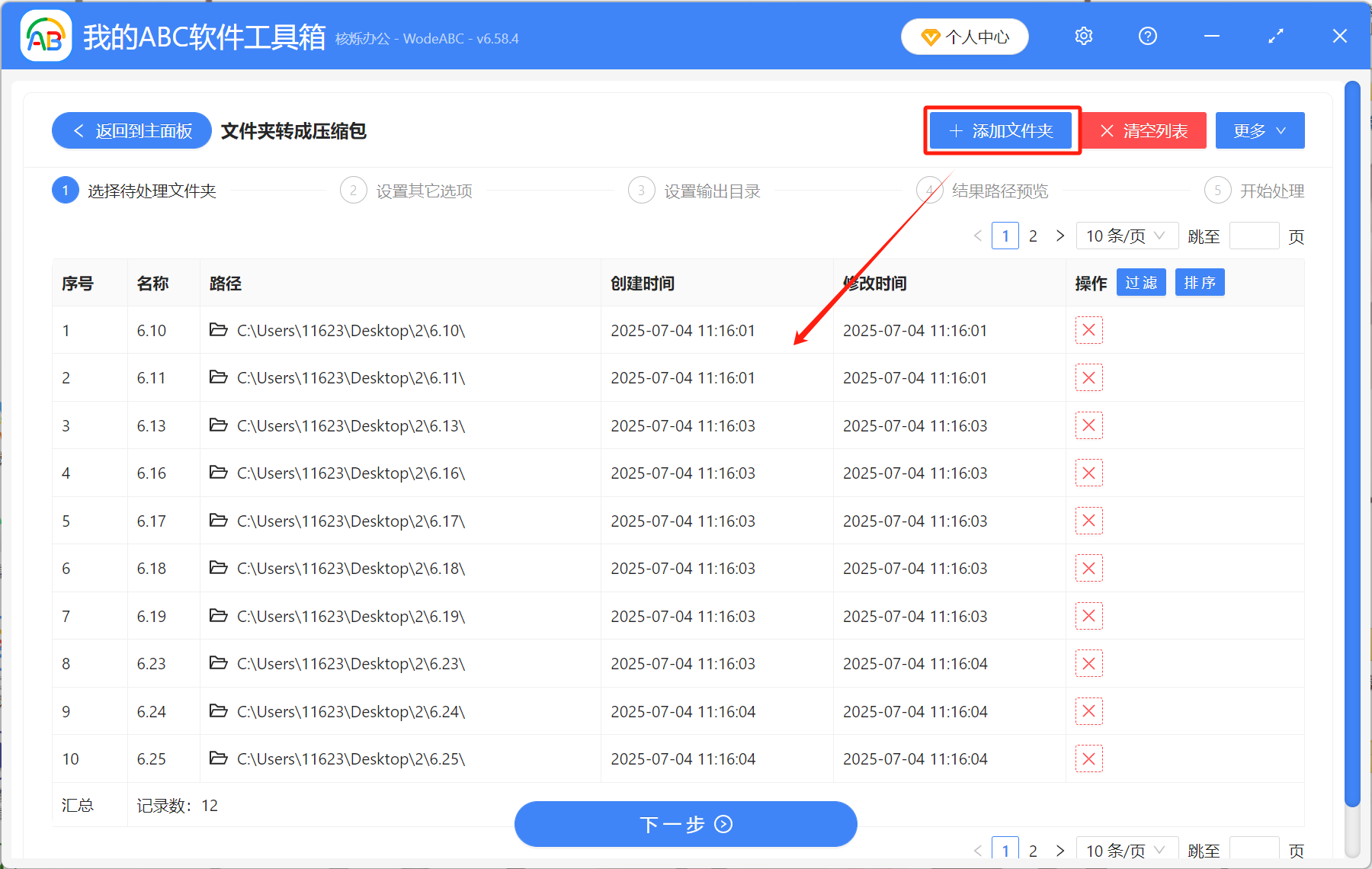
2、点右上角【添加文件夹】,要所有要转成压缩包的文件夹添加进来。
3、格式选择【7z】,密码可填可不填,看自己的需求。
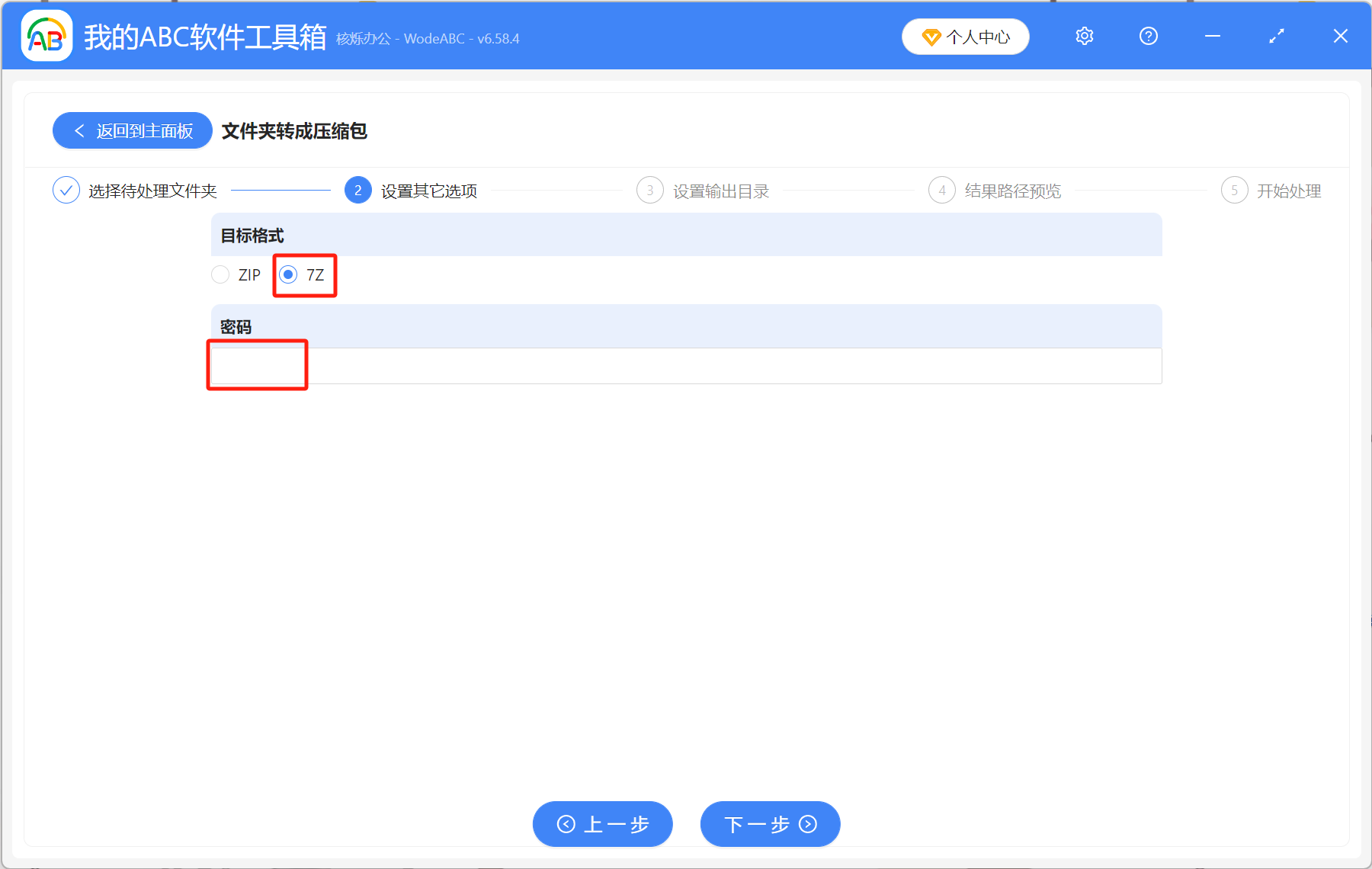
4、处理完成后,点开输出目录就能看到所有的文件夹都已经转成7z压缩包了。
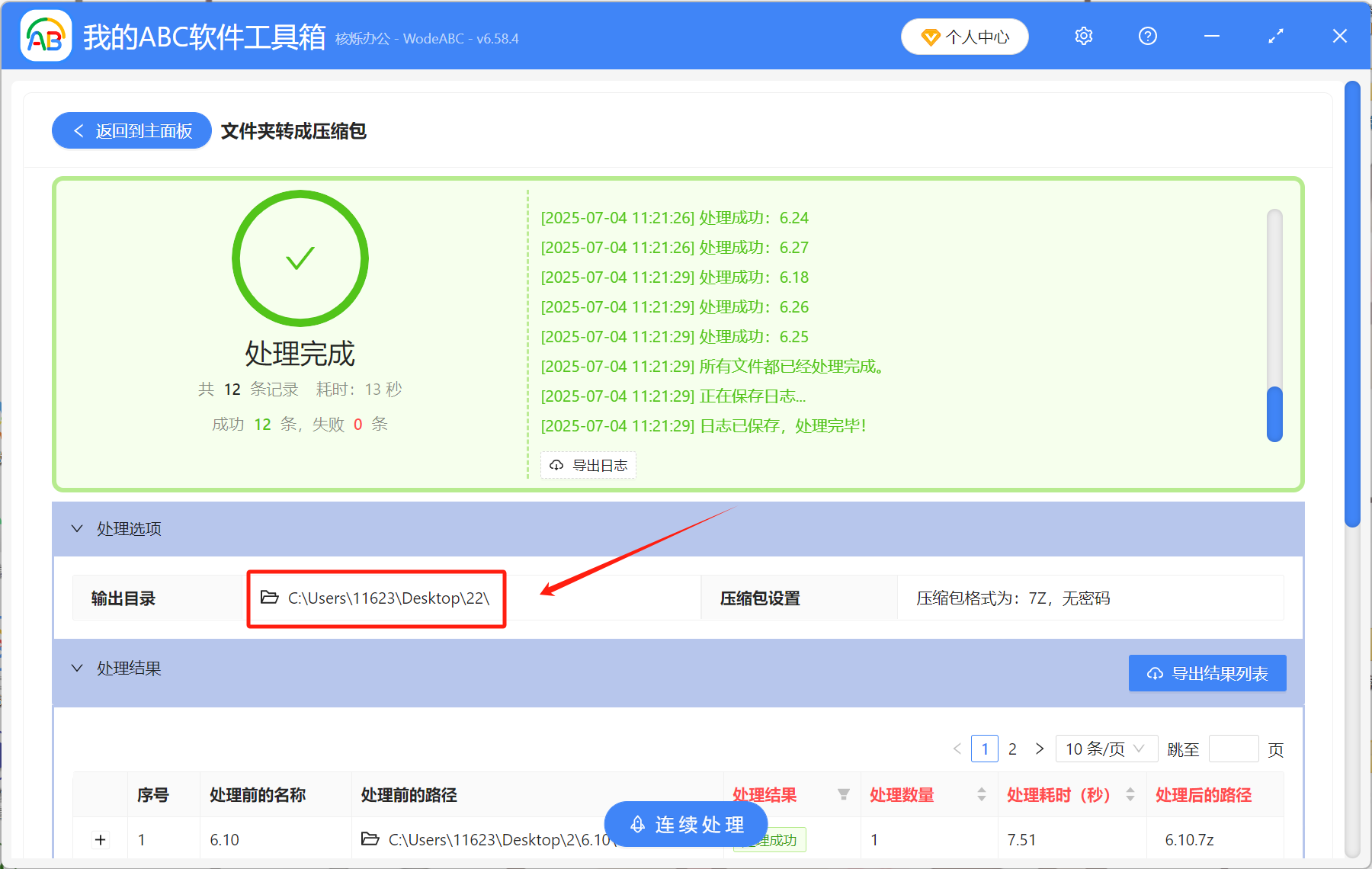
通过这个方法,还可以将文件夹批量转成zip压缩包,也可以将多个压缩包同时解压到单独的文件夹中。总之,当你需要批量处理文件或文件夹时,都可以用到这个工具,轻松解决你的办公难题!
关键字:文件夹怎么变成压缩包 , 怎么将文件夹压缩 , 文件夹压缩怎么弄
创建时间:2025-07-04 16:34:44
本文相关软件我的ABC软件工具箱
内容说明:本文内容基于发布时的软件版本整理,界面与功能可能随版本更新而变化,请以当前软件实际表现为准。如发现内容有误,欢迎反馈。