批量将word各段落左右缩进2字符怎么缩?
翻译:简体中文繁體中文,更新时间:2025-07-16 17:46:26
内容说明:本文内容基于发布时的软件版本整理,界面与功能可能随版本更新而变化,请以当前软件实际表现为准。如发现内容有误,欢迎反馈。
本文相关软件我的ABC软件工具箱
word文档中的段落主要有4种缩进方式:首行缩进、悬挂缩进、左缩进、右缩进。合理设置段落缩进距离,可以让word文档更加美观流畅,符合用户的阅读习惯或者特定格式要求。本文就来教大家如何设置word中段落的左缩进和右缩进,支持批量处理多个word文档。
Word文档中4种段落缩进方法
首行缩进:每一段的第一行文字首行从左向右缩进,一般缩进2个字符,其它行保持不变,也就是常说的“文章开头空两格”。这种缩进方式更符合传统阅读习惯,适用于文章开头。
悬挂缩进:段落中除了第一行以外,后面的每一行都向里缩进。设置悬挂缩进主要是为了突出列表层次,使内容更具条理性,常用于项目符号列表、参考文献列表等。
左缩进:整个段落从左向右缩进,调整段落与页面左边距的距离。段落左缩进可视觉上隔绝内容(引文、注意事项),增强可读性。常用于列表、引用或正文段落。
右缩进:整个段落从右向左缩进,改变段落与页面右边距的距离。一般用于特殊排版需求,比如在段落右边插入图片。右缩进与左缩进配合使用,可使段落居中或对称,适用于标题、摘要等特殊板块。
Word段落左右各缩进2字符效果预览
处理前:

处理后:

批量设置word段落左右缩进的操作步骤
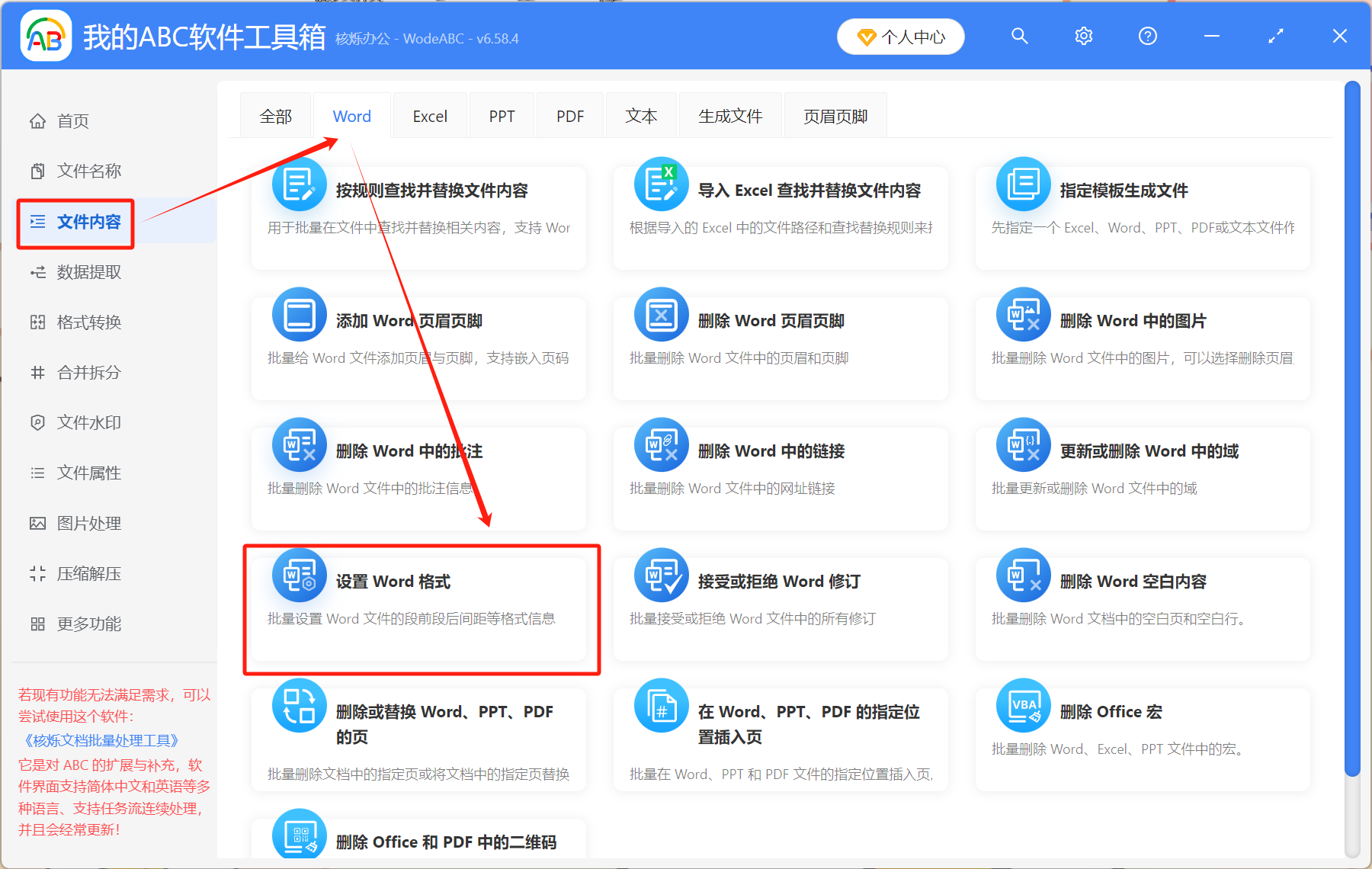
1、打开【我的ABC软件工具箱】,找到【文件内容】-【Word】-【设置Word格式】。
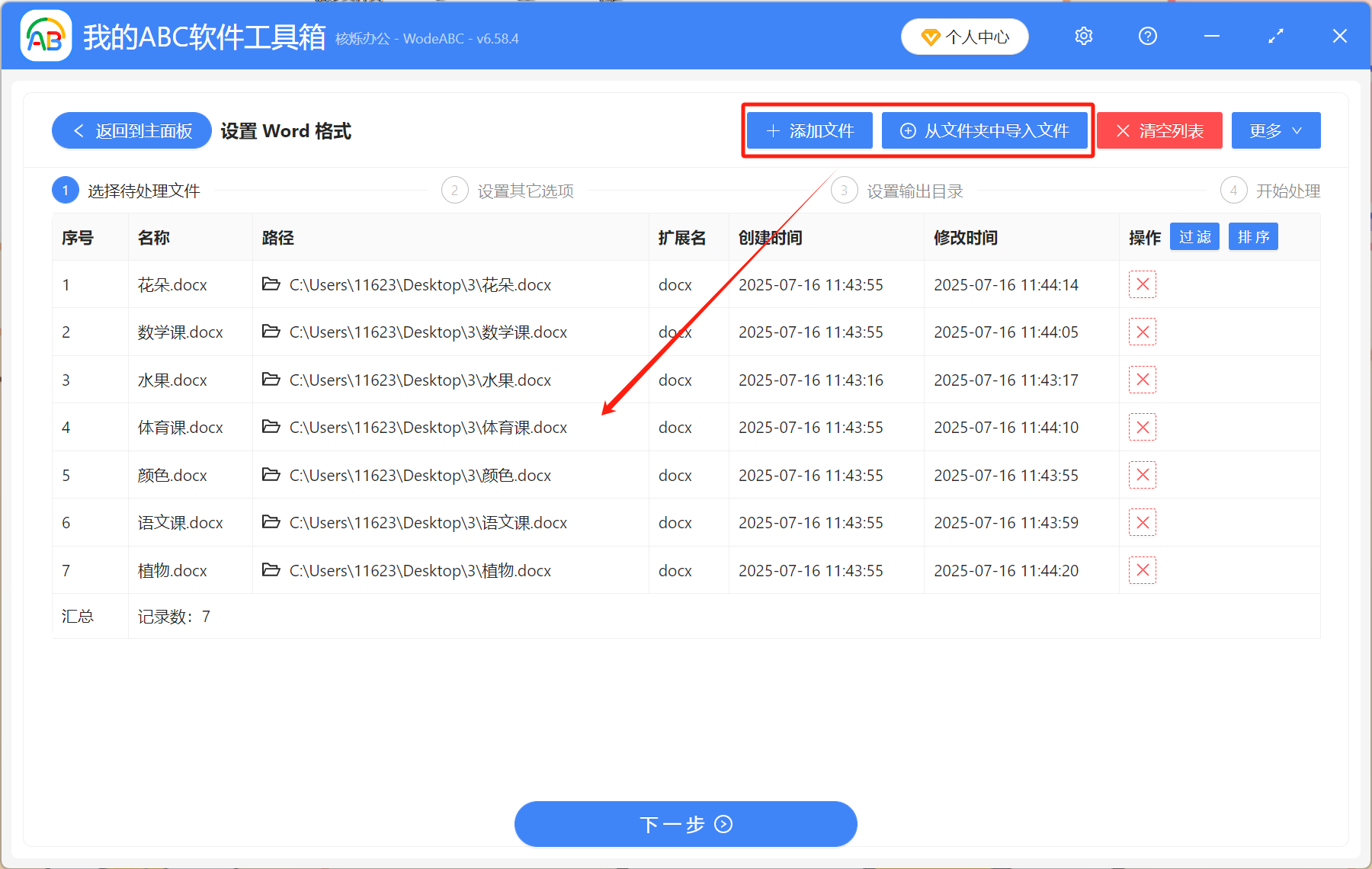
2、将所有要调整格式的word文档添加到此处,点右上角可添加文件。
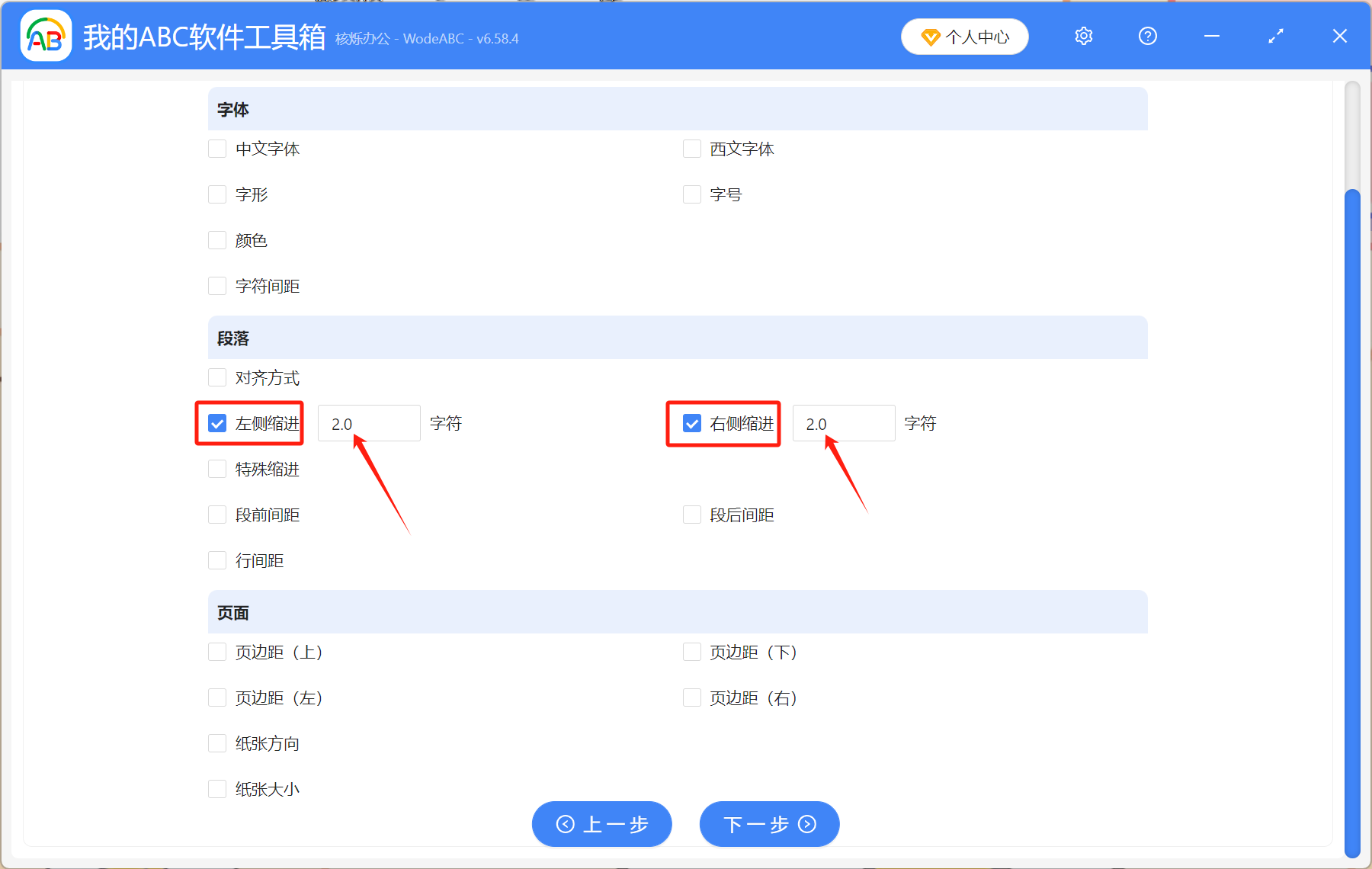
3、选择【左侧缩进】和【右侧缩进】,字符数按格式要求设置,这里我们左右各缩进2字符。
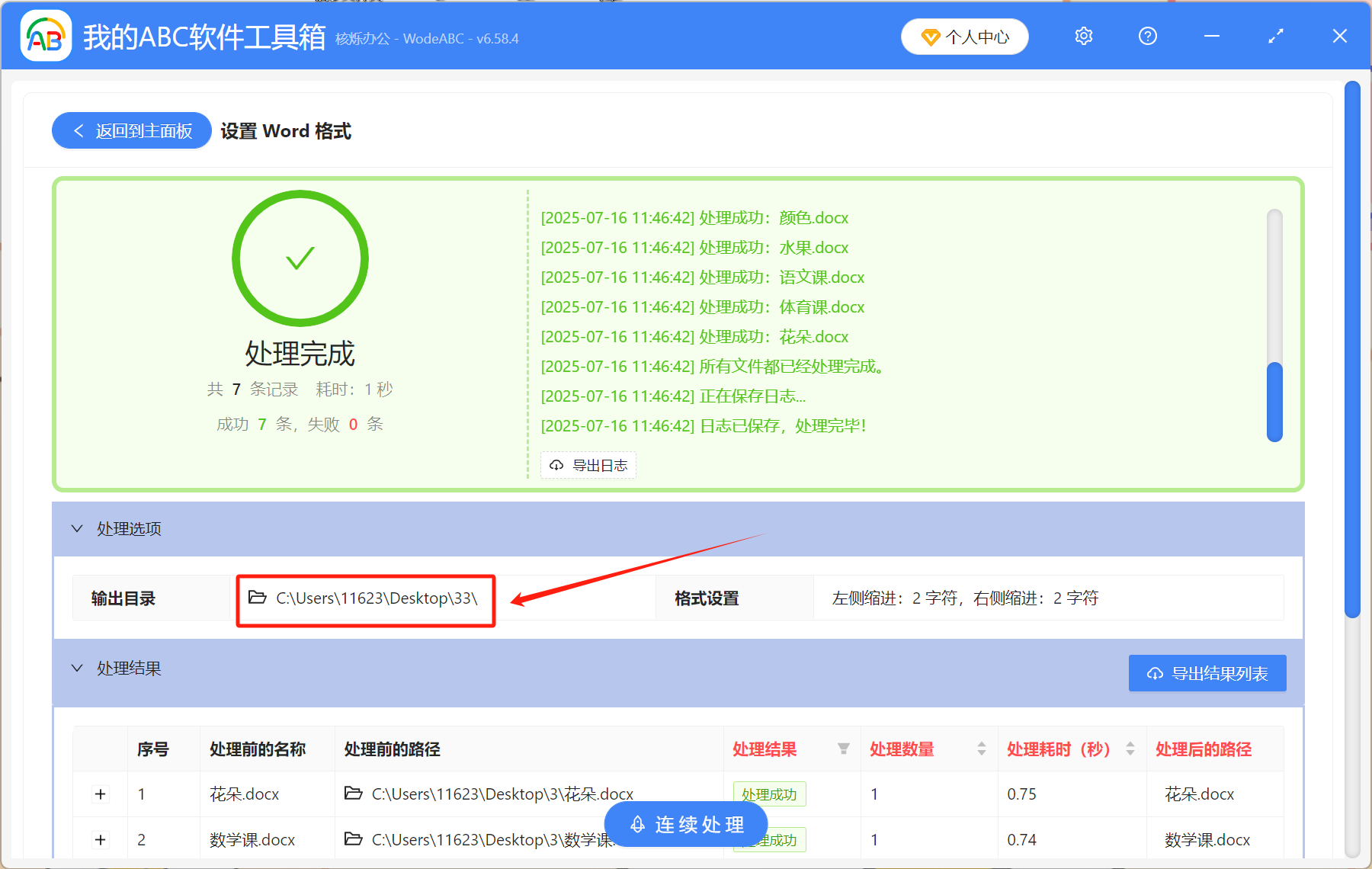
4、处理后的文件保存在输出目录里,直接点击就能查看,所有文档的段落缩进都设置好了。
关键字:左右各缩进2字符 , 段落左缩进2字符 , word设置段落缩进
创建时间:2025-07-16 16:11:54
本文相关软件我的ABC软件工具箱
内容说明:本文内容基于发布时的软件版本整理,界面与功能可能随版本更新而变化,请以当前软件实际表现为准。如发现内容有误,欢迎反馈。