图在用时方恨小啊!往往有一些小图,在你用的时候上不了台面,不是失真模糊、就是变形变样。感触最深的就是上传证件照的时候,提示你尺寸太小,还有一些老照片扫描后细节糊成一团……这些问题的根源,往往在于图片尺寸不足。这时候,等比例放大功能就像给图片装上了自动化放大镜,但是很多图片你放大也会不清晰,而且手动操作一张张处理太慢了,这可咋办?
别急,我这有既能保持画面比例不扭曲,又能让细节清晰可见,还能批量处理不用占用人工时间的几个好办法。无论是设计师处理素材、电商卖家优化商品图,还是普通用户修复家庭老照片,跟着我学,掌握这项技能都能让你的工作事半功倍。下面我就将用通俗易懂的语言,为大家介绍几个方便好用的批量处理工具,附带介绍它们各自的优缺点,最后手把手教你操作步骤。从职场新人到家庭生活,从简单需求到专业处理,跟着这篇指南操作,总有一款工具能让模糊的小图片重获新生。
在什么情况下需要将小图片批量等比例放大?
- 电商平台商品图优化,通常都有严格的尺寸要求,但拍摄的原始图片可能分辨率不足,或者下载的图片像素又过于太小。
- 社交媒体内容制作的时候,比如现在流行的小某书,它的封面或视频封面常需要将多张图片统一放大到固定3:4的尺寸比例。你像是模糊的拿中国图片肯定无法适配平台要求,更别提吸引用户点击了。
- 在打印海报与宣传单时,原始设计图可能分辨率不足。需要等比例放大避免画面拉伸变形,确保文字和图案的清晰度。
- 老照片可能因年代久远出现扫描时模糊或尺寸过小的问题。
- 还有在PPT中插入图片时,低分辨率图片放大后会严重失真。
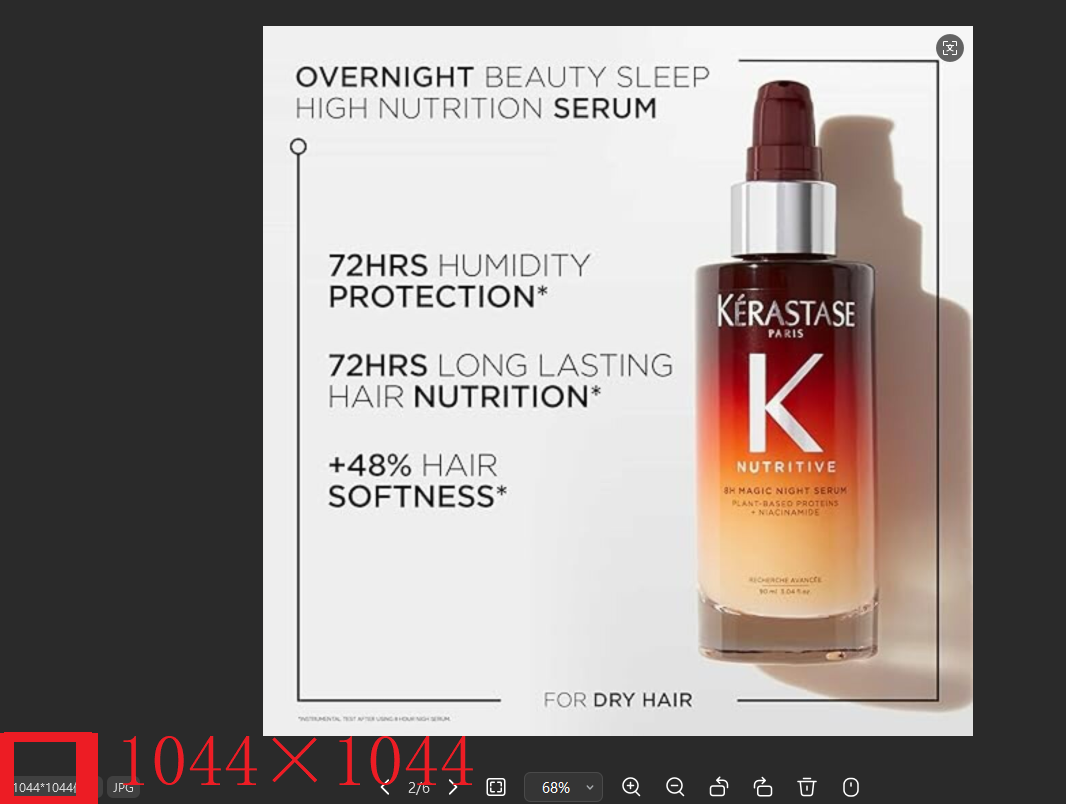
将png、jpg等图片分辨率放大的效果预览
处理前:

处理后:
方法一:使用核烁文档批量处理工具放大图片的尺寸
推荐指数:★★★★★
优点:
- 操作简单,没有技术门槛,适合新手小白和零基础人员使用。
- 能一次性处理数万个图片文件,对所有格式类型的图片都能实现精准批量操作。
- 功能很多,不仅可以等比例放大,还能等比例缩小图片。
- 无需手动操作,它能自动帮你进行处理,并且不会破坏文件的格式和图片内容排版。
- 保密性质强,不会泄露你的个人隐私跟图片的隐私。
缺点:
- 只能手动安装下载第三方软件,占用电脑内存。
- 没有在线版本,也不支持手机的安装使用。
操作步骤:
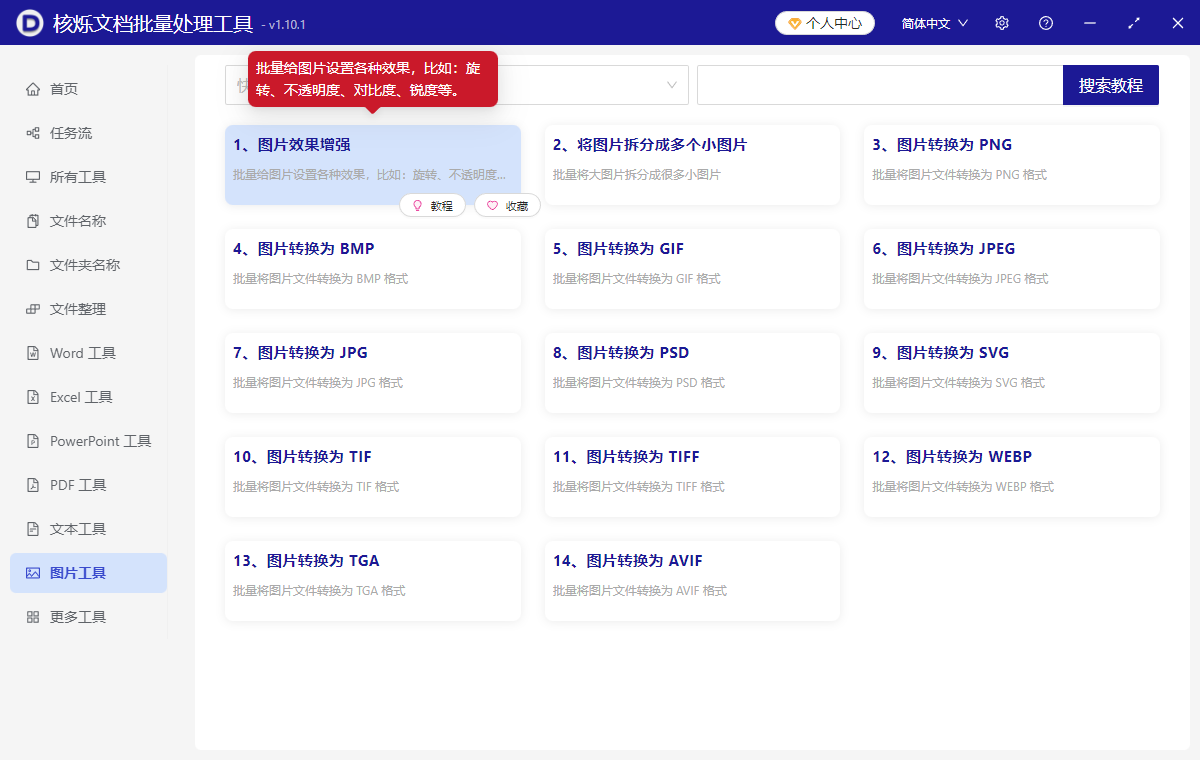
1、打开核烁文档批量处理工具,首页上找到并选择图片工具——然后打开第一个【图片效果增强】。
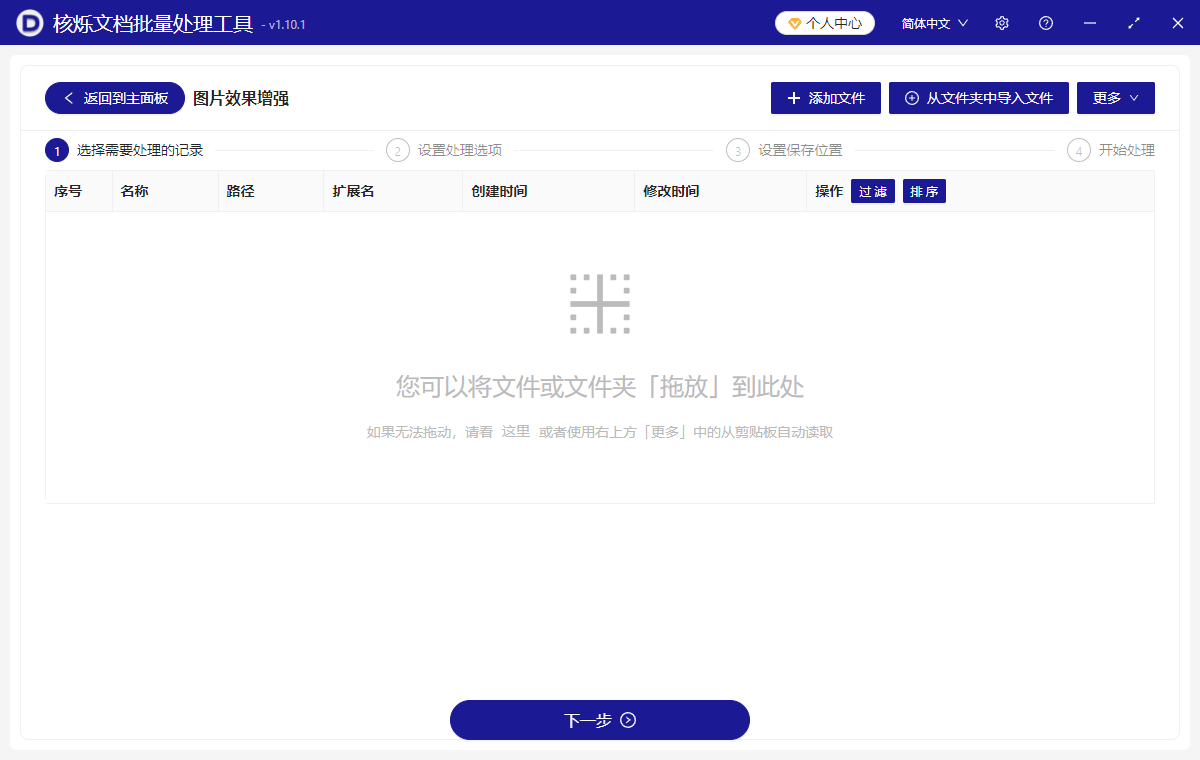
2、从下一步的右上角选择点添加文件或从文件夹中导入图片文件,可以使jpg、png、jpeg等多种格式,将所有需要放大尺寸的图片加进来。
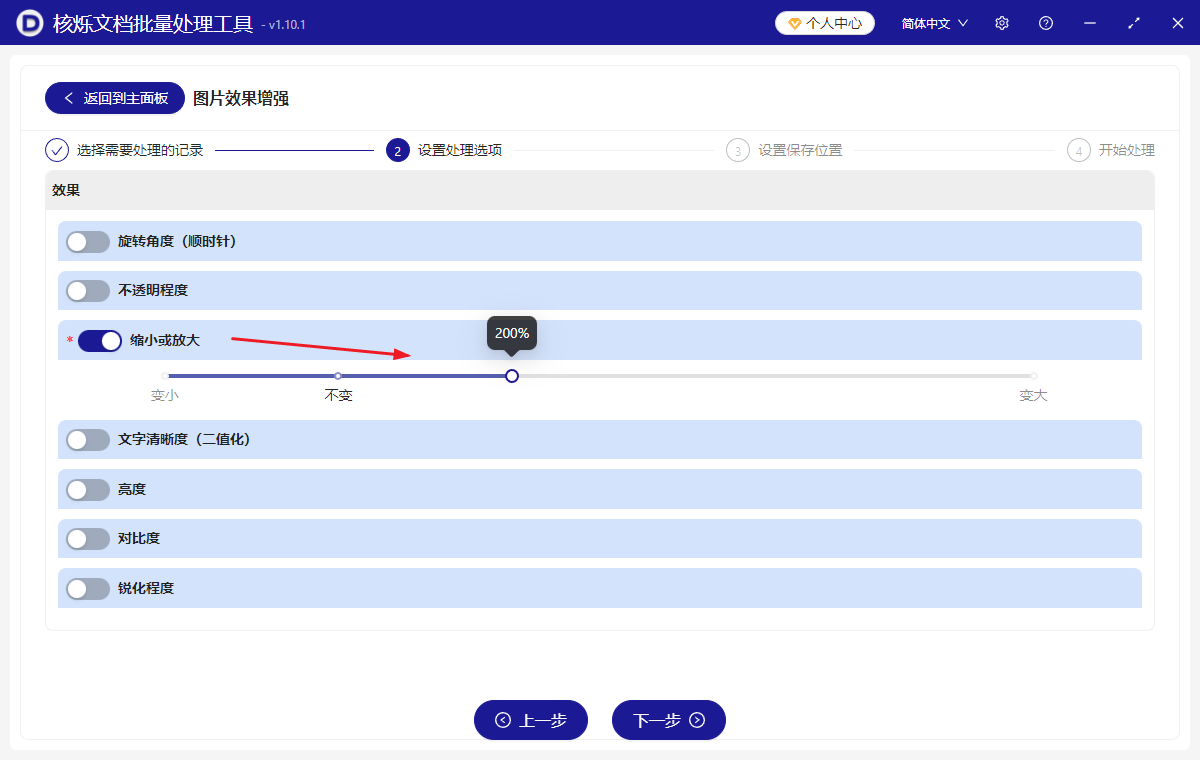
3、选择放大或缩小,然后拖动圆点,调整图片的缩小/放大比例,比如这里我们将图片的尺寸放大到原图的200%。
4、设置完成后进入下一步操作,选择保存位置,然后等待一会,处理完成后直接点保存位置查看,所有图片都已经等比例放大到指定尺寸了。
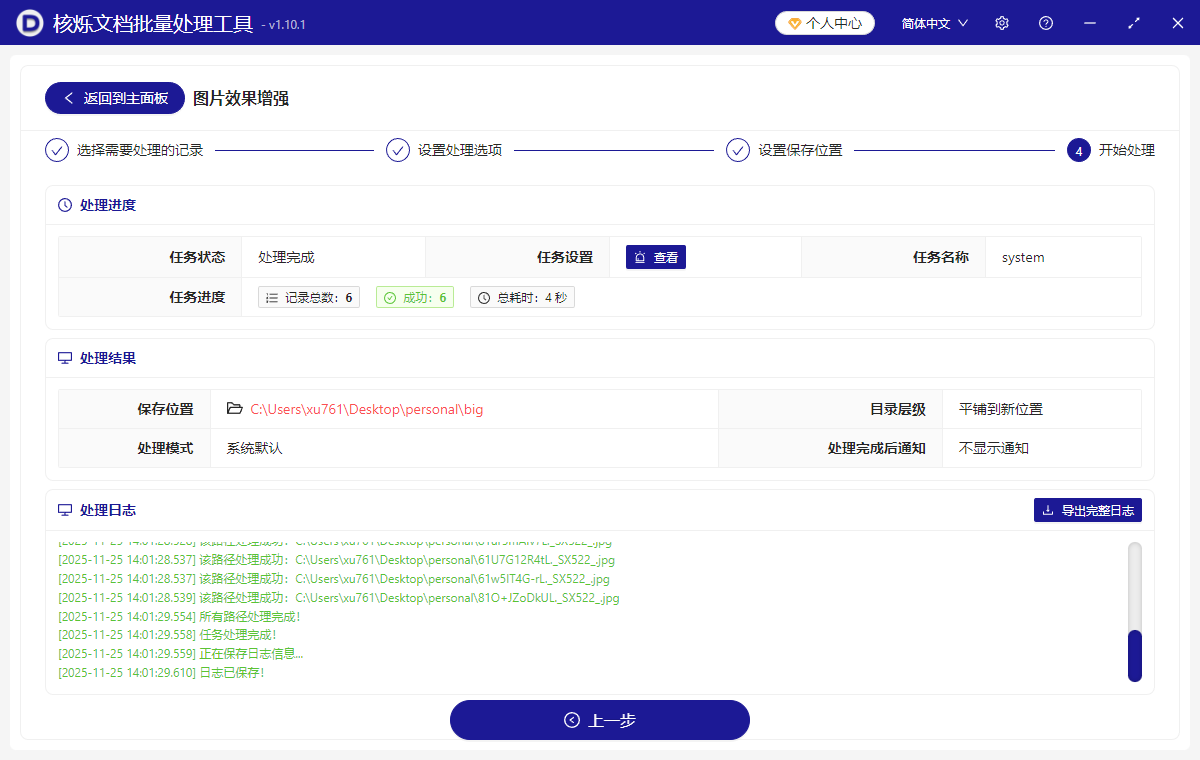
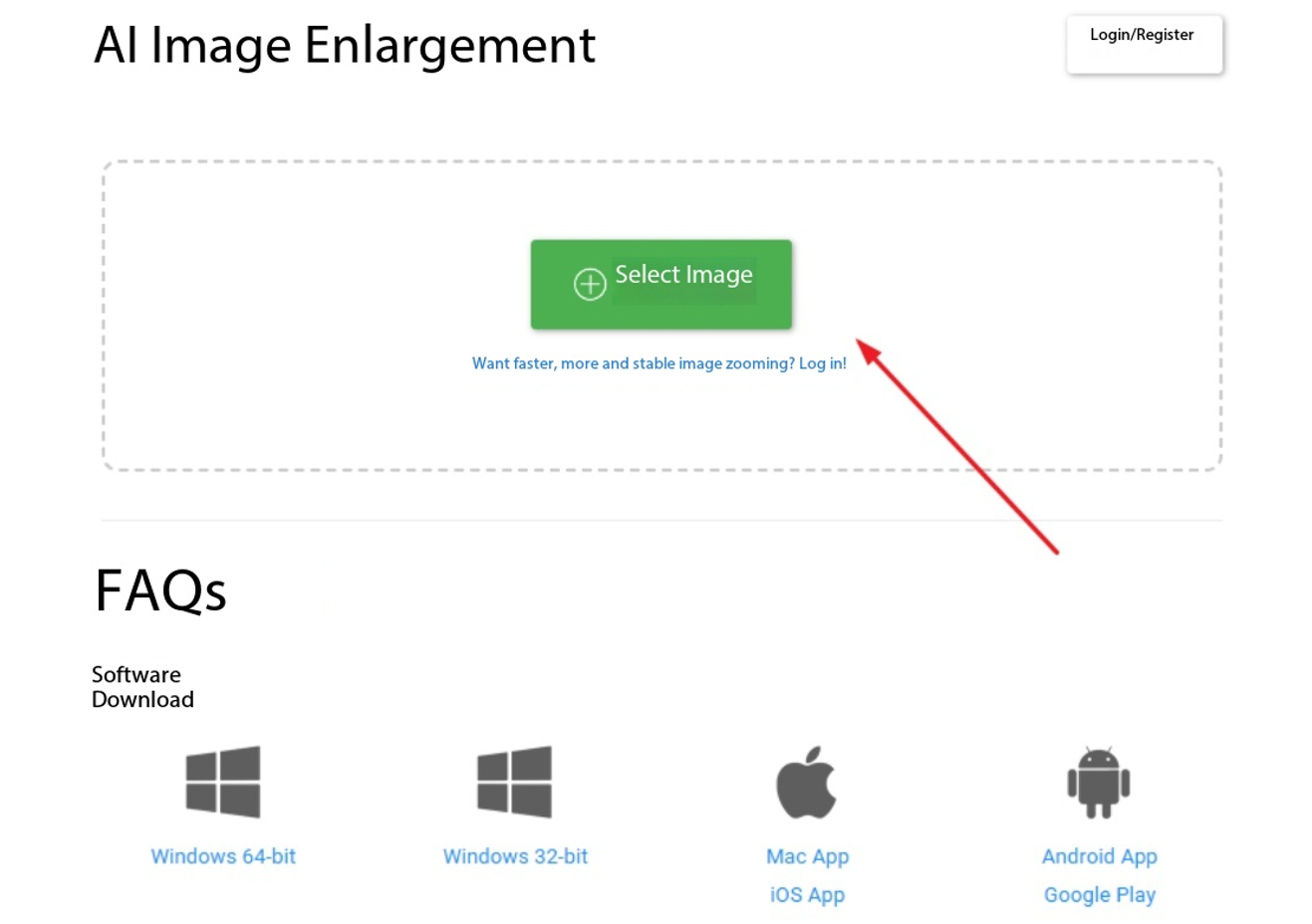
方法二:使用Bigjpg将JPG、JPEG图片等比例放大
推荐指数:★★★☆☆
优点:
- 采用深度学习技术,放大后细节清晰,尤其适合动漫、插画类图片。
- 支持批量处理,单次最多上传20张图片。
- 提供2倍、4倍、8倍放大选项,满足不同需求。
- 免费版支持最大3000×3000像素输出。
缺点:
- 免费版需排队等待处理,高峰期可能需10-20分钟。
- 放大倍数越高,处理时间越长,8倍放大约需5分钟/张。
- 仅支持上传10MB以内的图片。
操作步骤:
1、首先我们打开网站,点击选择图片上传文件,也支持拖拽上传。
2、在放大配置中选择放大倍数,建议从2倍开始尝试。
3、然后选择图片类型,有照片或卡通/插画,后者效果更优。
4、最后点击开始按钮提交任务,等待处理完成。之后下载放大后的图片就可以啦!支持ZIP打包下载~
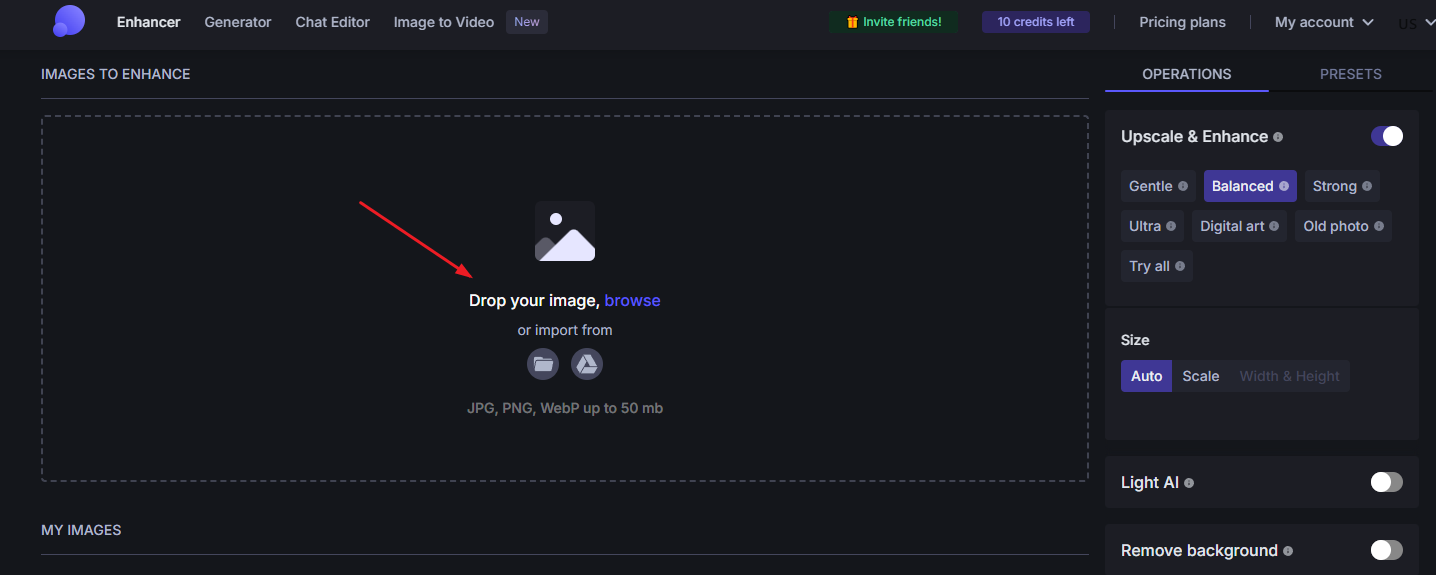
方法三:使用Let's Enhance 在线图片处理工具放大图片分辨率
推荐指数:★★★☆☆
优点:
- 提供照片、人像、艺术三种智能模式,针对性优化不同类型图片。
- 支持批量处理,单次最多上传10张图片。
- 免费版支持最大5MB图片和2倍放大。
- 处理速度快。
缺点:
- 免费版仅支持基础功能,高级功能,如4倍放大、降噪等需付费。
- 界面语言为英文,对英语不友好用户不够友好。
- 上传图片后需等待审核,可能被拒绝,如涉及版权内容或者其他违规等。
操作步骤:
1、打开网页之后呢,先注册账号并登录付费,免费用的话无需信用卡。
2、点击Upload上传图片,或拖拽文件到指定区域,选择处理模式,推荐Photo用于普通图片。
3、燃弧设置放大倍数,免费版仅限2倍,然后点击Start processing开始处理。
4、处理完成后点击Download保存图片就可以啦。
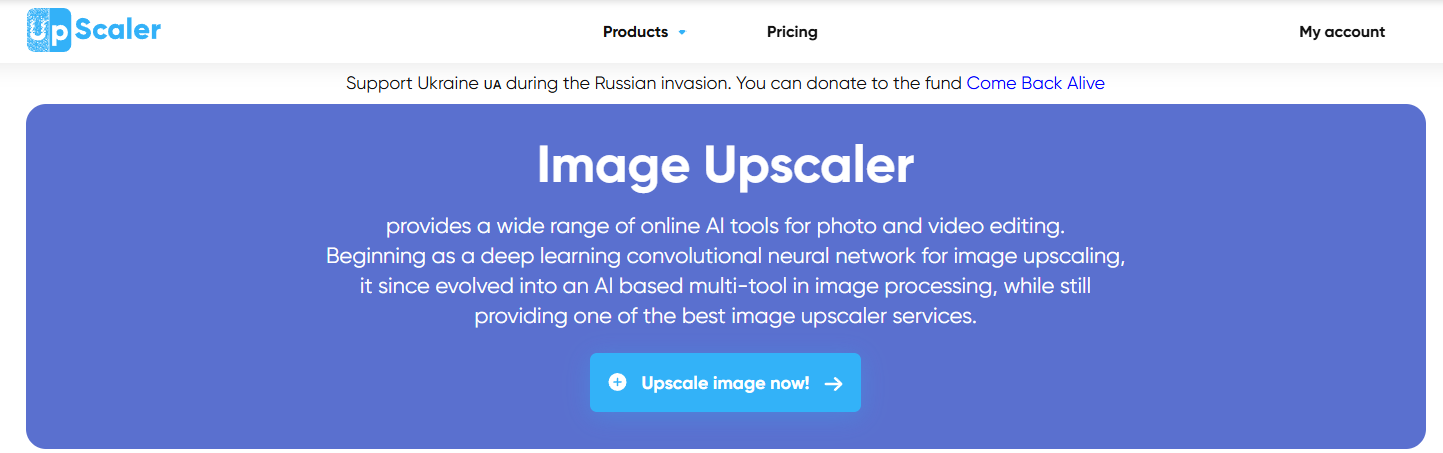
方法四:使用ImageUpscaler批量将图片尺寸放大
推荐指数:★★★☆☆
优点:
- 支持批量处理,单次最多上传5张图片。
- 提供2倍、4倍、8倍放大选项。
- 免费版支持最大5MB图片和2倍放大。
- 处理速度快,2倍放大约30秒/张。
缺点:
- 免费版输出图片带有水印,需付费去除。
- 放大倍数越高,细节处理越粗糙,8倍放大可能出现伪影。
- 仅支持JPEG和PNG格式。
操作步骤:
1、首先打开网站链接,然后点击Upload Images上传图片。
2、选择放大倍数之后呢,直接点击Start to Upscale开始处理。
3、处理完成后点击Download保存图片,免费版需手动逐张下载。
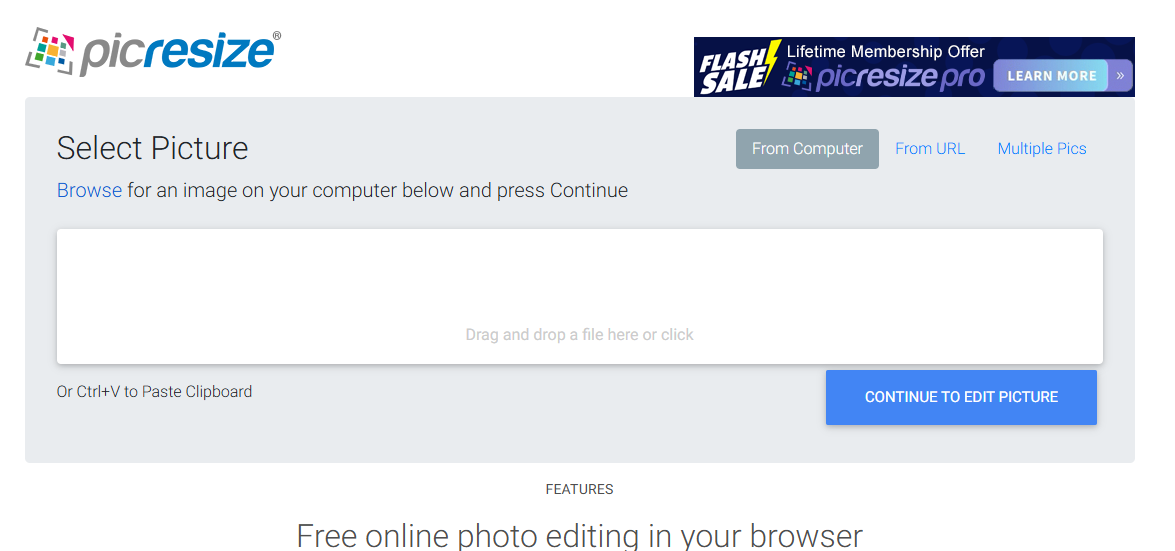
方法五:使用PicResize批量处理图片工具去操作图片的放大缩小问题
推荐指数:★★★☆☆
优点:
- 支持批量处理,单次最多上传25张图片。
- 提供自定义尺寸、百分比缩放两种模式。
- 完全免费,无需注册。
- 支持JPEG、PNG、GIF、BMP等多种格式。
缺点:
- 采用传统插值算法,放大后细节模糊,适合简单缩放,不适合高质量放大。
- 免费版输出图片质量较低。
- 界面广告较多,易误点。
操作步骤:
1、首先我们打开正确的网站链接,点击Batch Resize进入批量处理页面,点击Browse上传图片,或拖拽文件到指定区域。
2、然后选择Resize by,输入目标宽度和高度,勾选Keep Aspect Ratio保持比例。
3、然后选择输出质量,推荐Best,然后再点击Resize Images开始处理。
4、等一会,处理完成后点击Download All打包下载就行啦。
总结
批量等比例放大图片的技能就像一把万能钥匙,能轻松解锁各种图片放大需求。从电商卖家到社交达人,从设计师到普通用户,上面说到的这5款工具各有千秋,总有一款可以帮助到你。第一种办法操作起来简单,流程步骤少,适合新人机器小白,同时也能帮助你快速处理提高工作效率,另外最重要的一点就是它可以为你的隐私保驾护航,不泄露重要机密。其他四款也是操作可行,无论你是想修复老照片、优化商品图,还是制作社交媒体内容,都能在这篇指南中找到适合自己的。需要注意的是在选择工具时需根据需求权衡速度、质量和成本等各方面问题,好了,现在就去试试这些工具把!