我们现在办公中必不可少的一项万能工具箱就是Excel表格!在数字化的办公时代,用表格记录数据在直观不过啦,但是,当需要把复杂数据塞进PPT、分享到朋友圈等社交平台,或是想把数据打印成海报时,表格的格式限制总让人头疼。这时候,要是能把Excel工作表直接变成为一张清晰的长图片共享传播就好了!那样的话你在汇报工作时将能获得更大的视觉化呈现;在跨平台分享时,也不会头疼格式兼容问题,也不会被别人随意修改数据啦,真的是能派上大用场。
不过,这一想法可以实现吗?当然可以啦!其实有很多你不知道的工具办法都可以实现操作!但是如何选对工具避免踩坑耽误时间呢?下面我将为大家整理9款实用的操作工具,并附上详细的测评、优缺点对比等,手把手教你操作跟选择,相信看过此篇攻略之后,无论你是职场新人还是数据达人,都能在这里找到适合自己的解决方案。
为什么需要把多个xlsx表格批量转换成一张张长图?
- 当需要在PPT中展示数据时,直接插入Excel表格容易显得呆板。转换为长图后,汇报演示更吸睛,数据呈现更专业更可观。
- 社交分享平台对表格格式支持有限,兼容性不太好,但是直接截图可能截不全内容,需要截图好几张。转换为长图后,既能完整展示数据,又能添加水印、二维码等内容。
- 需要把Excel数据打印成A3海报时,直接打印表格容易出现字体模糊、线条错位等问题。转换为jpg、png等图片格式后,打印效果大幅提高!
- 当需要把敏感数据分享给别人时,转换为图片格式能有效防止对方修改数据,也很方便加水印。
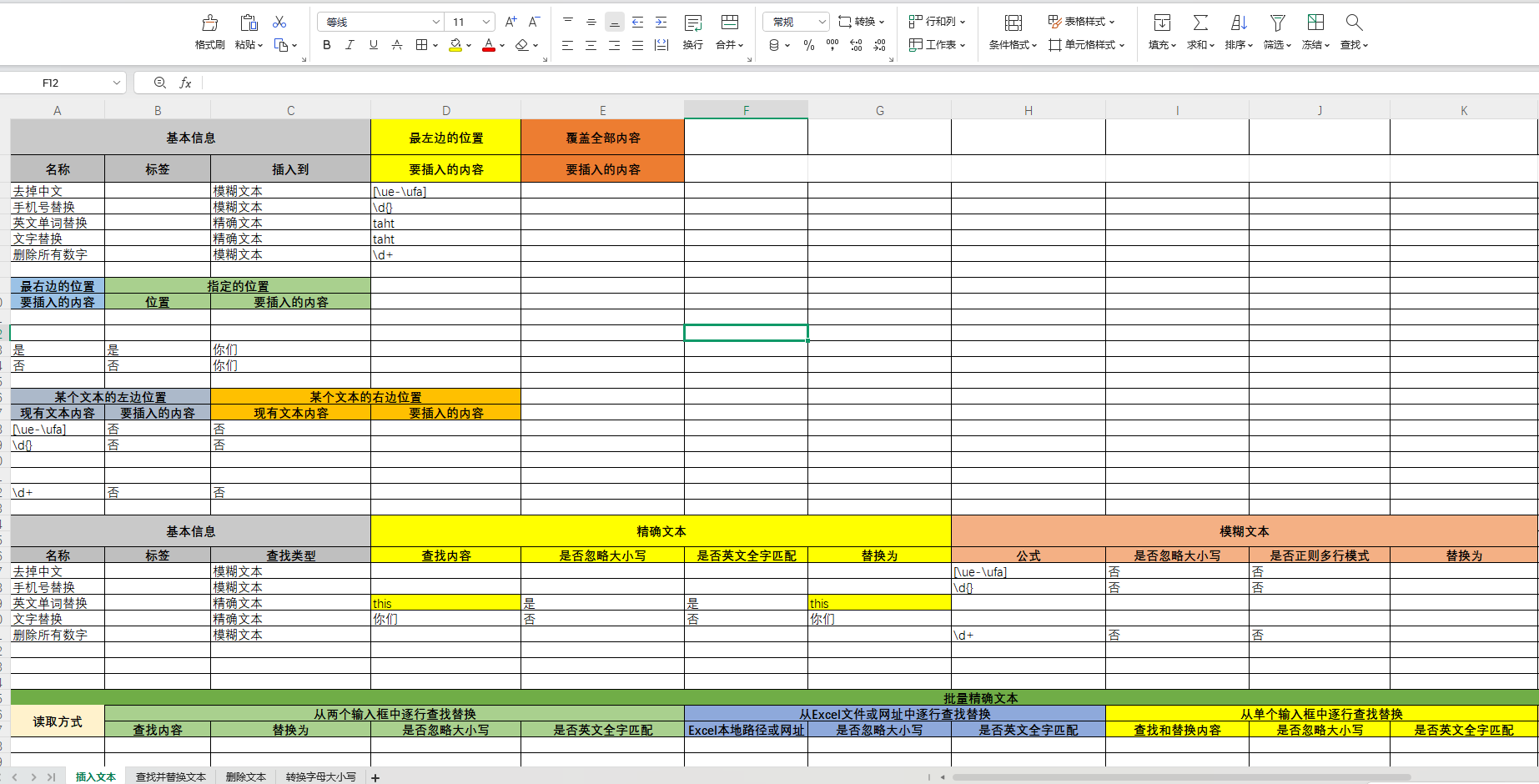
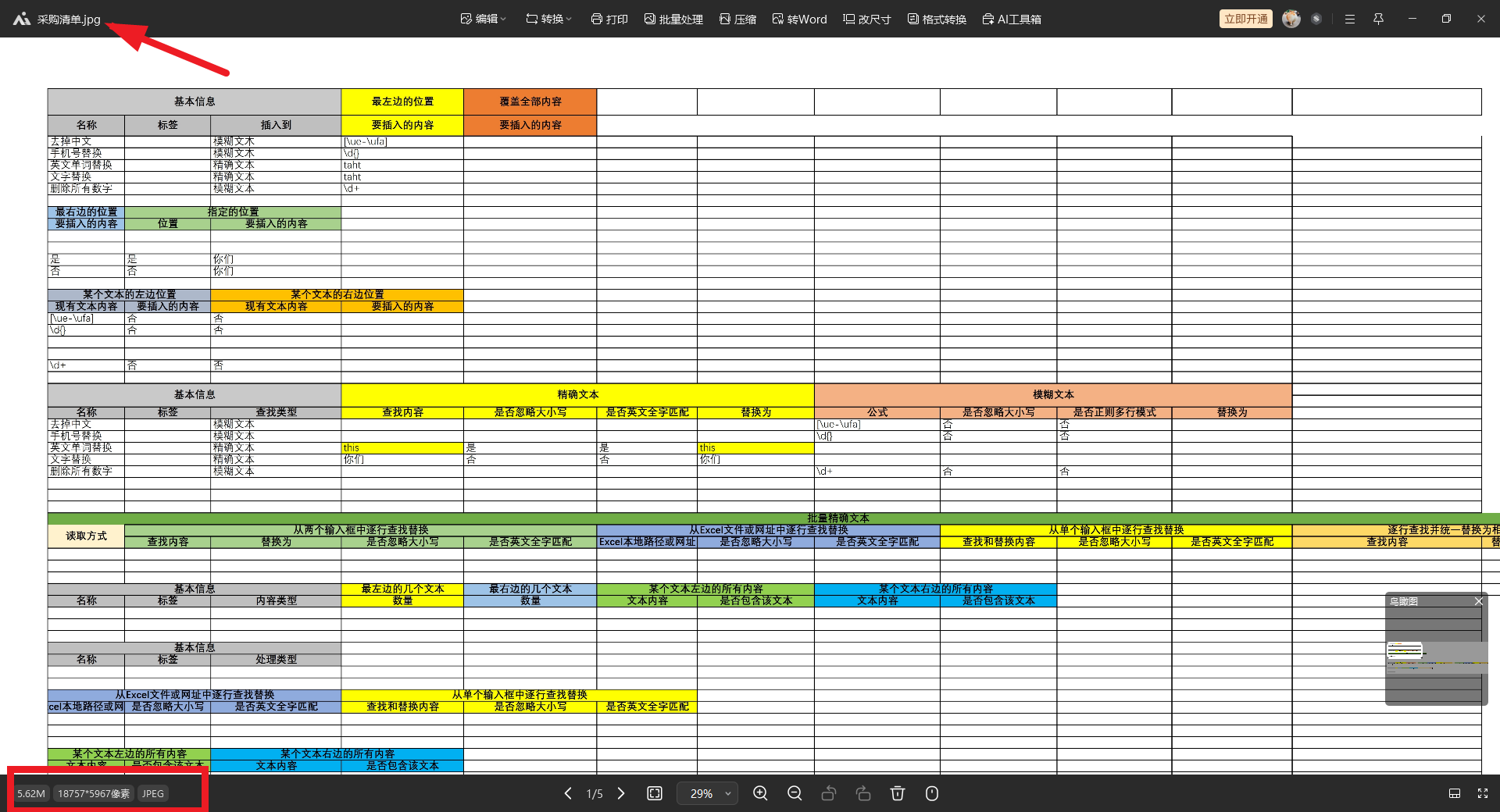
将Excel工作表转换成一张JPG图片的效果预览
处理前:
处理后:
方法一:使用核烁文档批量处理工具将xlsx批量变成jpg长图格式
推荐指数:★★★★★
优点:
- 专业文档处理工具,任何用户只需要几步简单操作就可以将大量excel工作簿都转换为一张长图。
- 支持批量处理,不限制文件数量或体积,很适合需要处理大量表格的用户。
- 支持多样需求,可自行选择表格的转换范围、是否拼接为长图,以及设置图像分辨率等。
- 页面简单直观,新人小白也能看懂,不需要教学,不浪费时间。
- 不用担心泄露个人隐私问题,本地操作,不上传文件。
缺点:
- 需要在电脑上安装软件桌面端,占用内存。
- 需要在windows系统上下载操作,没有电脑在线版也没有手机版本。
操作步骤:
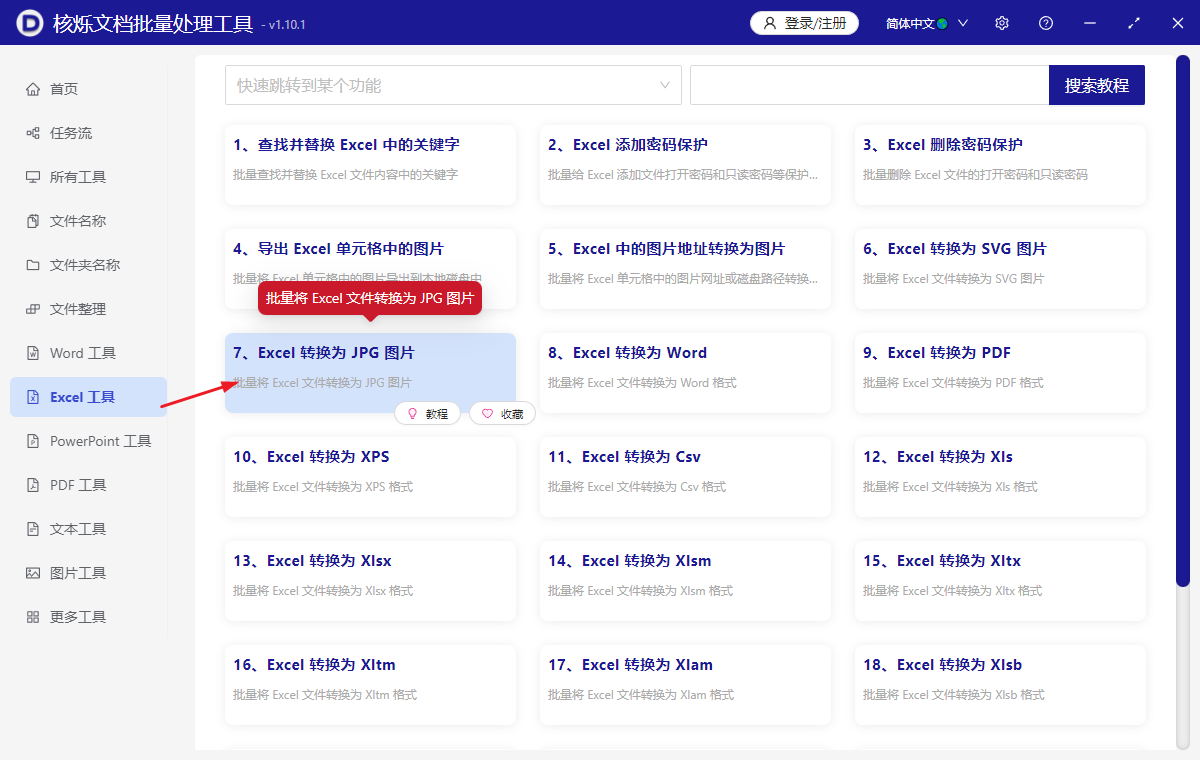
1、打开【核烁文档批量处理工具】,点击左侧工具栏分类中的【Excel工具】,然后在右侧关于excel工具的功能菜单中找到并点击【Excel转换为JPG图片】,如下图中所示。
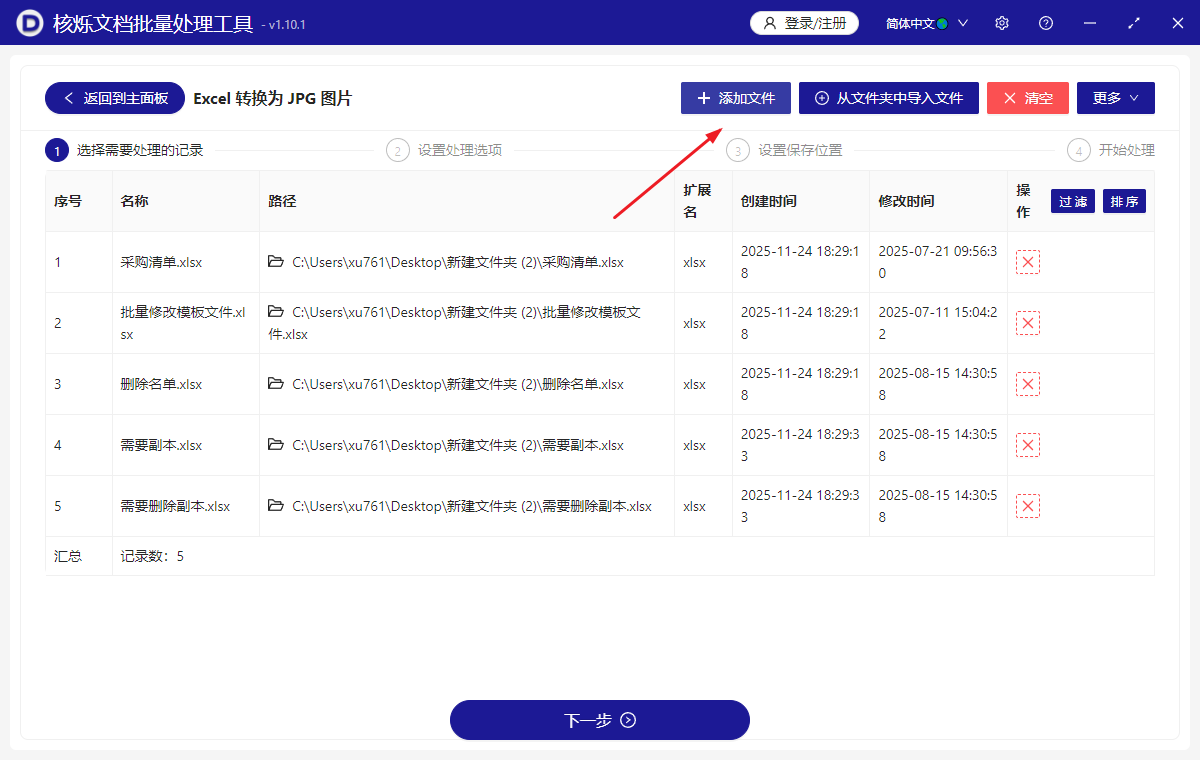
2、【添加文件】——添加单个或多个需要转换为完整JPG长图片的Excel 表格文件。
【从文件夹中导入文件】——导入选中文件夹中所有的 Excel 表格文件。
或者也可以直接在下方一键拖拽所有需要转换的文件进来。
3、下一步就进入设置转换规则页面了,按需要选中处理的范围是所有工作表还是部分工作表,如果对图片像素密度值有特殊要求也可以自行填写数值。
接着很重要,别忘记点击【将多个工作表拼接成一张很长的图片】,就能在转换后得到各个工作表的拼接长图片啦。

4、等待处理完成后,仅需要几秒钟,点击保存位置就能查看成功转换的JPG图片啦。
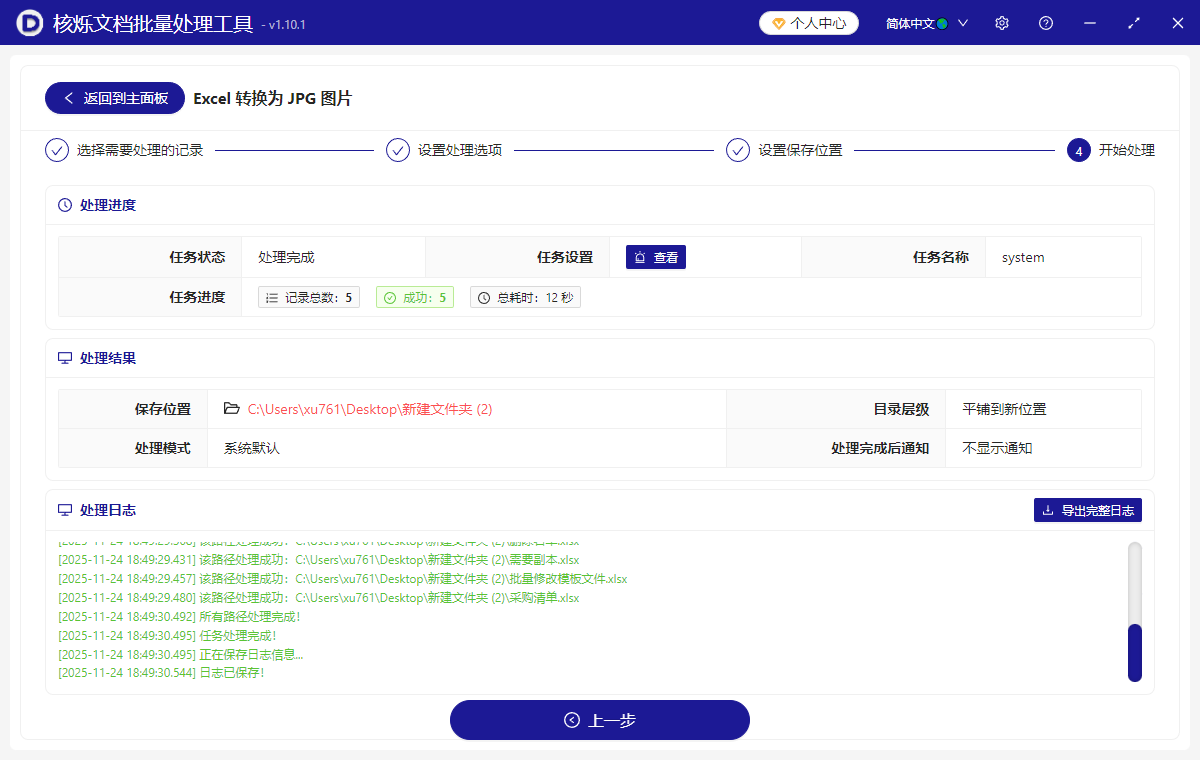
方法二:使用 WPS Office 输出单元格为图片功能的操作进行转换
推荐指数:★★★☆☆
优点:
- WPS 软件自带功能,相关用户可直接在软件中使用,不用安装其他软件或插件。
- 可以批量处理多个文件。
- 一般简单化的操作不需要收费,仅仅适合普通用户单次偶尔使用。
缺点:
- 普通用户能使用的设置有限,很多特殊功能要求用户有会员账号。
- 普通用户导出的图片有软件水印,可能影响用户使用。
- 生成的图片呈现形式有限,不能直接将所有一个表格中的工作表拼接为一张长图,各工作表独立生成一张图片,需要借助作图工具完成长图拼接操作。
操作步骤:
1、在wps中打开需要转为图片的excel表,点击左上角菜单栏的【文件】——【输出为图片】。
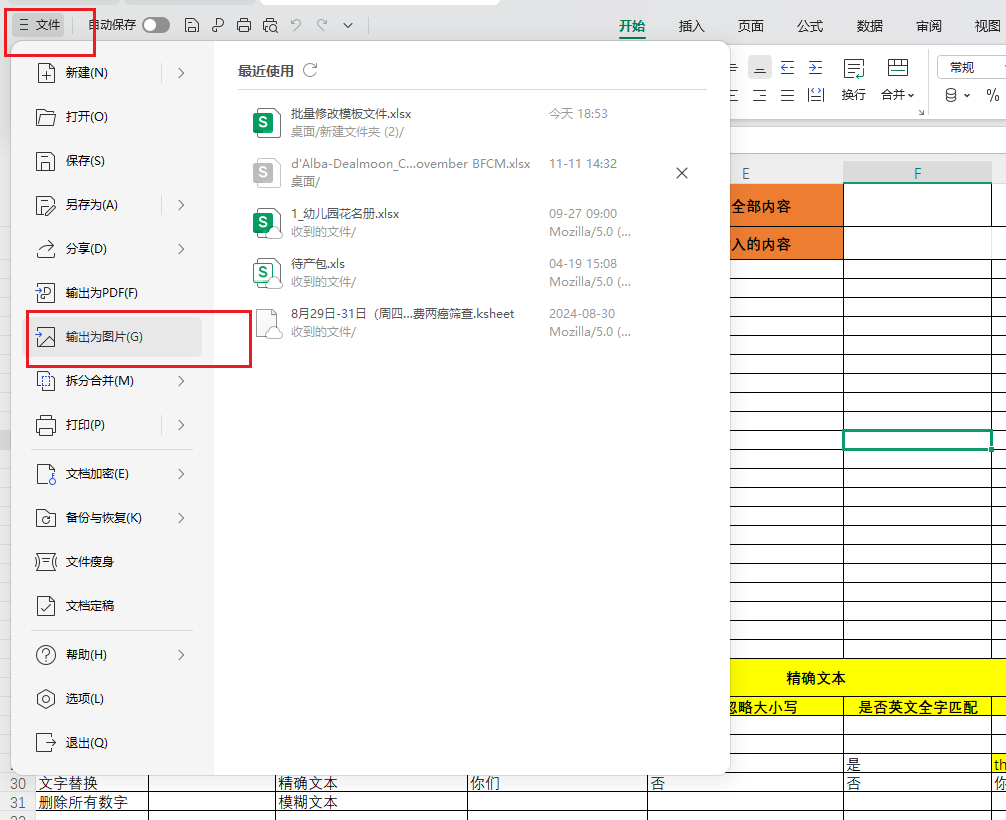
2、右键点击选中的区域,在弹出的功能菜单中点击【输出单元格为图片】。在弹出的输出设置窗口中选择自己需要的图片情况。需注意这里有很多选项,有部分选项需要会员用户才可以使用。
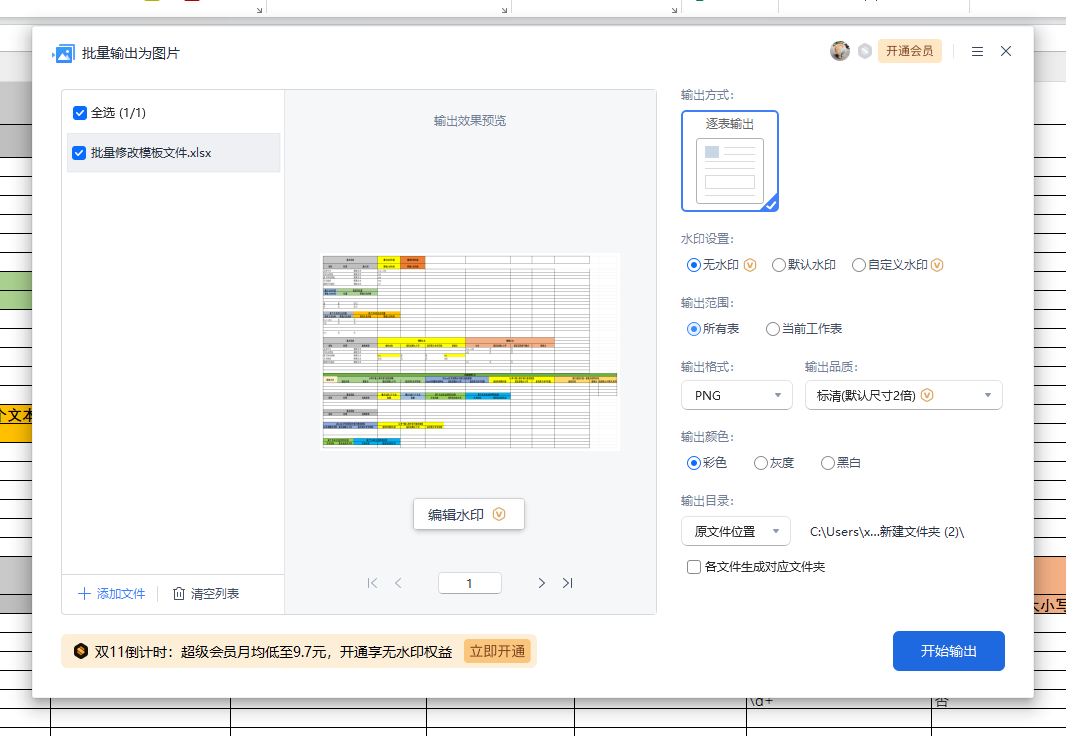
3、设置完成后点击右下角【开始输出】,等待图片转换完成即可。
方法三:使用 Aconvert在线转换工具操作表格到图片的转换
推荐指数:★★★☆☆
优点:
- 支持批量转换,最多10个文件。
- 提供图片尺寸调整功能。
- 支持调整图片亮度/对比度。
- 转换后文件保留2小时。
缺点:
- 界面广告较多,弹窗会干扰操作,用户体验差。
- 高级功能需要注册,收费成本较高。
- 不支持工作表合并。
操作步骤:
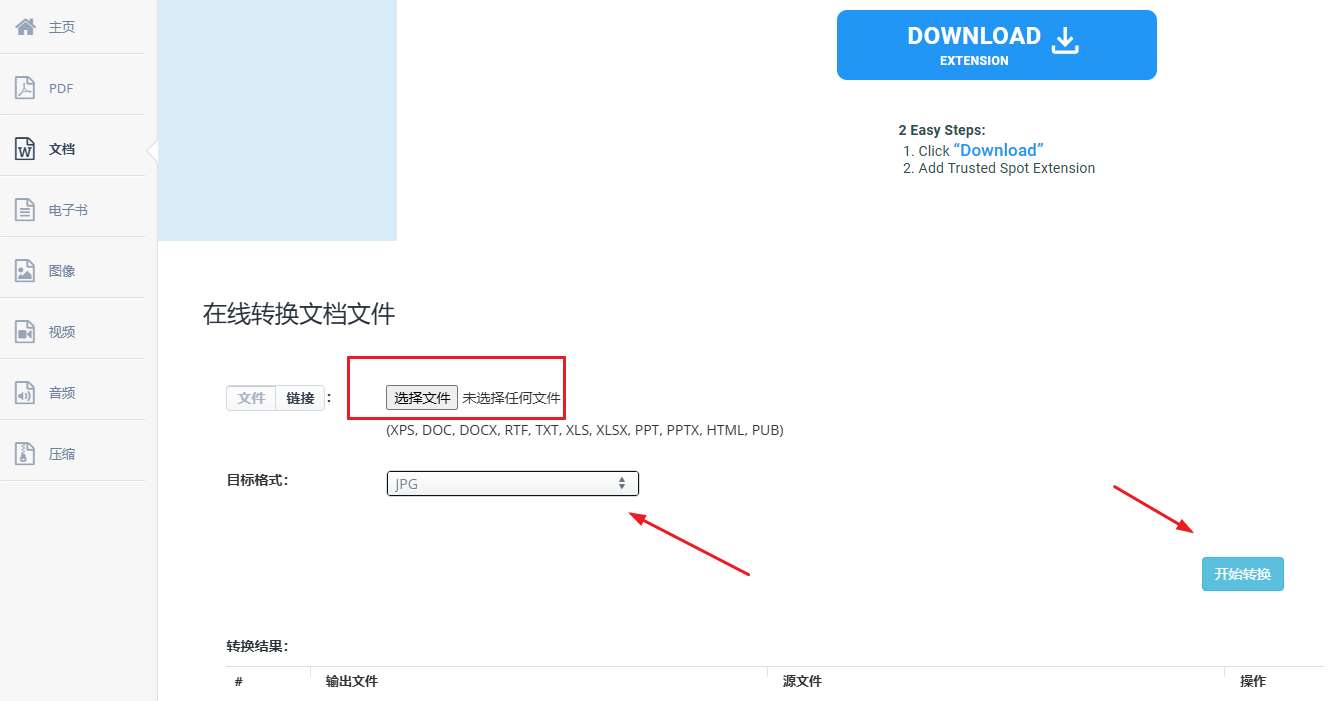
1、首先打开网站后,直接找到并点击选择文件上传Excel表格。
2、在目标格式选择JPG,然后点击选项按钮,在图像设置栏调整宽度/高度,建议保持原比例。
3、然后拖动亮度/对比度滑块微调,完成后再点击开始转换按钮。
4、转换完成后点击下载生成后的jpg图片就行啦!
方法四:使用pdf convert online工具将xlsx表格转换成JPG图片
推荐指数:★★★☆☆
优点:
- 在线处理工具,可以在浏览器中直接打开网页端使用。
- 可以一次性处理多个文件,支持将所有工作表合并为一张长图。
- 提供垂直/水平两种拼接方式。
- 支持添加图片压缩功能。
- 转换后文件保留1小时自动删除。
缺点:
- 如果需要处理很多个excel文件,反复传输的过程可能花费较多时间。
- 将文件上传至网页处理对于文件信息的安全性可能有影响。
- 免费版仅支持单个文件转换,高级功能需要注册。
- 界面语言切换不便。
操作步骤:
1、打开浏览器,进入pdf convert online的所在网页中,然后选择【Excel 转 JPG】功能。
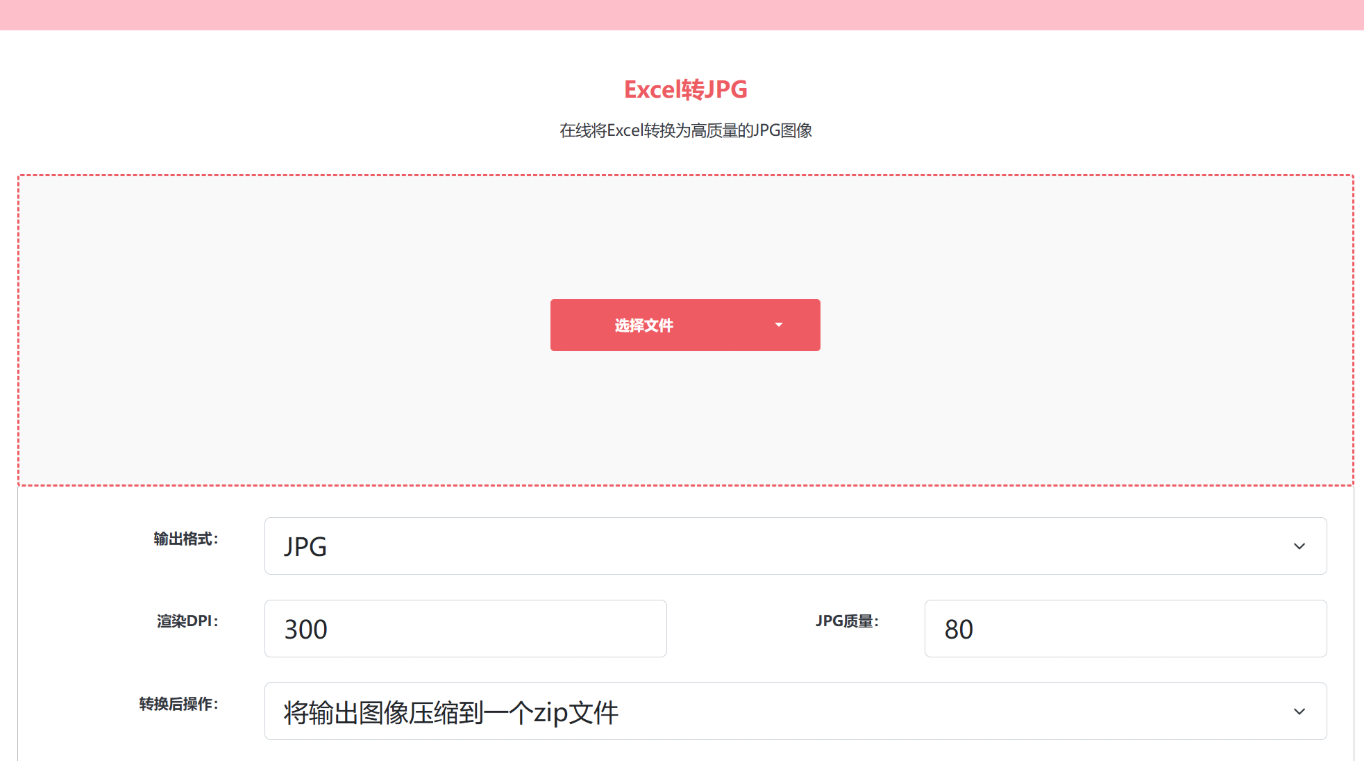
2、先把网页下方设置好输出格式、dpi、图片质量以及图片转换后的形式。
3、设置好之后,点击图中的红色图标【选择文件】,将需要处理的excel文件都上传到网页中,这里可以一次性上传多个文件。
4、上传后网页将自动开始将文件转换为图片形式,点击各文件名称后对应的【DOWNLOAD】就可以把图片保存至本地,也可以选择【压缩所有文件】将所有图片打包下载。
方法五:使用Zamzar专业格式在线转换工具将工作簿转换成长图
推荐指数:★★★☆☆
优点:
- 网页在线工具,打开网页即可使用。
- 支持处理多个文件,适合小企业小批量转换。
- 转换后的图片格式较多,并且转换速度较快。
- 支持超过200种格式转换。
- 提供邮件通知功能,支持URL直接转换。
- 转换历史记录保存30天。
缺点:
- 需要将文件反复上传下载,传输文件多或文件体积大时比较耗费时间。
- 图片生成后,可免费下载的图片只有2张,下载更多图片需要注册账号。
- 免费版仅支持50MB文件,高级功能需要付费,成本高。
- 转换速度较慢,受到文件大小跟网速影响。
操作步骤:
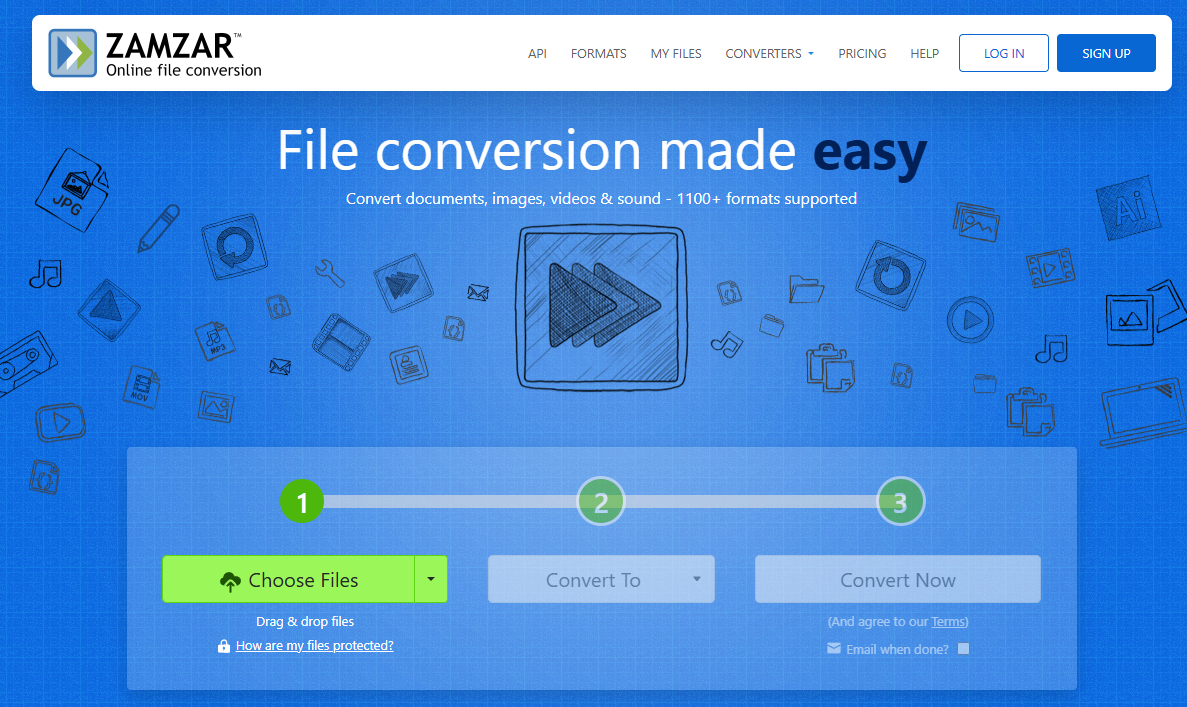
1、使用浏览器进入Zamzar的所在网页,在首页点击【选择文件】将要转换为图片的excel文件上传到网页中。
2、接着点击旁边的【转换为】,在弹出的选项列表的【Image Formats】下面选择要输出的图片格式,如jpg、bmp、png、gif等。
3、点击右边的绿色键【立即转换】,等待网页处理图片完成,点击各图片右侧的【下载】就可以将对应的图片保存至本地。
方法六:使用Convertio在线转换器将excel转换成jpg、png等格式
推荐指数:★★★☆☆
优点:
- 支持100MB以内文件免费转换。
- 提供300/600/900DPI三种分辨率选择。
- 支持批量转换,最多2个文件同时处理。
- 转换后文件保留2小时自动删除。
缺点:
- 免费版仅支持JPG格式,想要其他格式的图片需要付费。
- 大文件转换速度较慢,兽网络限制。
- 界面广告较多,干扰性强。
操作步骤:
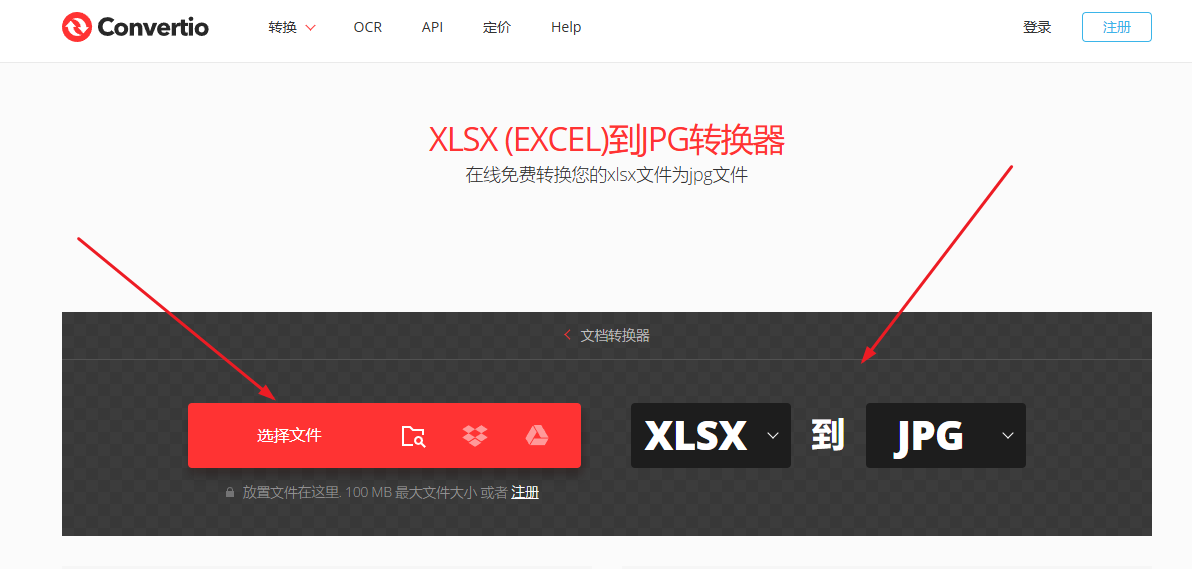
1、打开网站后点击选择文件上传Excel文件,支持xlsx/xls格式。
2、然后在右侧下拉菜单选择JPG格式,再点击设置按钮调整DPI参数,默认300DPI适合打印。
3、然后点击转"按钮等待处理,等待,转换完成后点击下载按钮保存图片即可。
方法七:使用易转换工具把表格批量转换成一张张图片
推荐指数:★★★☆☆
优点:
- 在线转换工具,使用浏览器进入网页端就可以直接使用,没有限制使用设备。
- 免费版支持5个文件批量转换。
- 提供图片质量滑块。
- 支持将图片压缩为ZIP包下载。
- 256位SSL加密保障安全。
缺点:
- 一次操作只能上传并转化一个Excel工作簿。
- 每日使用的免费次数有限,继续使用需要开通会员账号。
- 免费版还有讨厌的广告。
- 大文件转换可能超时。
- 不支持工作表合并。
操作步骤:
1、打开【易转换】工具的所在网页,在首页的功能菜单中找到并点击Excel转换,再到跳转后的网页中点击Excel转其它格式。
2、点击中间的添加文件,将待处理的excel文件上传到该网页中。
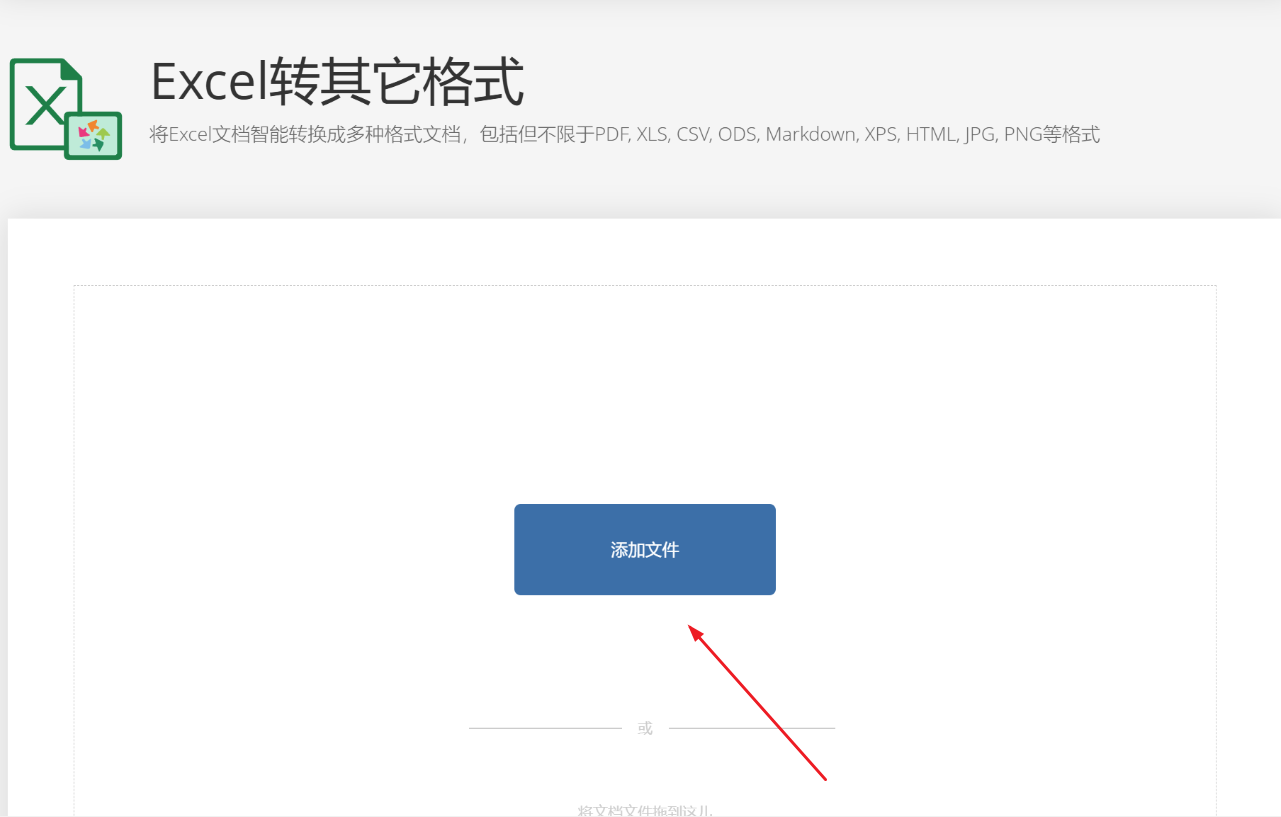
3、点击保存为旁边的角标,点击图像,选择自己想要生成的图片格式,然后点击右边的智能转换。
4、待转换完成后,点击下载将图片保存到本地就可以了。
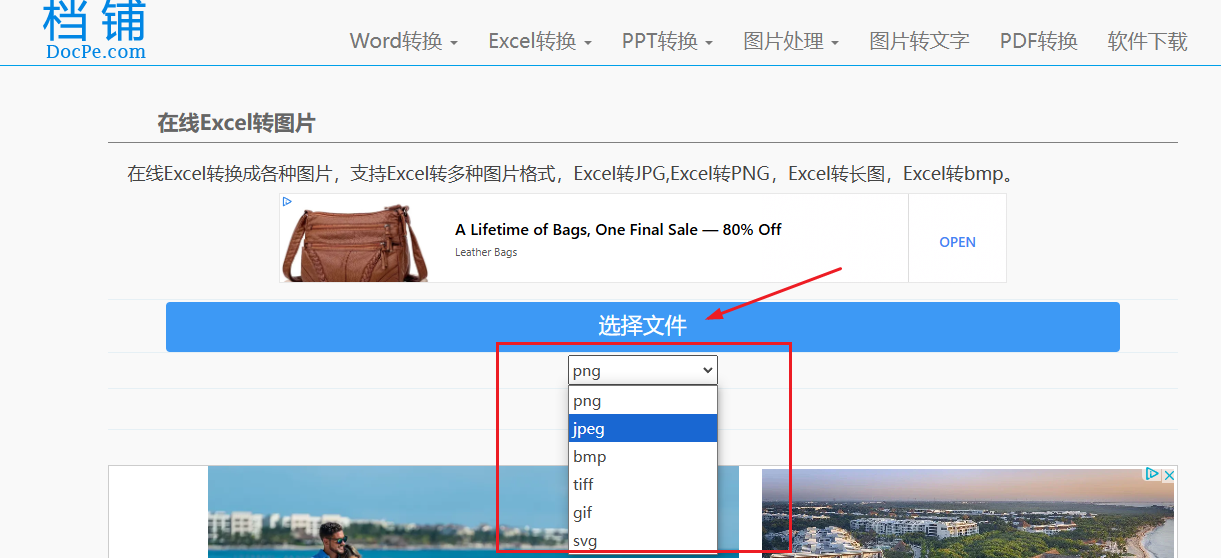
方法八:使用档铺网在线网站把工作簿转换成JPEG、png图片格式
推荐指数:★★★☆☆
优点:
- 支持xls/xlsx两种格式同时添加转换。
- 提供图片预览功能,方便直观,及时修改。
- 支持添加水印文字。
- 转换后文件保留30分钟。
缺点:
- 免费版仅支持基础功能,企业级需要付费,但是成本较高。
- 水印设置较复杂。
- 不支持批量处理。
- 不支持转换成jpg,但可以转换成jpeg或者png。
操作步骤:
1、打开网站后点击选择文件上传Excel,在输出格式选择【JPEG】
2、点击高级设置按钮,并在水印设置栏输入文字,然后可以调整水印位置、透明度等参数。
3、设置完后呢,点击开始转换按钮,预览图片后点击下载就可以啦~
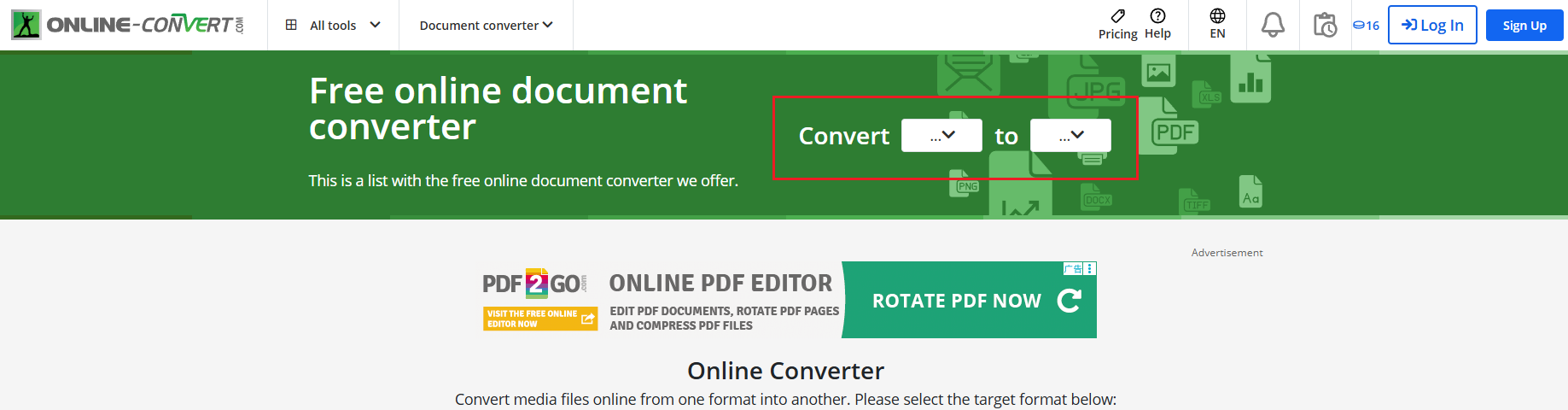
方法九:使用Online Convert把xlsx表格转换成一张张图片格式
推荐指数:★★★☆☆
优点:
- 支持从Dropbox/Google Drive上传。
- 提供图片旋转功能。
缺点:
- 免费版有广告,干扰操作,体验感差。
- 转换速度不稳定,收文件大小跟网速影响深。
- 不支持批量处理,不适合企业级操作。
- 默认英语页面,需要翻译。
操作步骤:
1、首先打开正确的网站至后再点击上传Excel表格文件,
2、在设置页面中调整参数,设置好之后点击Start conversion开始转换按钮
3、转换完成后点击下载就行啦~
总结
从职场汇报到社交分享,从打印海报到数据保护,把Excel工作表转换为长图已经成为现代办公的必备技能。上面为大家介绍的这9款在操作工具,无论是追求免费的实用派,还是需要专业的企业级转换办公,都能找到适合自己的解决方案。值得一提的是,第一种操作办法,它不仅可以支持批量操作,还能脱离在线传输保证文件个人隐私安全,也可以做到几秒钟快速处理且不受广告干扰,非常不错!另外一些在线工具也很好用,不过要提醒大家,虽然在线工具方便快捷,但涉及敏感数据时还是要谨慎选择。赶紧去试试吧!当你需要把枯燥的表格变成吸睛的长图时,有了这几个办法工作效率将大大提升,说不定还会发现数据呈现的新玩法呢!