无论是为了分享旅行的精彩瞬间,还是制作产品展示图,整理生活中的点滴记忆,将多张图片合成一张,都是一个实用且常见的需求。当面对多张图片的时候,一张张拼接实在是太麻烦,本文将介绍批量合并的方法,高效完成图片拼接。
为什么要把多张图片批量合并成一张?
1.方便文件管理: 图片数量比较多的情况下管理起来麻烦,批量合并成一张大图,可以减少图片数量,也可以做成大的目录图便于查看
2.摄影相册制作:在制作旅行或者纪念相册的时候,经常会用到拼接的方法,让图片变得更加规整,也便于后期创意设计。
3.操作指引图展览:很多店铺商家在编写操作指引图的时候,大多会把多个操作步骤图合并成一张,这样看起来更加直观。
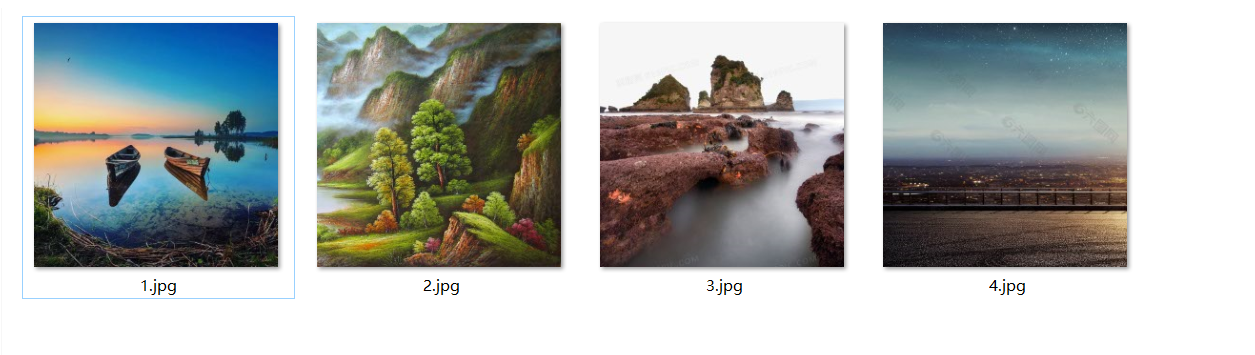
将多张JPG拼接变成一张大图的效果预览
处理前:
处理后:

很多图片批量转换成一张大图的操作步骤
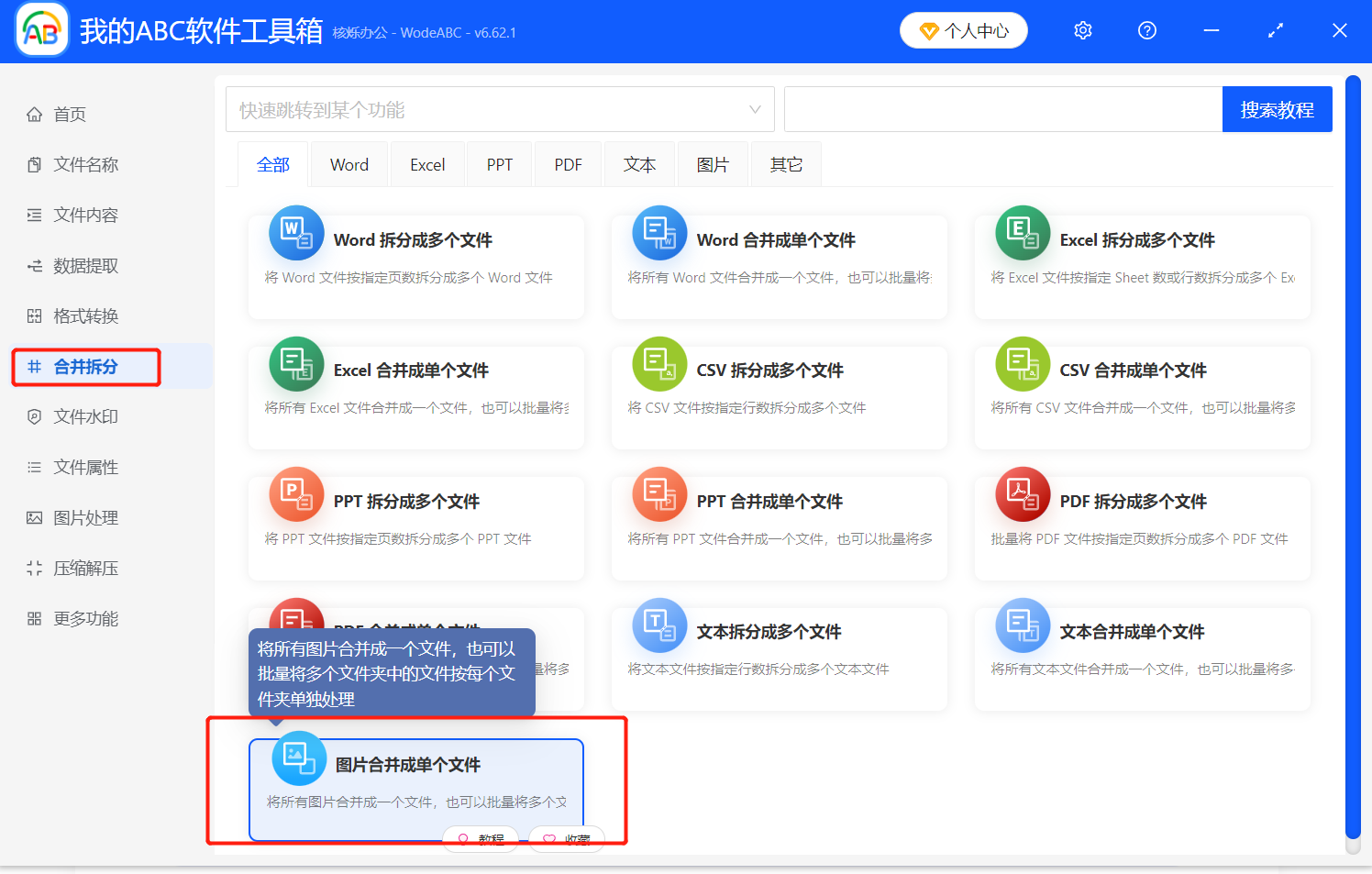
1.打开【我的ABC软件工作箱】-【合并拆分】,选择【图片合并成单个文件】进入界面。
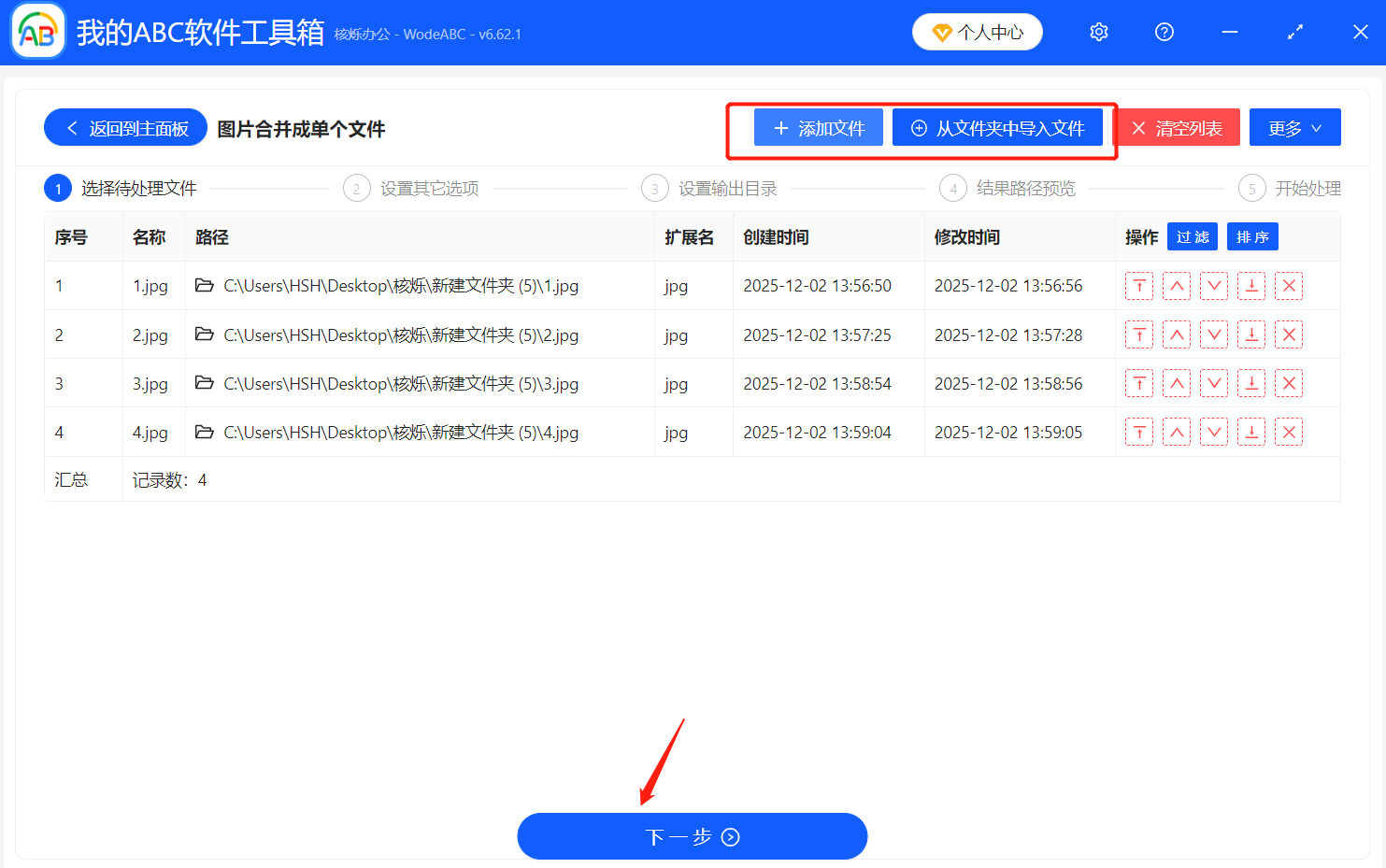
2.将要处理的图片文件导入到界面中,可以选择【添加文件】或者【从文件夹中导入文件】,也可以一键选中多张图片直接拖拽到处理框中,导入后点击【下一步】即可。
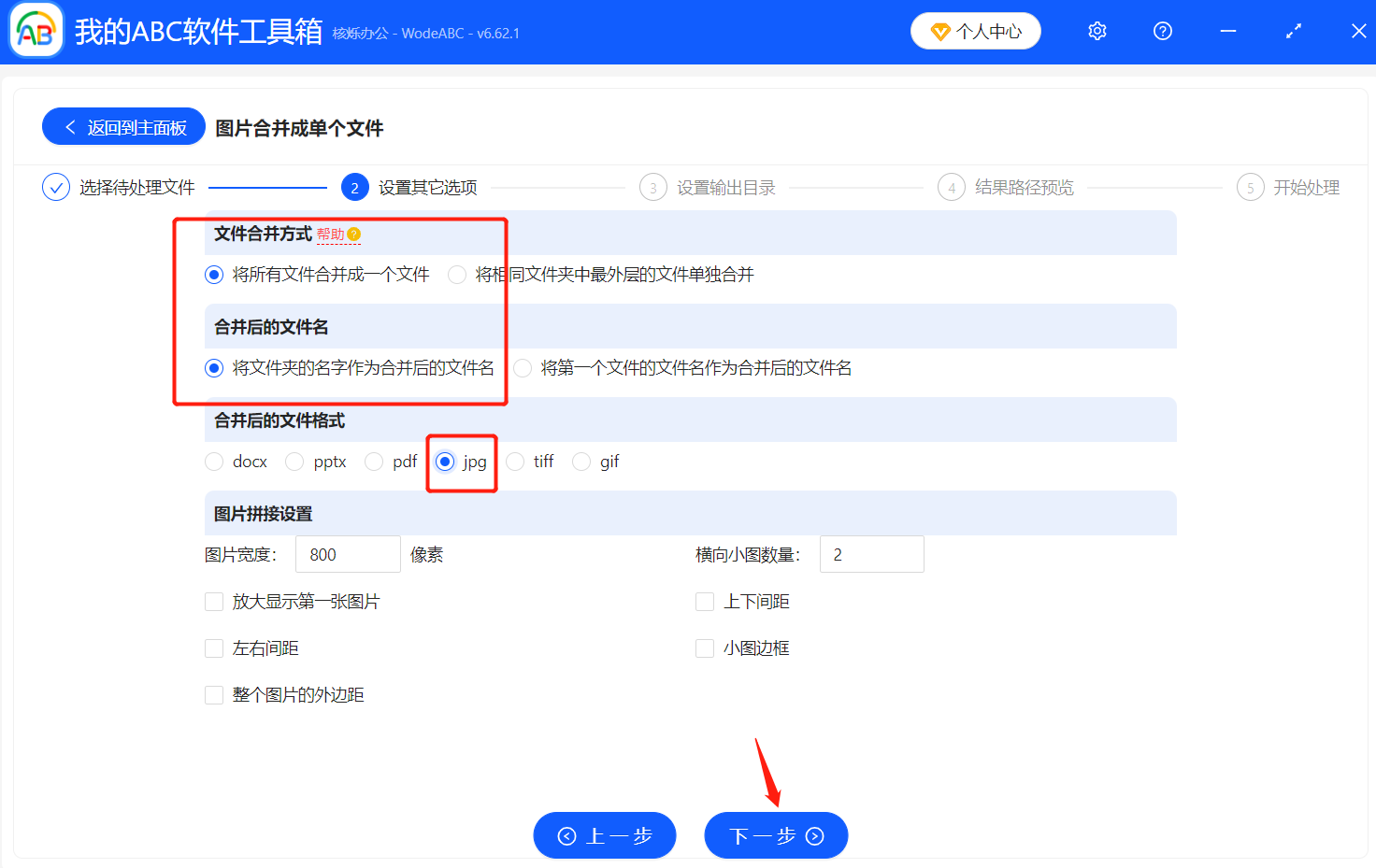
3.设置拼接参数,选择“将所有文件合并成一个文件”,合并后的文件名和图片拼接设置根据自己的需要进行选择,这里是要拼接图片,合并后的文件格式就选择 jpg。
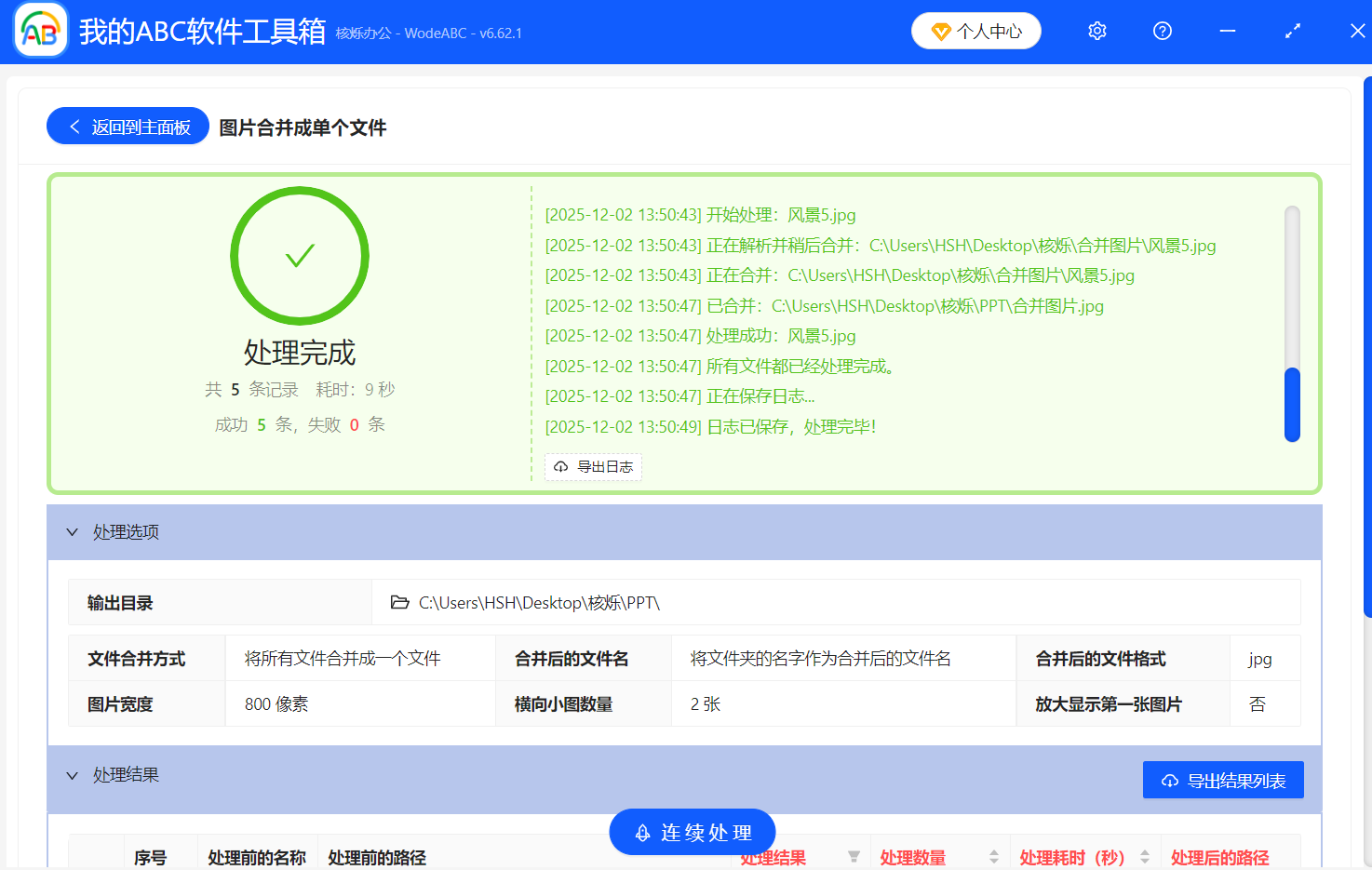
4.确认没有问题之后开始处理,等待界面出现【处理完成】的提示,就能到自己保存的路径里面查看已经批量合并成功的大图。
批量合并多张图片的方法还是非常高效的,不管是JPG还是PNG等格式都能支持,以后再也不用一张张拼接图片了,希望分享的方法教程能够对大家有所帮助。