一份几百页的PPT文件,如果每页幻灯片都有同样一张图片需要删除掉,手动逐一删除耗时耗力。针对这个问题,下面教大家3种简单高效的方法,可以一次性批量删除PPT中的所有相同图片,一键全自动清理,省时省力的同时,还能保证不漏删、不错删,保留原本的格式和排版,还你干净文档!
批量删除PPT中相同图片的使用场景
1、我们从网上下载的PPT模板,每一页都有网站的水印、logo或者页脚图标,我们需要将这些无关的图片全部删除掉。
2、公司更换了新的logo或者品牌图标,需要将旧的logo全部删除掉,然后换成新的。
3、某些系统或者平台自动生成的PPT文件,每页都带有固定标记或二维码,需要批量清除。
4、为不同客户定制的专属PPT,需要将里面的图片替换成客户专属的图标或logo。
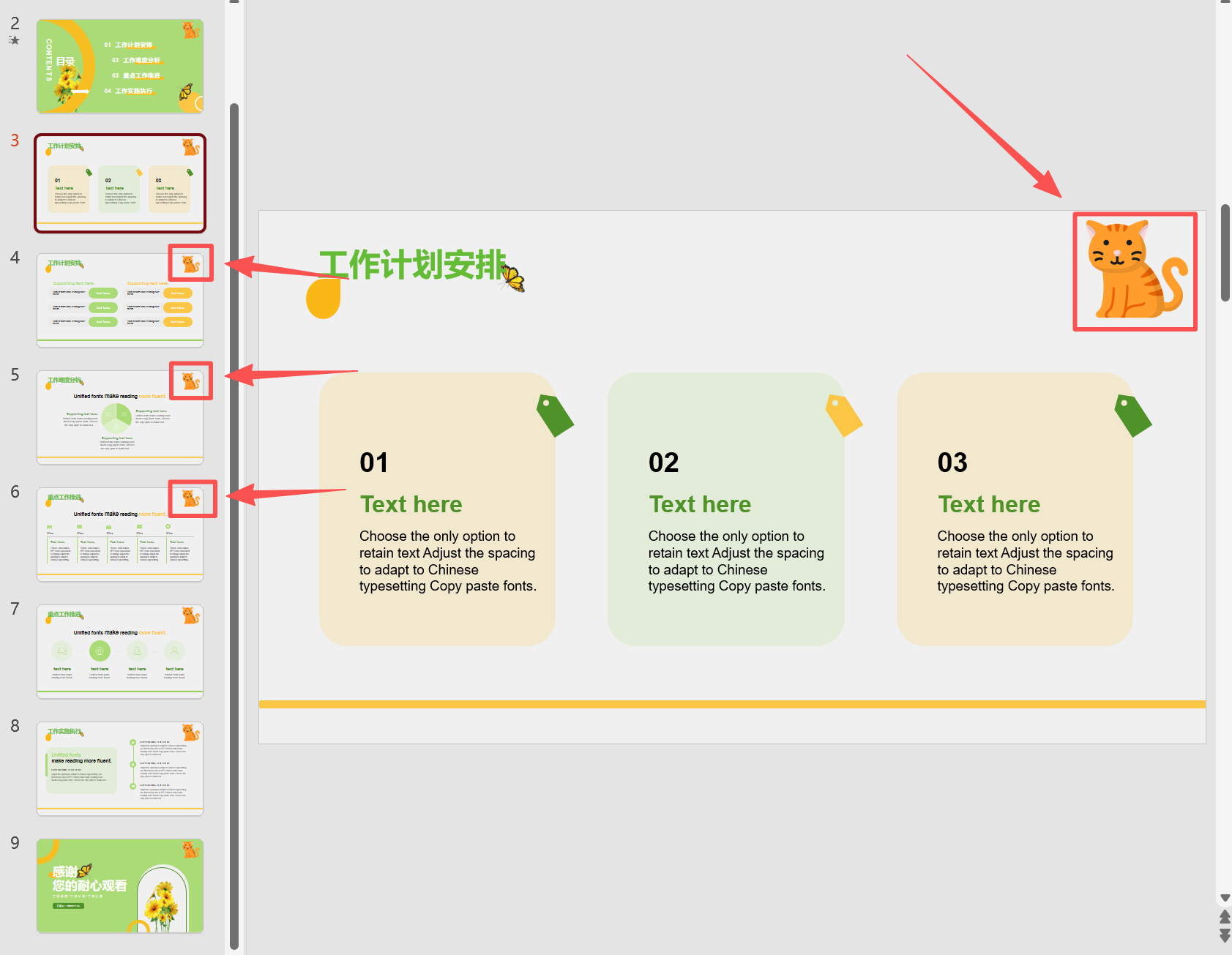
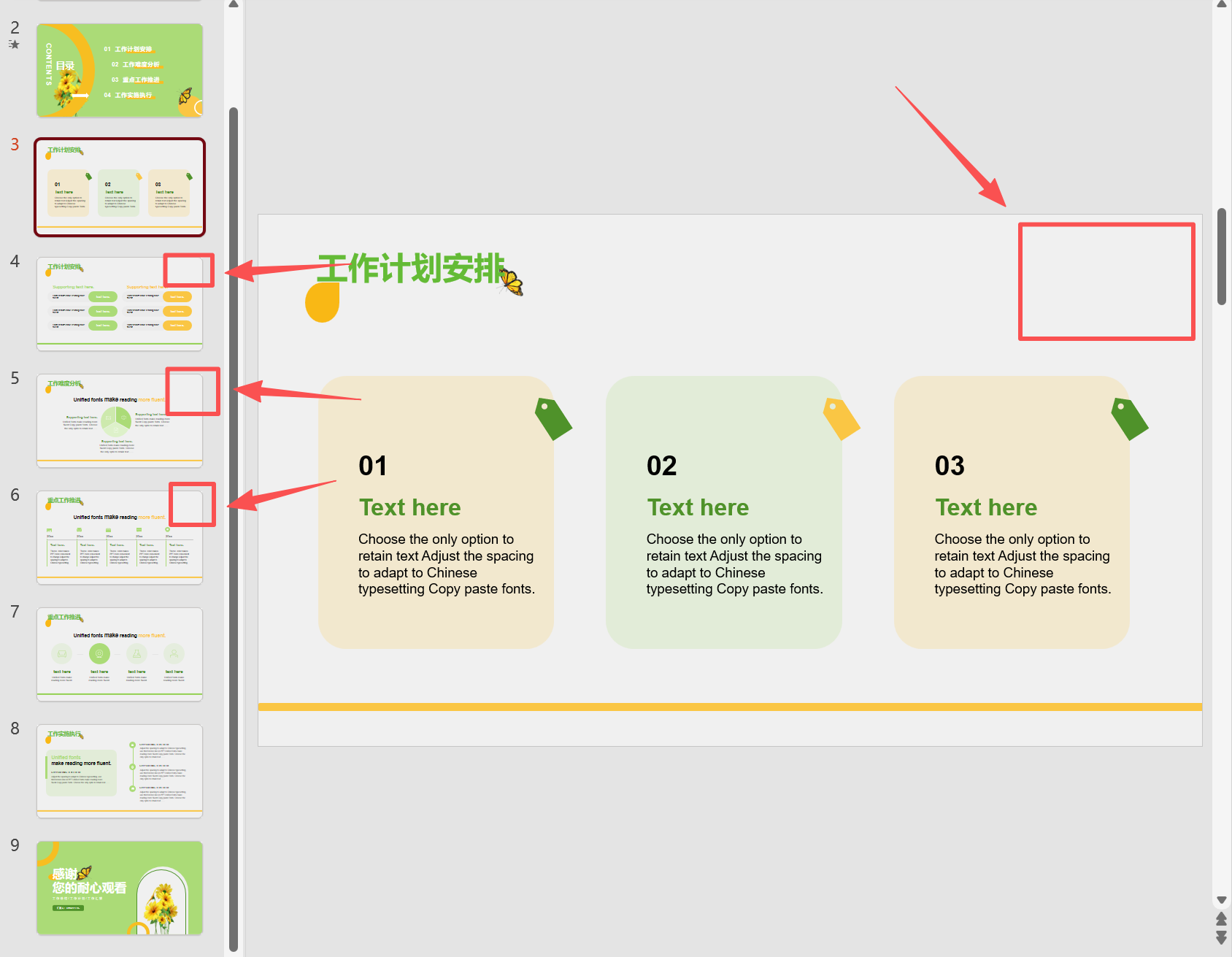
PPT每页同样的图片删除后的效果预览
处理前:
处理后:
一、使用我的ABC软件工具箱批量删除指定图片
推荐指数:★★★★★
优点:不用打开文件,就可以直接一键删除PPT中所有相同的图片,而且还能同时批量处理多个PPT。不用上传文件,全程本地处理,保障数据安全。
缺点:需要在电脑上安装使用。
操作步骤:
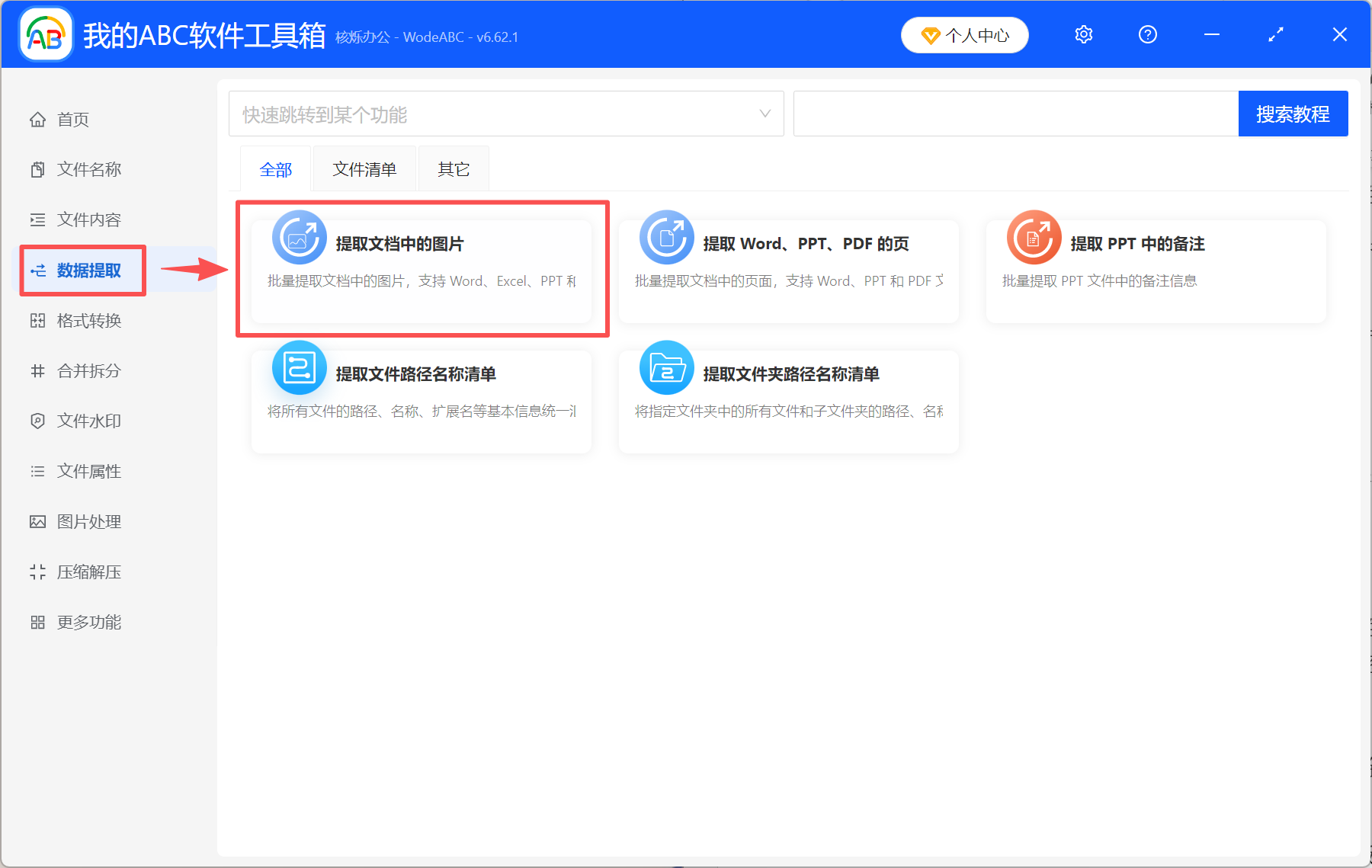
1、如果电脑上没有原图片,我们需要先将PPT中的图片提取出来。打开【我的ABC软件工具箱】,点击【数据提取】的【提取文档中的图片】功能,提取PPT图片。
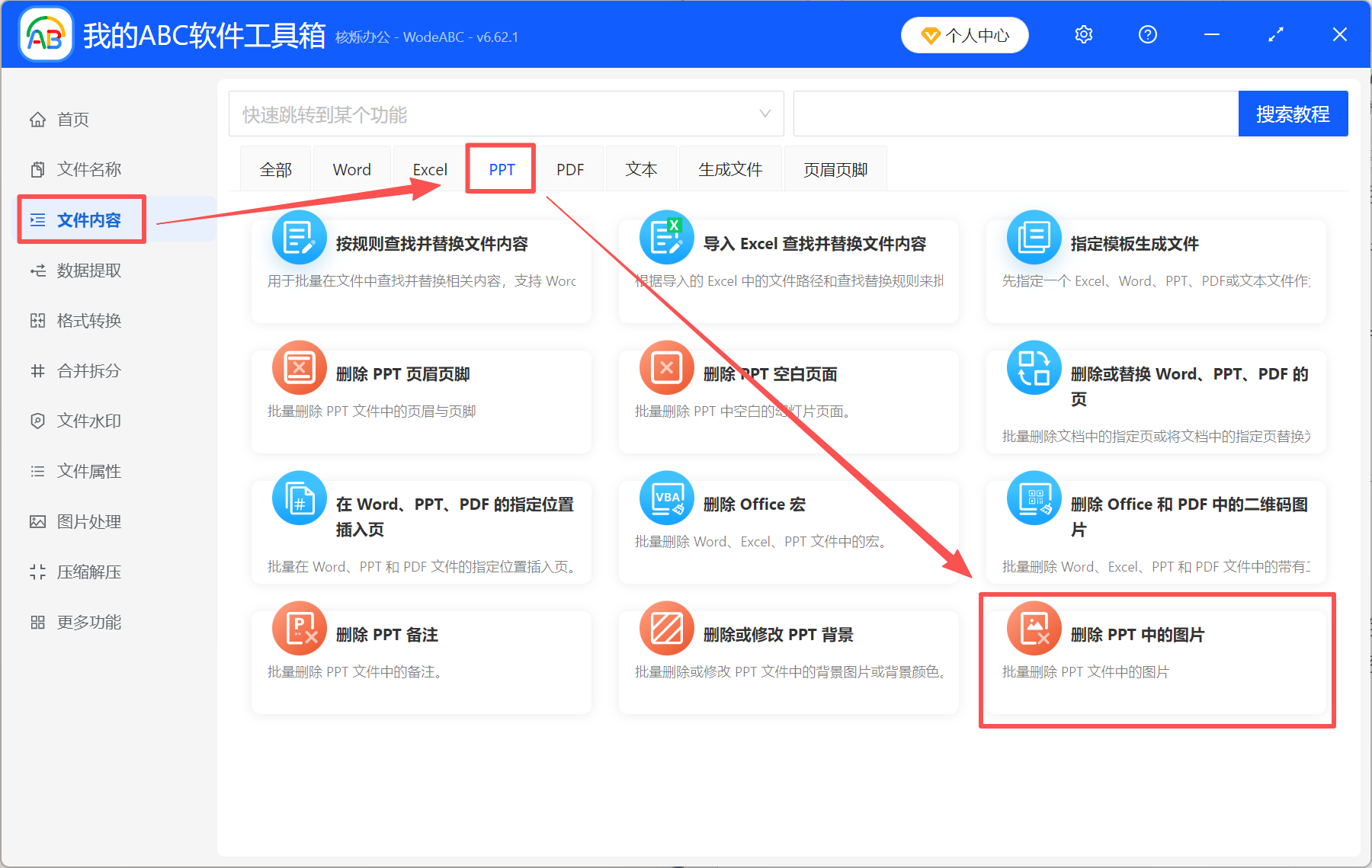
2、如果电脑上有原图,直接从这一步开始。点击【文件内容】-【PPT】-【删除PPT中的图片】。
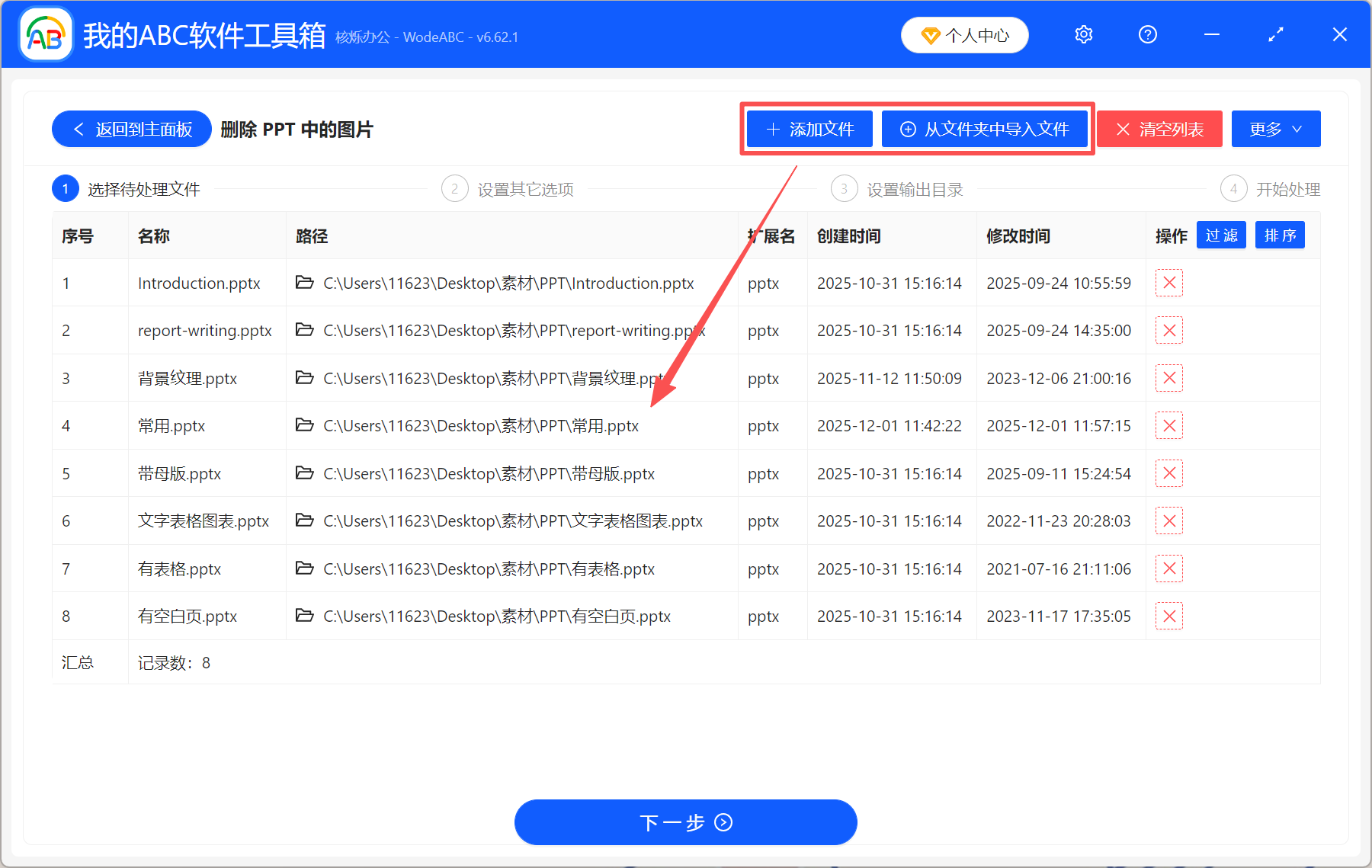
3、将需要处理的PPT都拖进工具箱。也可以手动添加,点【添加文件】即可。
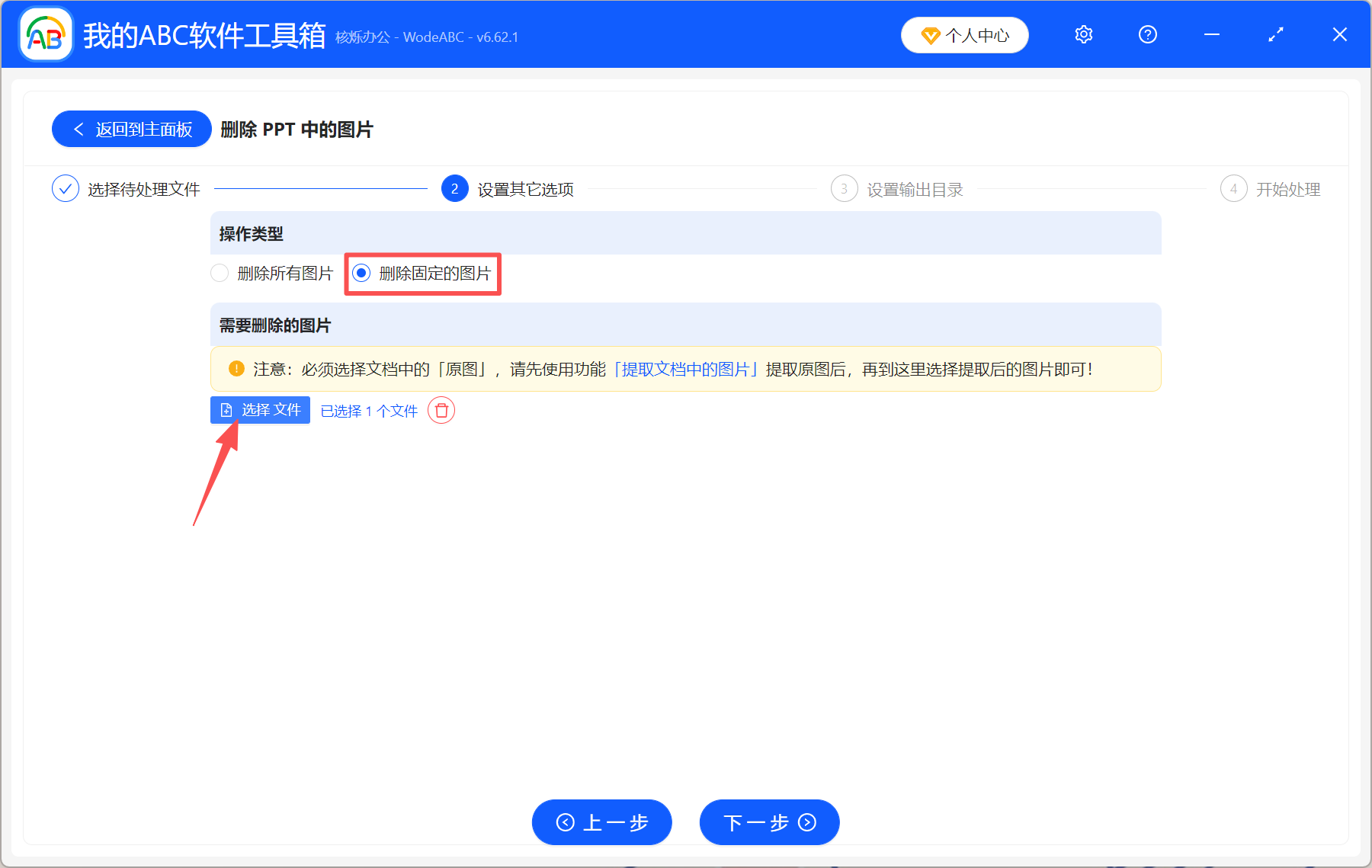
4、选择【删除固定的图片】,然后点【选择文件】,将要删除的原图添加到此处。这里可以添加多张图片,可以将所有要删除的图片一次性全部添加到此处。
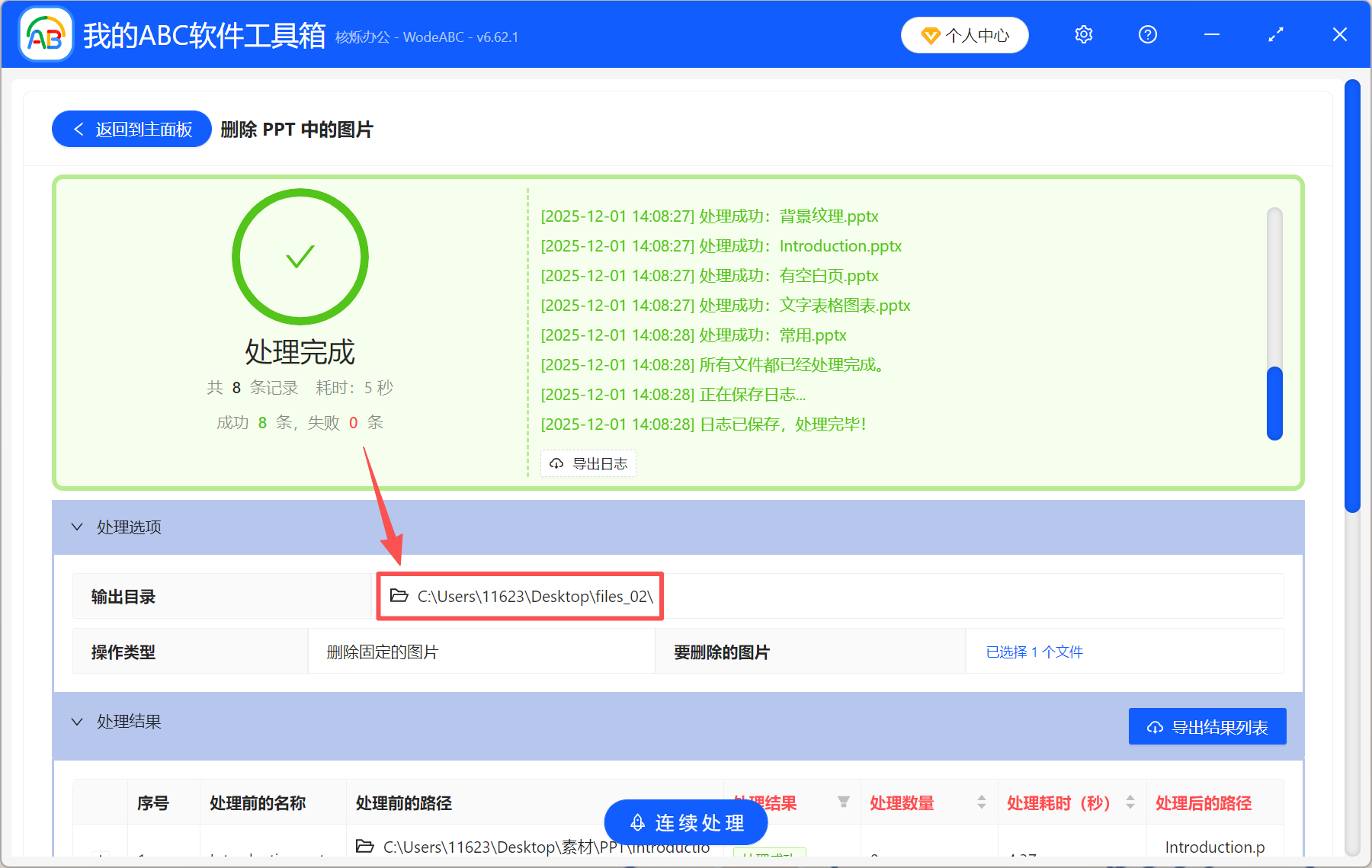
5、处理完成后,直接点输出目录查看处理后的PPT。
二、直接从幻灯片母版中删除图片
推荐指数:★★★☆☆
优点:无需借助其它工具,直接在PPT里就能删除,而且操作简单,只需要打开母版,然后选中图片进行删除即可,非常方便直接。
缺点:只能删除母版中的图片,如果图片不在母版中,需手动选择删除。
操作步骤:
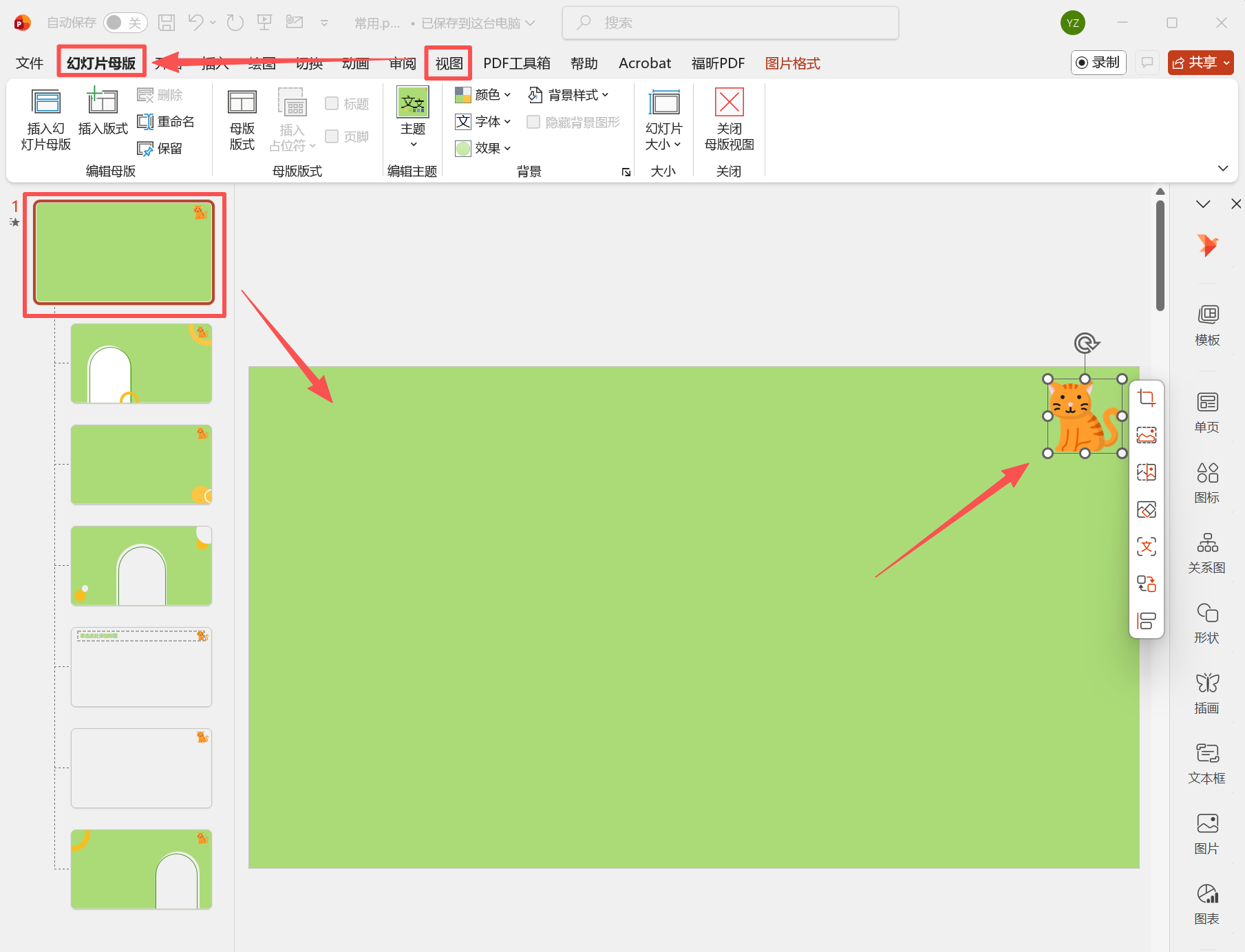
打开PPT文件,点击【视图】-【幻灯片母版】,在左侧选中最上面的母版,然后选中页面中需要删除的相同图片,进行删除,然后关闭母版视图。整份PPT所有页面的相同图片一次性消失。
三、使用VBA批量删除特定文件名的图片
推荐指数:★★★☆☆
优点:可以一键批量删除PPT中所有相同图片,无需手动操作;可根据用户需求,灵活制定规则,选择删除所有相同名称的图片,或者删除特定尺寸、位置的图片。
缺点:操作相对复杂,尤其是不了解代码和脚本的人,容易出错。
操作步骤:
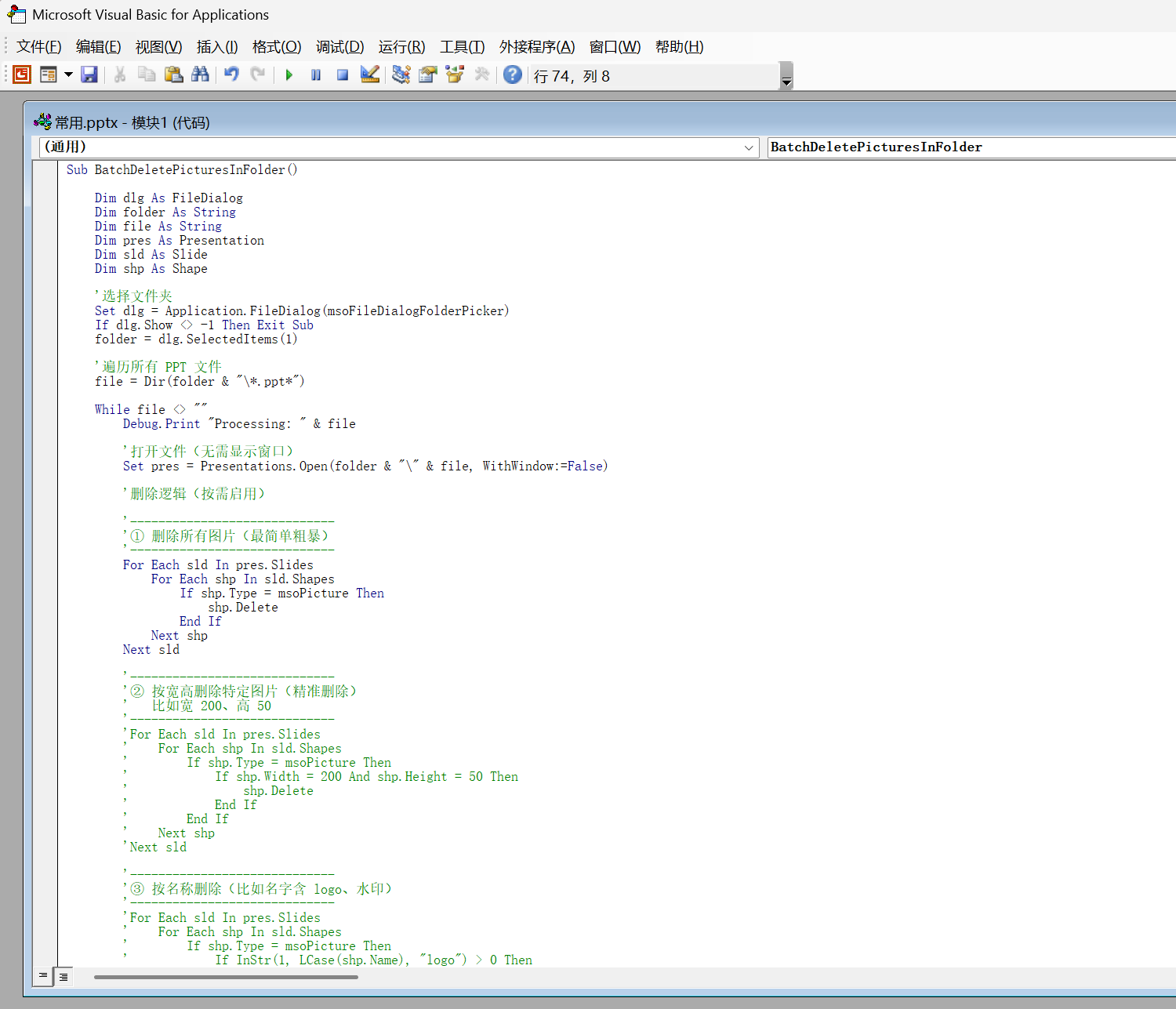
1、打开PPT,按【Alt + F11】打开VBA编辑器,点击【插入】-【模块】,粘贴宏代码。
2、按F5运行宏脚本,选择需要批量处理的PPT文件夹,它就会自动处理所有PPT。