处理来自不同渠道的 PPT 文件时,可能是从网上下载的模板、同事发过来的资料,这些文件中可能夹带着不需要的广告文字或特定关键词,一个个文件打开去查找删除不仅浪费时间和精力,还会可能漏掉在不同图层中的内容。特别是当演示文稿多达几十个或几百个时,这种重复性的工作会让人感到疲惫不堪。其实不仅是 PowerPoint 文件本身就有着强大的批量处理能力,还有一些巧妙的技巧和工具,能让我们快速精准完成幻灯片内容的清理工作。
本篇文章就教给大家四个方法,都能够简单详细的说明如何删除 PPT 幻灯片中指定的文字、数字内容,让演示文稿在分享、提交前变得干净专业。
什么时候要删除 PPT、PPTX 文件中特定文字、数字或关键词?
删除模板里多余的占位符
很多人在使用网上下载的 PPT 模板时,会发现有着很多不需要的占位符文字,比如 Add Title、示例文本等,这些文字都会存在不同页面中,一个个查找删除麻烦又会遗漏,这个时候使用批量删除特定关键词,能够让整个 PPT 干净统一,不会出现乱七八糟的文字,提升整体专业感。
清理数字编号或敏感信息
更新公司的旧 PPT 文件的过程中,里面可能还保留有旧项目的名称、过期的数字编号,甚至是一些不能对外展示隐私信息,为了后续方便对外汇报或进行公开展示确保内容干净规范,就需要删除这些特定文字或数字。
多人协作导致内容重复
团队协作制作 PPT 时,不同的人可能添加不同的标记内容、临时说明等,没有及时的清理,最终版本可能会出现大量重复文字,让文档显得不专业,通过删除这些特定关键词,可以让内容更加整洁统一,方便最终展示。
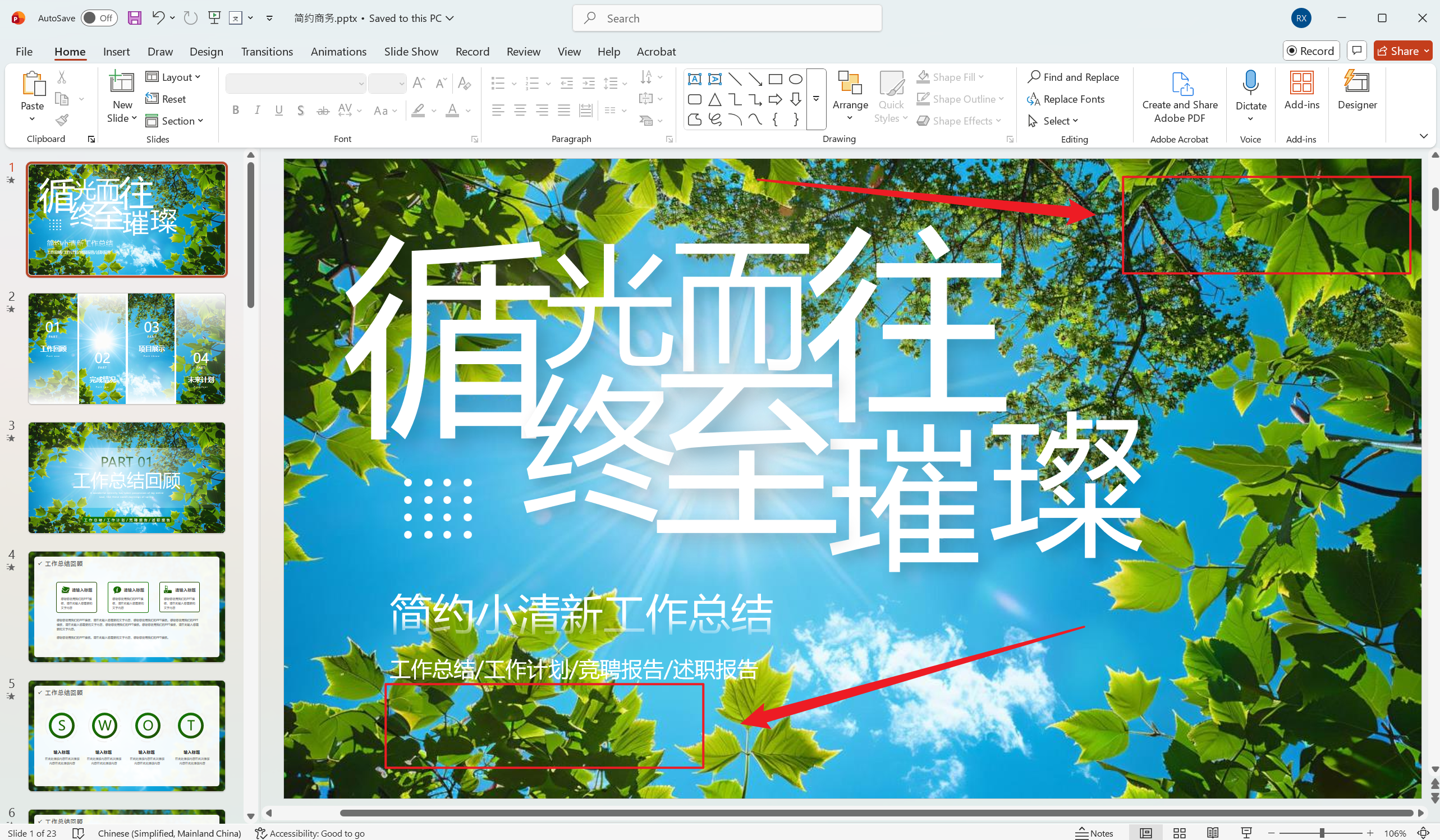
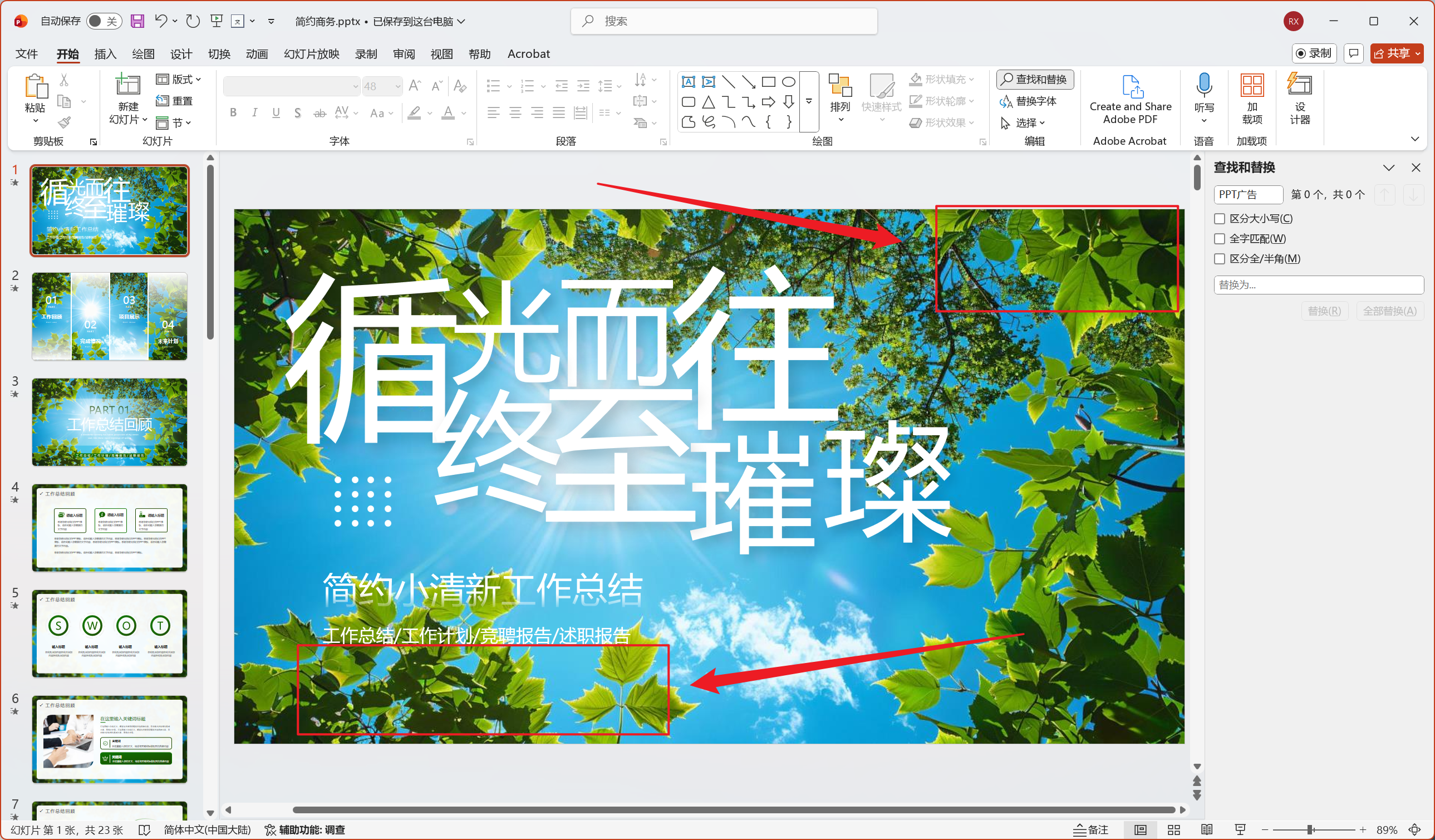
批量删除 PPT 幻灯片中指定关键字的效果预览
处理前:
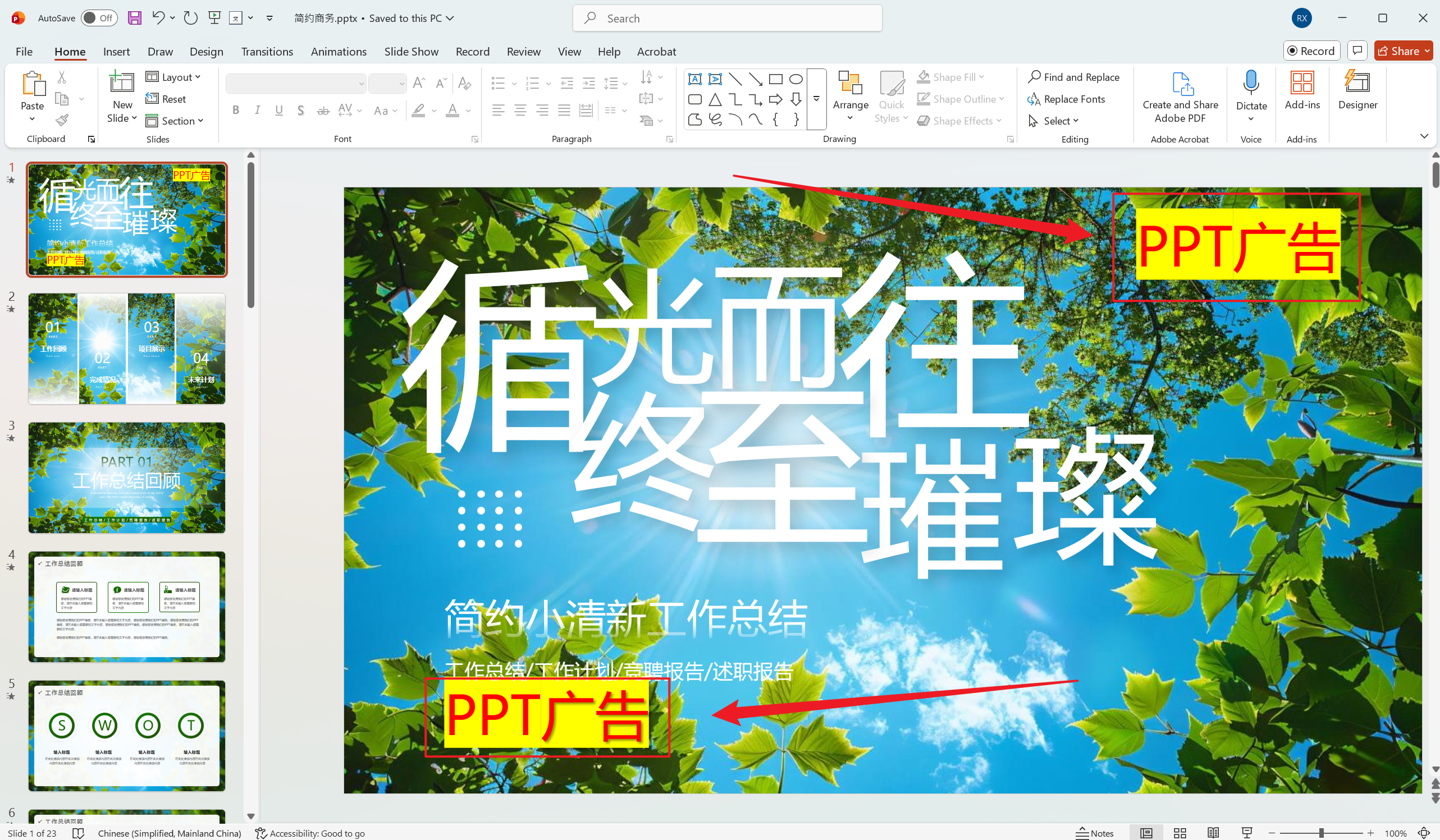
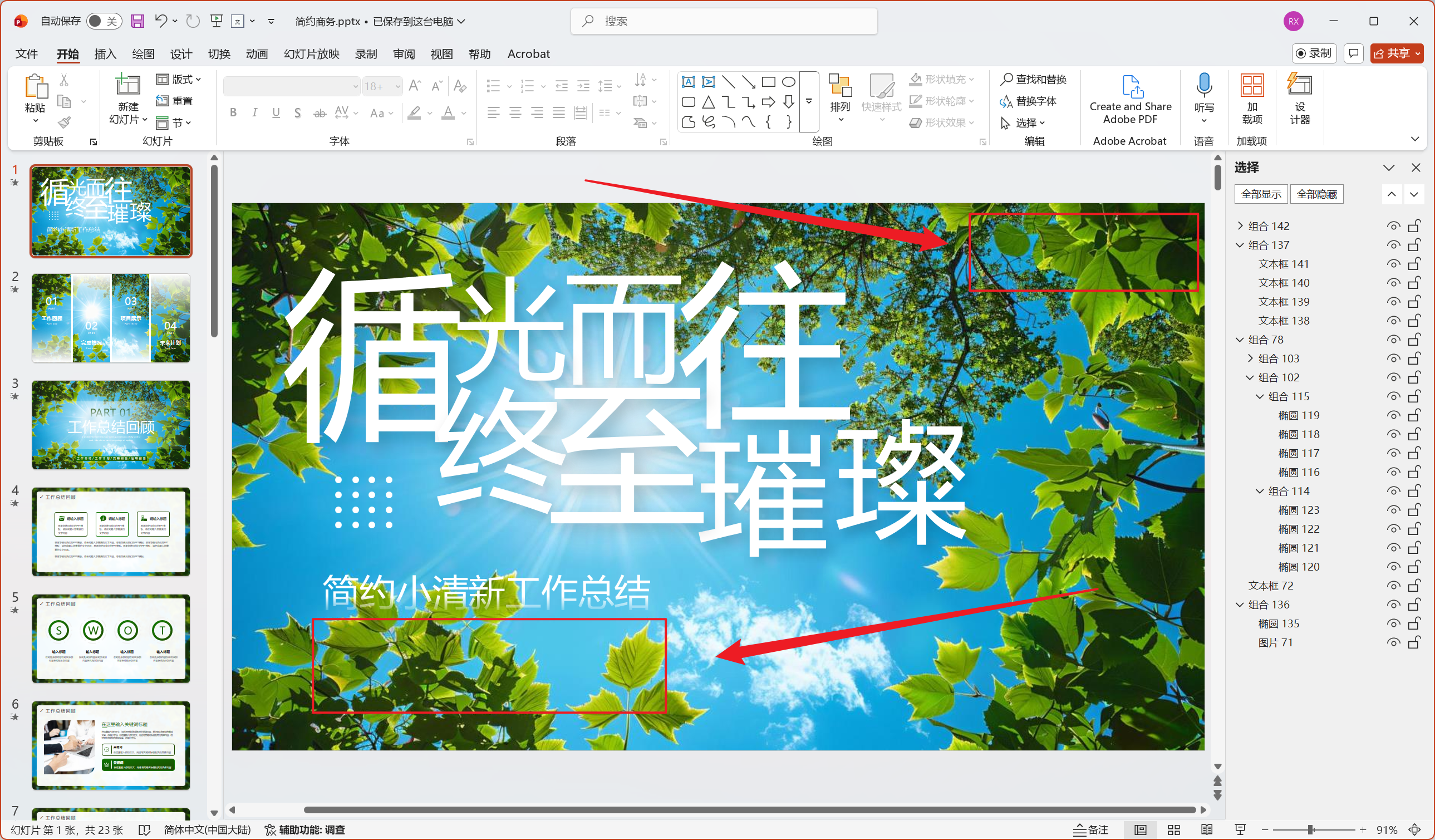
处理后:
方法一:使用核烁文档批量处理工具批量删除幻灯片广告文字
推荐指数:★★★★★
优点:
- 操作界面直观,功能简单易懂,并且针对性较强,通常几百个、几千个文件都能够轻松批量处理。
- 所有的文件都在本地处理,不含上传的性质,确保用户的隐私安全。
缺点:
- 只能安装软件在电脑中操作。
操作步骤:
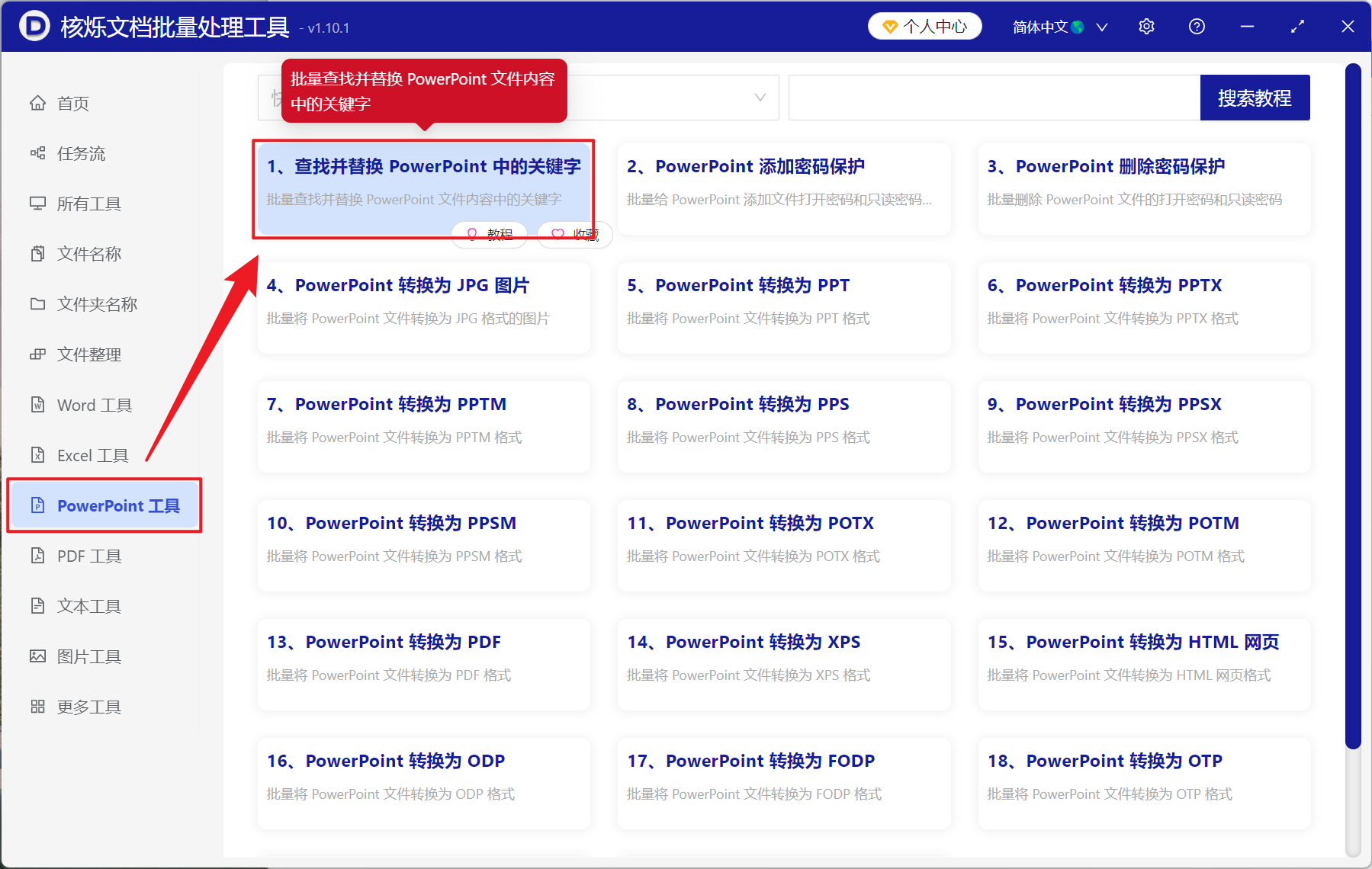
1、打开【核烁文档批量处理工具】,选择【PowerPoint 工具】-【查找并替换 PowerPoint 中的关键字】。
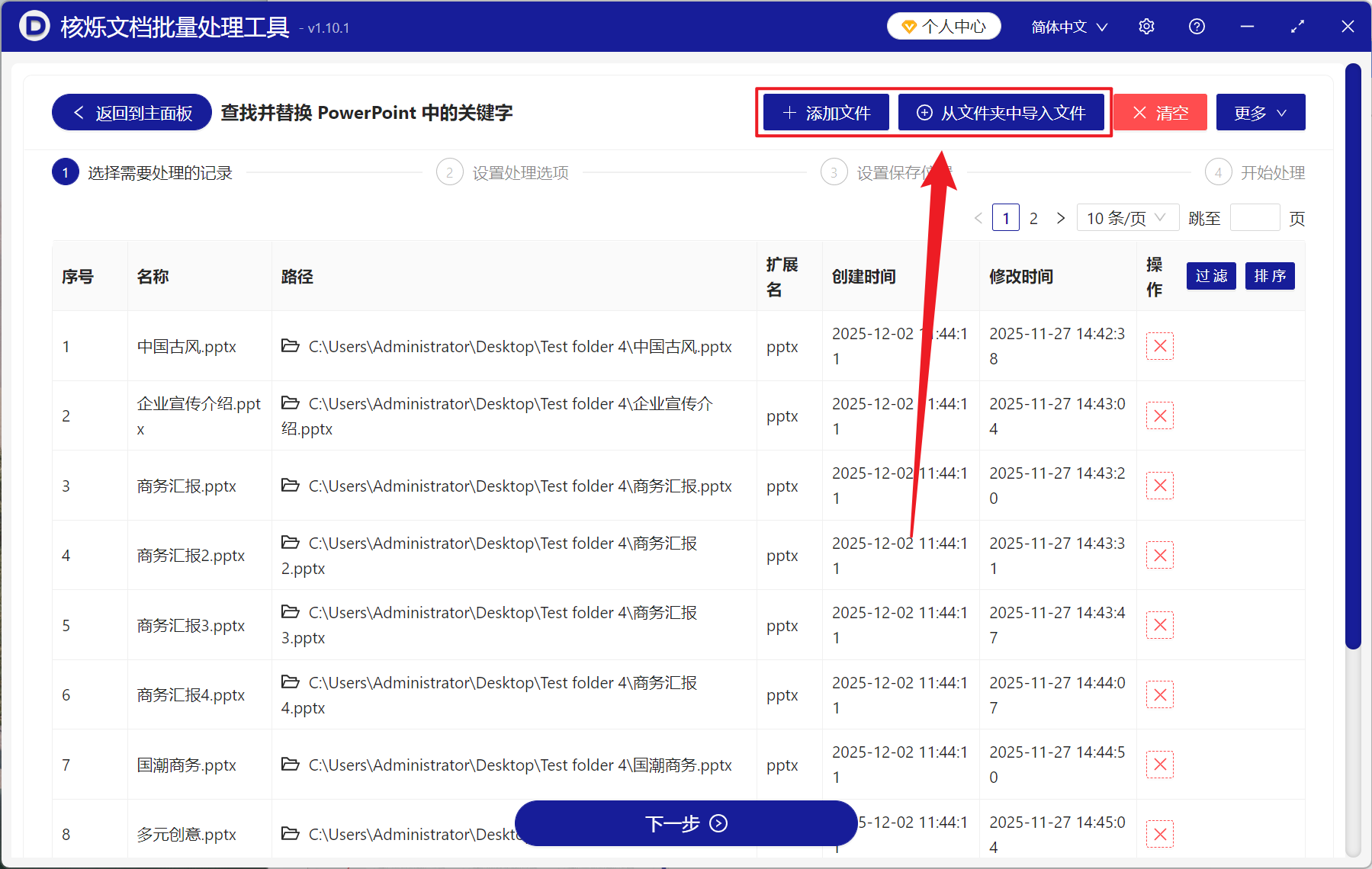
2、在【添加文件】或【从文件夹中导入文件】中选择一个适合自己的方式,将需要删除关键字的幻灯片添加,也支持将文件直接拖入下方,然后点击下一步。
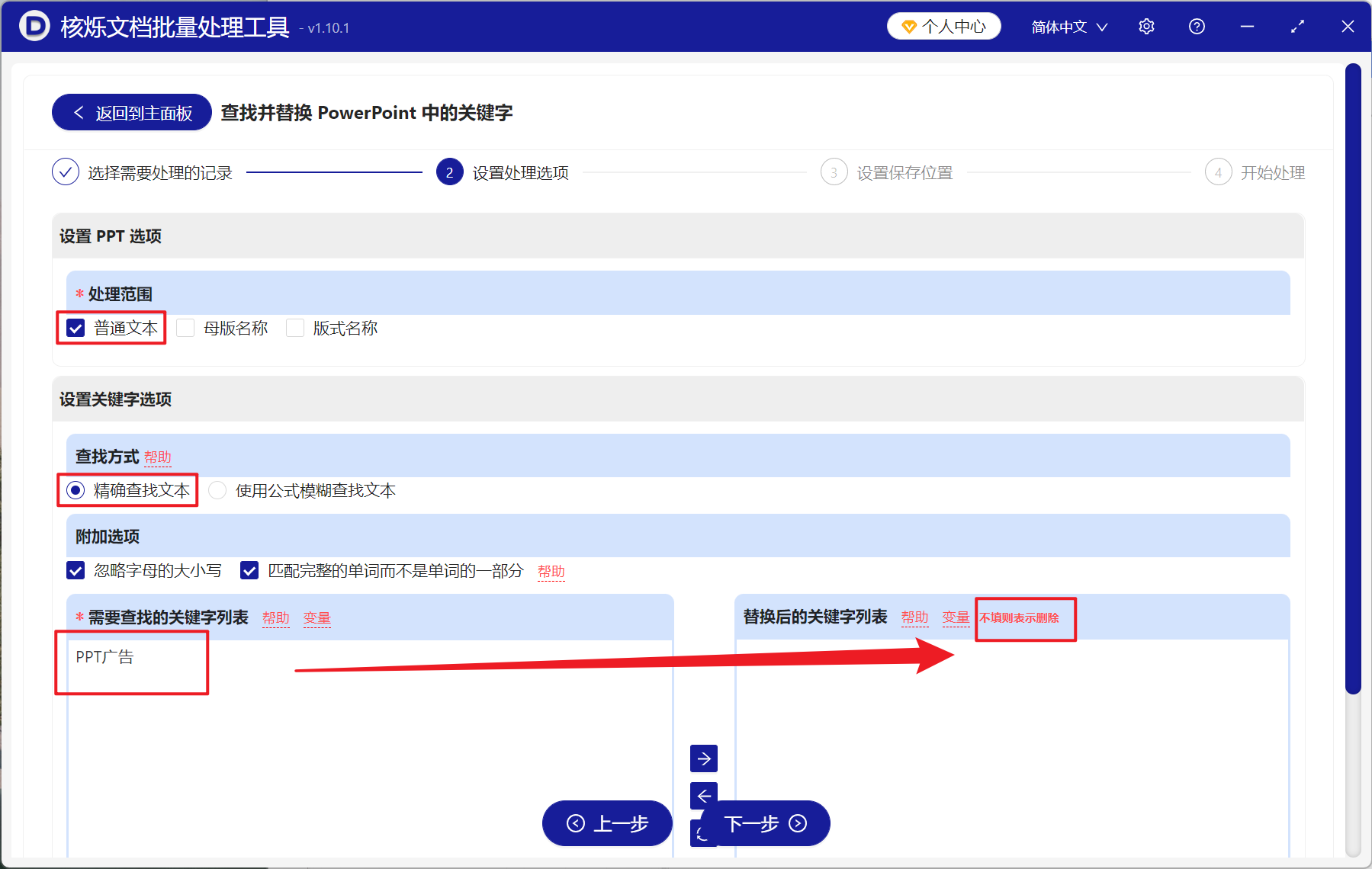
3、进入设置界面,勾选【普通文本】,然后查找方式选择【精确查找文本】,下方查找的关键字列表输入要删除的文字、数字或关键词,替换后的关键字列表留空,不输入就算视为删除,最后再次点击下一步。接着点击浏览,选择好新文件的保存位置。
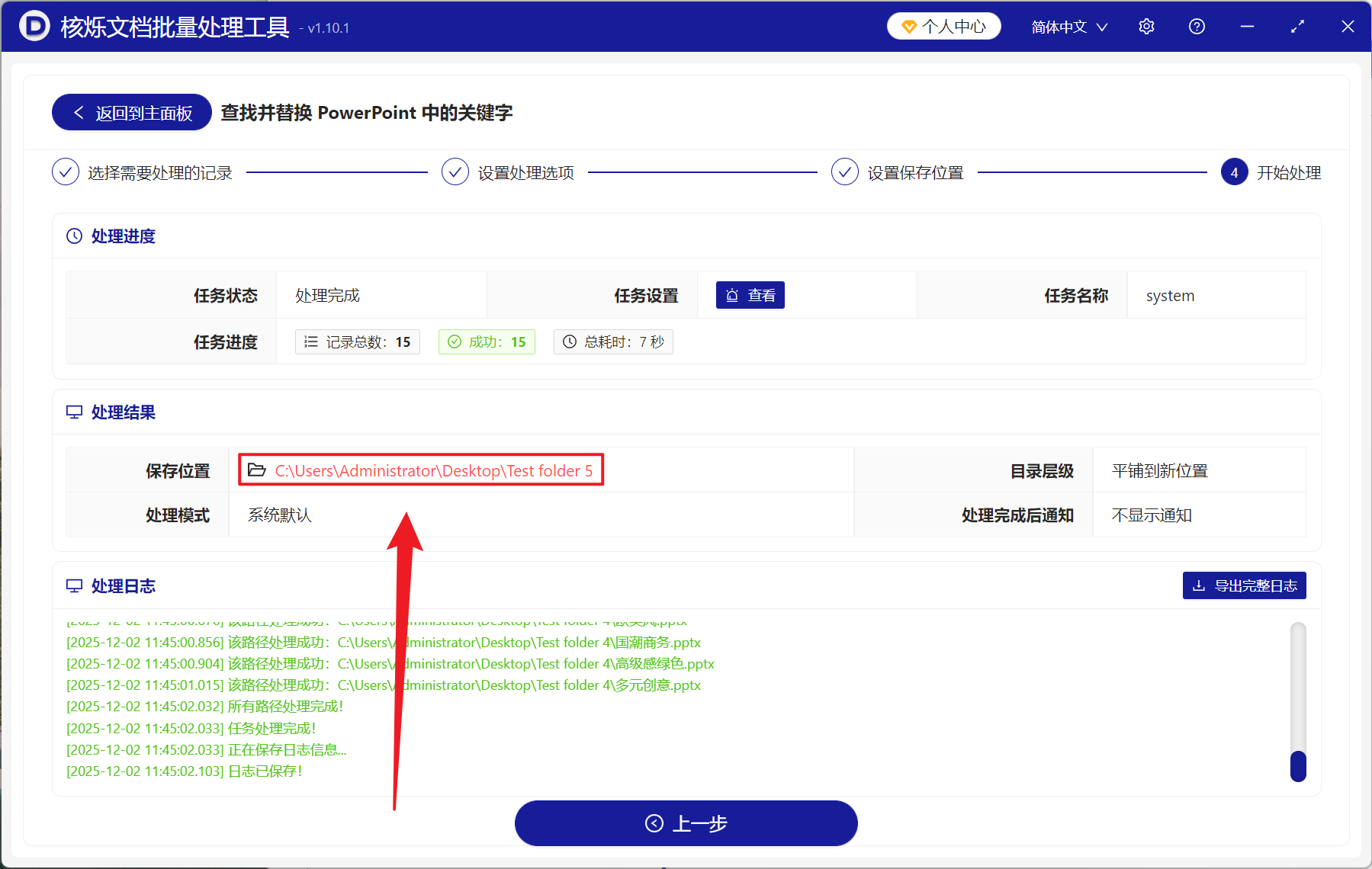
4、处理结束之后,点击红色路径打开文件夹即可查看删除成功的 PPT 文件。
方法二:使用 PPT 演示文稿内置的查找替换功能删除不需要的文本
推荐指数:★★★☆☆
优点:
- 处理起来简单,没有非常复杂的内容。
- 直接打开 PPT 就可以操作,不用额外的工具,并且能一次性处理整个文档。
缺点:
- 分散在多个文本框中的同一个关键词需要多次操作。
- 无法做到大量文件批量处理,而且可能误删包含关键词的正常内容。
操作步骤:
1、打开 PPT 文件,按下 Ctrl + H 快捷键打开替换窗口。
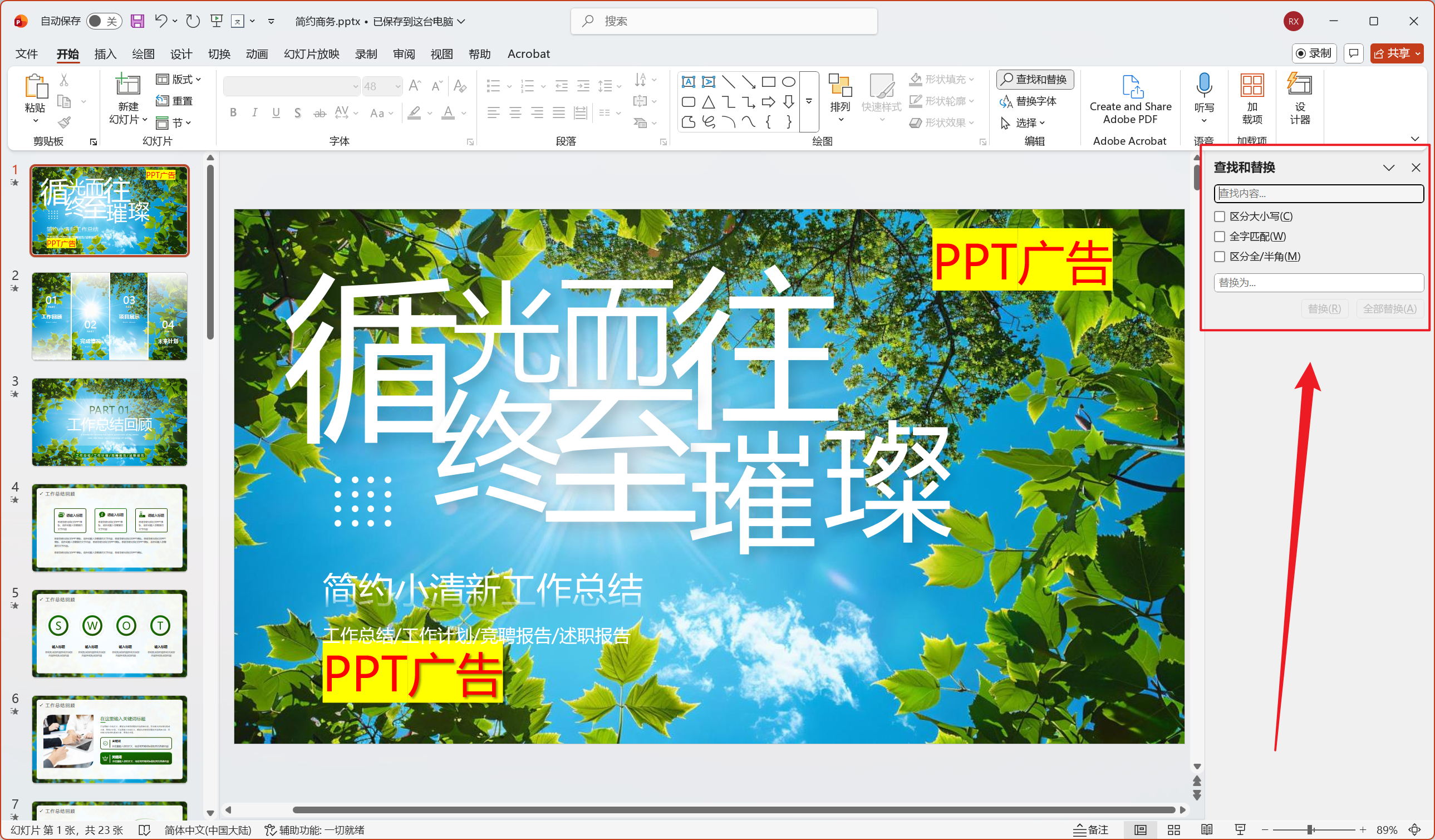
2、在查找内容中输入需要删除的关键词或者广告文字,替换为不输入留空,点击全部替换。
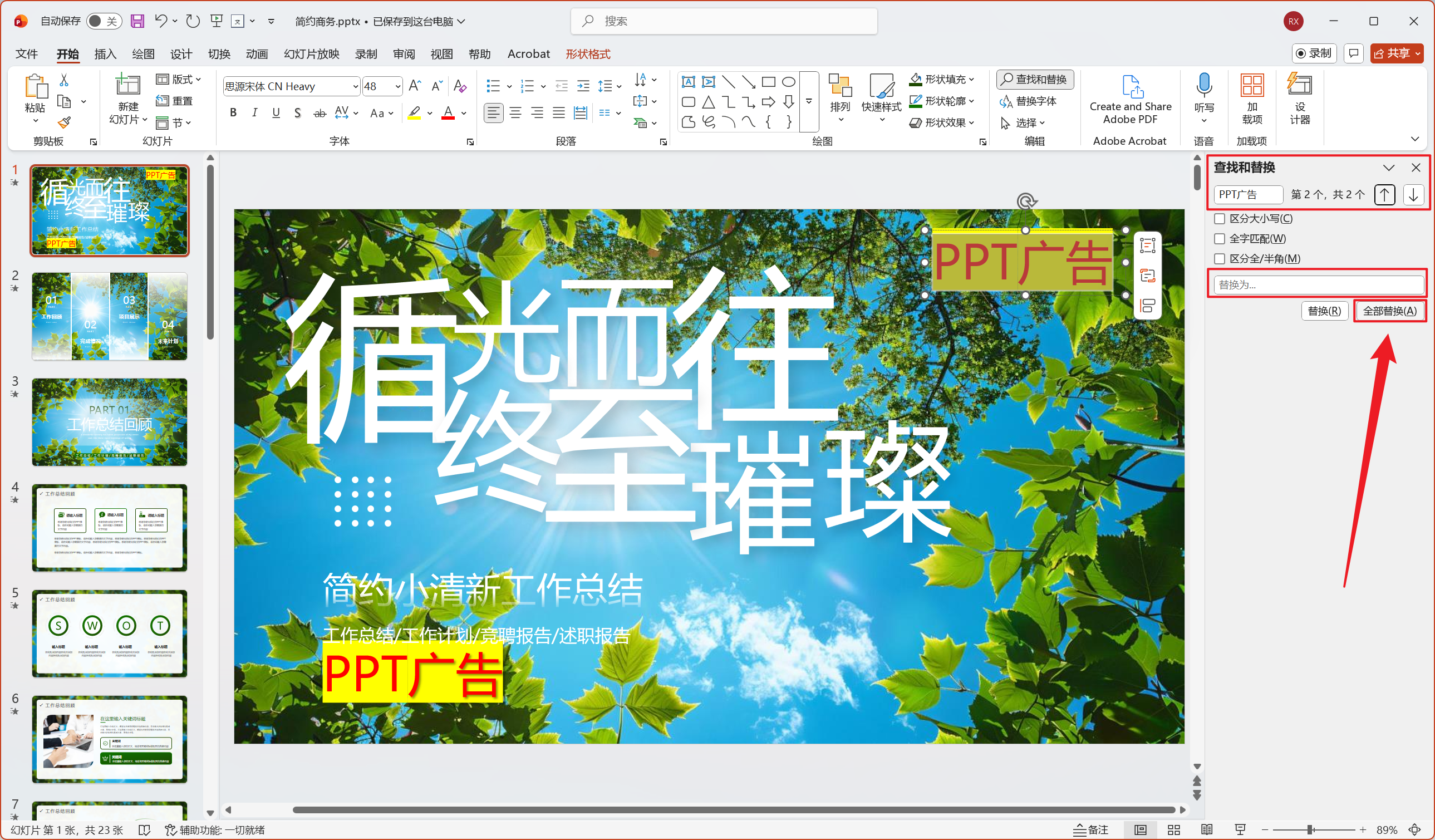
3、系统提示替换数量后,确认就能完成操作了。
方法三:使用 PPT 选择窗格手动删除广告文字或关键词
推荐指数:★★☆☆☆
优点:
- 可以精准定位到特定的内容,当广告文字以独立形状或水印存在时非常有效。
- 基于手动处理,能够避免不小心删除出重要的内容。
缺点:
- 假如有大量页面或文件,手动操作就非常浪费时间和降低效率。
- 对用户的观察力要求很高,容易漏删。
操作步骤:
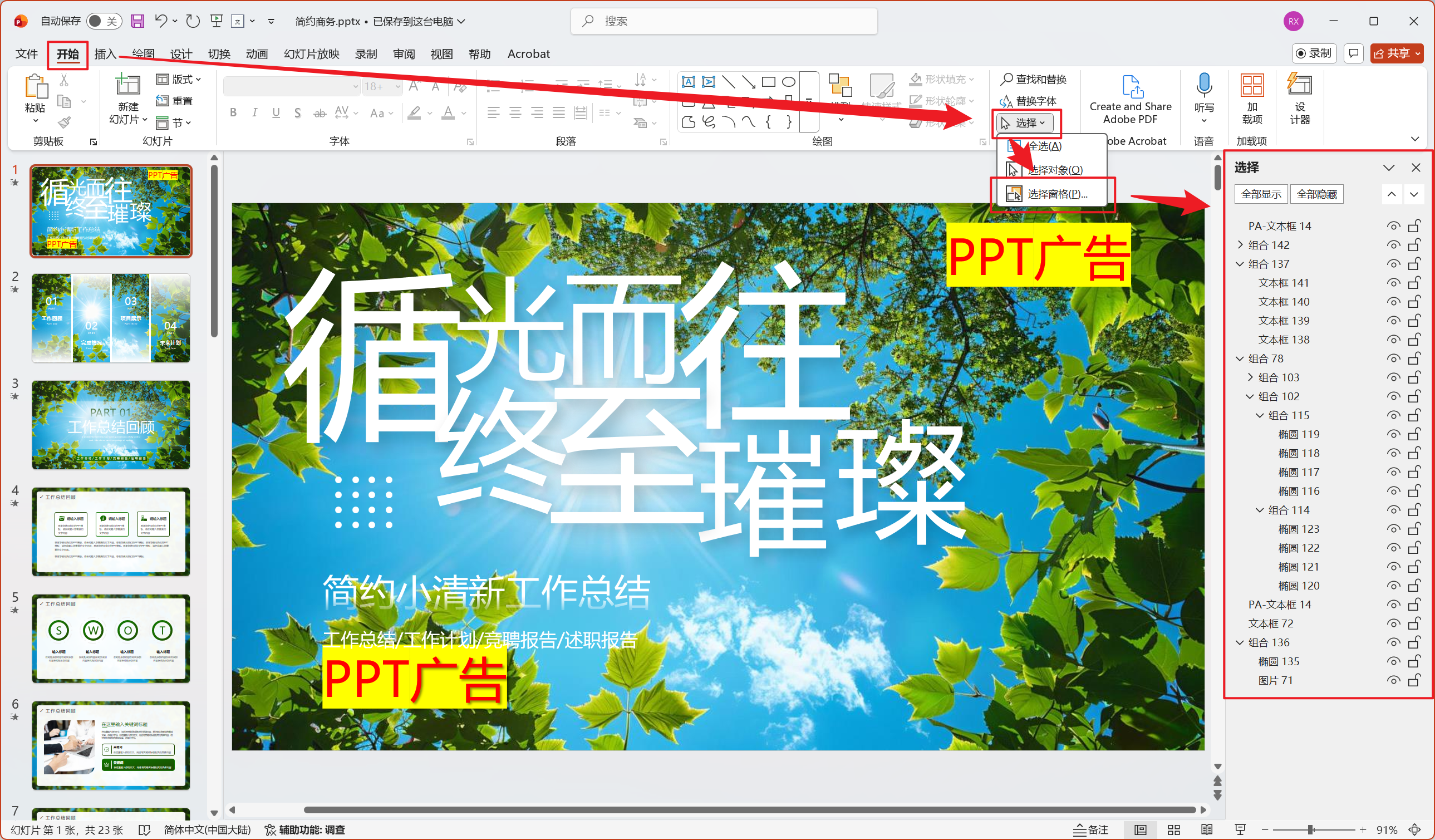
1、打开 PPT,进入开始 - 选择 - 选择窗格,右侧会出现这个页面的所有对象列表。
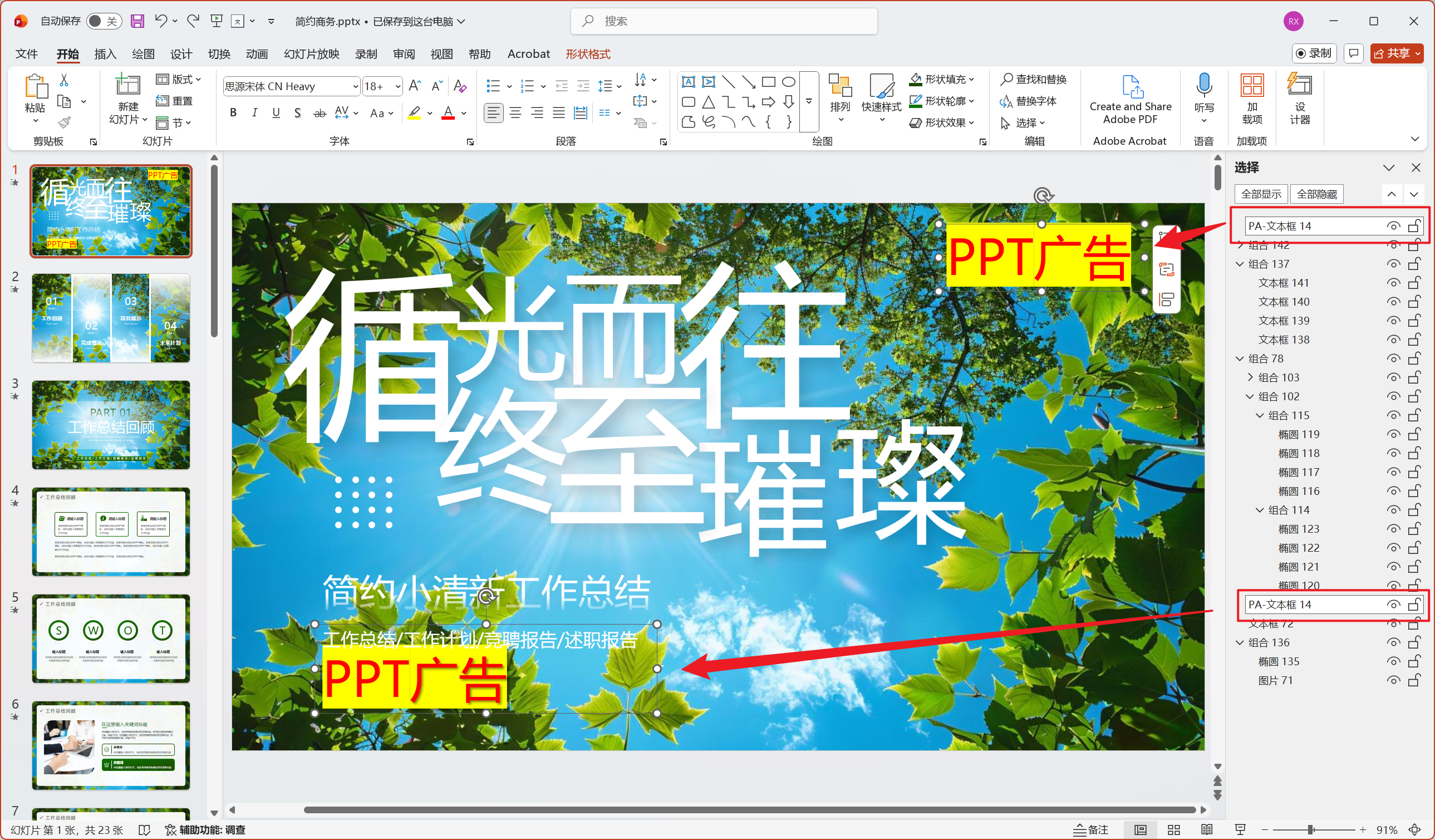
2、检查每一个对象,找到包含需要删除关键字的内容。
3、然后按下 Delete 键删除,再切换到其它幻灯片页面重复此过程。
方法四:使用 VBA 宏代码批量清理 PPT 中的关键字
推荐指数:★★☆☆☆
优点:
- 可以实现真正的一键批量处理。
- 能够自定义删除规则,并且可以保存代码重复使用。
缺点:
- 学习成本较高,需要基础编程知识。
- 要启用宏功能,可能会存在安全风险。
操作步骤:
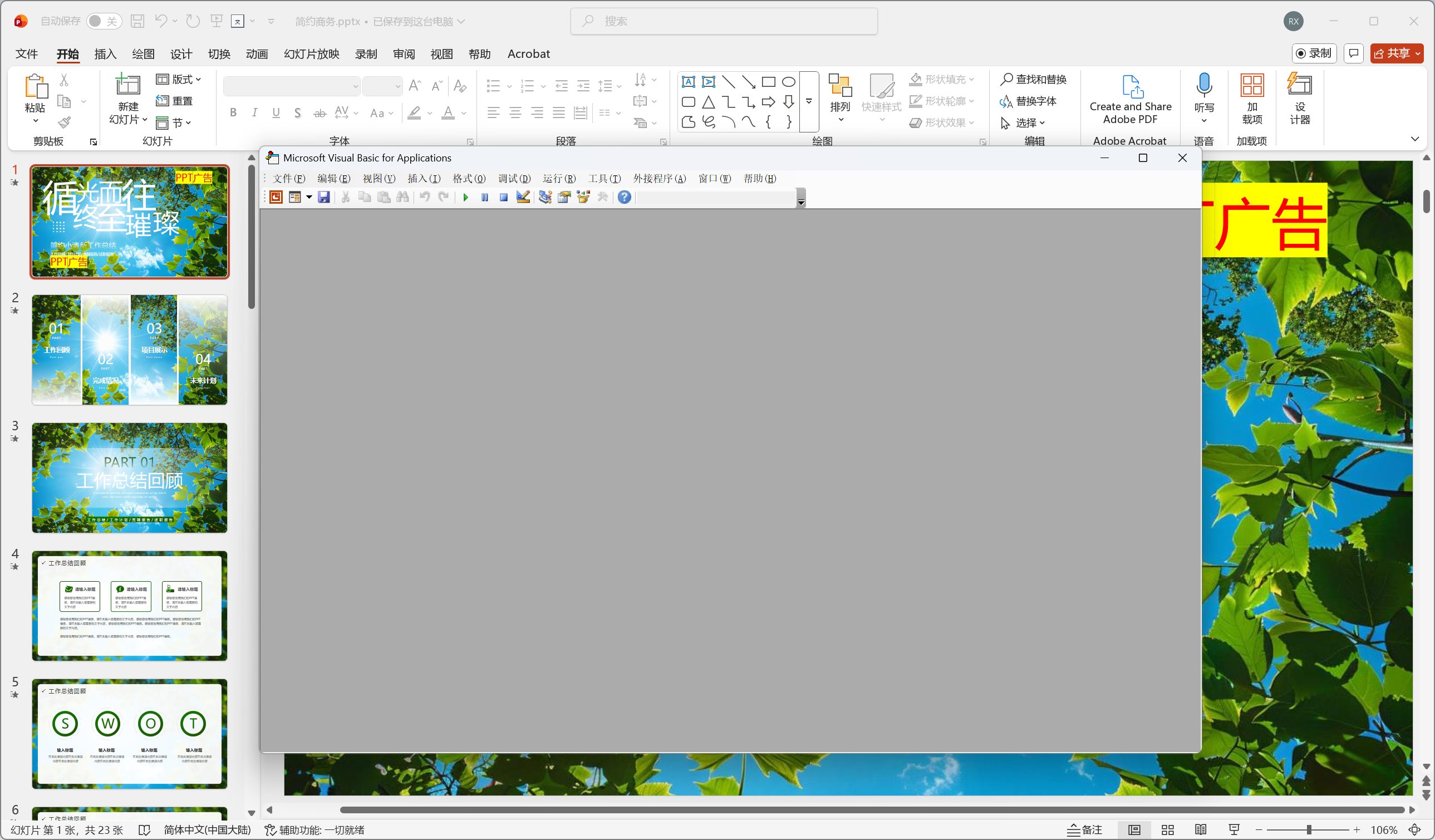
1、打开 PPT 文件,按下 Alt + F11 打开 VBA 编辑器。
2、点击插入 - 模块,复制下方代码,修改 Keywords 数组中的关键词。
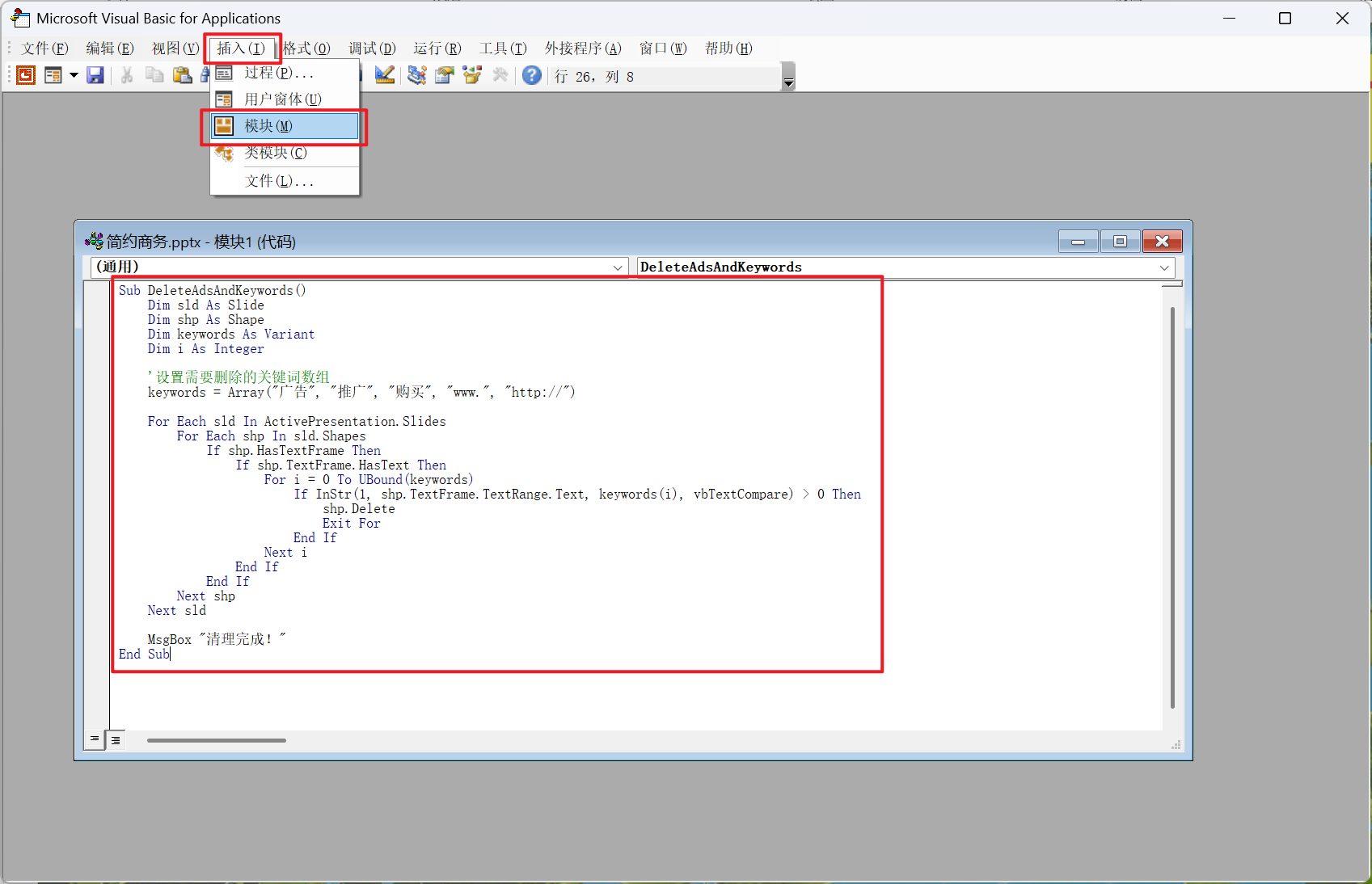
3、按下 F5 运行即可。