我们从手机、相机或者素材包里导出的大量图片,方向不一致,竖图和横图都有,如果要将他们调整为统一的方向,一个个手动旋转根本改不完。别急,下面就来教你如何一键批量旋转图片方向,支持自定义旋转角度,几百张图片分分钟就转正了,再也不用担心图片方向不一致的问题。
我们用手机或者相机拍摄的照片,传到电脑上后,发现很多照片的方向错乱,竖拍的照片都变成横图,或者横拍的照片变成竖图。因此需要批量将照片方向转正。还有我们拍照的票据、文件等资料,方向经常是颠倒的,需要统一转为正向,方便识别和存档。
总之,我们日常生活和工作中,需要批量旋转图片方向的情况非常常见。如果没有一款好用的、能够一键批量旋转的工具,很多人就只能手动一张张旋转图片方向,耗时耗力。针对这个问题,下面就来给大家分享4个批量旋转图片方向的工具,既简单又好用,很轻松就能搞定,而且上手难度低,一分钟就能学会!
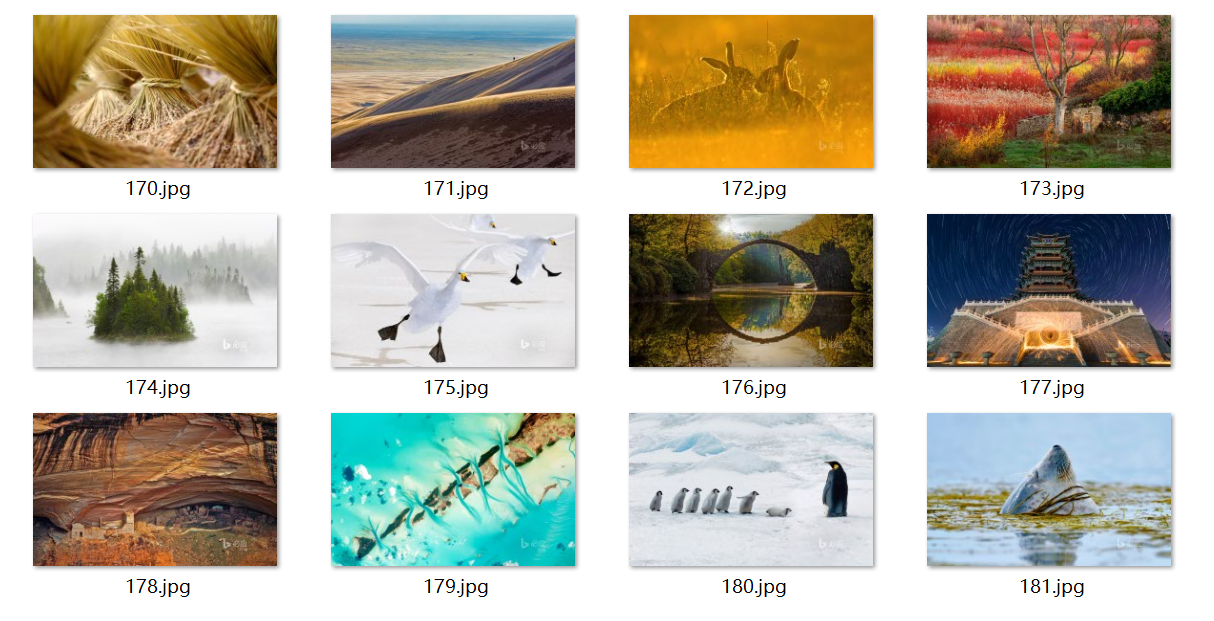
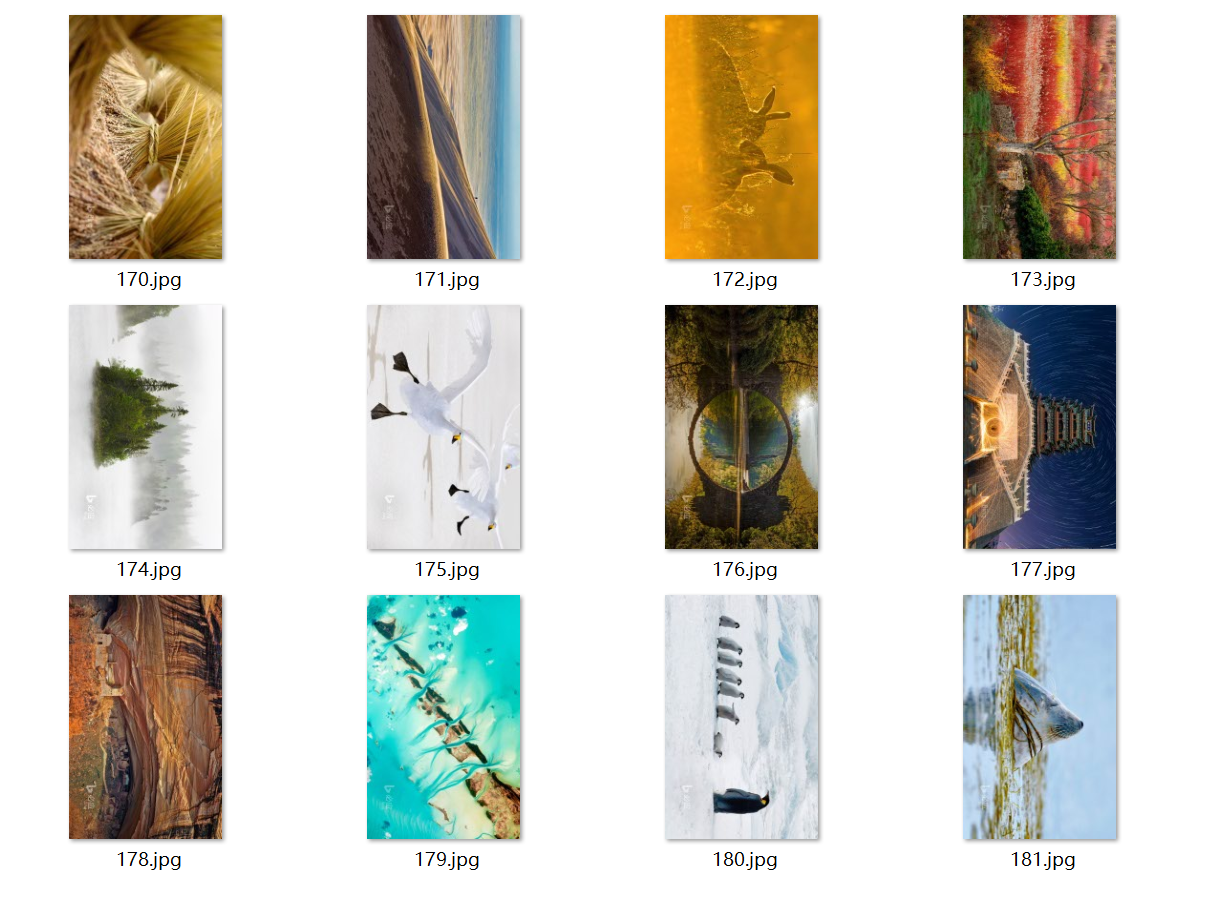
图片批量顺时针旋转90度的效果预览
处理前:
处理后:
工具1:核烁文档批量处理工具
推荐指数:★★★★★
优点:
- 处理速度快,能够一次性添加几百张图片并快速旋转方向,不受网络波动影响。
- 不需要上传图片,安全性高,适合处理证件照、工作资料、合同扫描件等隐私数据。
- 支持自定义旋转方向,可以将图片旋转任意角度,满足用户更多需求。
缺点:
- 需要安装在电脑上;只支持Windows系统。
操作步骤:
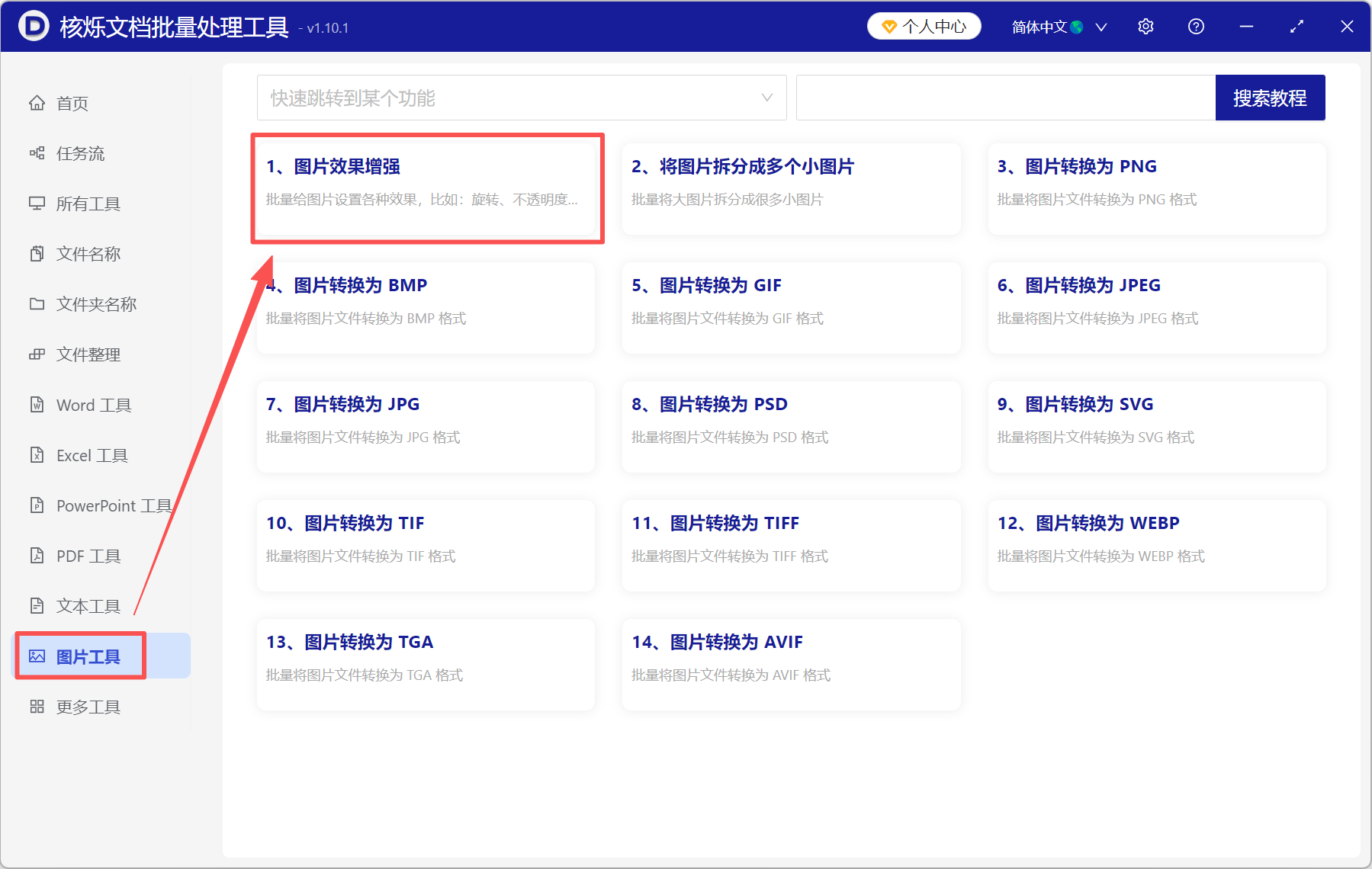
1、打开核烁文档批量处理工具,选择图片工具→图片效果增强。
2、将所有需要旋转的图片直接拖进来,也可以点添加文件来手动添加图片。

3、选择旋转角度,并拖动滑轨自由调整图片旋转的角度,这里我们以旋转90度为例。

4、处理完成后,直接点保存位置查看,所有图片都已经顺时针旋转了90度。

工具2:Windows文件资源管理器
推荐指数:★★★★☆
优点:
- 无需安装其它的软件,直接选中所有图片然后一键旋转,1秒钟搞定,非常方便。
- 不限图片格式,无论是JPG、PNG、WEBP或者是BMP等,都可以直接旋转。
- 批量处理速度非常快,失败率为0。
缺点:
- 不能自定义旋转角度,只能固定旋转90度或180度。
操作步骤:
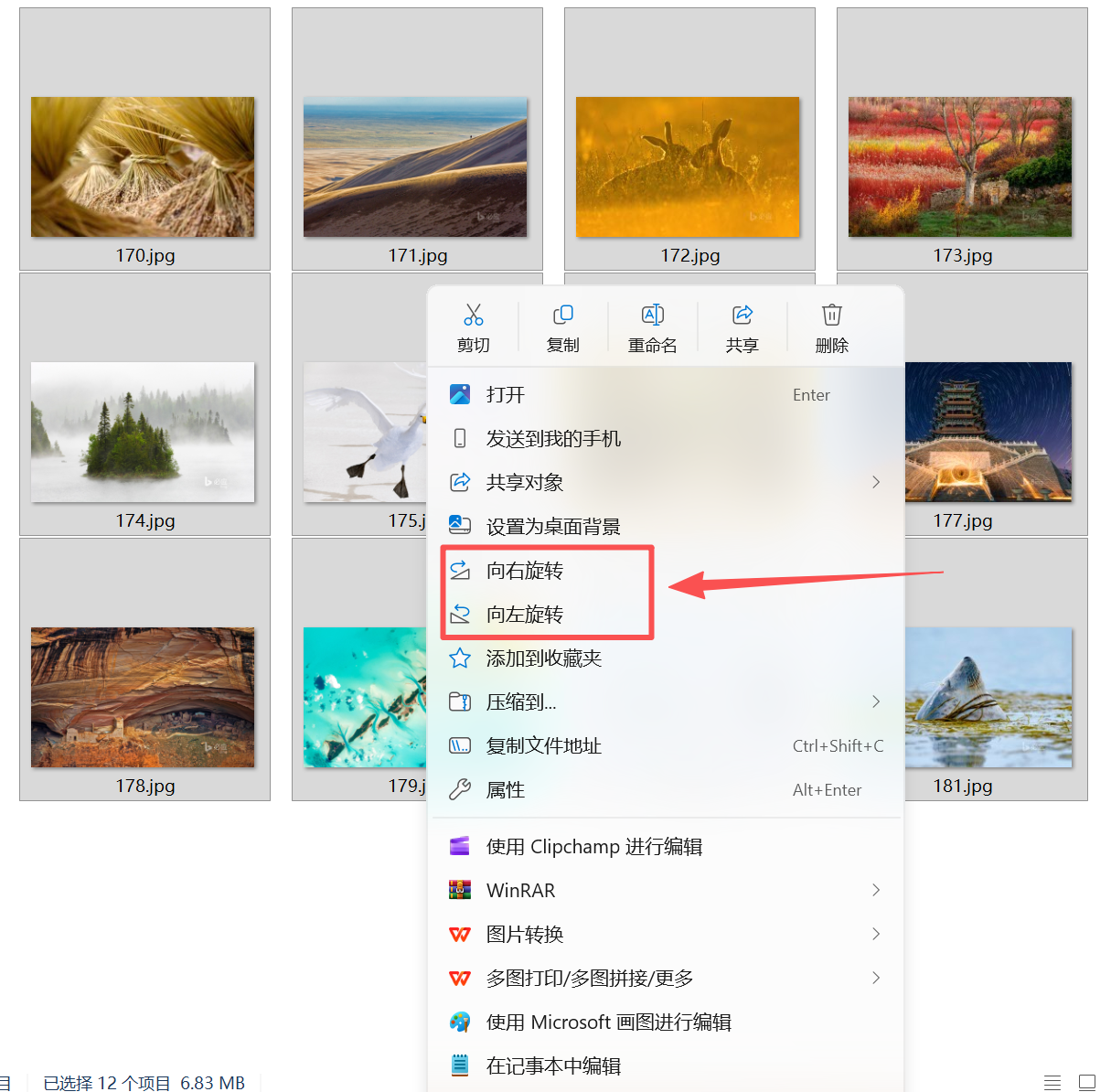
直接选中所有图片,点击鼠标右键,选择向左旋转或向右旋转,然后就旋转完成了。
工具3:Adobe Photoshop
推荐指数:★★★☆☆
优点:
- PS是专业的图像处理工具,旋转后不会出现压缩、色彩损失等问题,适合对画质要求较高的图片。
- 可以将多种功能组合起来使用,比如旋转+水印、旋转+调色等,一次性执行所有动作。
- 支持批量处理,通过动作+批处理可以一次性
- 旋转上百张图片,完全自动化操作。
缺点:
- 处理上百张图片需要录制动作,操作步骤比较复杂,上手门槛高。
操作步骤:
1、打开任意一张需要旋转的图片,然后点击上方工具栏的窗口→工具,点击新建动作,并开始录制。
2、点击图像→图像旋转,根据自己的需求调整图片旋转方向,然后停止录制。
3、点击文件→自动→批处理,选择刚刚录制好的动作。选择待旋转图片的文件夹,并设置好输出文件夹,接着它就会自动帮你把文件夹里的所有图片进行旋转。

工具4:iloveimg
推荐指数:★★★☆☆
优点:
- 无需安装软件,打开浏览器即可使用,随时随地都能用,非常适合处理或不想安装软件的用户。
- 操作简单,只需要上传图片→选择旋转方向→下载,不需要花时间学期,上手即用。
- 支持批量处理,能够一次性上传几十上百张图片,一键旋转方向。
缺点:
- 如果图片体积大或者数量多,上传速度会变慢,拉低效率。
- 需要上传图片到第三方服务器,保密性较差,不适合处理敏感内容。
操作步骤:
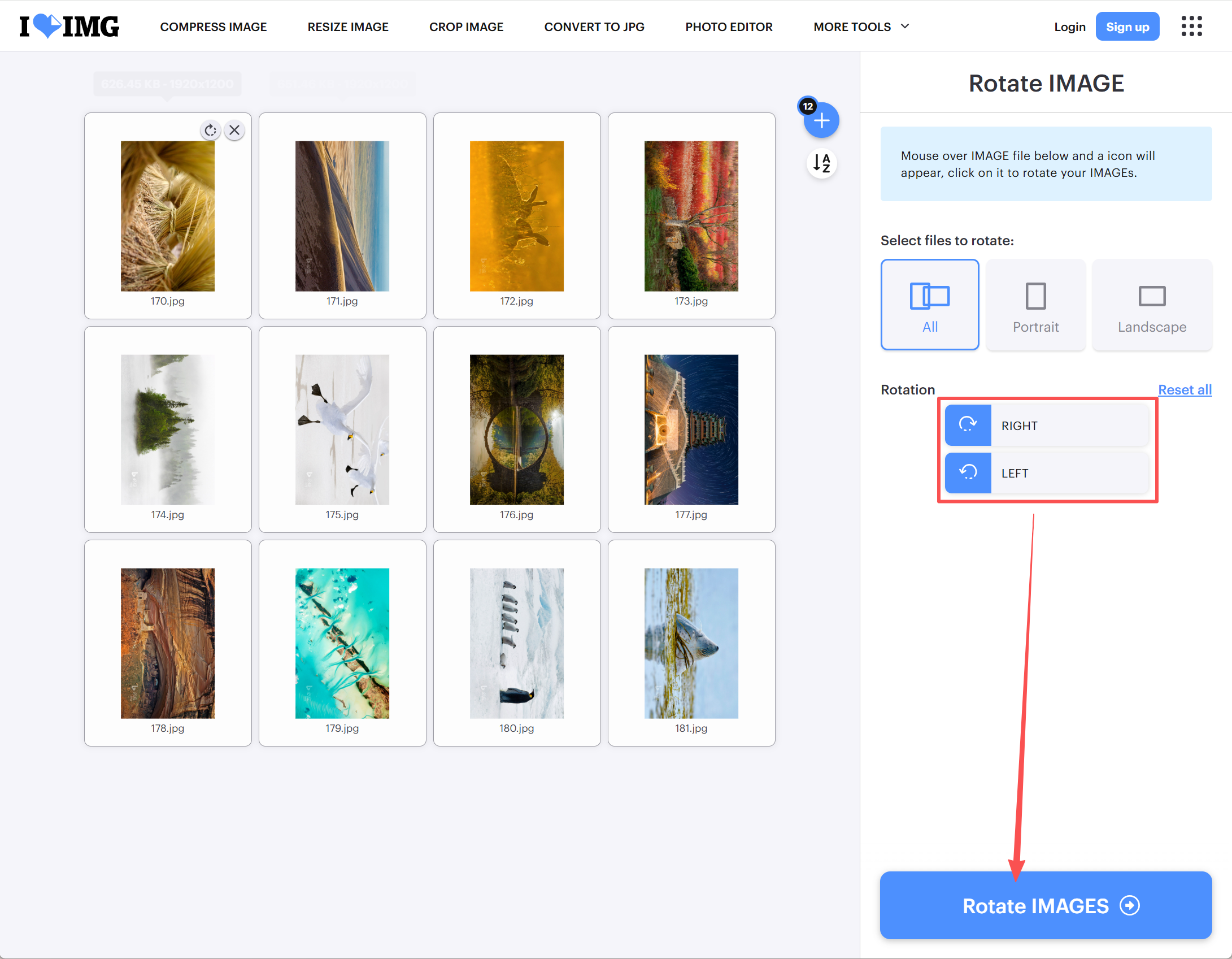
打开iloveimg在线工具,选择旋转图片,上传所有图片。选择向右旋转或向左旋转,然后点击旋转图像,最后将图片下载到本地就可以了。