我们从网上下载的PPT模板常常带有统一的日期格式,如果我们不需要保留日期,或者自己要另外插入时间,就需要将幻灯片里的日期全部删除。下面就来教大家如何一键批量删除PPT里所有的日期时间,这里分享了4种操作方法及各自的优缺点,大家可以根据自己的实际情况任选其中一种。
批量删除幻灯片上的日期的使用场景
1、有些PPT需要反复使用,比如员工培训课件、项目方案、年度汇报等等,如果这些PPT上面有日期,那么在之后使用的时候,上面的日期就已经过期了,显得文件很不专业。因此,我们需要将幻灯片里的日期全部清除掉。
2、我们从网上下载的PPT模板也经常带有日期,这些日期时间通常是不准确的,因此我们需要全部删除。
3、有些PPT带有“自动更新日期”的功能,每次打开的时候都会自动更新到当前时间。在有些场合下,这些日期时间会造成误会,因此需要将里面的所有日期批量删除。
4、将多个PPT合并成一份文件以后,由于每个PPT里的日期时间不同、位置不同或者格式不同,造成排版混乱。因此需要全部删除掉,再统一替换成新的日期或保持空白。
幻灯片上的日期删除之后的效果预览
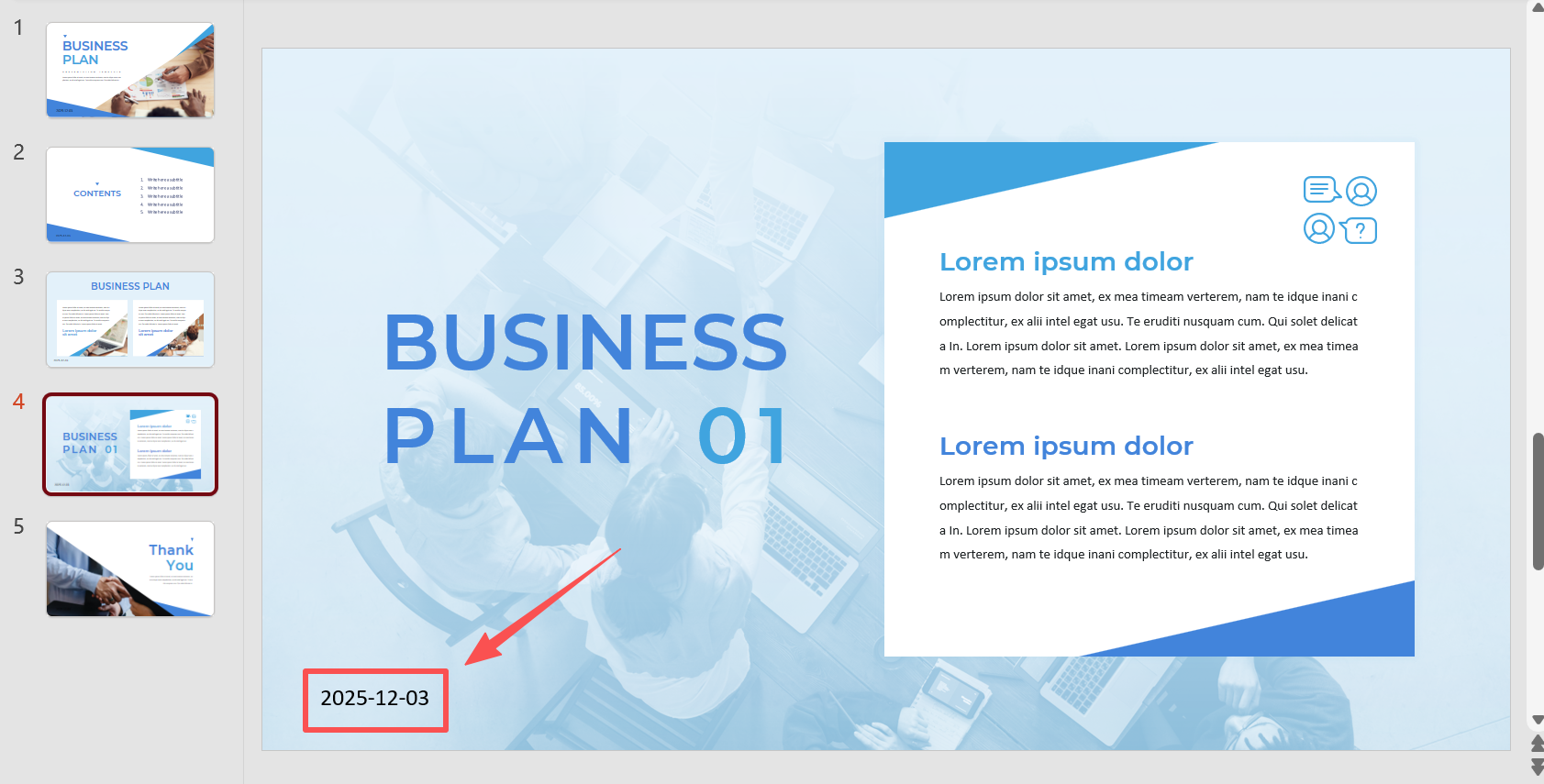
处理前:
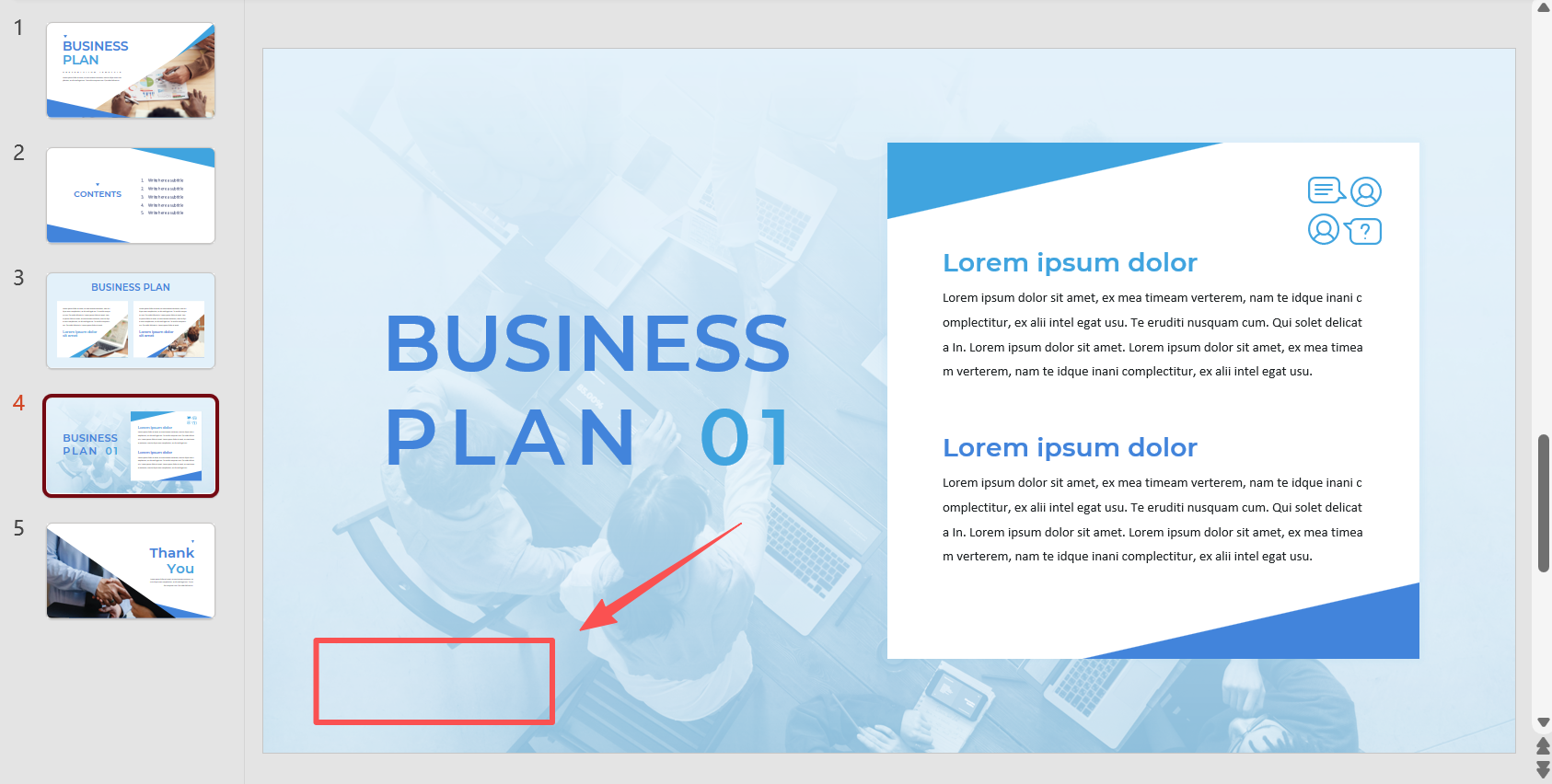
处理后:
方法一:使用核烁文档批量处理工具批量删除日期
推荐指数:★★★★★
优点:
支持正则表达式功能,能够查找幻灯片中任何格式的日期,并一键批量删除干净。
能够同时处理大量PPT文件,就算有几百个PPT文件需要删除日期,也能一键搞定。
不需要上传文件,能够很好的保护信息数据,文件不出电脑,隐私内容也不怕。
缺点:
需要在电脑上安装使用。
操作步骤:
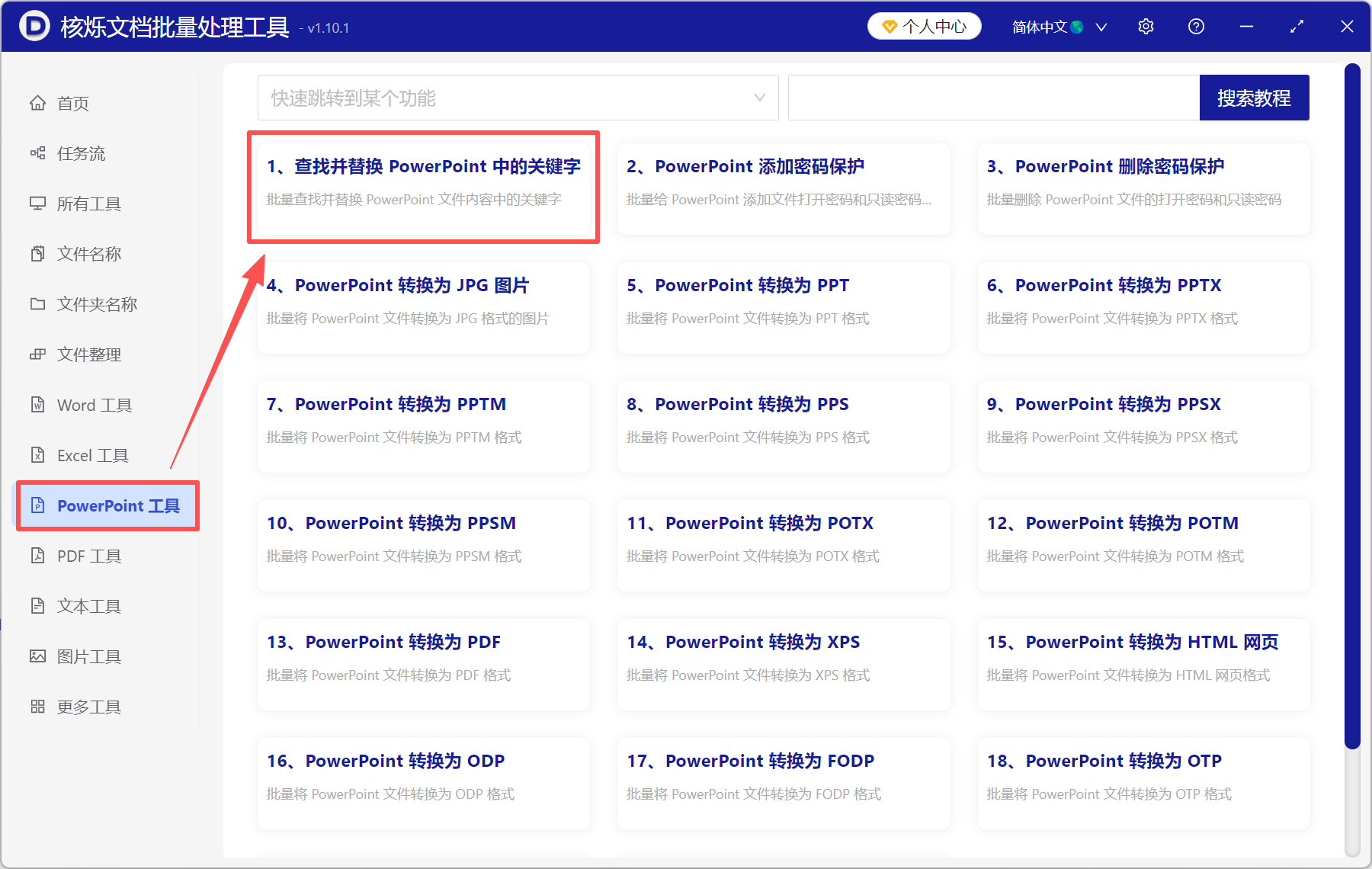
1、打开核烁文档批量处理工具,选择PowerPoint工具→查找并替换PowerPoint中的关键字。
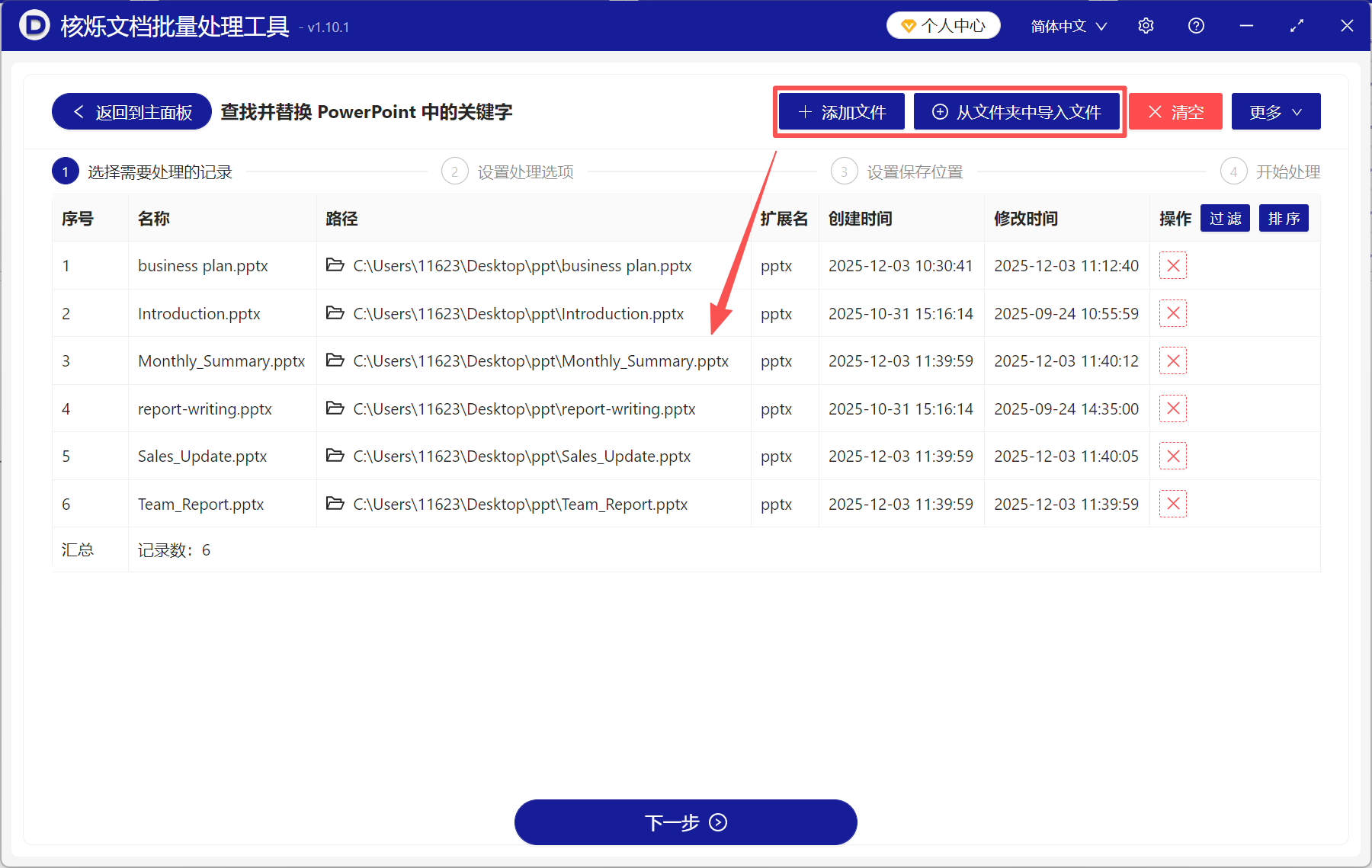
2、点添加文件,将所有要删除日期的PPT加进来。也可以直接将文件拖放到下方。
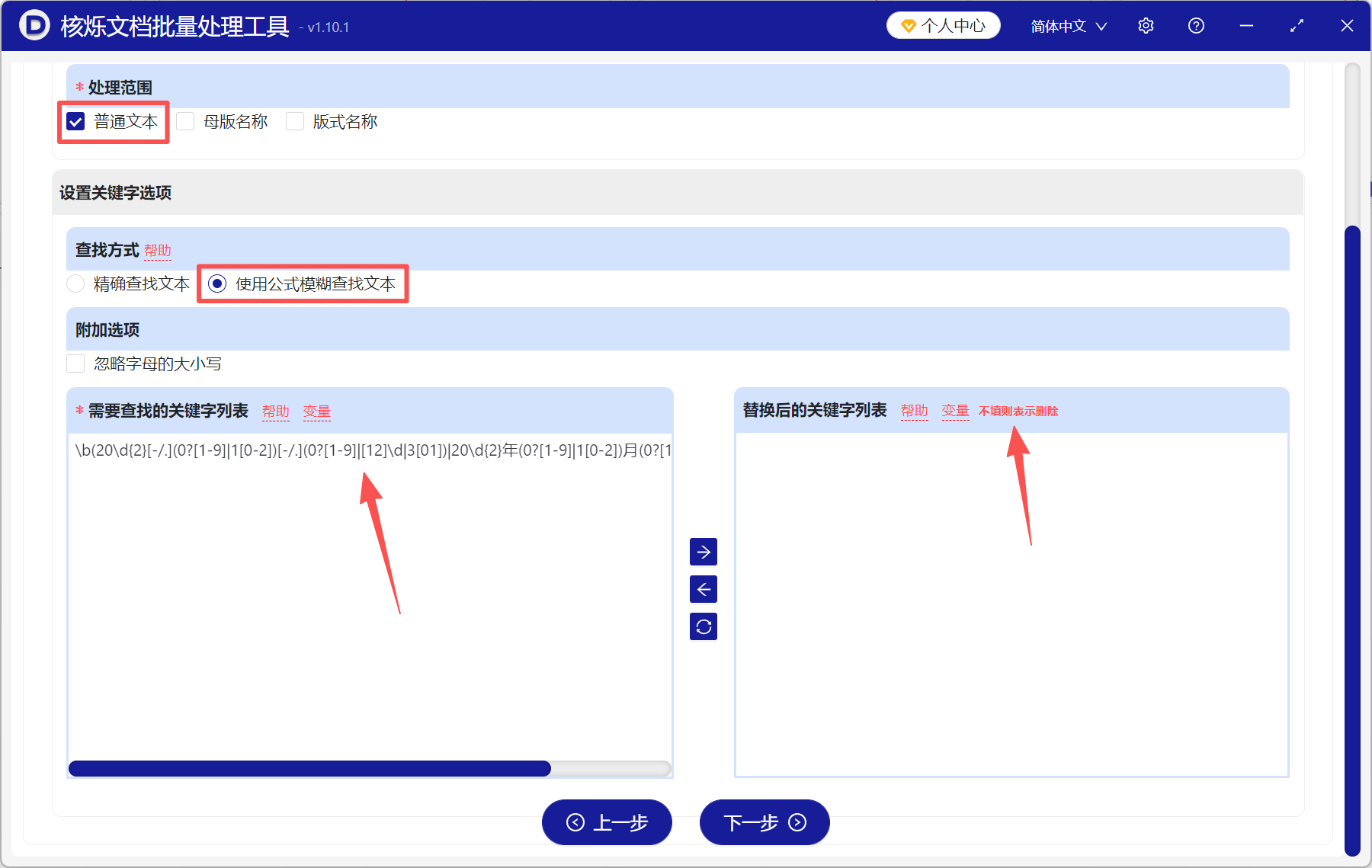
3、选择普通文本→使用公式模糊查找文本。
在查找的关键字列表输入公式:\b(20\d{2}[-/.](0?[1-9]|1[0-2])[-/.](0?[1-9]|[12]\d|3[01])|20\d{2}年(0?[1-9]|1[0-2])月(0?[1-9]|[12]\d|3[01])日)\b
替换后的关键字列表,空着不填,就表示删除。
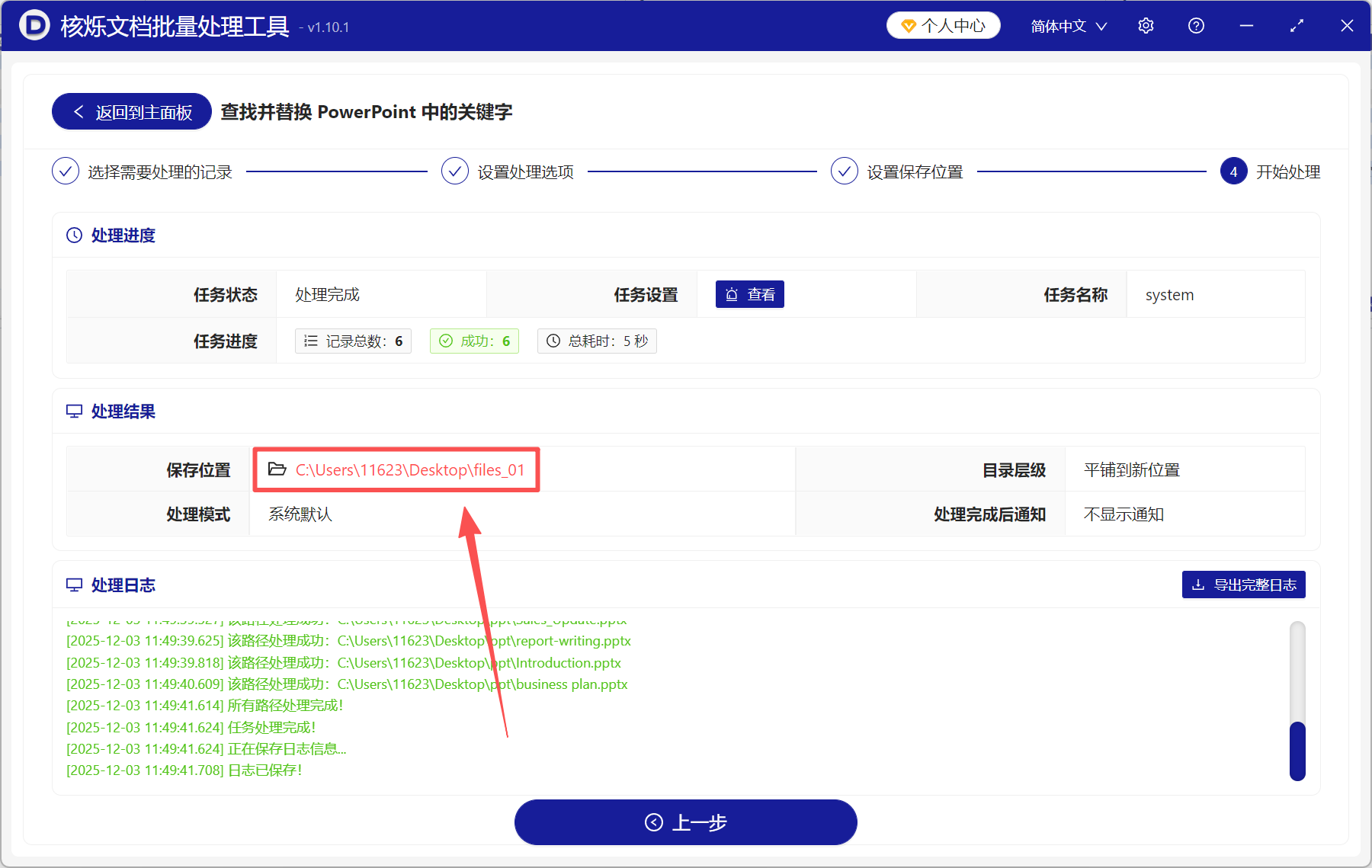
4、处理完成后,直接点保存位置查看,所有幻灯片中的日期都删除干净了。
方法二:通过幻灯片母版批量删除日期
推荐指数:★★★☆☆
优点:
无需借助其它工具,只要打开幻灯片的母版视图,选中日期并删除,就可以删除干净。
操作步骤简单,效果明显,可以删除母版下面所有幻灯片页面的日期。
缺点:
作用有限,只能删除该母版下的所有日期,如果母版很多,则需要手动操作多次。
操作步骤:
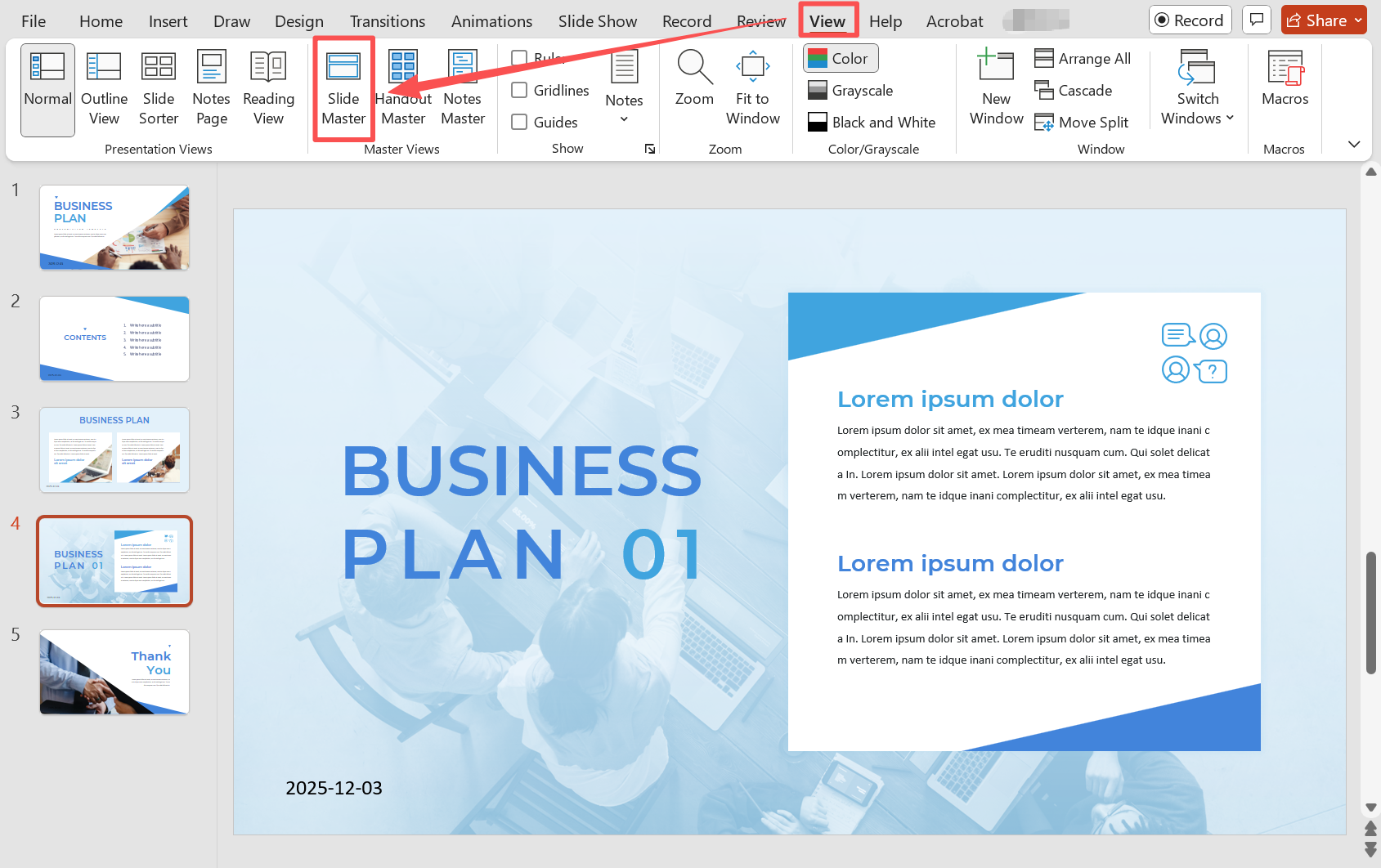
打开PPT,点击视图→幻灯片母版,点击最上面的母版页面,然后选择日期并删除。
方法三:使用页眉页脚功能取消幻灯片中的日期显示
推荐指数:★★★☆☆
优点:
直接在PPT里进行删除,无需下载安装其它工具,方便直接。
可以一键批量删除所有幻灯片页面里的日期。
缺点:
只针对“页眉和页脚”插入的日期,如果是手动插入的文本类型日期,则无法删除。
操作步骤:
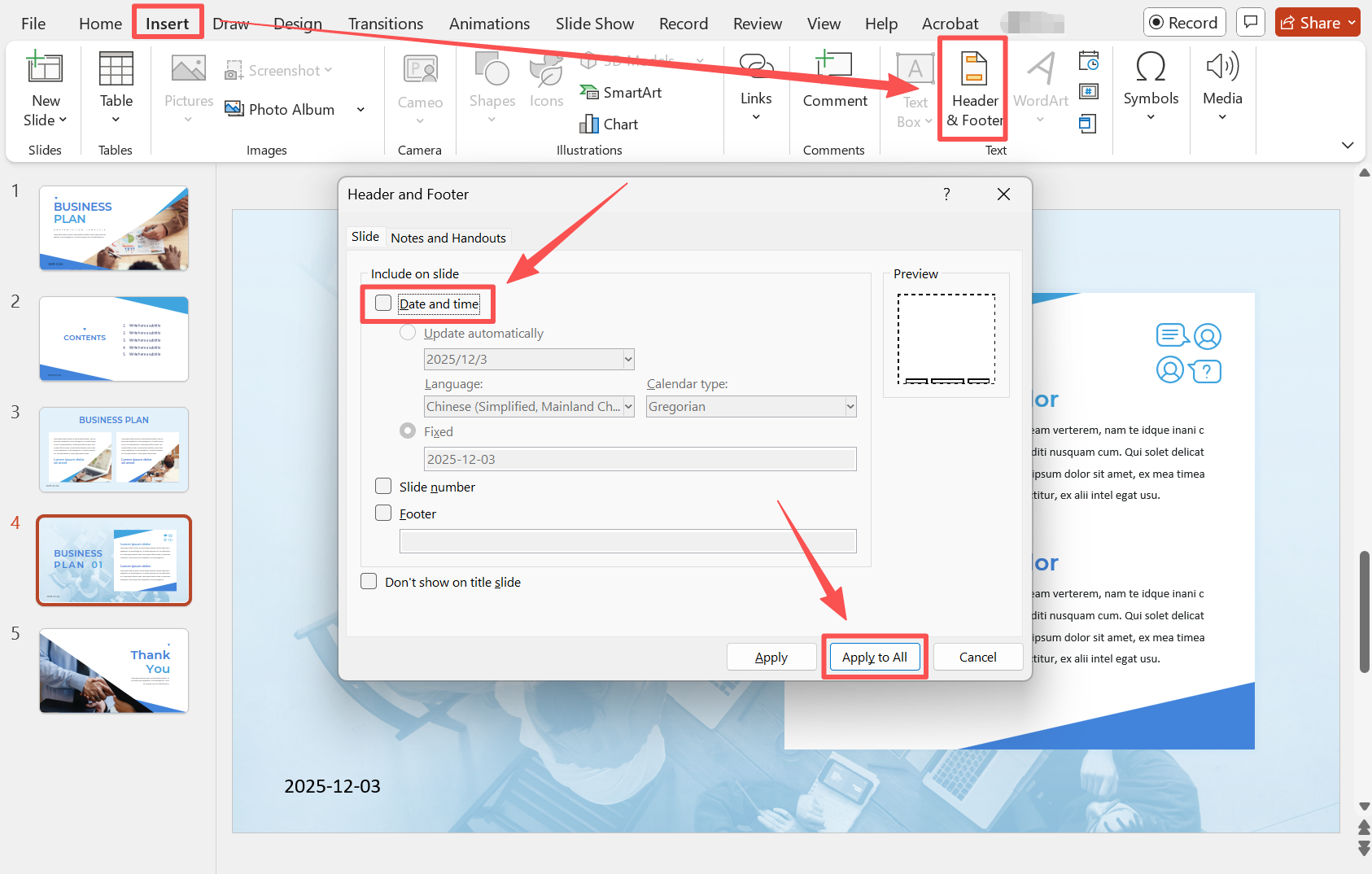
打开PPT,点击插入→页眉和页脚,取消勾选日期和时间,然后点击全部应用。
方法四:使用VBA脚本自动删除所有幻灯片日期
推荐指数:★★★☆☆
优点:
全程自动化操作,可以批量删除所有幻灯片上的日期,而且任何格式的日期都能删除。
可以一次性处理多个PPT文件,省时高效,再多文件也能轻松搞定。
不依赖网络,全程都在本地运行,即便是没网的情况下,也能批量删除日期,安全可靠。
缺点:
使用门槛高,需要了解代码和VBA宏,零基础人员不易上手。
操作步骤:
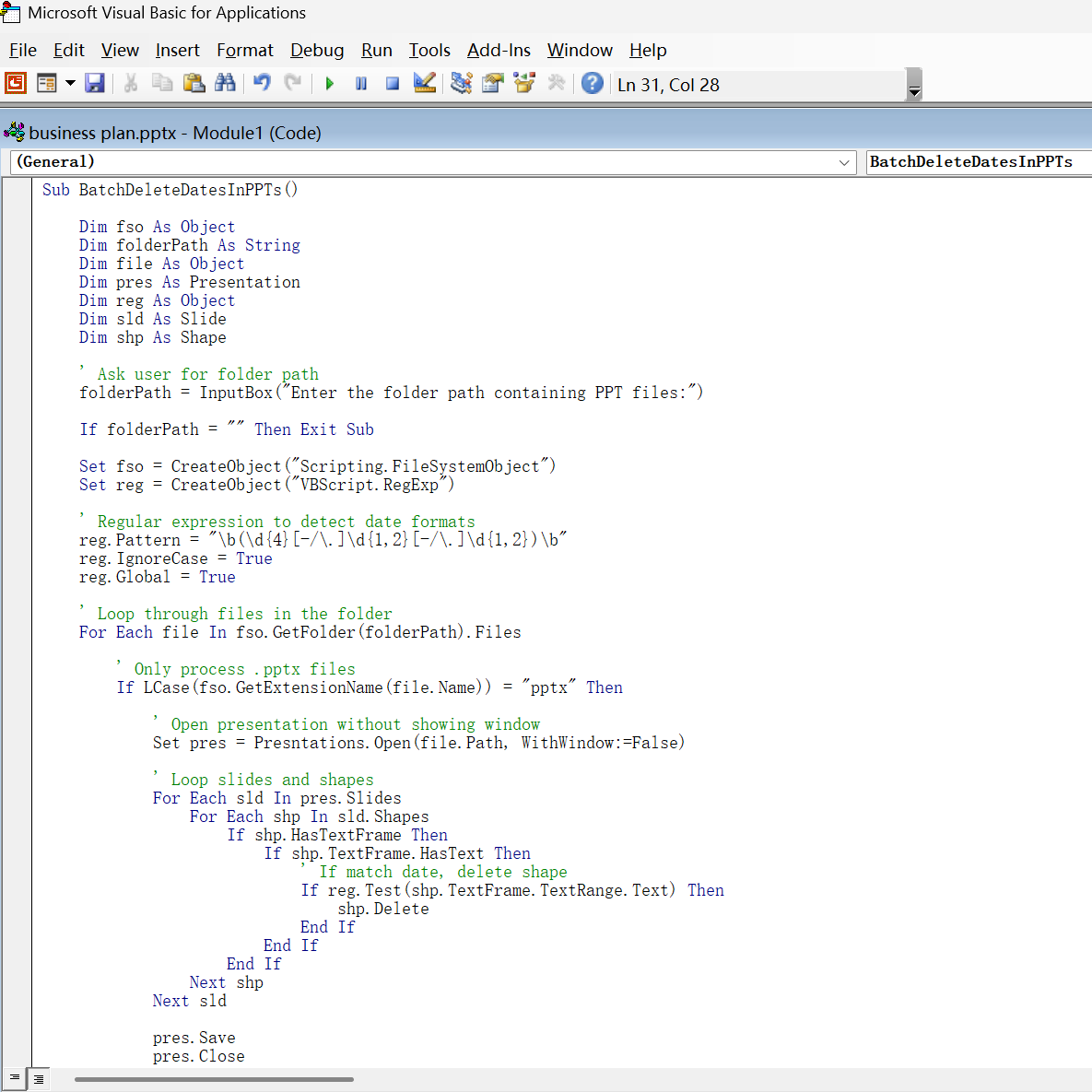
1、打开任意一个PPT,按Alt + F11打开VBA编辑器,点击插入→模块,填入代码。
2、运行宏,然后输入包含多个PPT的文件夹路径。脚本会自动打开每一个PPT,扫描幻灯片,然后删除里面的日期,再保存文件并关闭。
以上这4种方法,适用于不同的场景。2和3只能删除特定条件下的日期,如果是手动插入的日期,这两种方法都无法一次性批量删除。而1和4功能更强大,无论是什么日期类型,都能全部删除,而且不同格式的日期也能一键删除干净。