html格式兼容性更强,加载速度更快,能够用手机或浏览器快速打开查看,所以很多场景下,将PPT文件转成html网页更方便展示和查看。下面就来教大家如何将多个PPT幻灯片批量转换成html网页。一共介绍了3种方法,操作非常简单,一看就会。并附上每种方法的优缺点及具体操作步骤,大家可以任意选择。
将PPT转成html网页有什么好处
1、不用安装Office就能直接查看
我们做好的PPT文件发送给其他人时,如果对方电脑上没有安装Office,就无法打开查看。或者电脑上的Office版本不同,也会导致PPT打开时排版错乱。转成html网页之后,用浏览器就能直接打开文件,而且排版固定,所有人看到的内容都是一致的。
2、文件打开速度更快
Html文件比PPT更轻量,如果是一个几百页的PPT,或者PPT里包含很多的图片、视频等内容,打开速度就会很慢,甚至卡顿闪退。转成html就不会出现这个问题,html文件在弱网或者移动端也能快速打开。
3、方便直接发布到网站
如果我们要将PPT发送给每个人,或者将文件内容对外展示,那就必然要让所有人将文件下载下来。如果把PPT转成html格式,就不用那么麻烦,html可以直接嵌入网页,发布到官网上,无需下载就能直接查看。
多个PPT文件批量转成html的效果预览
处理前:
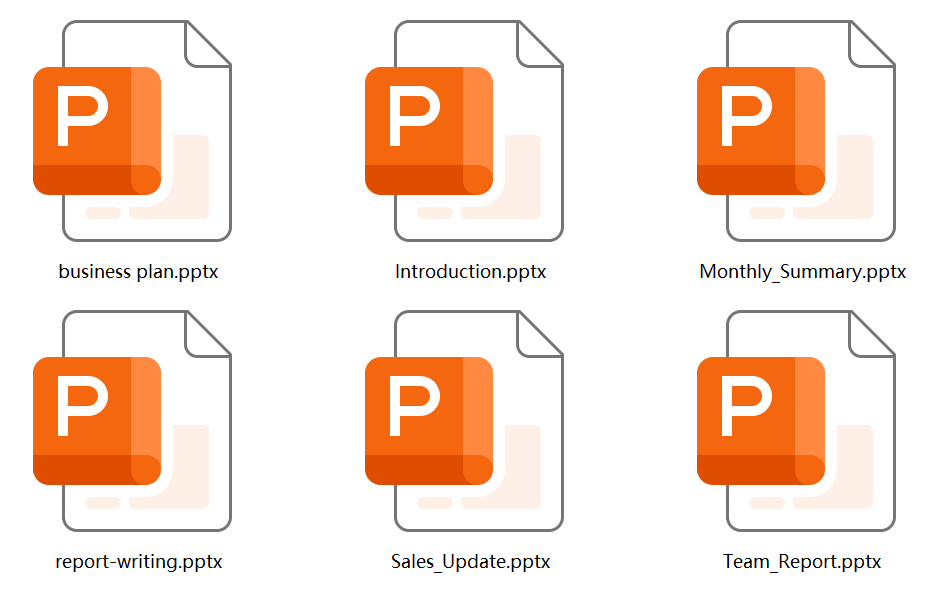
处理后:

方法一:使用核烁文档批量处理工具一键批量转换
推荐指数:★★★★★
优点:
支持批量转换,上百个PPT一键直接变html网页,节省操作时间,提高工作效率。
所有PPT都在自己电脑上完成转换,文件不外传,保护信息不被泄露,安全又可靠。
操作步骤非常简单,添加文件后就能直接转换了,没有任何操作难点,上手就能用。
缺点:
需要安装到电脑上。
操作步骤:
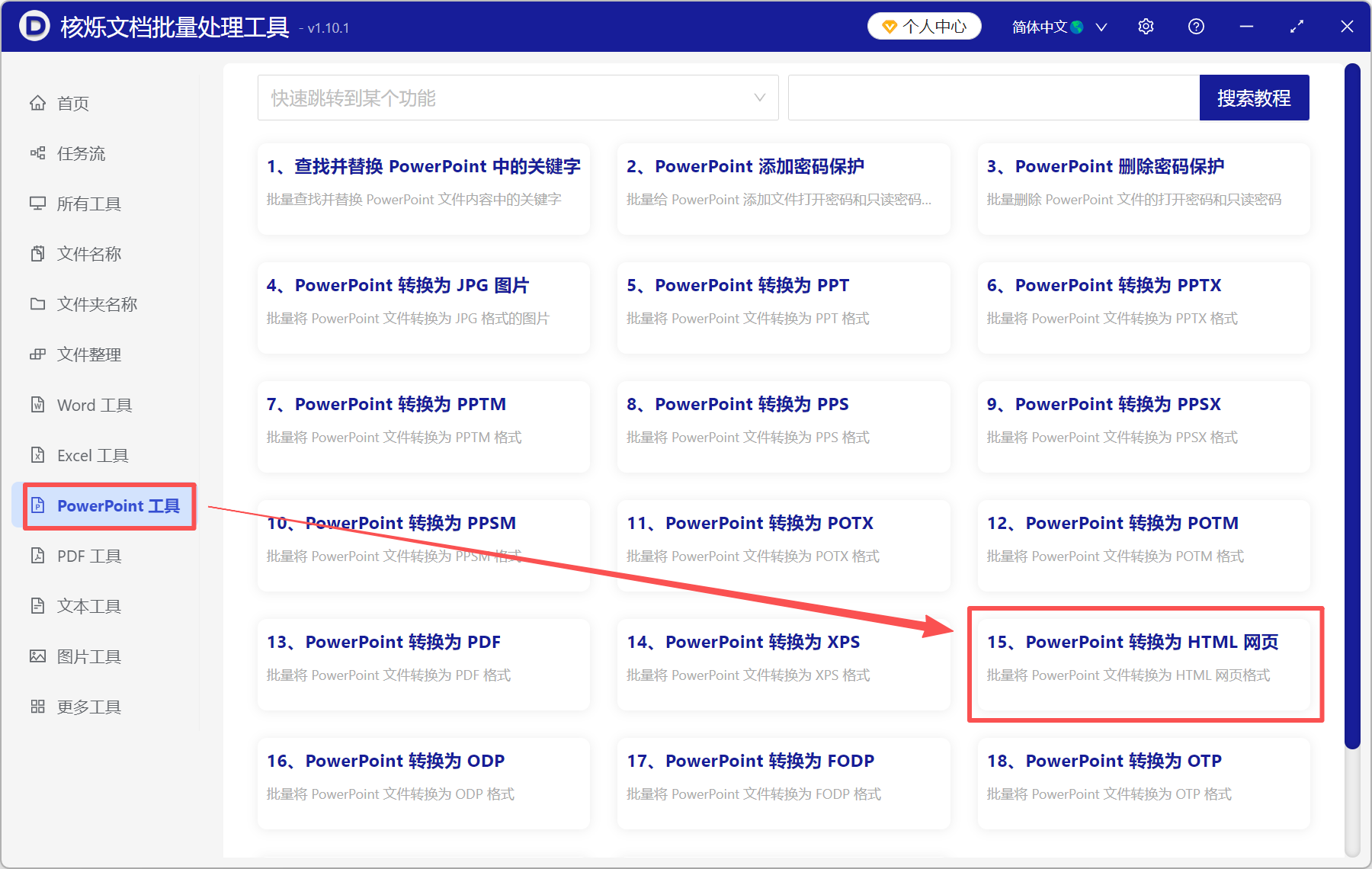
1、打开核烁文档批量处理工具,选择PowerPoint工具→PowerPoint转换为HTML网页。
2、将所有要转换的PPT拖进来,也可以手动添加文件,支持ppt、pptx、pptm、ppsx等多种格式。

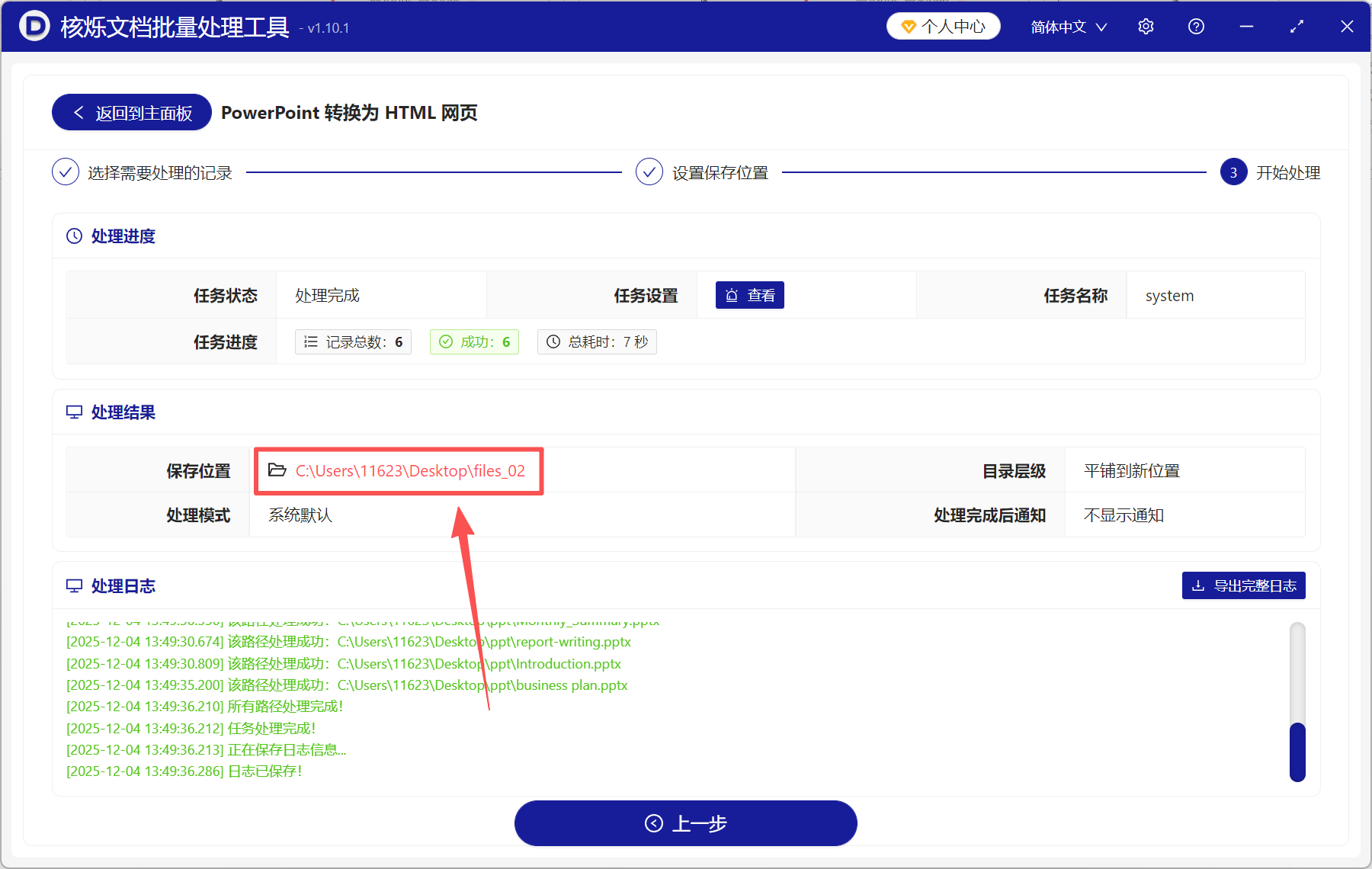
3、设置好文件保存位置以后,直接开始转换,处理完成后直接点保存位置查看。
方法二:使用在线转换工具Convertio将PPT转成html
推荐指数:★★★☆☆
优点:
无需安装其它软件,直接打开浏览器就能进行转换,更直接更方便。
不受操作系统和设备的限制,Windows、Mac、Linux、手机都能用。
缺点:
需要上传文件,存在隐私风险,不适合公司内部文档或涉密资料。
操作步骤:
打开Convertio在线转换工具,上传需要转换的PPT,选择转换格式为HTML就可以了。

方法三:把PPT导出为图片,再自动生成html
推荐指数:★★★☆☆
优点:
不需要依赖其它软件,PPT可以直接导出为JPG图片,再将图片组合成html网页。
同样也是本地处理,不需要将文件上传到第三方服务器,操作环境很安全。
缺点:
步骤繁琐,需手动插入图片到html文件里,耗时耗力。
操作步骤:
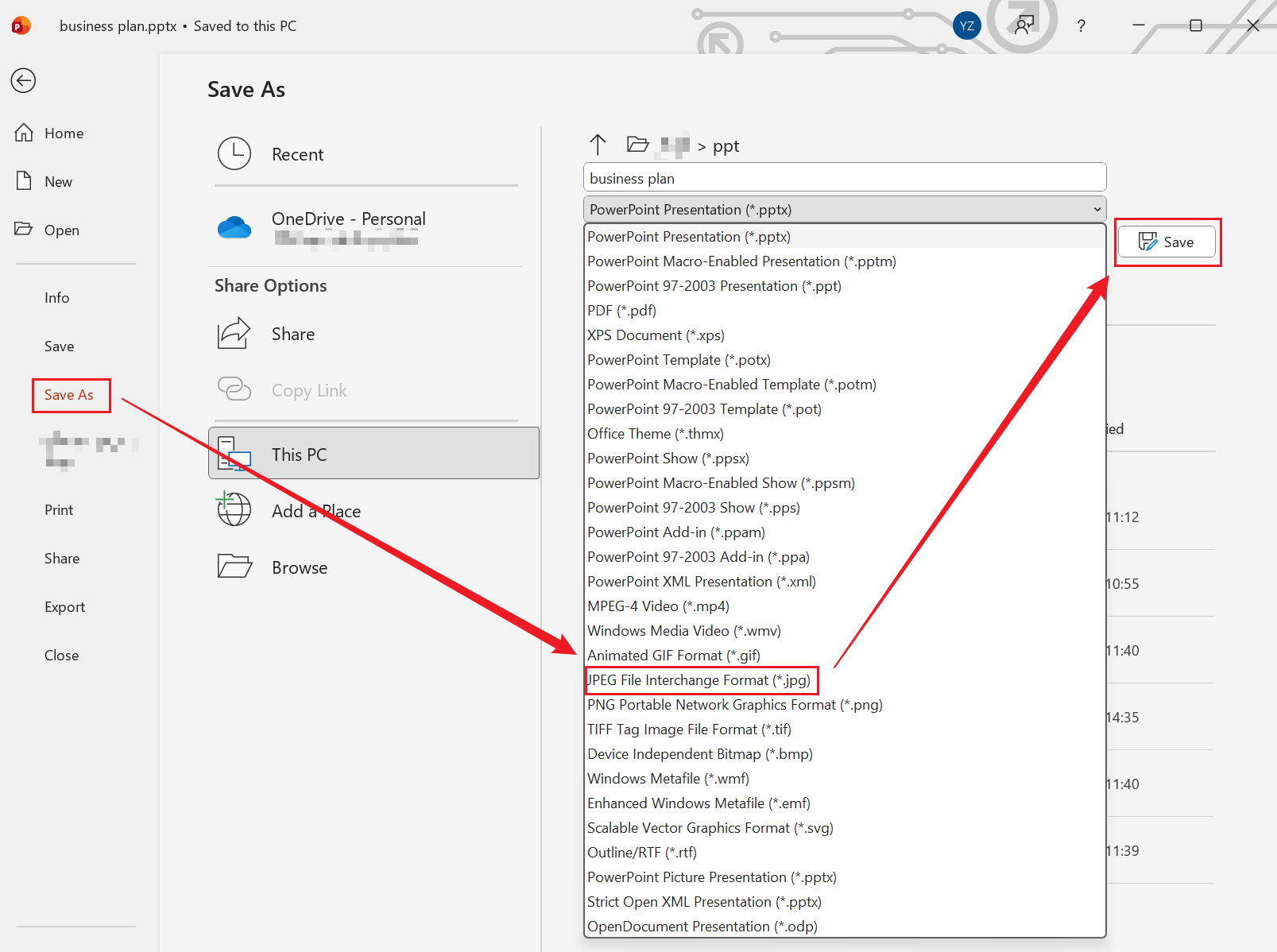
1、先打开PPT,点击文件→另存为,选择JPG格式,将PPT导出为一张一张的图片。
2、新建一个文本文档,将扩展名.txt改成.html。右键这个html文件,选择打开方式为记事本。然后将代码粘贴进去,中间是图片文件名。
3、代码写完以后,保存文件,并将html文件和图片放到同一个文件夹里。双击这个html文件,选择用浏览器打开,PPT就变成网页了。
