PPT投影片怎麼批量轉換成html網頁?這3種方法簡單又省時
翻譯:简体中文繁體中文,更新時間:2025-12-04 17:45:16
html格式相容性更強,載入速度更快,能夠用手機或瀏覽器快速開啟檢視,所以很多場景下,將PPT文件轉成html網頁更方便展示和檢視。下面就來教大家如何將多個PPT幻燈片大量轉換成html網頁。一共介紹了3種方法,操作非常簡單,一看就會。並附上每種方法的優缺點及具體操作步驟,大家可以任意選擇。
將PPT轉成html網頁有什麼好處
1、不用安裝Office就能直接檢視
我們做好的PPT檔案傳送給其他人時,如果對方電腦上沒有安裝Office,就無法開啟檢視。或者電腦上的Office版本不同,也會導致PPT開啟時排版錯亂。轉成html網頁之後,用瀏覽器就能直接開啟檔案,而且排版固定,所有人看到的內容都是一致的。
2、檔案開啟速度更快
Html檔案比PPT更輕量,如果是一個幾百頁的PPT,或者PPT裡包含很多的圖片、影片等內容,開啟速度就會很慢,甚至卡頓閃退。轉成html就不會出現這個問題,html檔案在弱網或者行動端也能快速開啟。
3、方便直接發佈到網站
如果我們要將PPT傳送給每個人,或者將檔案內容對外展示,那就必然要讓所有人將檔案下載下來。如果把PPT轉成html格式,就不用那麼麻煩,html可以直接嵌入網頁,發佈到官網上,無需下載就能直接檢視。
多個PPT檔案批量轉成html的效果預覽
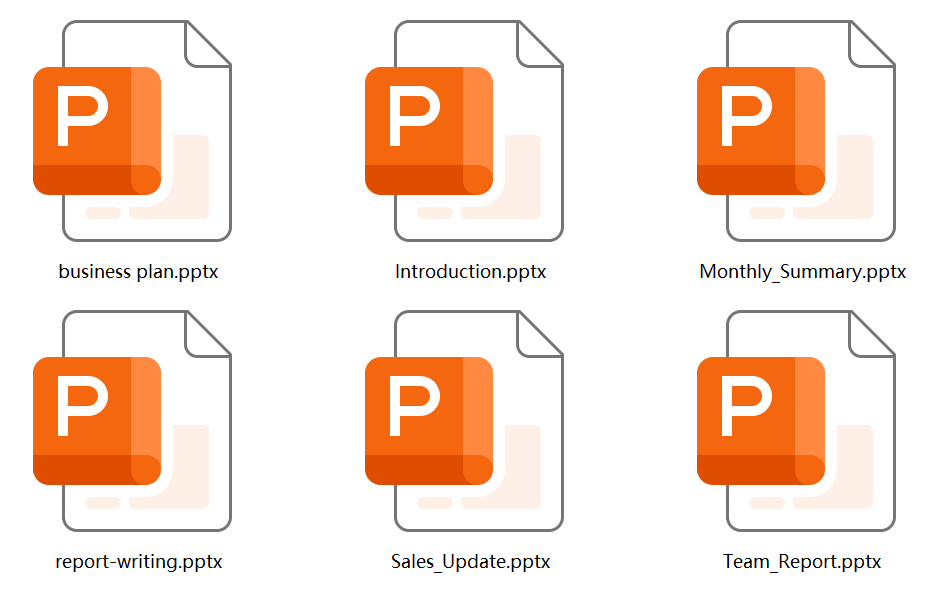
處理前:
處理後:

方法一:使用核爍文檔批量處理工具一鍵批量轉換
推薦指數:★★★★★
優點:
支援批量轉換,上百個PPT一鍵直接變html網頁,節省操作時間,提高工作效率。
所有PPT都在自己電腦上完成轉換,檔案不外傳,保護資訊不被洩露,安全又可靠。
操作步驟非常簡單,添加檔案後就能直接轉換了,沒有任何操作難點,上手就能用。
缺點:
需要安裝到電腦上。
操作步驟:
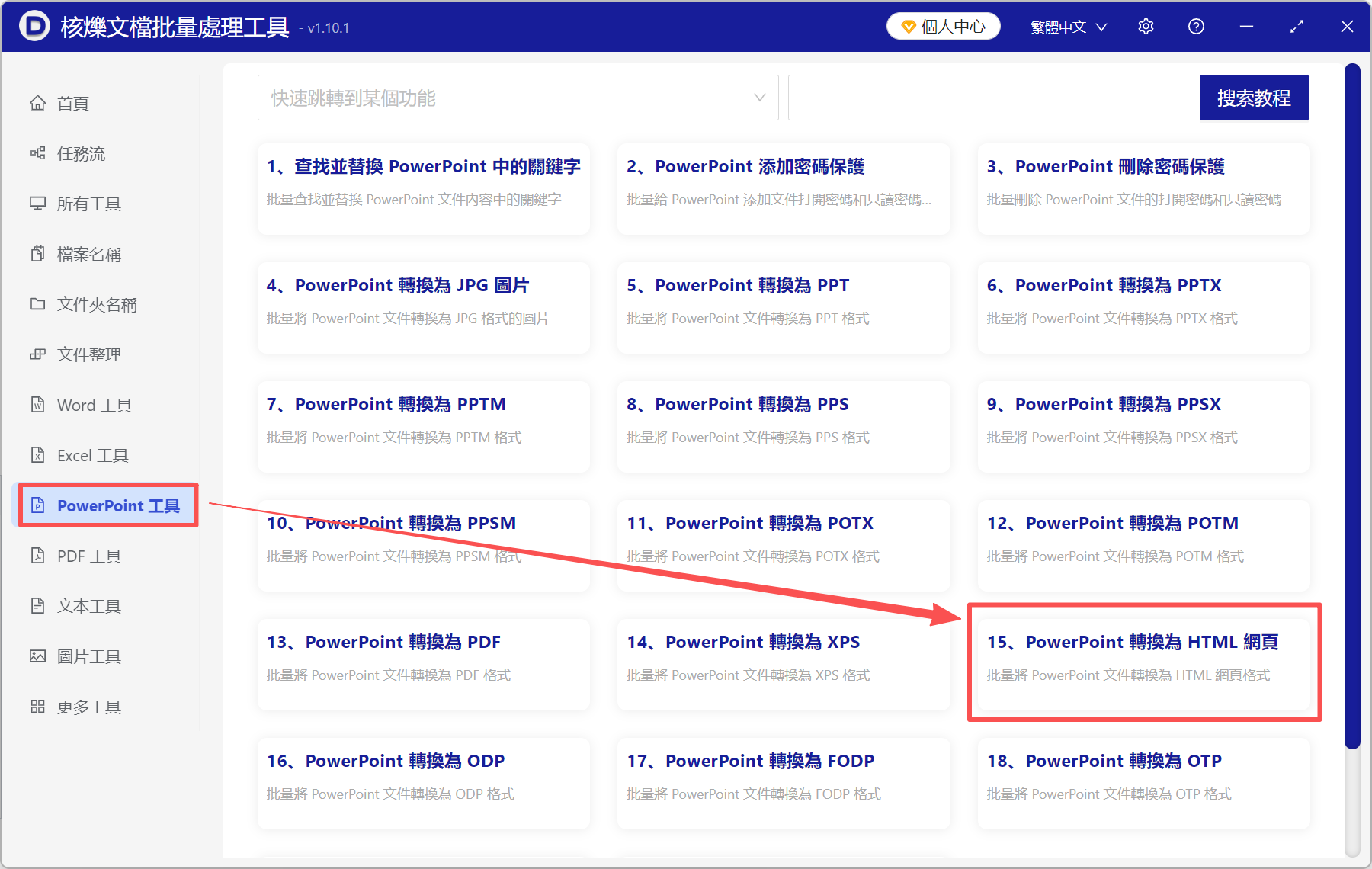
1、開啟核爍文檔批量處理工具,選擇PowerPoint工具→PowerPoint轉換為HTML網頁。
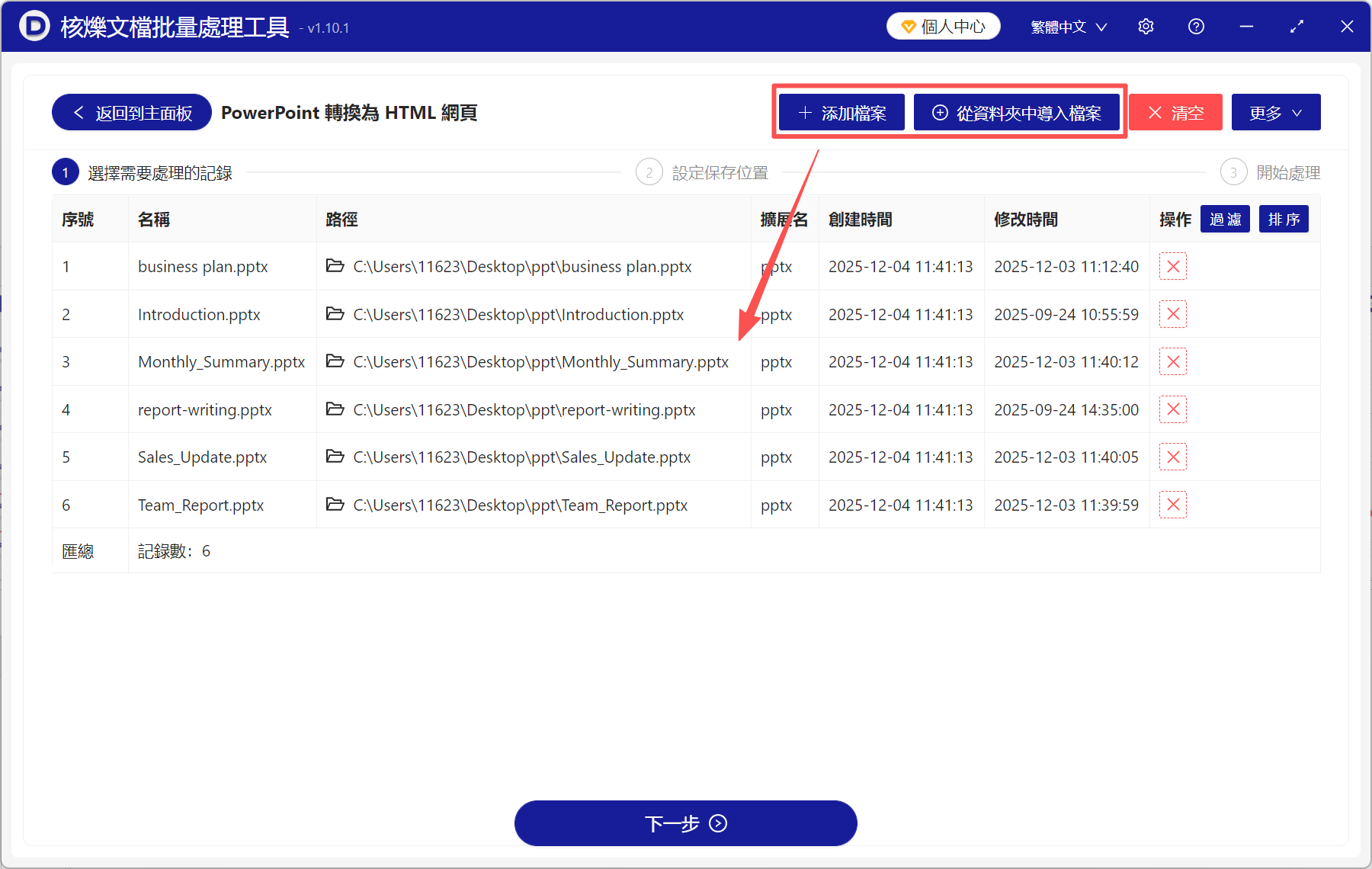
2、將所有要轉換的PPT拖進來,也可以手動添加檔案,支援ppt、pptx、pptm、ppsx等多種格式。
3、設定好檔案儲存位置以後,直接開始轉換,處理完成後直接點儲存位置檢視。

方法二:使用線上轉換工具Convertio將PPT轉成html
推薦指數:★★★☆☆
優點:
無需安裝其它軟體,直接開啟瀏覽器就能進行轉換,更直接更方便。
不受作業系統和裝置的限制,Windows、Mac、Linux、手機都能用。
缺點:
需要上傳檔案,存在隱私風險,不適合公司內部文件或涉密資料。
操作步驟:
開啟Convertio線上轉換工具,上傳需要轉換的PPT,選擇轉換格式為HTML就可以了。

方法三:把PPT匯出為圖片,再自動生成html
推薦指數:★★★☆☆
優點:
不需要依賴其它軟體,PPT可以直接匯出為JPG圖片,再將圖片組合成html網頁。
同樣也是本機處理,不需要將檔案上傳到第三方伺服器,操作環境很安全。
缺點:
步驟繁瑣,需手動插入圖片到html檔案裡,耗時費力。
操作步驟:
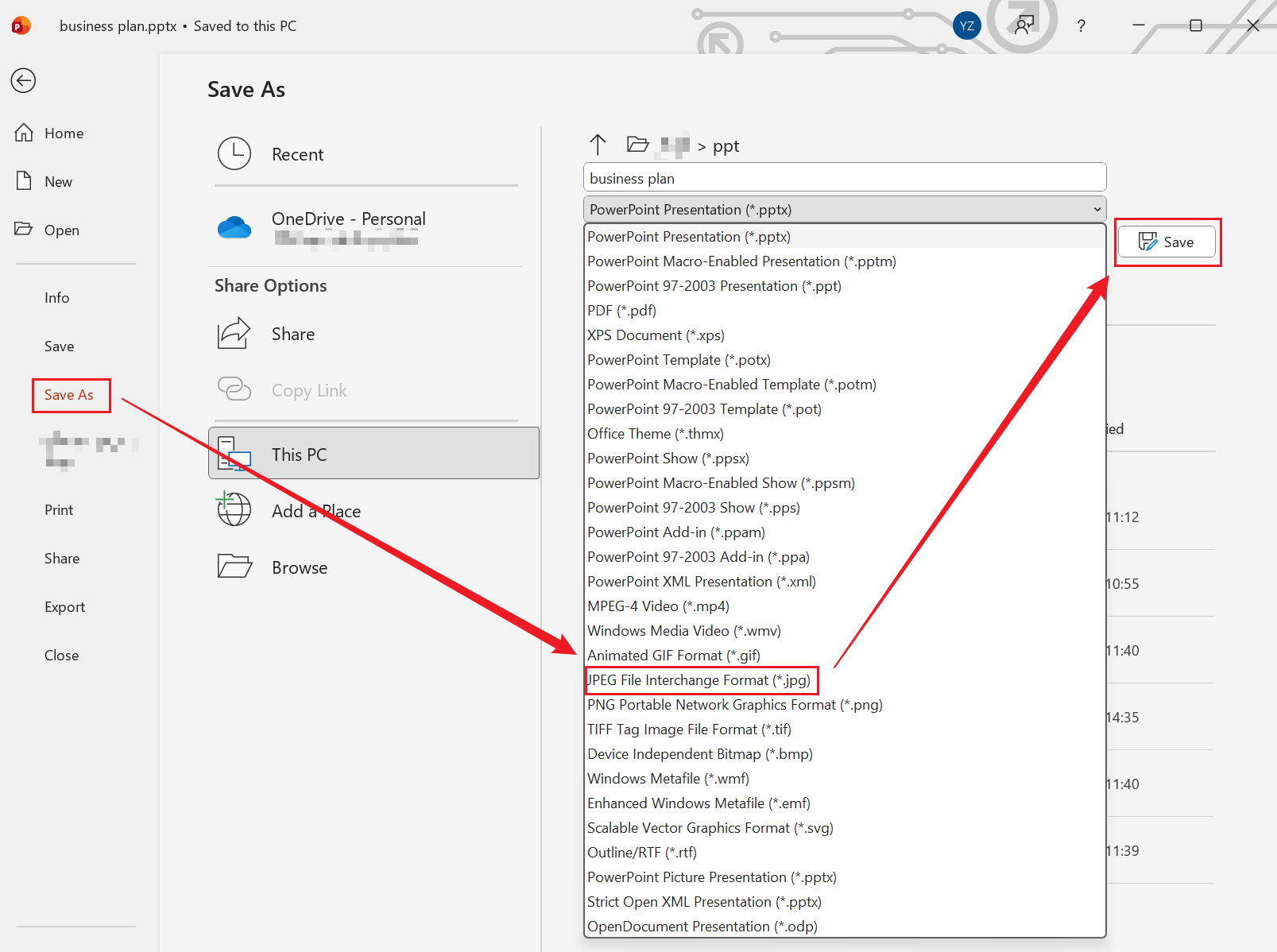
1、先開啟PPT,點選檔案→另存新檔,選擇JPG格式,將PPT匯出為一張一張的圖片。
2、新建一個文字文件,將副檔名.txt改成.html。右鍵這個html檔案,選擇開啟方式為記事本。然後將程式碼貼上進去,中間是圖片檔名。
3、程式碼寫完以後,儲存檔案,並將html檔案和圖片放到同一個資料夾裡。雙擊這個html檔案,選擇用瀏覽器開啟,PPT就變成網頁了。

關鍵字:ppt轉html , ppt轉網頁 , ppt批量轉html