当我们要将Excel表格里的图片全部导出,进行存档,或者是另作他用时,很多人只会手动一个一个选中图片,然后另存为,遇到几百张图片或几百个Excel文件,几天都存不完。下面给大家介绍3种方法,可以批量导出Excel中的图片,并还能指定表格中某一列作为图片名自动命名。全自动化流程,解放你的双手!
日常工作和生活中,我们经常会遇到一种情况,那就是将Excel表格里的图片全部提取出来,并将图片对应的信息作为文件名来命名。
比如,公司的员工信息表,或者学校的学生花名册,这些表格一般都包含个人的基本信息以及证件照。我们需要将所有人的照片批量导出到电脑里,并以他们的姓名作为图片名称,方便上传到其它系统。
还有电商行业经常会用表格记录产品信息和产品图,很多时候都需要将所有产品图片批量导出到电脑里,并按产品名称自动命名。或者是表格里插入了大量的报销票据,需要将这些票据批量导出并按报销人或报销单号命名。
手动保存图片并重命名谁都会,但是如果文件数量非常多,一个个去保存无疑费时费力。因此大家必须要学会如何批量导出Excel图片,告别这种重复无意义的劳动。
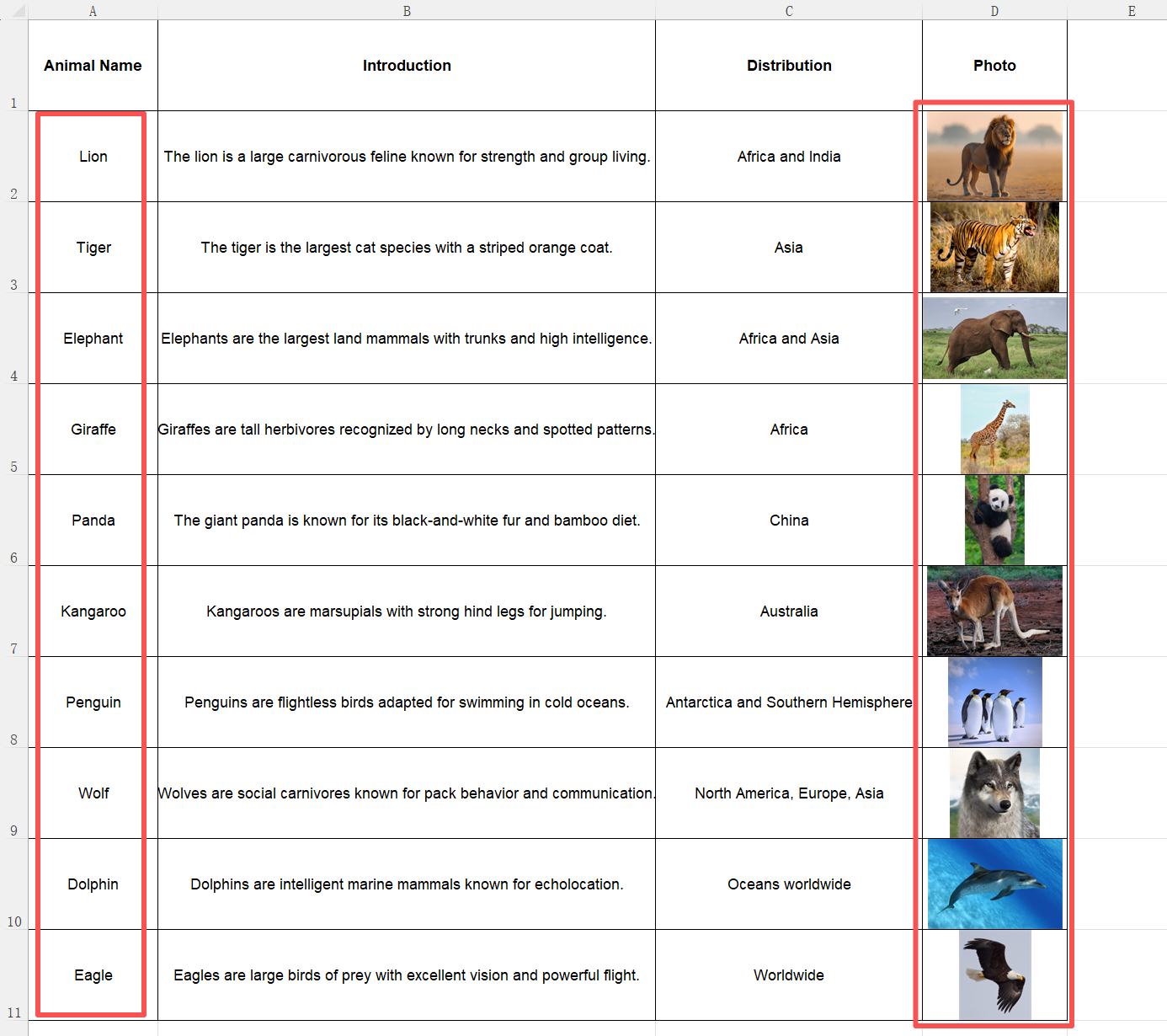
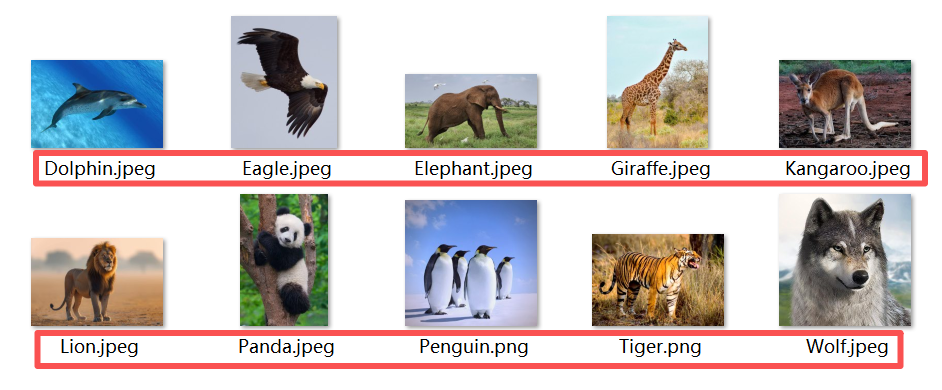
批量提取Excel图片并自动命名的效果预览
处理前:
处理后:
方法一:使用核烁文档批量处理工具
推荐指数:★★★★★
优点:
可以一键导出Excel表格中的所有图片,还支持几百个Excel文件批量导出图片。
能够自定义图片名称,导出来的图片可以使用默认名称,也可以指定某一列作为图片名。
操作简单,不写代码、不用脚本,只需鼠标轻轻点几下就能轻松搞定。
缺点:
需要在电脑上安装,只支持Windows系统。
操作步骤:
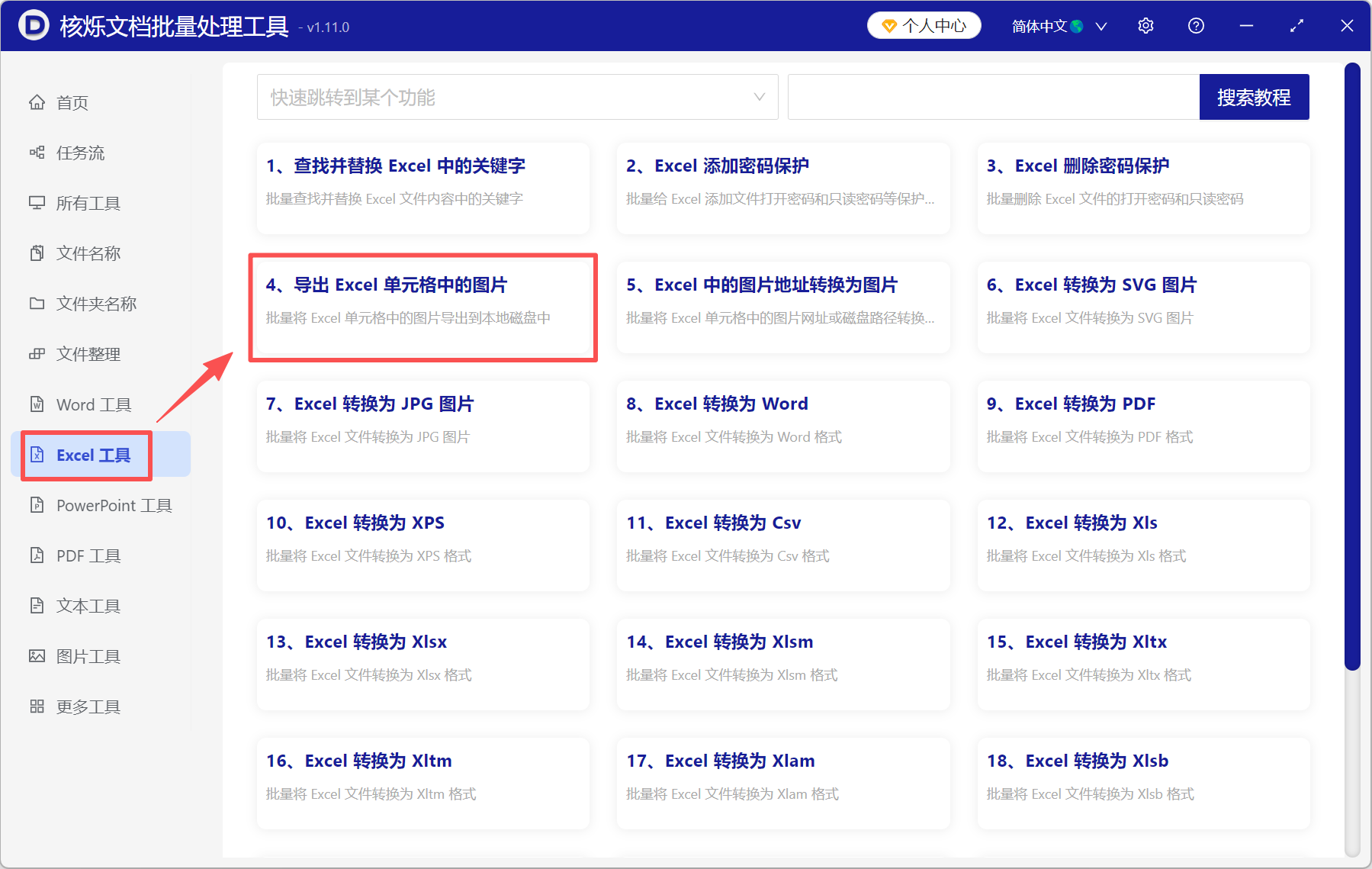
1、打开核烁文档批量处理工具,选择Excel工具→导出Excel单元格中的图片。
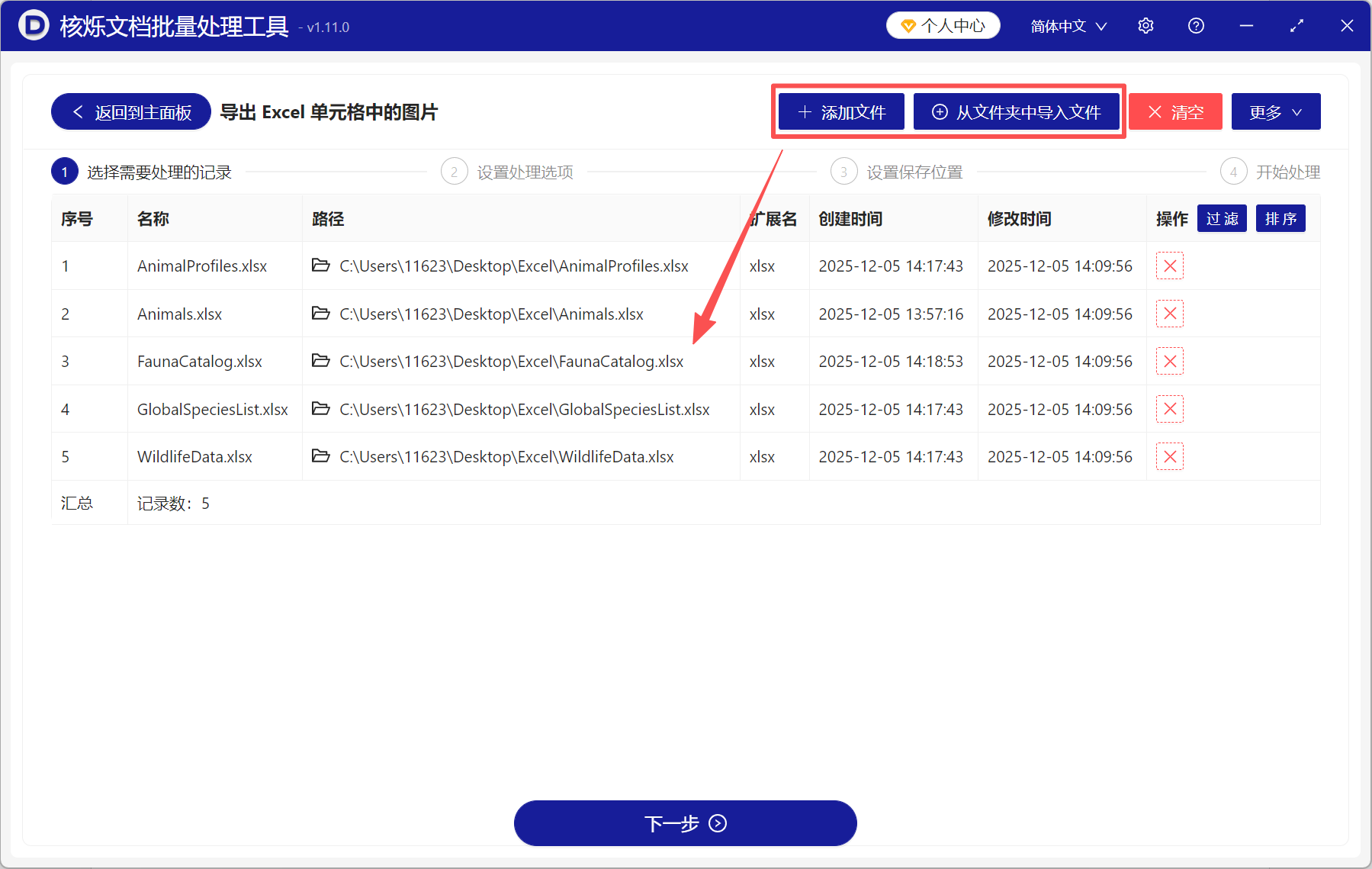
2、将所有Excel文件加进来,可以手动添加或者是直接将文件拖进来。
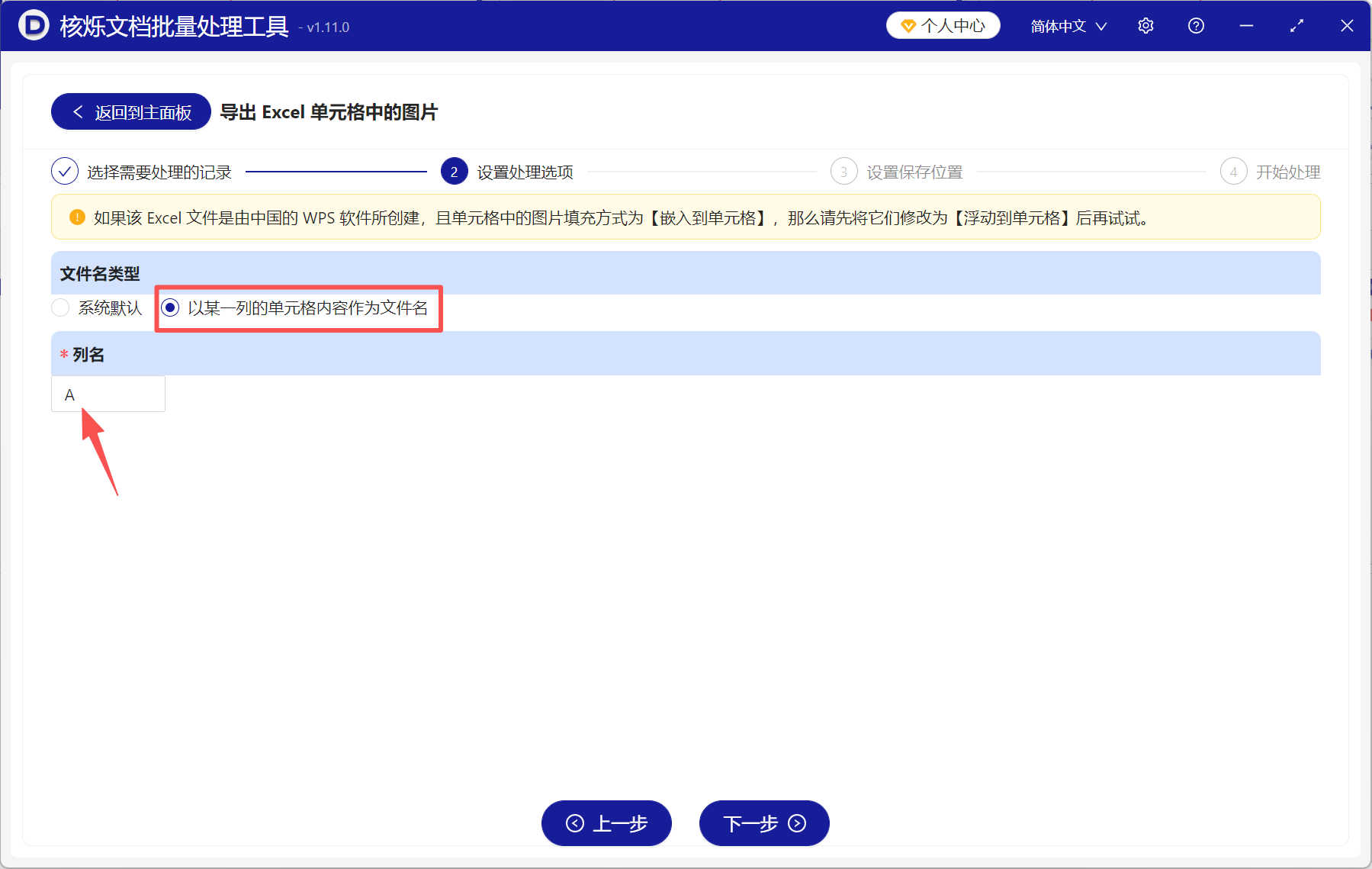
3、选择以某一列的单元格内容作为文件名,再根据自己的需求指定列,我们以A列为例。
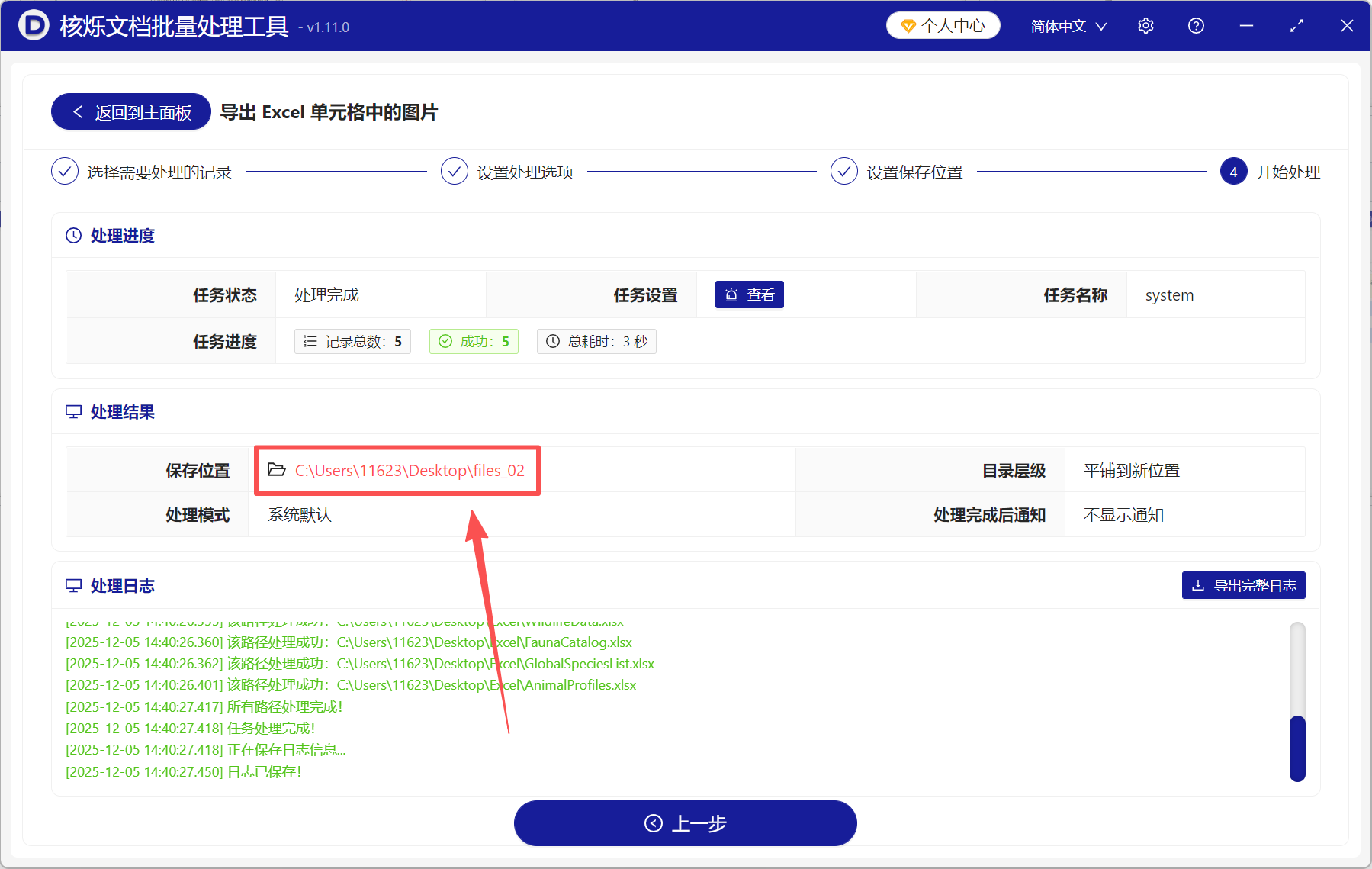
4、处理完成后,直接点保存位置查看。Excel表格中的图片都导出来了,并以A列的单元格内容自动命名。
方法二:Excel另存为html网页
推荐指数:★★★☆☆
优点:
无需借助其它工具,Excel自带导出为html网页的功能,简单直接。
不需要网络,如果电脑上不允许安装其它软件,或者是公司内部网络,这个方法更好用。
缺点:
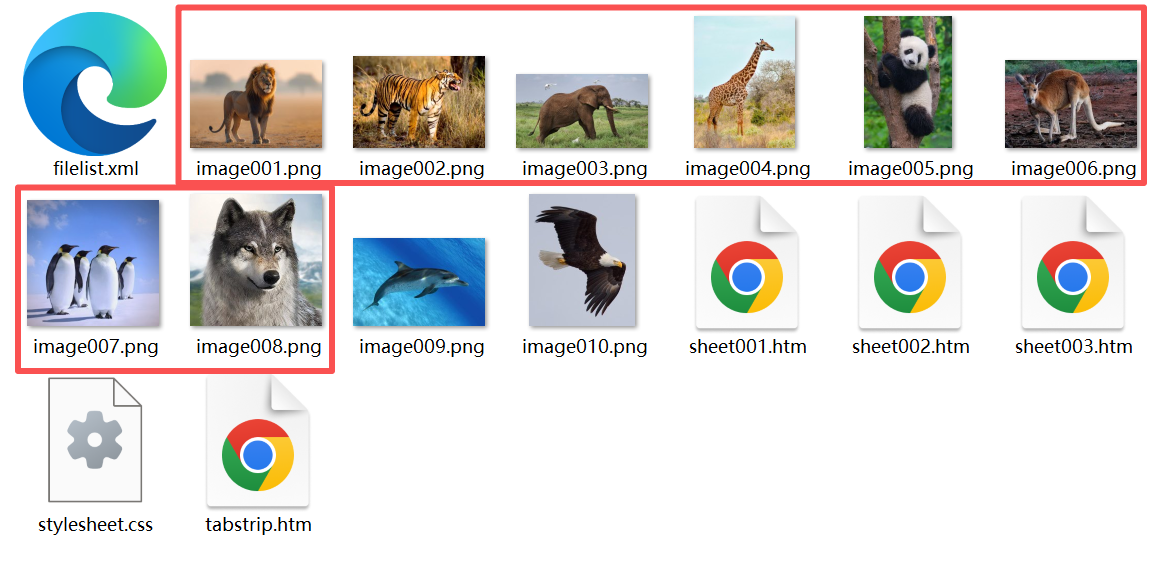
导出来的图片名称默认是image001、image002,不能按内容命名。
操作步骤:
打开Excel文件,点击文件→另存为,选择html网页格式。然后会自动生成一个同名文件夹,所有图片都保存在文件夹里。自己再一一手动给图片改名就可以了。
方法三:用VBA宏一键导出并自动命名
推荐指数:★★★☆☆
优点:
能够将Excel表格中的所有图片一键导出,还支持多个文件批量处理,自动化程度高。
导出图片的同时,可以自动按单元格内容给图片重命名,无需手动操作。
不需要其它工具,直接在Excel中打开VBA宏,粘贴代码就可以自动导出图片。
缺点:
操作难度较大,因为涉及到代码,不懂的人很容易出错,造成其它麻烦。
操作步骤:
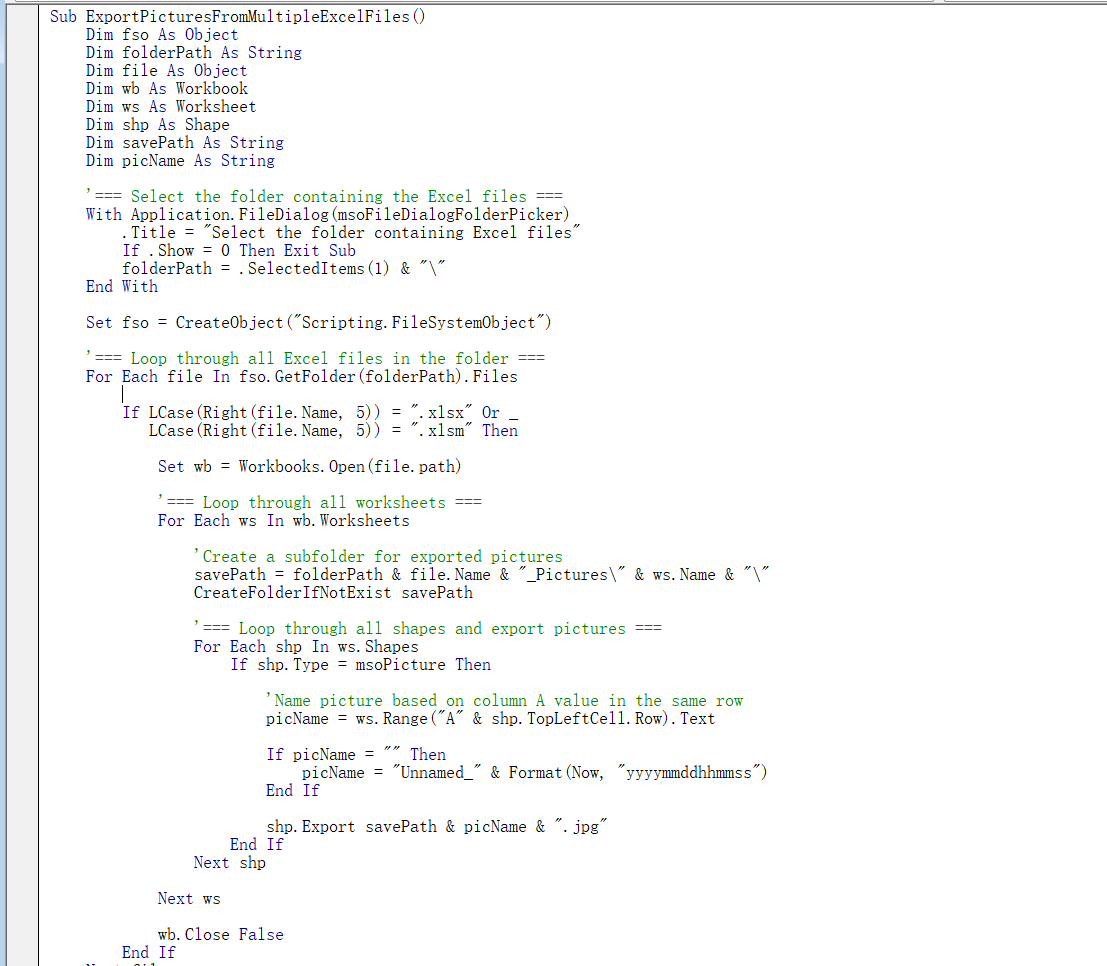
1、先将要提取图片的Excel文件放到同一个文件夹里,然后新建一个.xlsm格式的Excel文件。
2、打开这个xlsm文件,按Alt + F11打开VBA编辑器,点击插入→模块,然后粘贴代码。
3、回到Excel,按Alt + F8选择刚刚新建的模块,然后运行。再选择存放Excel表格的文件夹,之后宏就会自动帮你导出每个Excel文件中的图片。