當我們要將Excel表格裡的圖片全部匯出,進行存檔,或者是另作他用時,很多人只會手動一個一個選中圖片,然後另存新檔,遇到幾百張圖片或幾百個Excel檔案,幾天都存不完。下面給大家介紹3種方法,可以大量匯出Excel中的圖片,並還能指定表格中某一列作為圖片名自動命名。全自動化流程,解放你的雙手!
日常工作和生活中,我們經常會遇到一種情況,那就是將Excel表格裡的圖片全部提取出來,並將圖片對應的資訊作為檔名來命名。
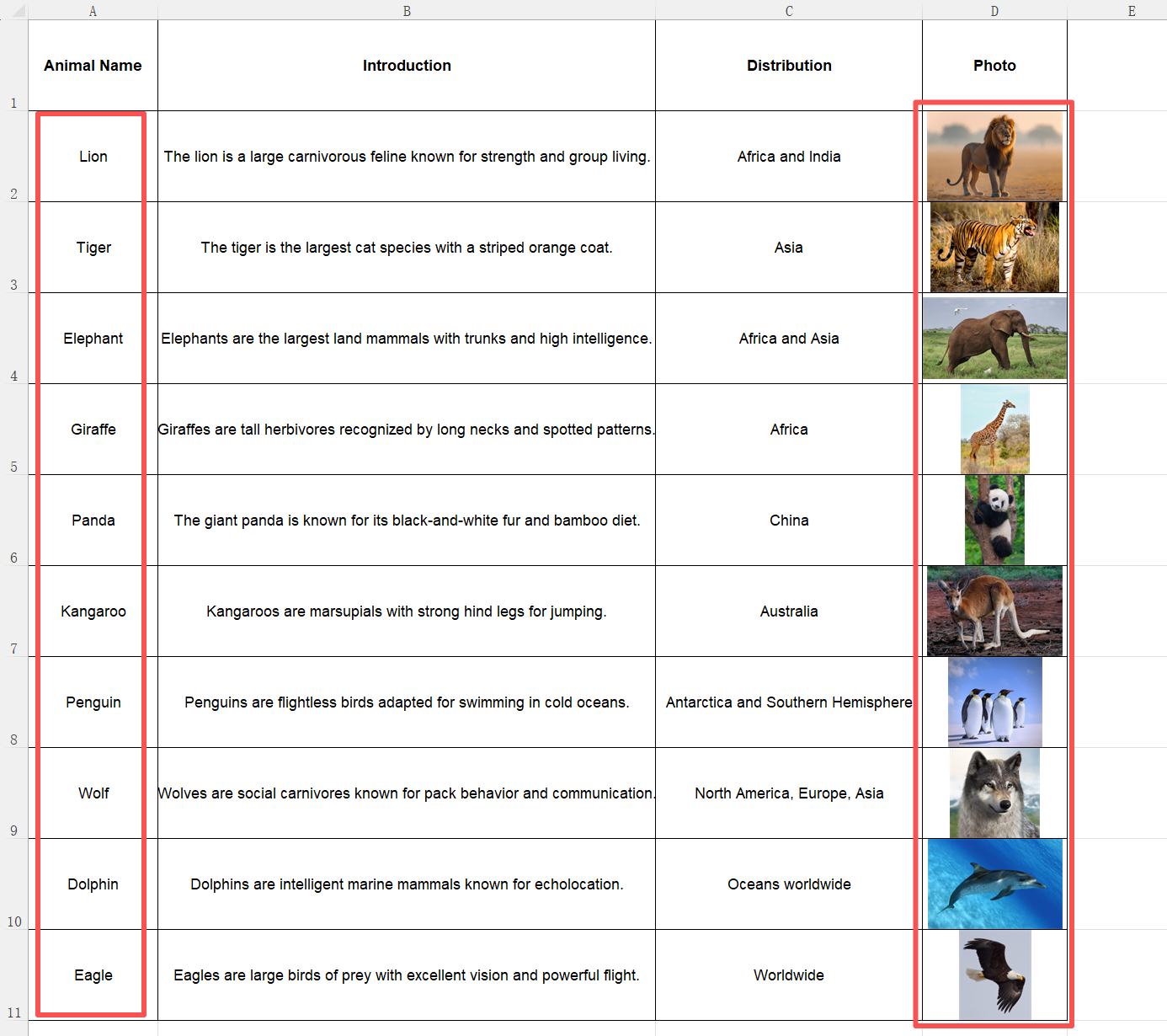
比如,公司的員工資訊表,或者學校的學生花名冊,這些表格一般都包含個人的基本資訊以及證件照。我們需要將所有人的照片批次匯出到電腦裡,並以他們的姓名作為圖片名稱,方便上傳到其它系統。
還有電商行業經常會用表格記錄產品資訊和產品圖,很多時候都需要將所有產品圖片批次匯出到電腦裡,並按產品名稱自動命名。或者是表格裡插入了大量的報銷票據,需要將這些票據批次匯出並按報銷人或報銷單號命名。
手動儲存圖片並重新命名誰都會,但是如果檔案數量非常多,一個個去儲存無疑費時費力。因此大家必須要學會如何批次匯出Excel圖片,告別這種重複無意義的勞動。
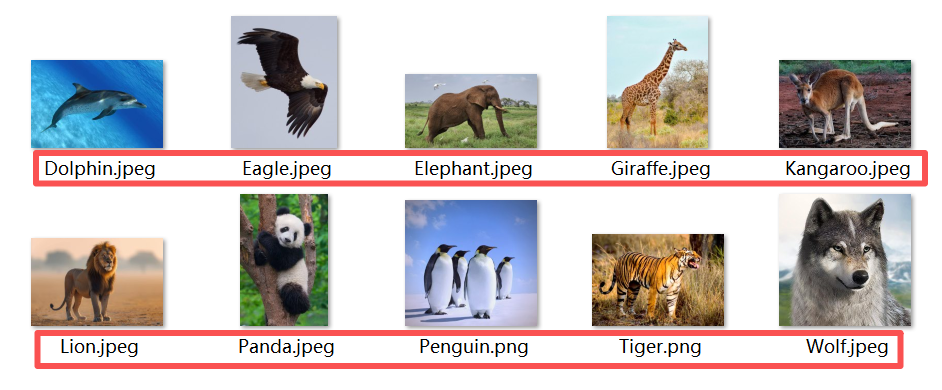
批次提取Excel圖片並自動命名的效果預覽
處理前:
處理後:
方法一:使用核爍文檔批量處理工具
推薦指數:★★★★★
優點:
可以一鍵匯出Excel表格中的所有圖片,還支援幾百個Excel檔案批次匯出圖片。
能夠自訂圖片名稱,匯出來的圖片可以使用預設名稱,也可以指定某一列作為圖片名。
操作簡單,不寫程式碼、不用腳本,只需滑鼠輕輕點幾下就能輕鬆搞定。
缺點:
需要在電腦上安裝,只支援Windows系統。
操作步驟:
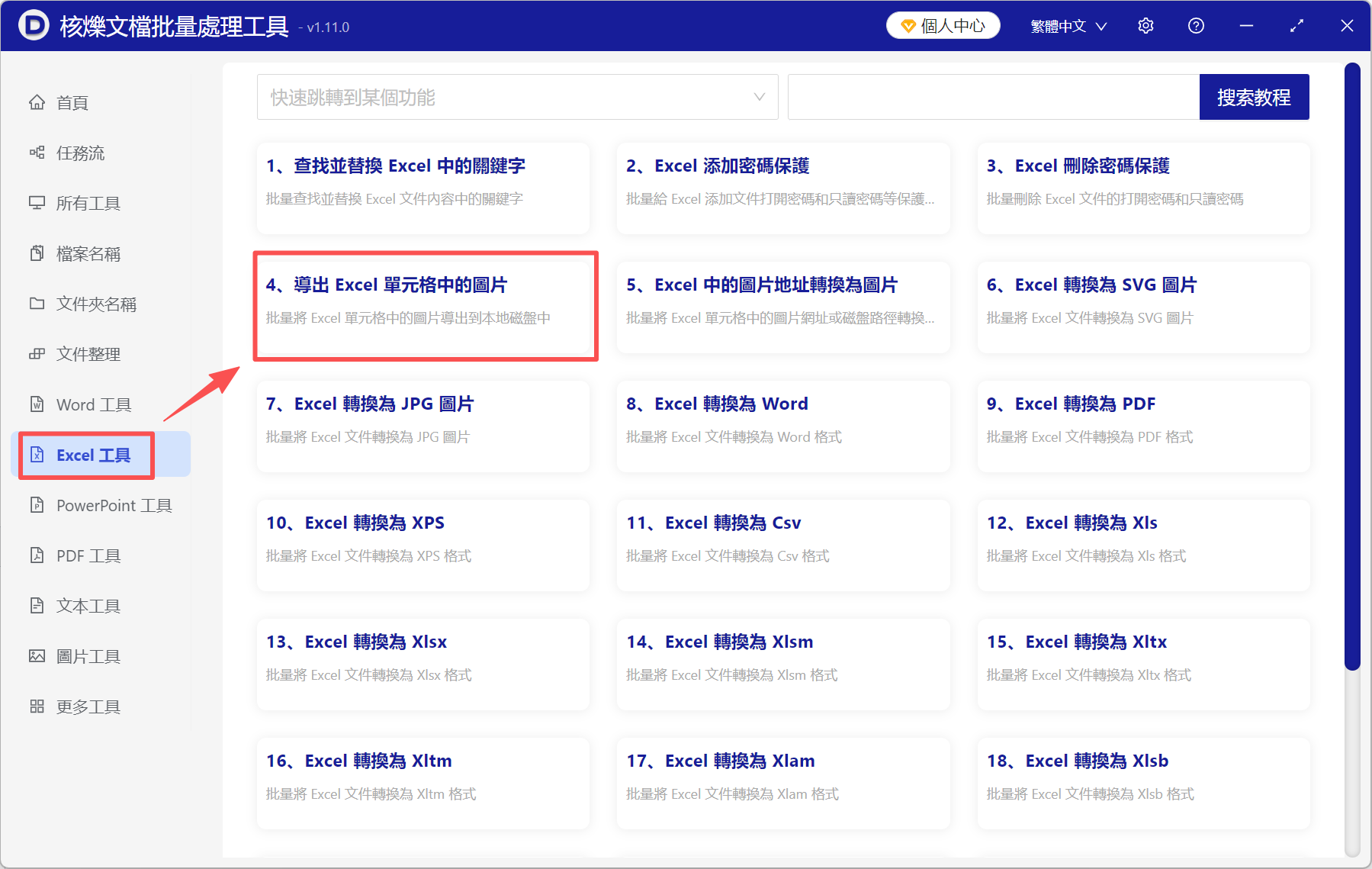
1、打開核爍文檔批量處理工具,選擇Excel工具→匯出Excel儲存格中的圖片。
2、將所有Excel檔案加進來,可以手動新增或者是直接將檔案拖進來。
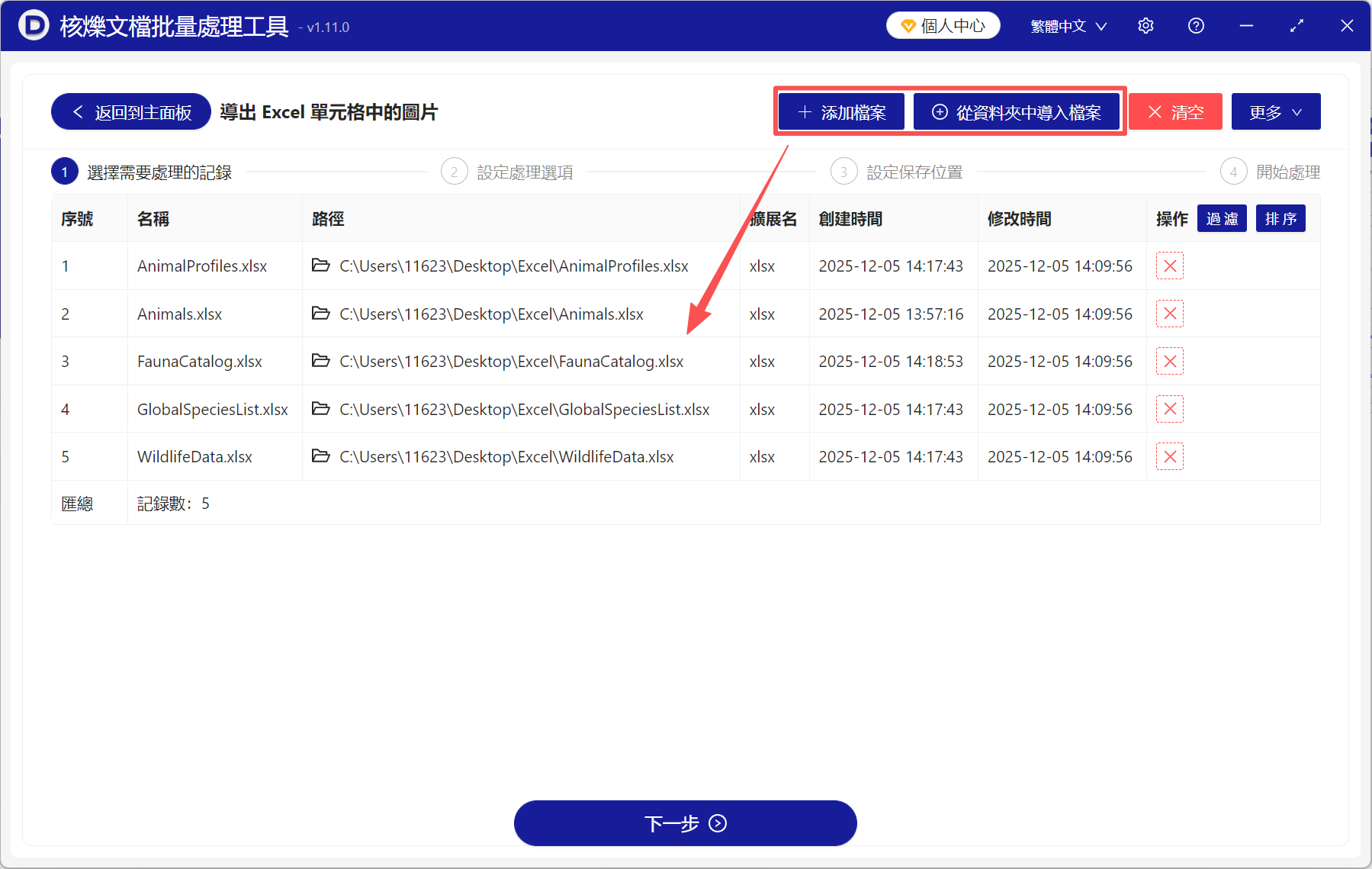
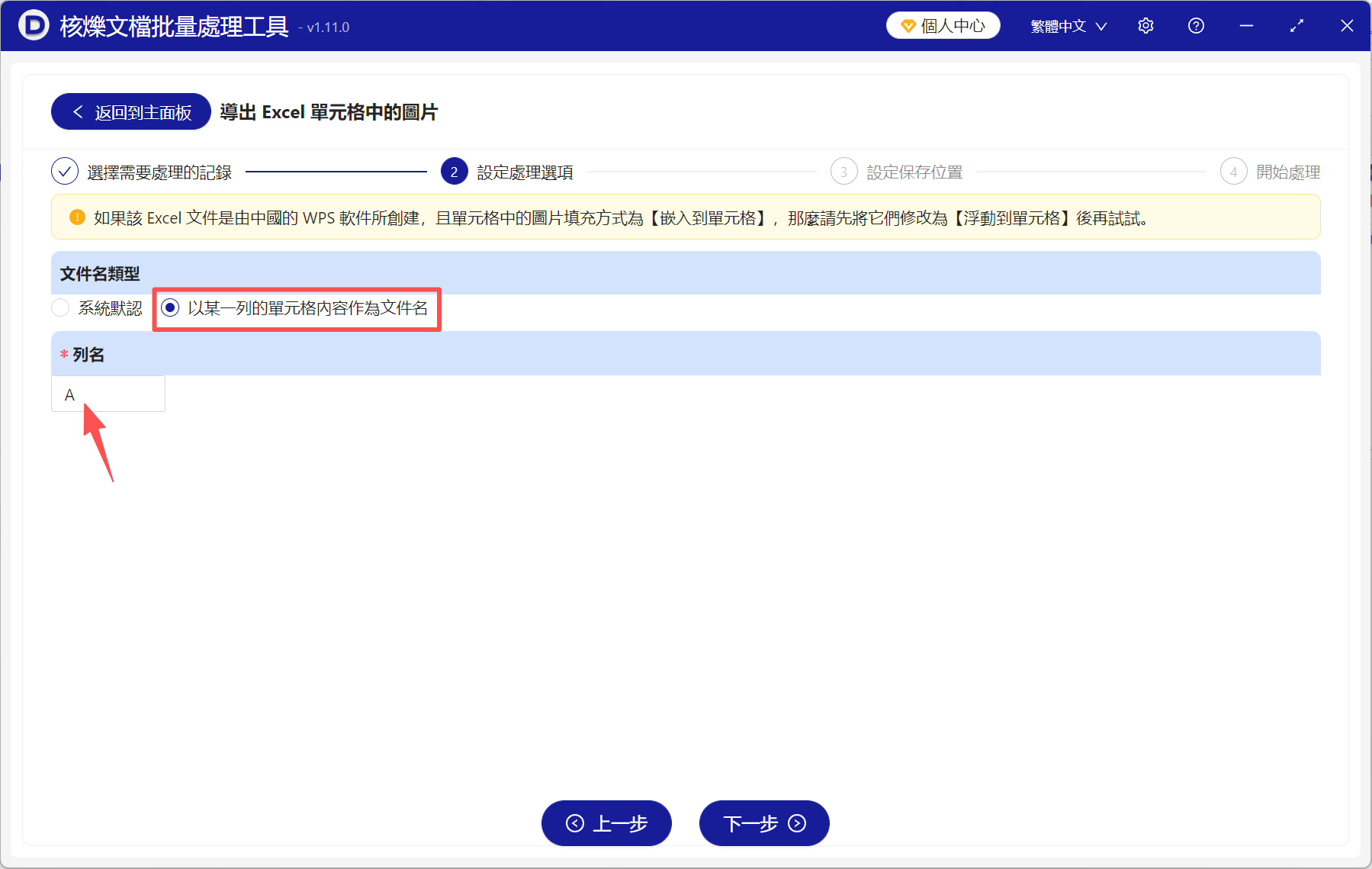
3、選擇以某一列的儲存格內容作為檔名,再根據自己的需求指定列,我們以A列為例。
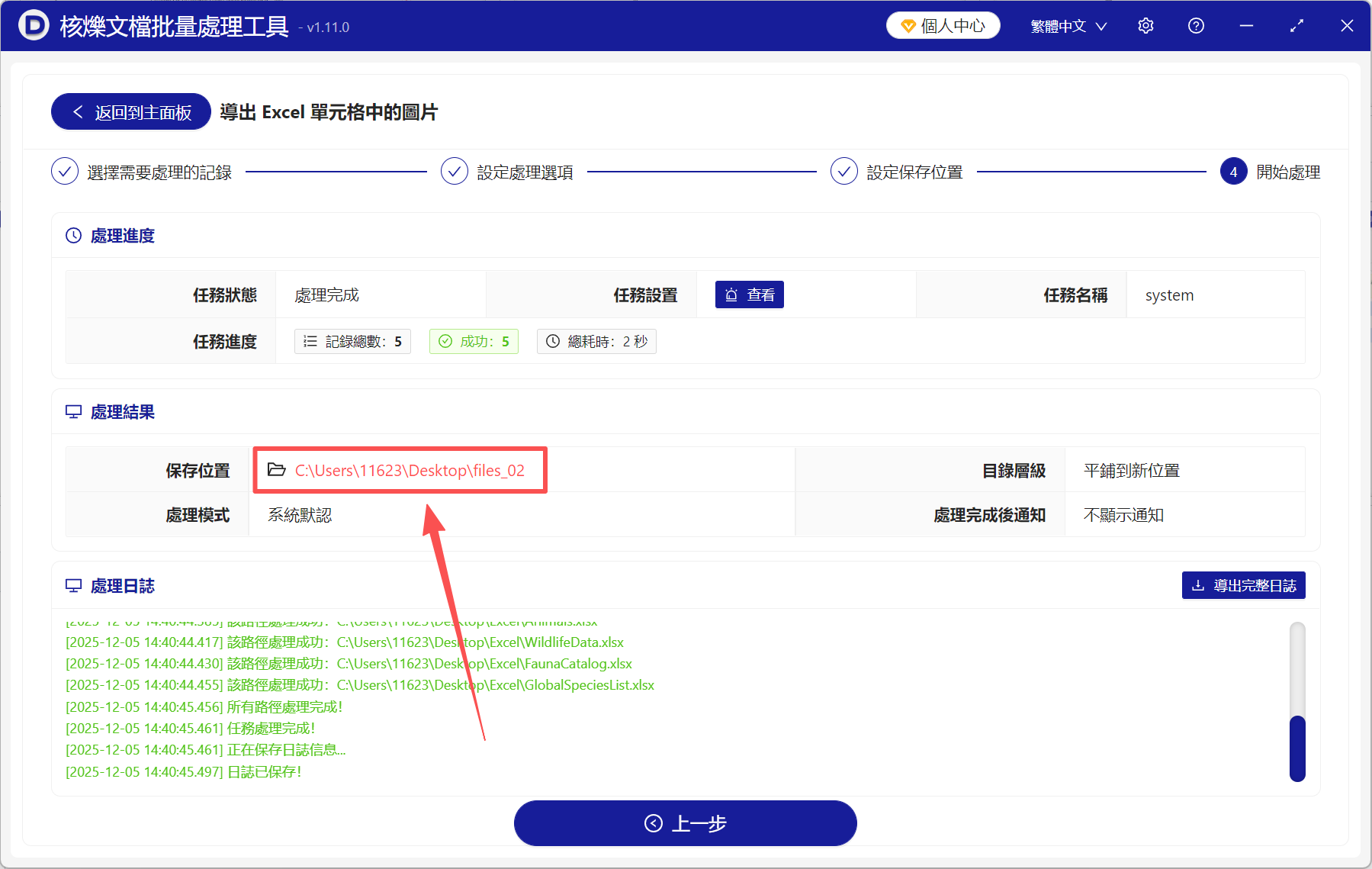
4、處理完成後,直接點儲存位置檢視。Excel表格中的圖片都匯出來了,並以A列的儲存格內容自動命名。
方法二:Excel另存為html網頁
推薦指數:★★★☆☆
優點:
無需藉助其它工具,Excel自帶匯出為html網頁的功能,簡單直接。
不需要網路,如果電腦上不允許安裝其它軟體,或者是公司內部網路,這個方法更好用。
缺點:
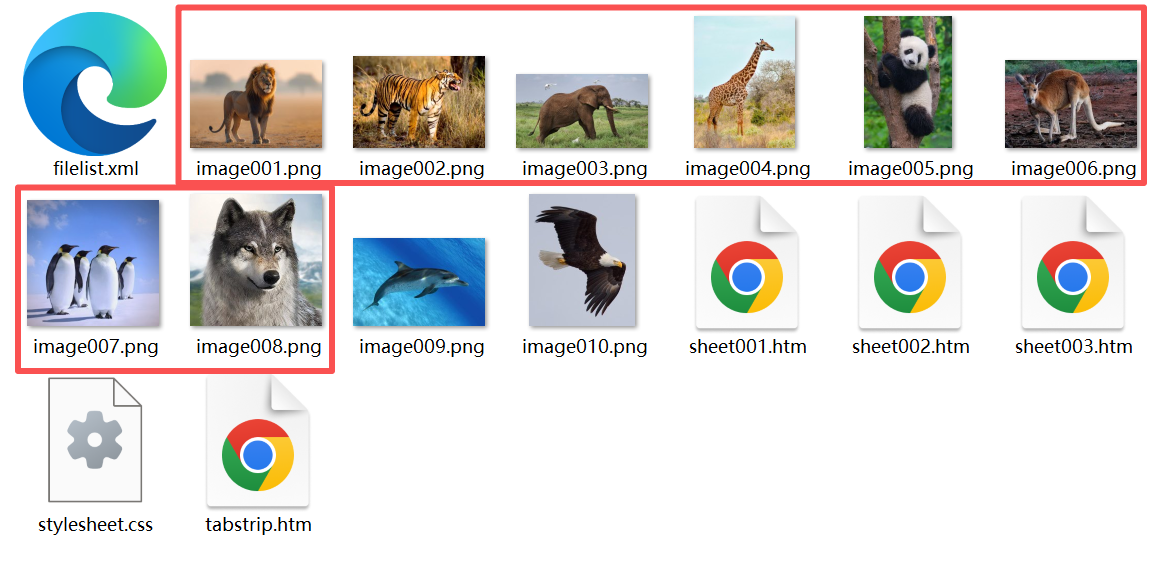
匯出來的圖片名稱預設是image001、image002,不能按內容命名。
操作步驟:
打開Excel檔案,點選檔案→另存為,選擇html網頁格式。然後會自動生成一個同名資料夾,所有圖片都儲存在資料夾裡。自己再一一手動給圖片改名就可以了。
方法三:用VBA巨集一鍵匯出並自動命名
推薦指數:★★★☆☆
優點:
能夠將Excel表格中的所有圖片一鍵匯出,還支援多個檔案批次處理,自動化程度高。
匯出圖片的同時,可以自動按儲存格內容給圖片重新命名,無需手動操作。
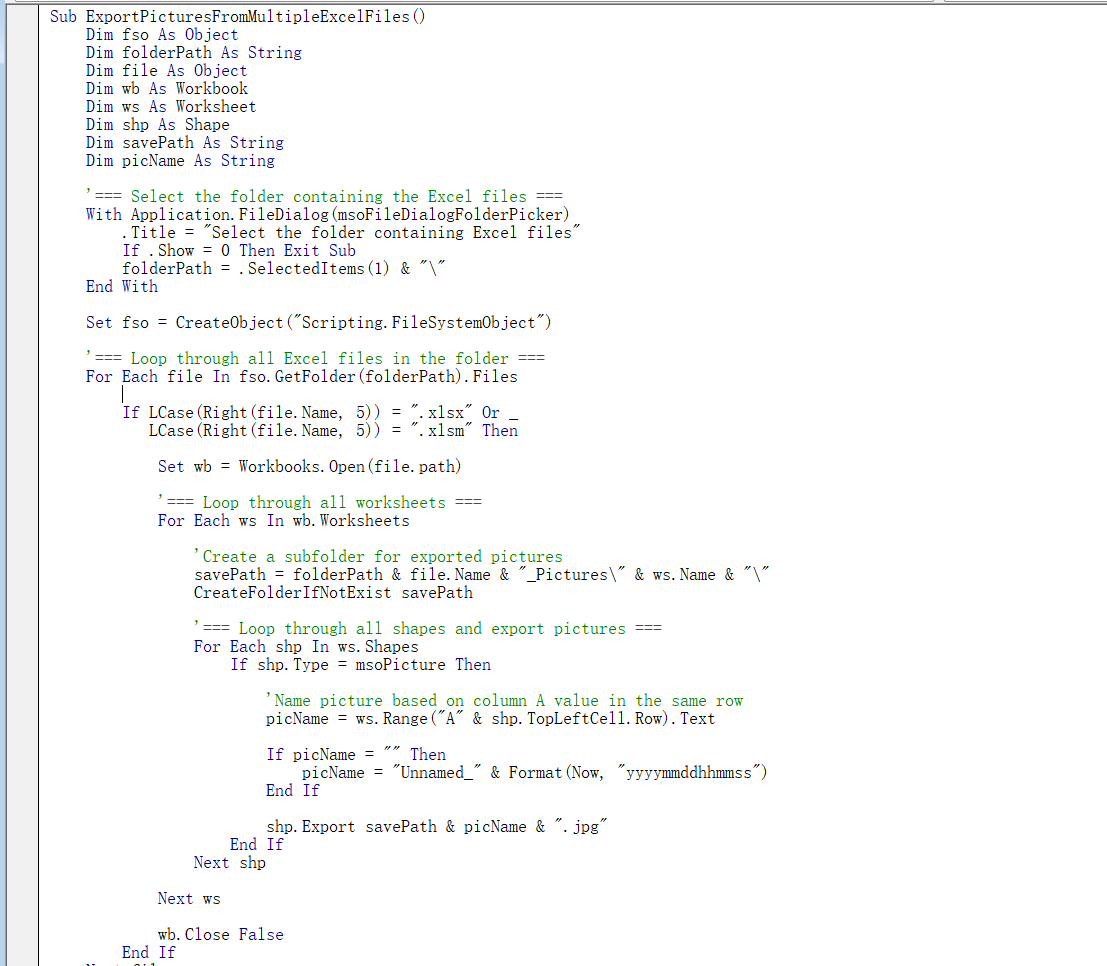
不需要其它工具,直接在Excel中開啟VBA巨集,貼上程式碼就可以自動匯出圖片。
缺點:
操作難度較大,因為涉及到程式碼,不懂的人很容易出錯,造成其它麻煩。
操作步驟:
1、先將要提取圖片的Excel檔案放到同一個資料夾裡,然後新建一個.xlsm格式的Excel檔案。
2、打開這個xlsm檔案,按Alt + F11打開VBA編輯器,點選插入→模組,然後貼上程式碼。
3、回到Excel,按Alt + F8選擇剛剛新建的模組,然後執行。再選擇存放Excel表格的資料夾,之後巨集就會自動幫你匯出每個Excel檔案中的圖片。