批量匯出Excel表格中圖片的4種方法!輕鬆處理大量檔案
翻譯:简体中文繁體中文,更新時間:2025-07-25 17:57:52
在現今社會的辦公環境中,Excel 表格是我們儲存資料和預覽資訊的重要工具,若在其中嵌入產品圖像、資料圖表、簽名樣本等關鍵圖片內容更能凸顯其專業性。當我們需要將這些圖片匯出來用於其他操作處理時,逐張圖片進行手動另存新檔非常浪費時間,特別是有很多 Excel 工作表中存有數百張圖片的情況下,容易出現紕漏和錯誤。
這裡給大家最清晰的、最詳細的說明四種高效批量匯出 Excel 中所有圖片的方法,不管你是從事電商、教師或是財務的任何職業,學會一種適合自身的 Excel 圖片匯出技巧,都能夠全方面的讓大家工作效率倍增,下面就和我一起來操作試試吧!
在什麼情況下需要匯出Excel表格中的所有圖片?
- 當 Excel 檔案中的圖片要用於其他專案時,例如市場行銷團隊需要從表格中提取所產品圖片,方便上傳到電商平台或是製作宣傳材料,相較於手動逐一儲存圖片,批量匯出圖片能夠極大地去提升我們的效率,同時避免了遺漏圖片和儲存錯誤等問題。
- 批量匯出 Xlsx 中的圖片可以幫我們快速檢查圖片是否符合品質標準,在需要集中審查或是將圖片嵌入到報告中,確保所有圖像內容的一致性能夠滿足多方面的需求。
- 一些企業可能需要將員工照片從 Excel 表格中提取出來,按部門進行分類儲存的時候,批量匯出這些圖片可以節省大量的時間,幫助企業建立更高效的管理系統。
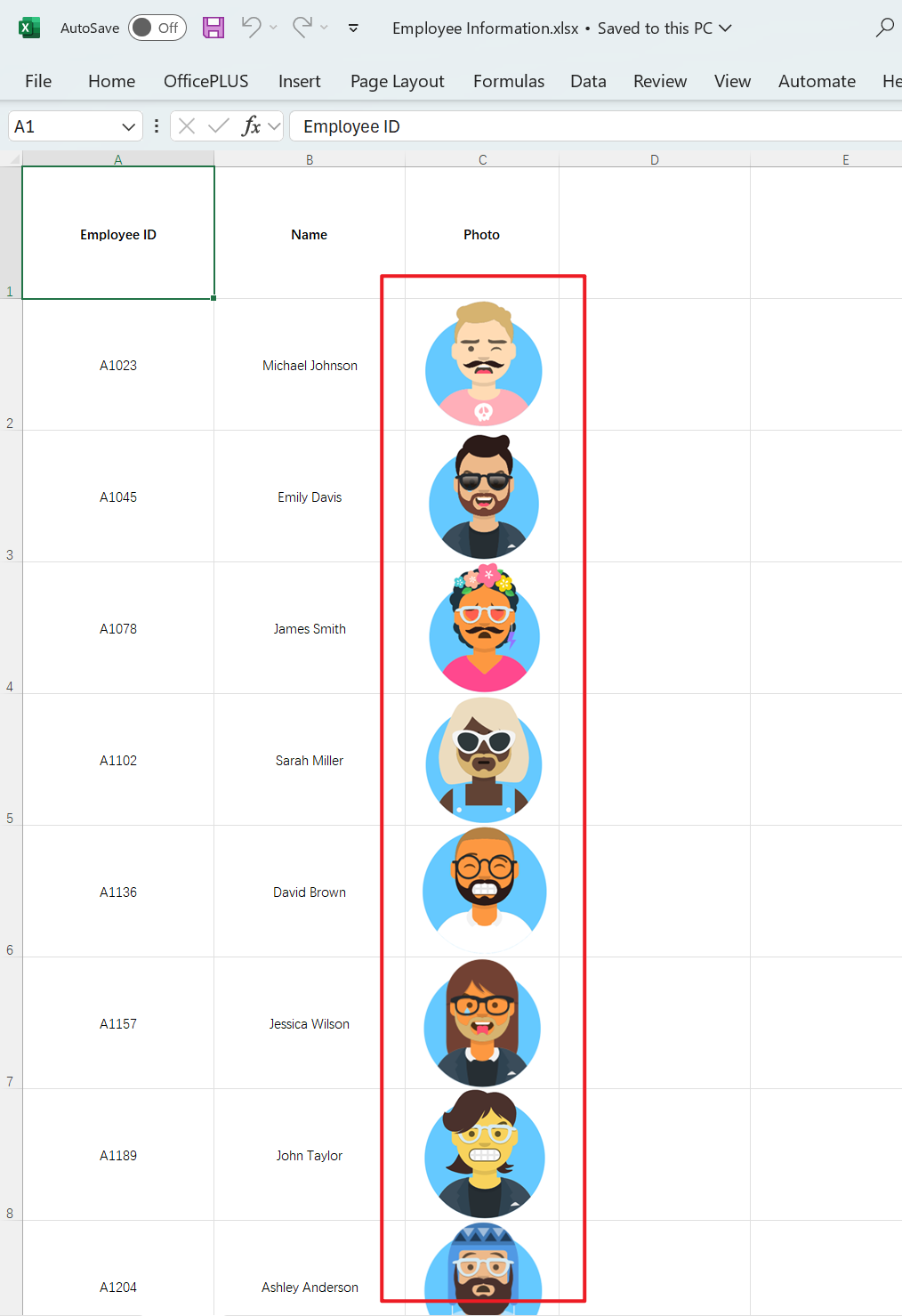
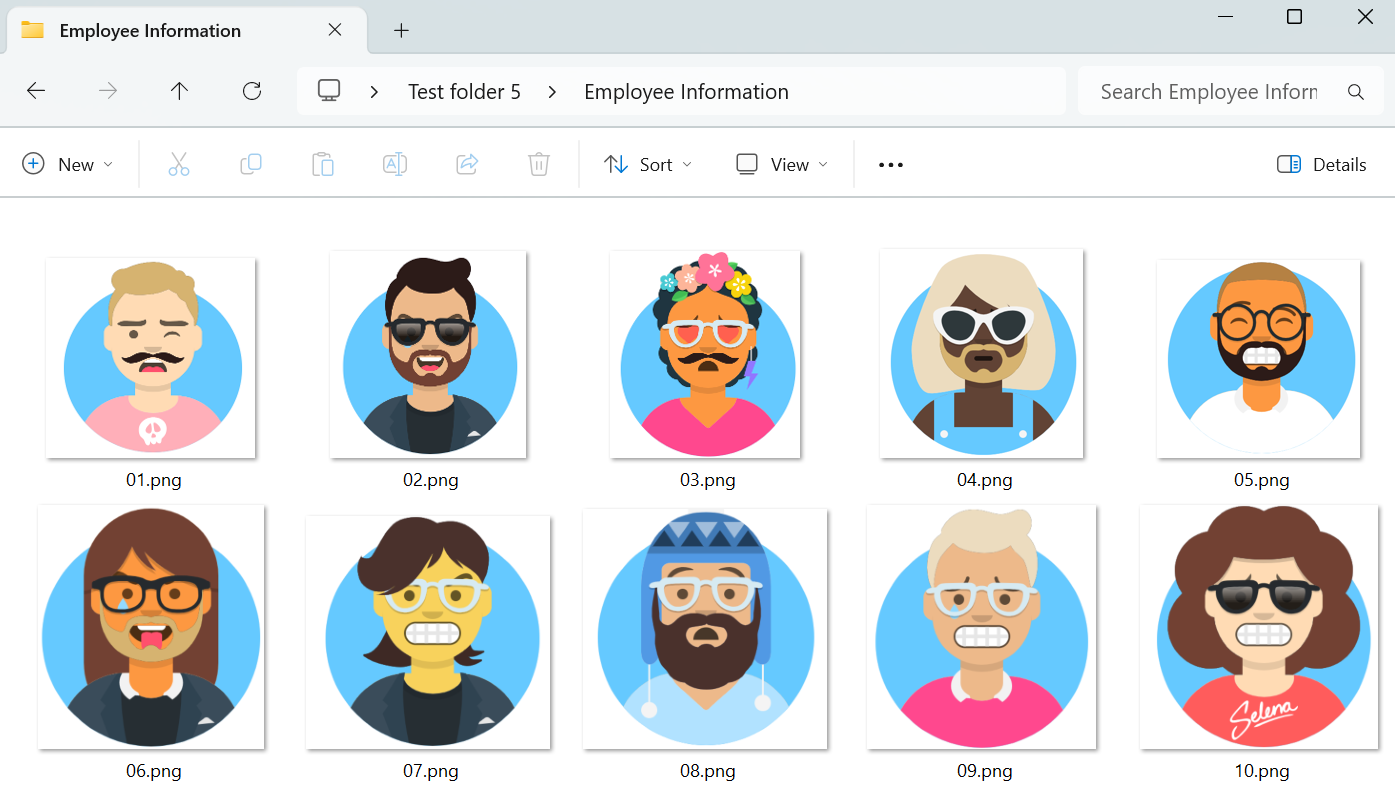
批量提取Xlsx工作表中圖片後的效果預覽
處理前:
處理後:
方法一:使用核爍文檔批量處理工具批量匯出Excel所有圖片
推薦指數:★★★★★
優點:
- 支援大量 Excel 工作表批量處理,並且匯出的圖片支援以表格中任意一列儲存格進行重新命名。
- 所有檔案均為本機處理,沒有上傳性質,保護使用者的隱私。
缺點:
- 只能安裝軟體在電腦中操作。
操作步驟:
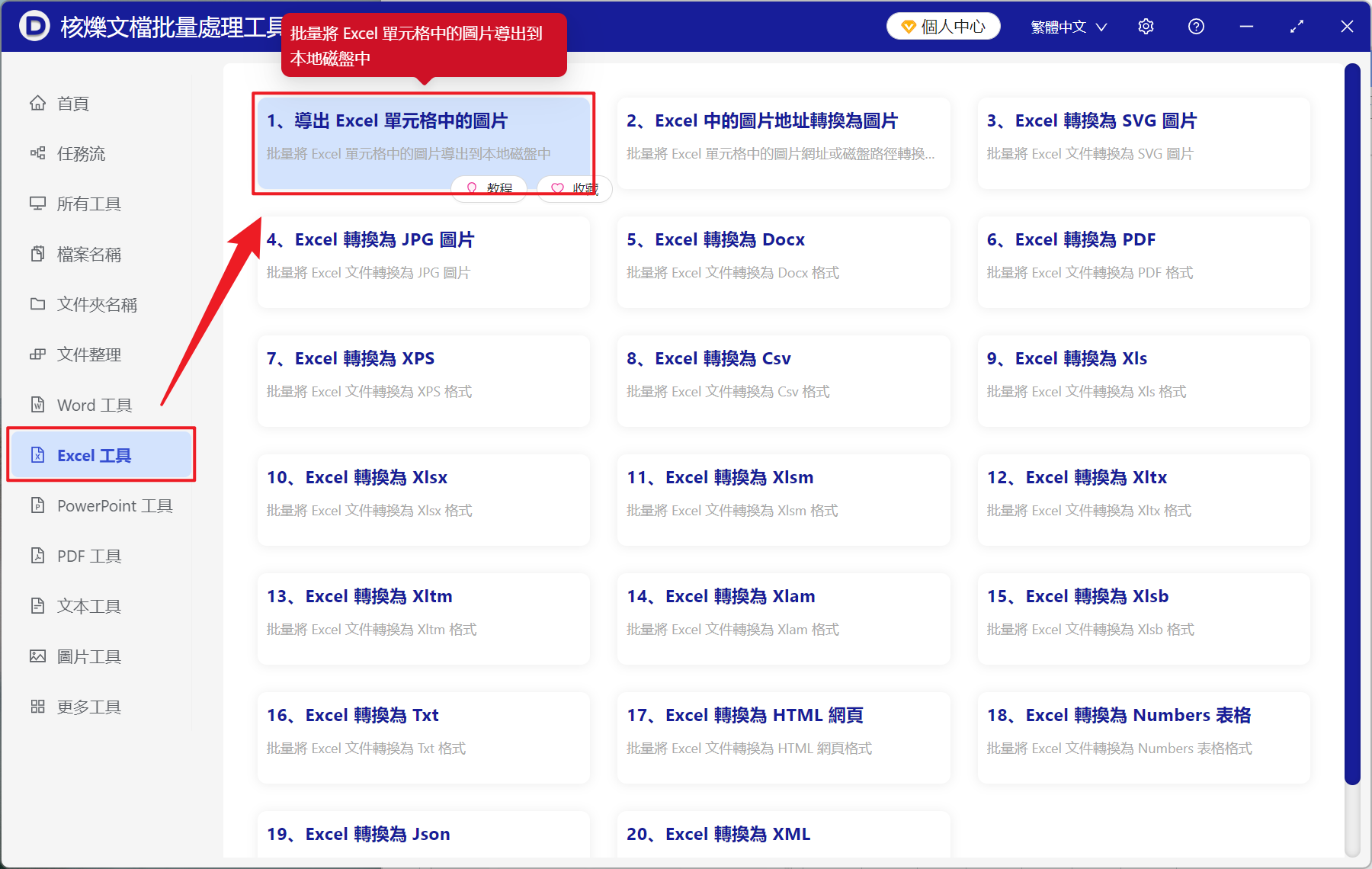
1、開啟【核爍文檔批量處理工具】,點選【Excel 工具】-【匯出 Excel 儲存格中的圖片】。
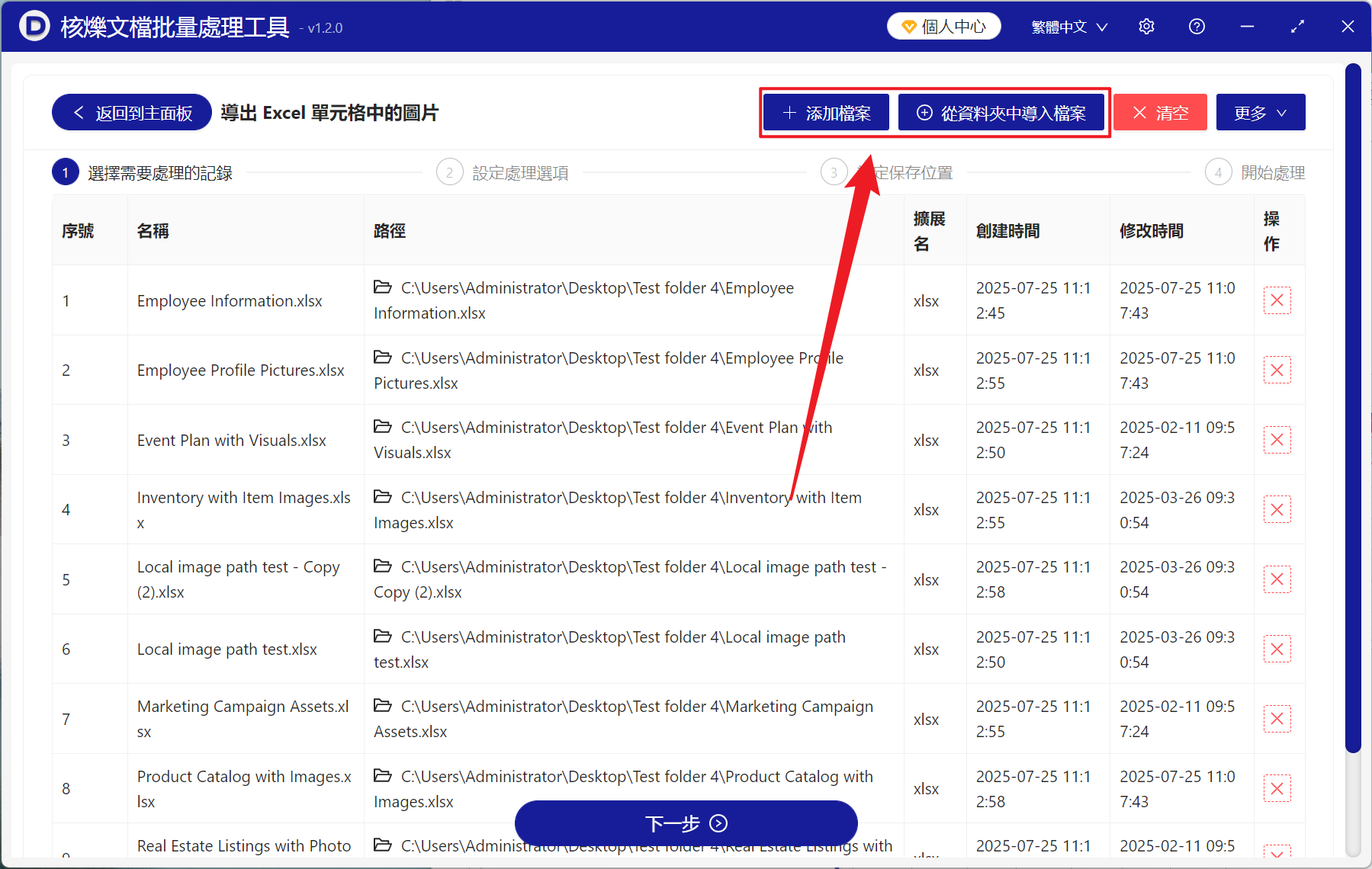
2、點選右側【新增檔案】或【從資料夾中匯入檔案】中任意一個方式新增需要提取圖片的 Excel 檔案,下方也可以直接將檔案拖入,看到匯入的檔案沒有問題後,點選下一步。
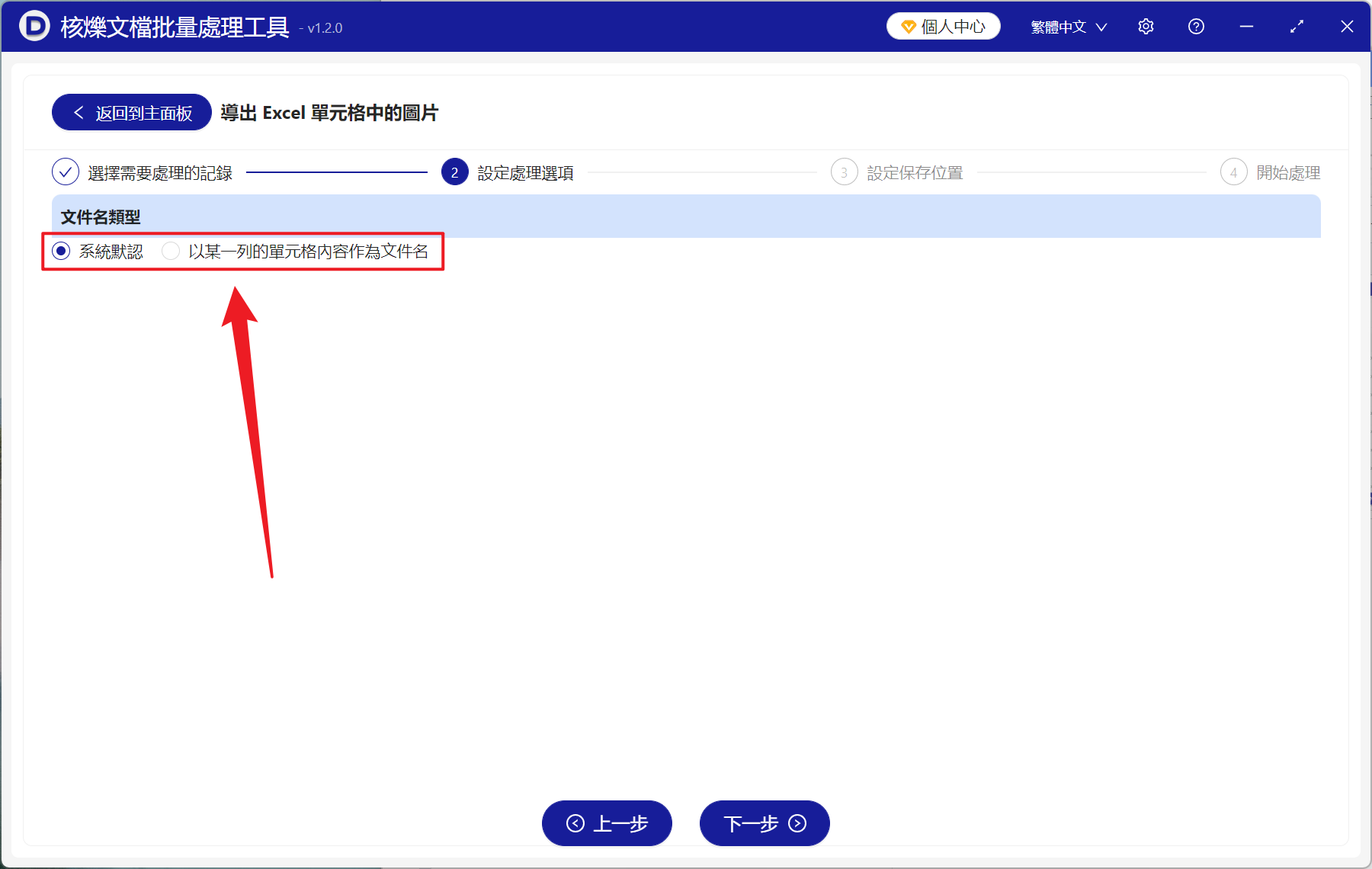
3、進入到設定選項介面,選擇系統預設即可列的順序導提取圖片,或是點選以某一列儲存格內容作為檔案名稱匯出的圖片就能根據你選擇的一列儲存格文字重新命名匯出,確定好後點選下一步。接著點選瀏覽選取好匯出圖片後的儲存位置。
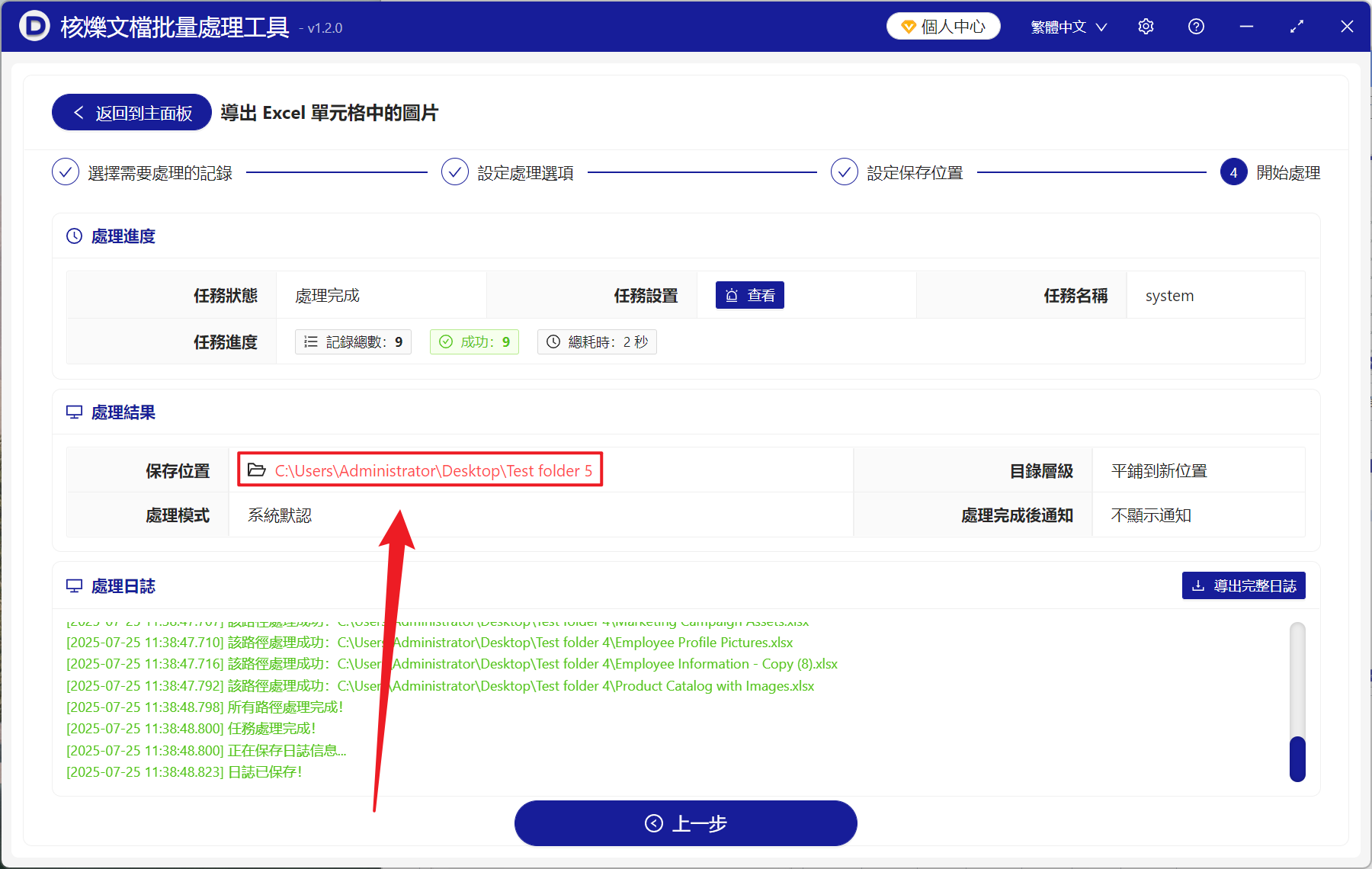
4、等待處理結束之後,點選儲存位置後的紅色路徑,開啟資料夾即可檢視匯出後的圖片檔案。
方法二:使用副檔名為ZIP提取Xlsx格式中的圖片
推薦指數:★★★☆☆
優點:
- 不用安裝其他軟體,立刻就能將工作表進行處理。
- 能保留原始影像品質,並且可以處理體積巨大的 Excel 檔案。
缺點:
- 只能適用於 Xlsx 格式。
- 圖片失去和儲存格對應的關係,匯出圖片後需要手動進行重新命名。
操作步驟:
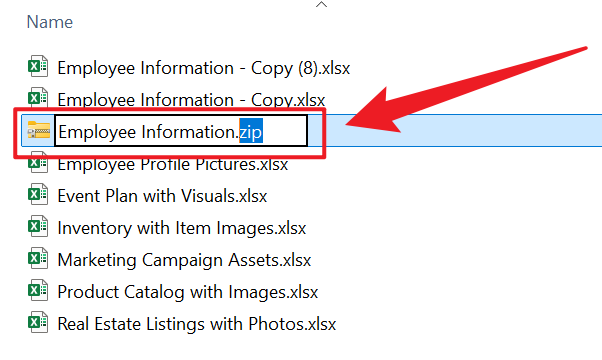
1、先複製 Excel 檔案,然後進行重新命名,將後綴改為 zip。
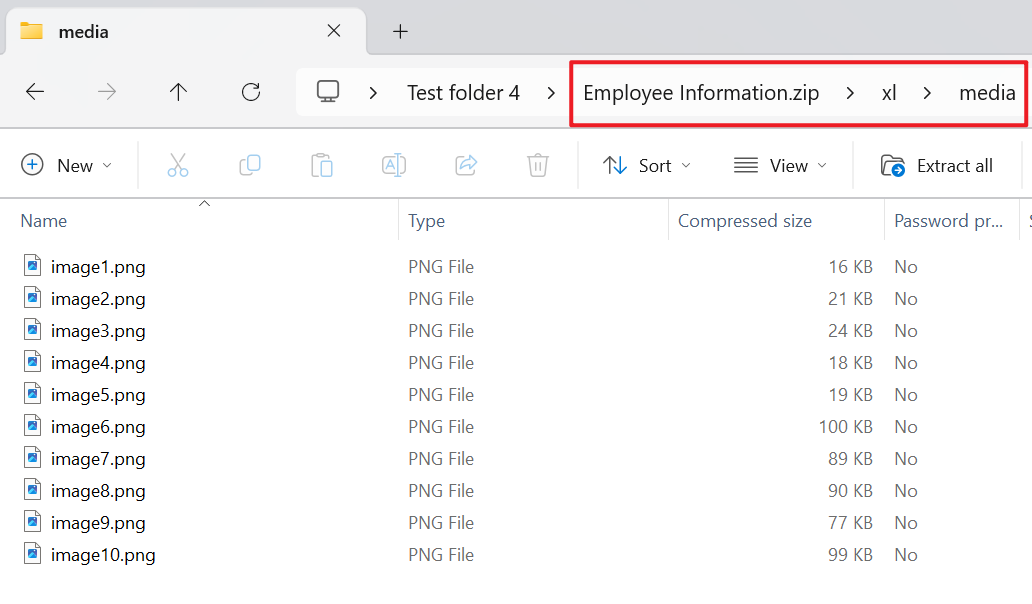
2、接著雙擊進行解壓,點選 xl - media 即可檢視表格中所有嵌入式的圖片。
方法三:使用GROUPDOCS匯出Excel檔案中全部圖片
推薦指數:★★★☆☆
優點:
- 不用安裝軟體,只需要良好的網路環境即可。
- 支援 Window、Mac、手機跨平台使用,操作簡單。
缺點:
- 無法選擇特定的圖片進行匯出。
- 需要上傳檔案,有可能存在洩露敏感資訊的風險。
操作步驟:
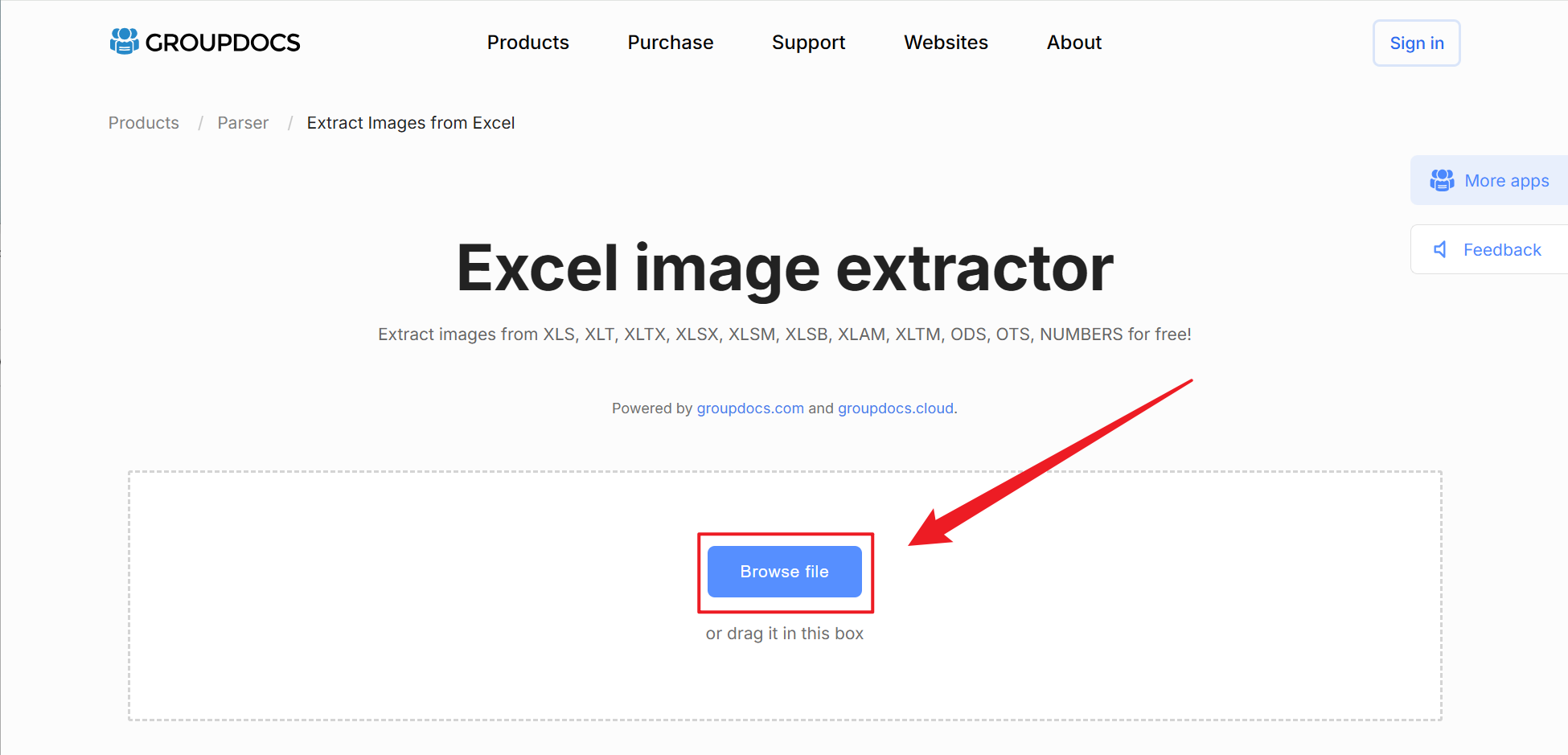
1、開啟 GROUPDOCS 頁面,找到 Extract Images from Excel 將需要提取圖片的 Xlsx 檔案上傳。
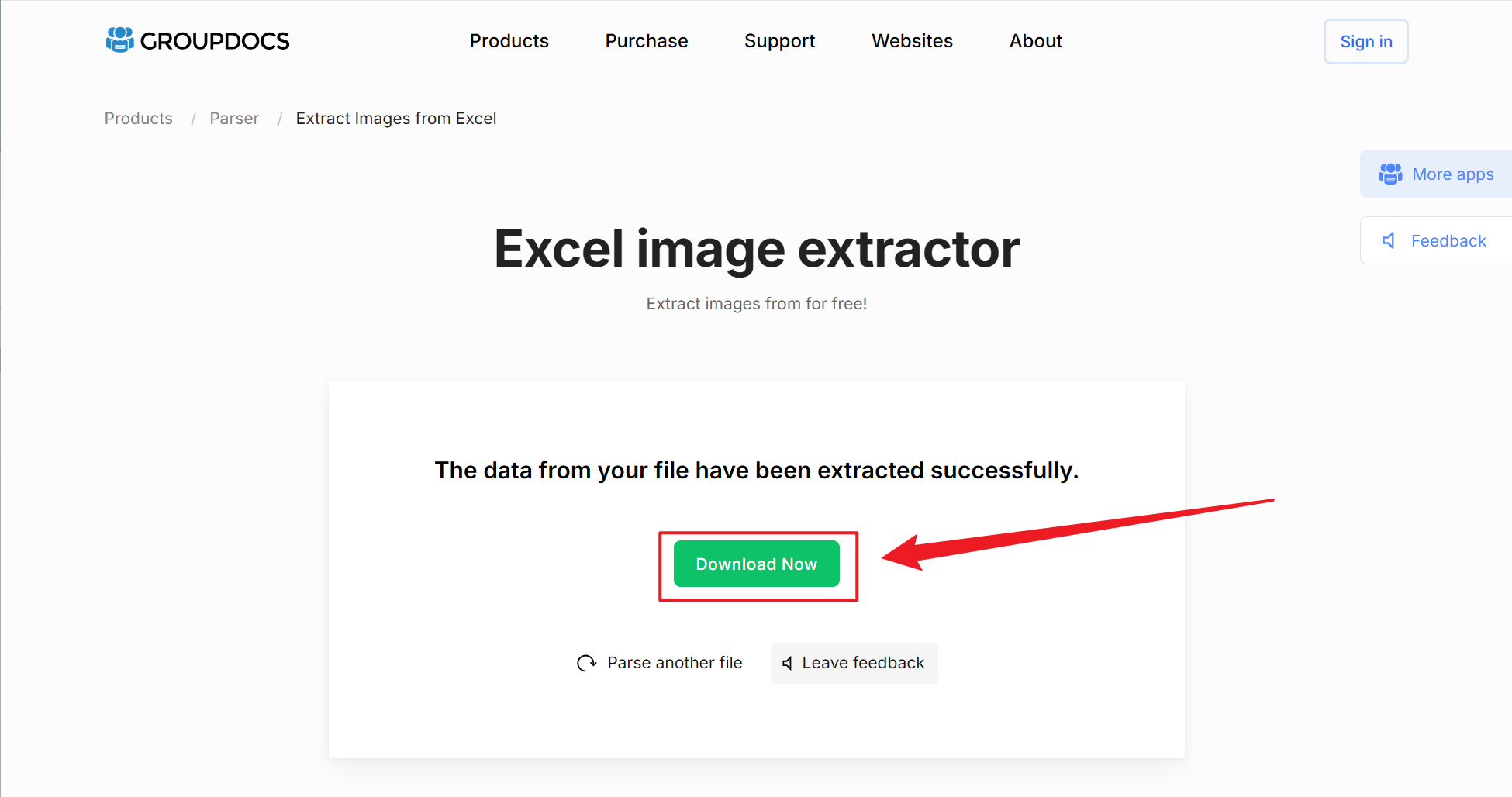
2、等提取完成之後,點選下載即可獲得圖片 zip 壓縮包。
方法四:使用截圖工具截取Excel中需要的圖片
推薦指數:★★★☆☆
優點:
- 操作便捷簡單,適合臨時處理檔案。
- 能自由調整截圖儲存圖片的尺寸。
缺點:
- 效率較差,需要逐張進行截圖。
- 儲存圖片品質比較差。
操作步驟:
1、開啟需要處理的 Excel 檔案,接著使用截圖工具截取需要的區域。
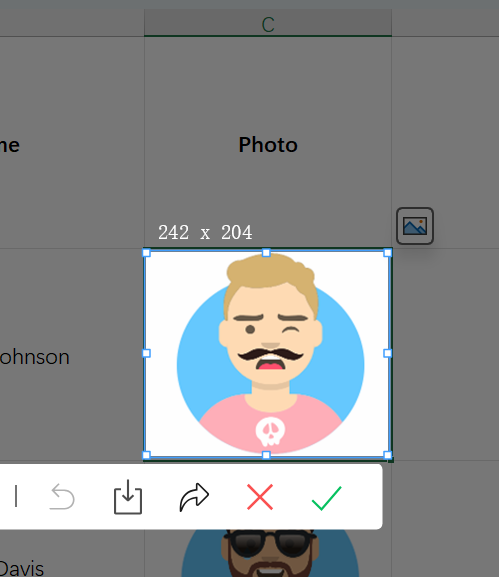
2、然後點選儲存到電腦中即可。
關鍵字:Excel 批次匯出圖片 , 如何一次性匯出 Xlsx 中所有圖片 , 批次儲存工作表儲存格中的圖片