在日常工作和文件处理中,常常会遇到需要批量重命名大量文本文件的情况。特别是当文件名需要用文件中的内容命名时,手动操作既耗时又容易出错。本文将详细介绍如何批量使用第一行内容重命名文本文件,大大提升文件管理效率。
为什么需要批量把文本文件命名成第一行的内容?
1.突出重要文件信息:在许多应用场景中,文本文件的第一行往往包含了最重要的信息,像txt,csv等记事本或其他文本文件报告,第一行通常是标题或摘要,记事本草稿的第一行可能是文章重点概要,直接变成文件名更加直观突出。
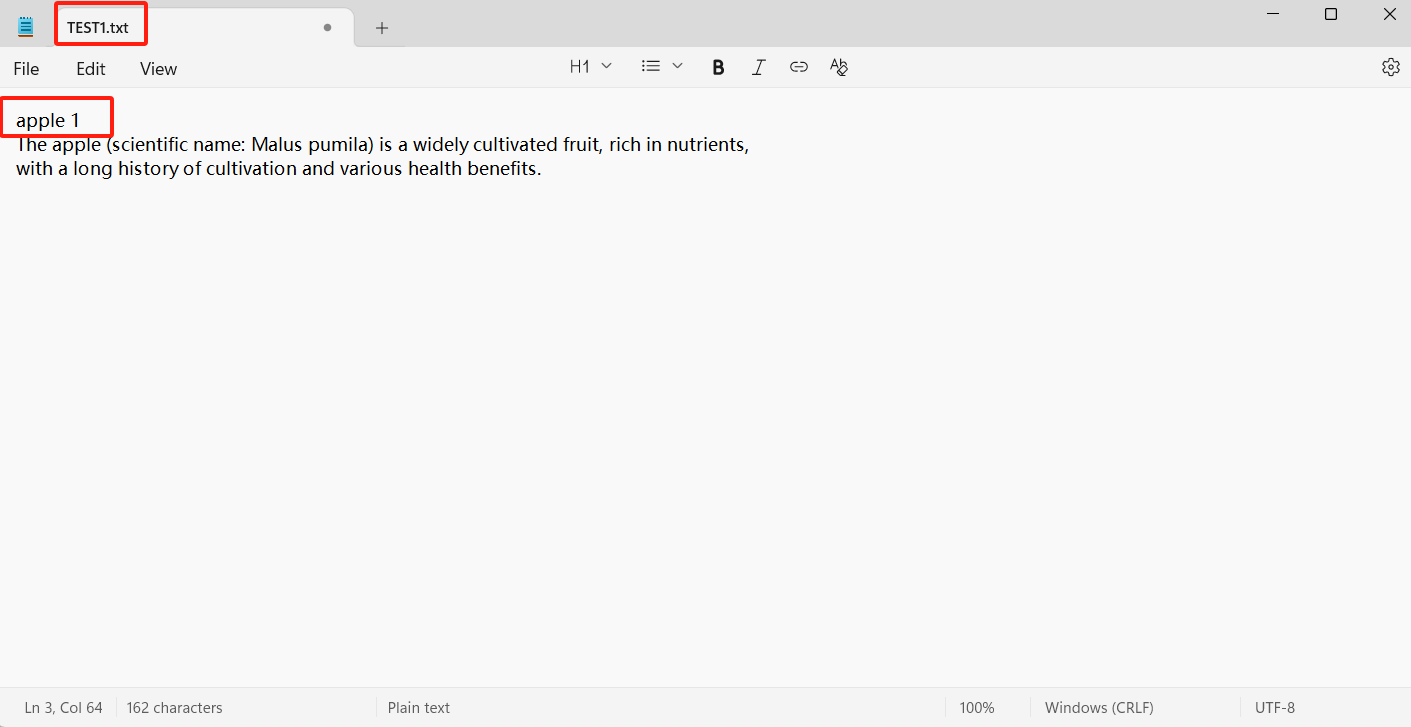
2.快速识别文件内容:不需要打开文件,通过名字就能知道是什么内容,高效快捷,例如有很多txt文本文件,每一个文件里面的第一行是小说中的章节标题,这样第一行就能拿来命名txt文件。
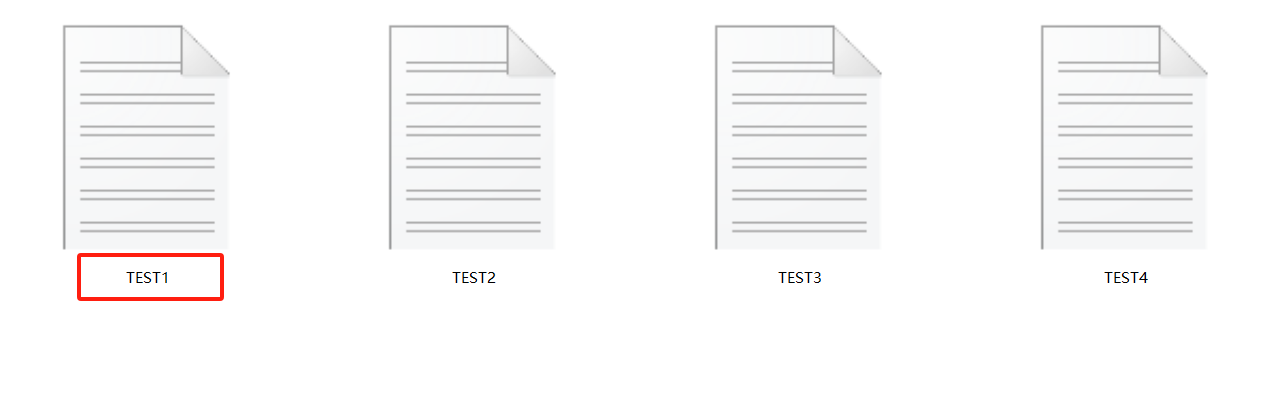
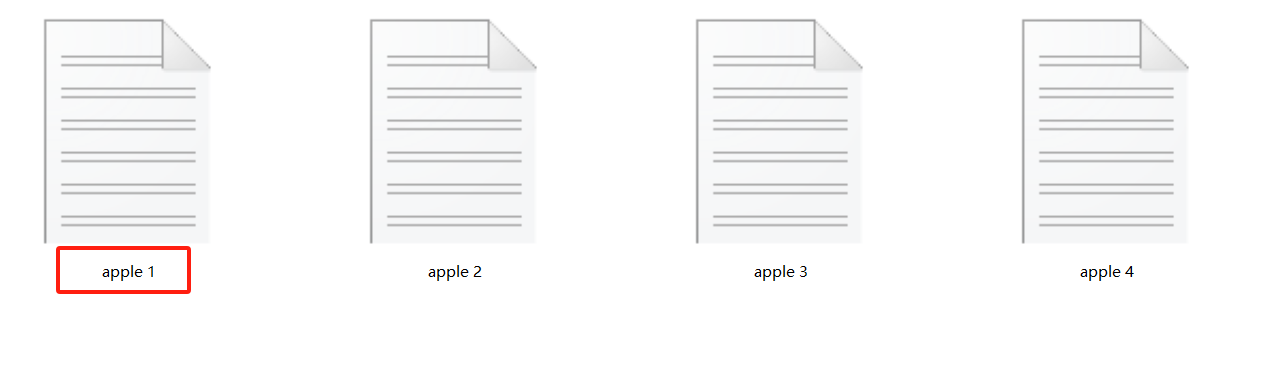
多个文本文件用第一行内容命名的效果预览
处理前:
处理后:
把txt文件批量命名成第一行内容的操作步骤
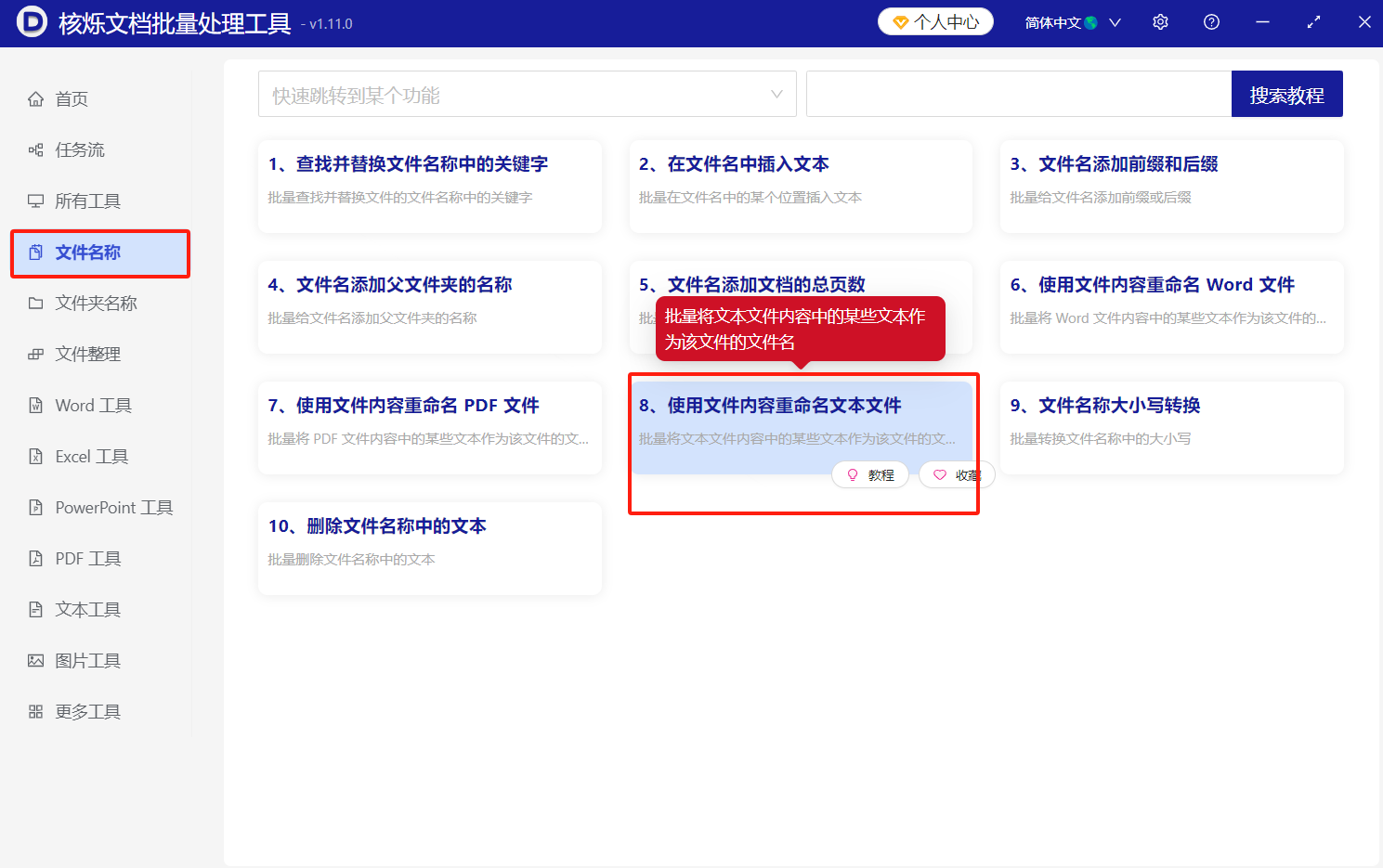
1.打开【核烁文档批量处理工具】,选择【文件名称】-【使用文件内容重命名文本文件】。
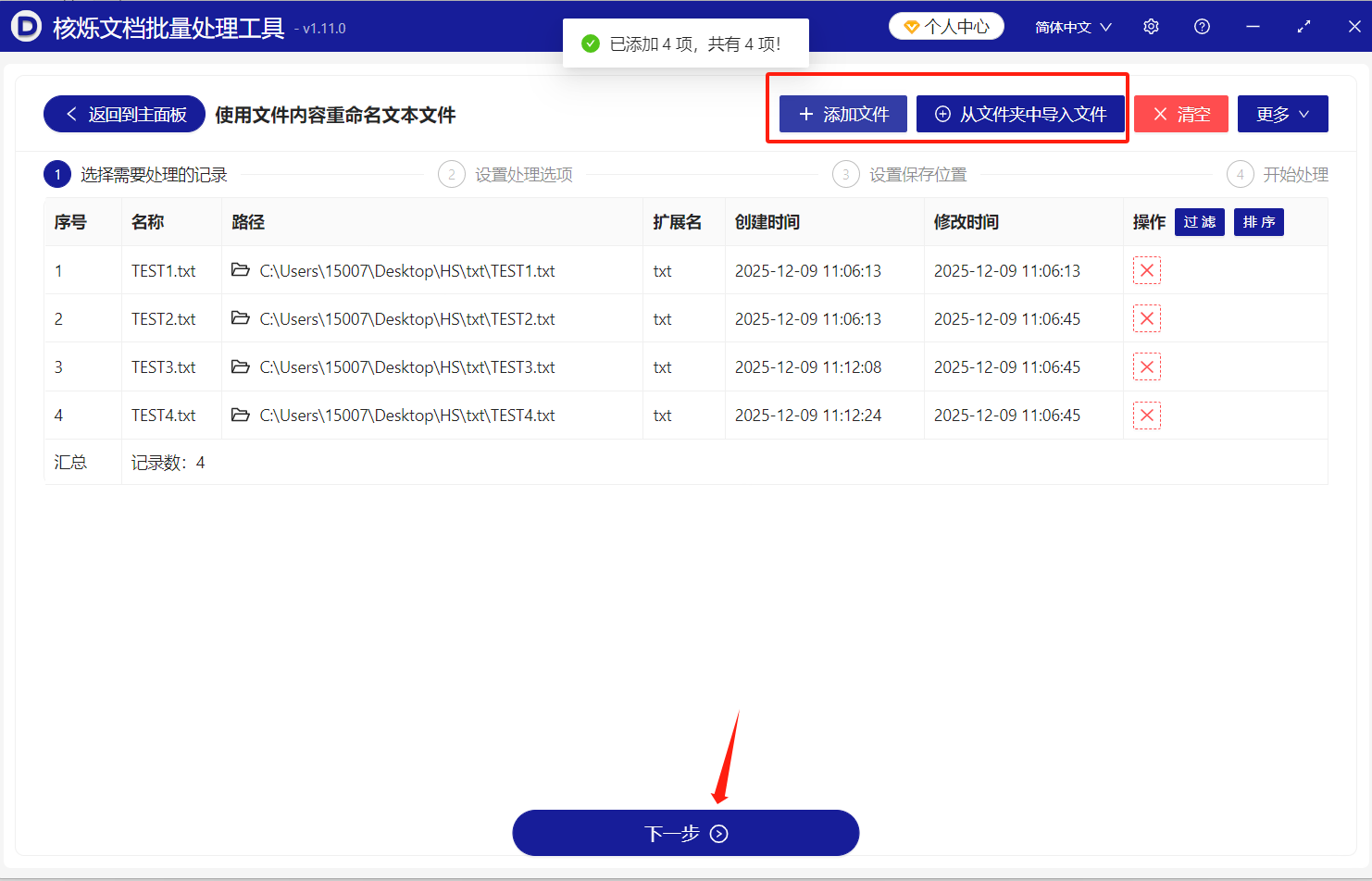
2.将要处理的文本文件导入到界面中,可以选择【添加文件】或者【从文件夹中导入文件】,也可以一键选中多个文件直接拖拽到处理框中,导入后点击【下一步】即可。
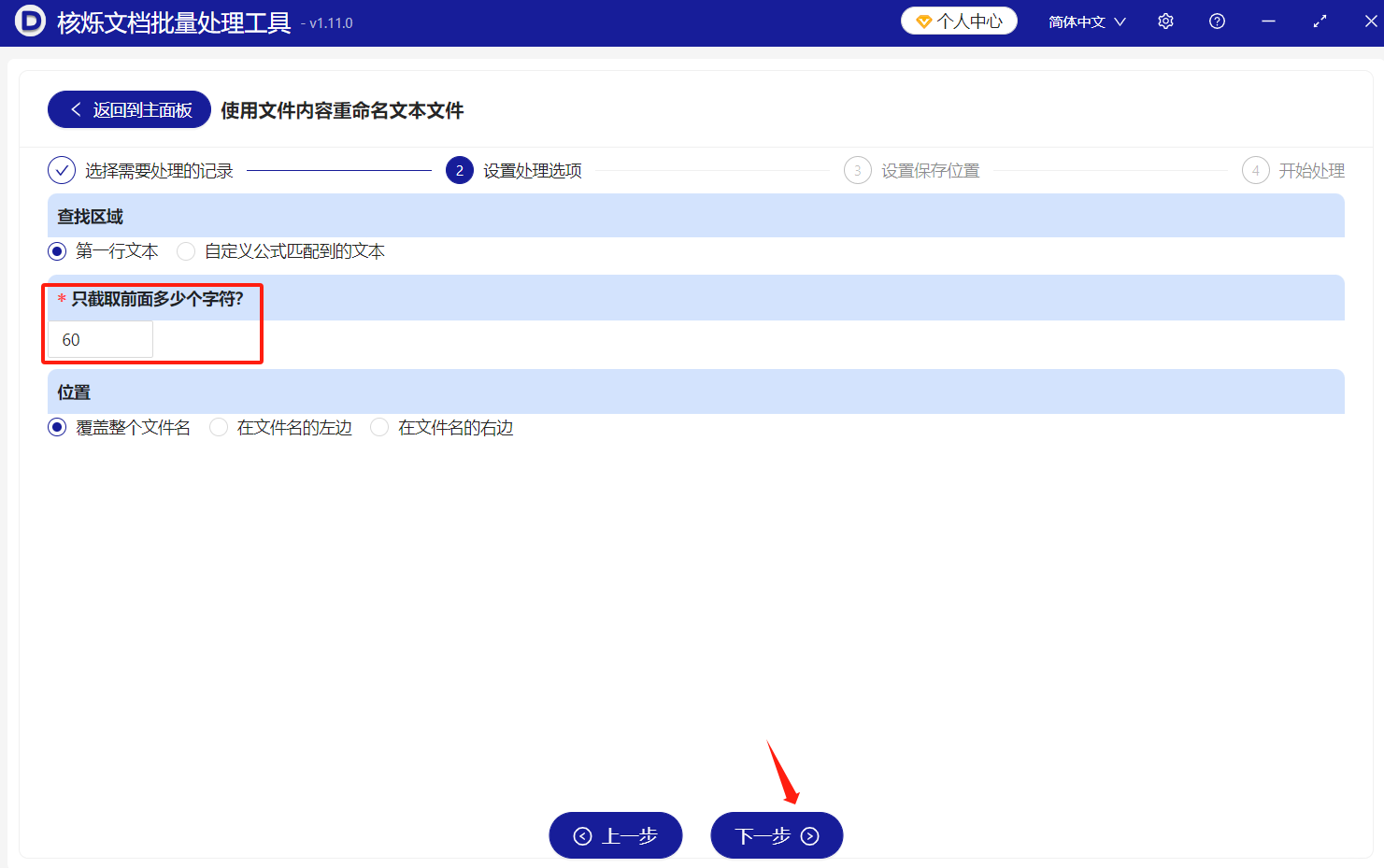
3.自行设置重命名选项,例如这里是要用第一行内容重命名,查找区域就选第一行文本,字符和位置根据需要选择,然后没问题点击下一步就行。
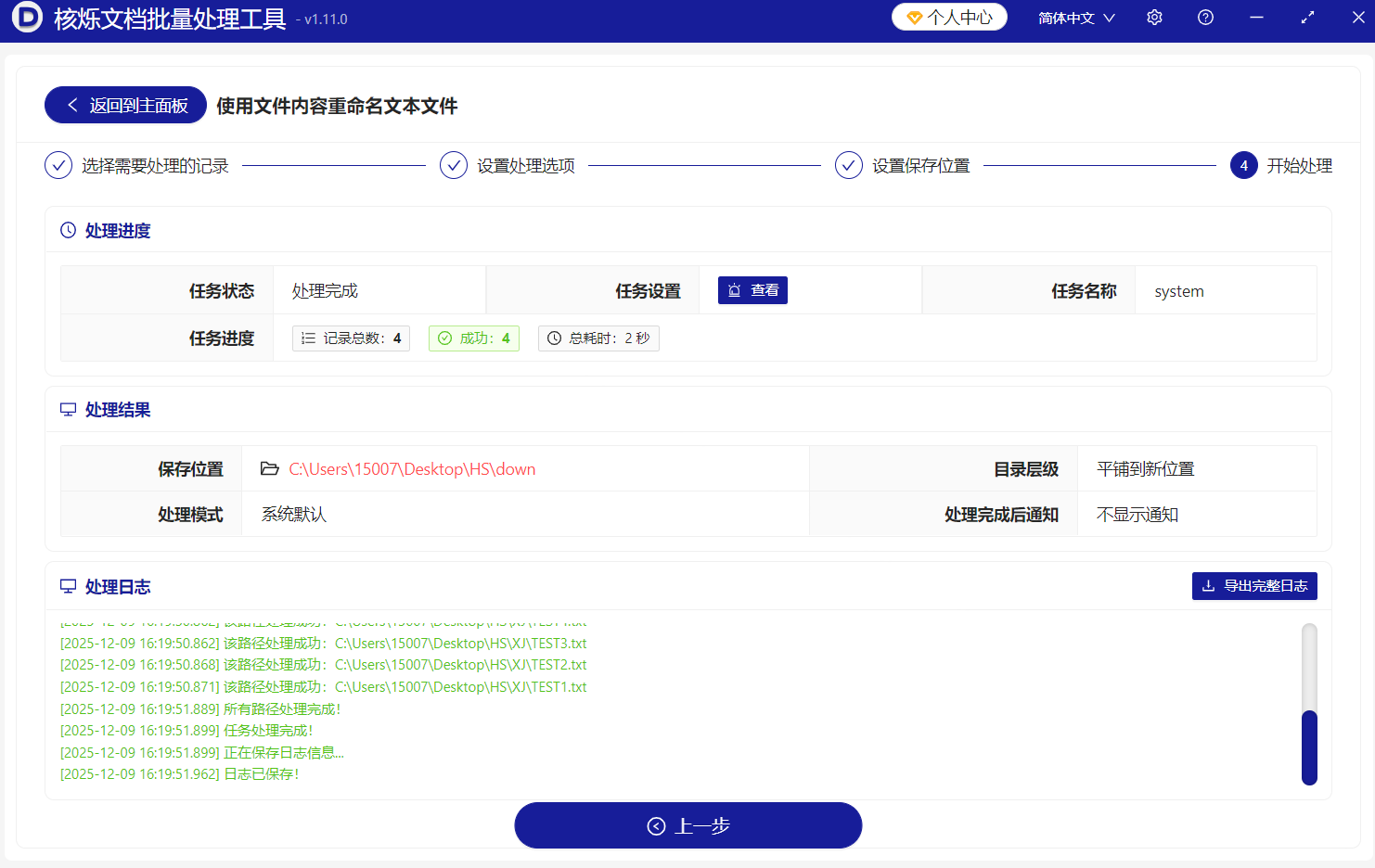
4.确认没有问题之后开始处理,等待界面出现【处理完成】的提示,就能到自己保存的路径里面查看已经批量用第一行内容重命名的文本文件。
以后再遇到这样的需求,就不要再用手动调整的方式将文本重新命名啦,借助工具轻松就能完成,更重要的是批量处理的能力,即使是成千上百个文件也能同时操作,大幅提升办公效率和数据处理能力。