工作中经常需要把文件发给同事、客户或领导审阅,但最怕的就是对方不小心把原文件内容改了,或者直接在上面编辑,结果收回来一份面目全非的文档。这时候,如果能让文档只能批注不能修改内容,问题就解决了。今天咱们就来聊聊如何实现这个需求,有哪些工具和方法可以选择。
为什么需要给word加密码不能修改只能批注?
Word只允许批注这个功能,在实际工作中特别实用。比如说,你把合同草案发给法务审核,你希望他们只提出修改意见,而不是直接在合同文本上改来改去;或者把报告初稿发给领导审阅,领导可以在旁边批注意见,但不会误操作删除了重要内容;还有老师给学生批改作业、编辑审阅作者稿件等等,这些场景都需要让文档只能批注不能修改。
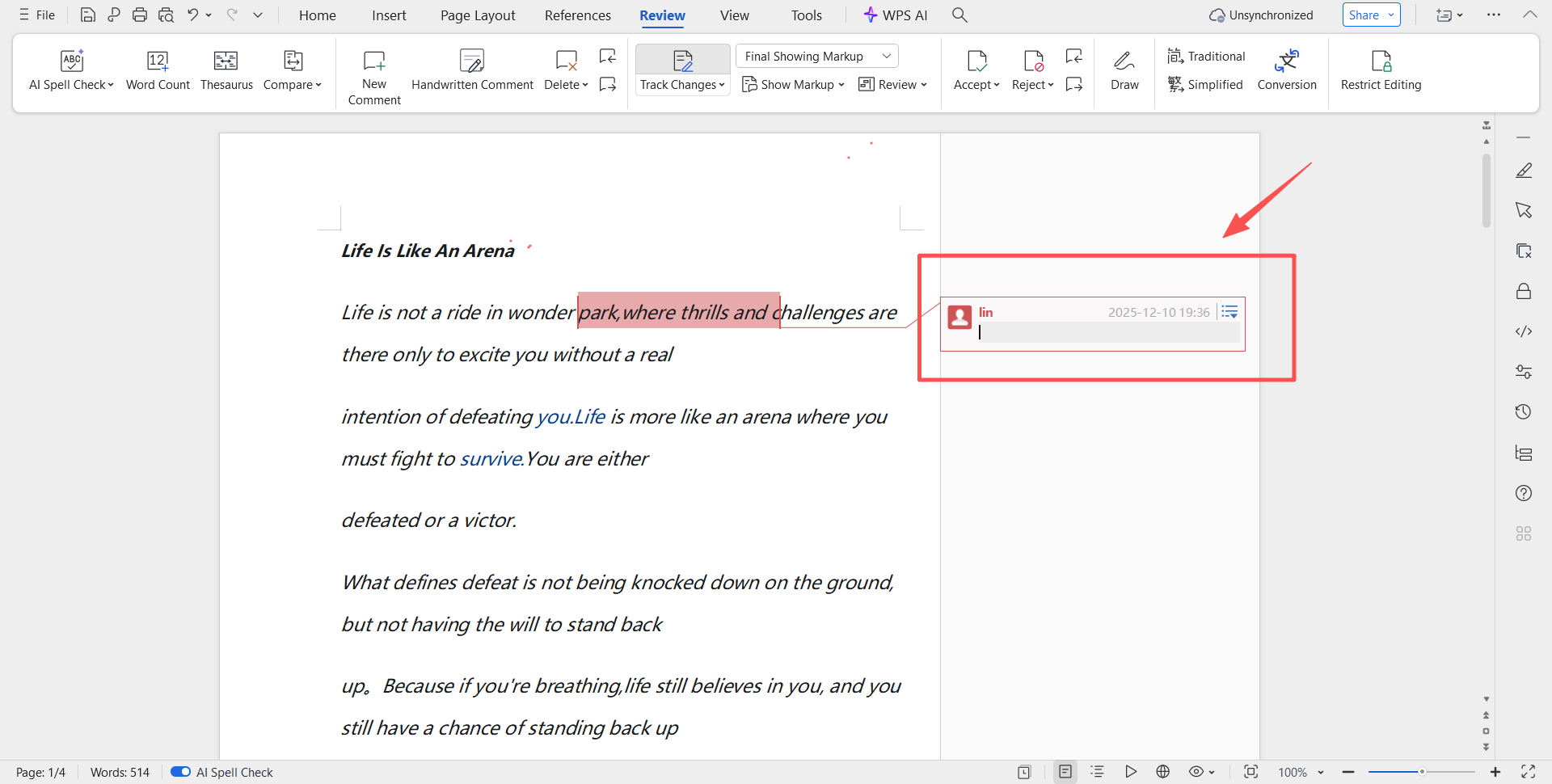
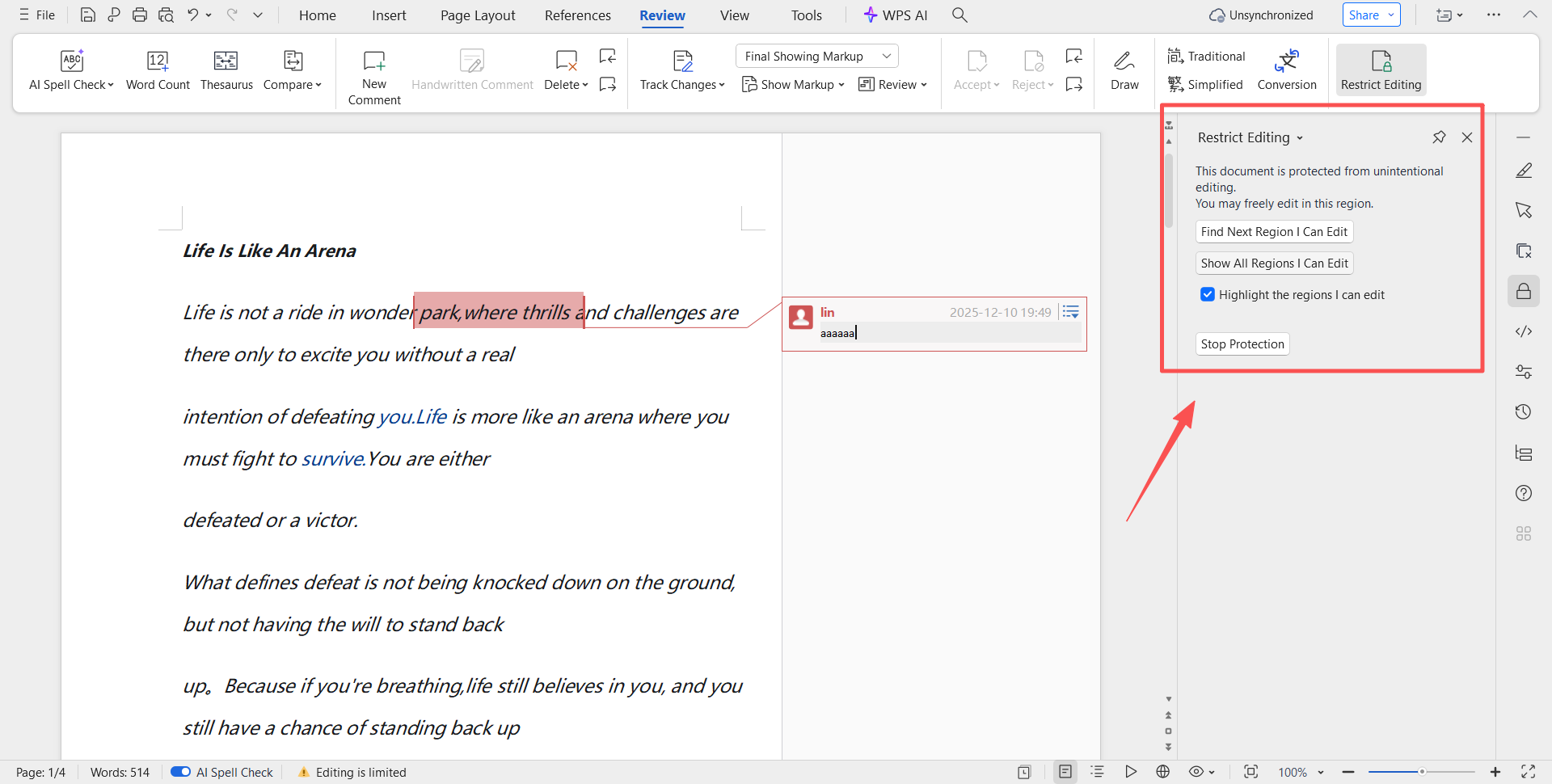
Word只允许批注的效果预览
处理前:
处理后:
方法一:使用核烁文档批量处理工具来限制word编辑只能批注
推荐指数:★★★★★
优点:
1、针对性的设计。不像其他工具那样把这个功能埋在一堆复杂设置里,界面很直观,你要做的就是勾选“限制编辑密码”,然后选择“只能批注”,就这么简单。
2、真正的批量处理能力。你只需要选择所有这些文档,一次设置,一键处理,所有文档都会按照同样的规则被保护起来。
3、本地处理保障安全。所有操作都在你自己的电脑上完成,文档不需要上传到任何云端服务器。
缺点:
【核烁文档批量处理工具】需要下载到本地才能使用。
操作步骤:
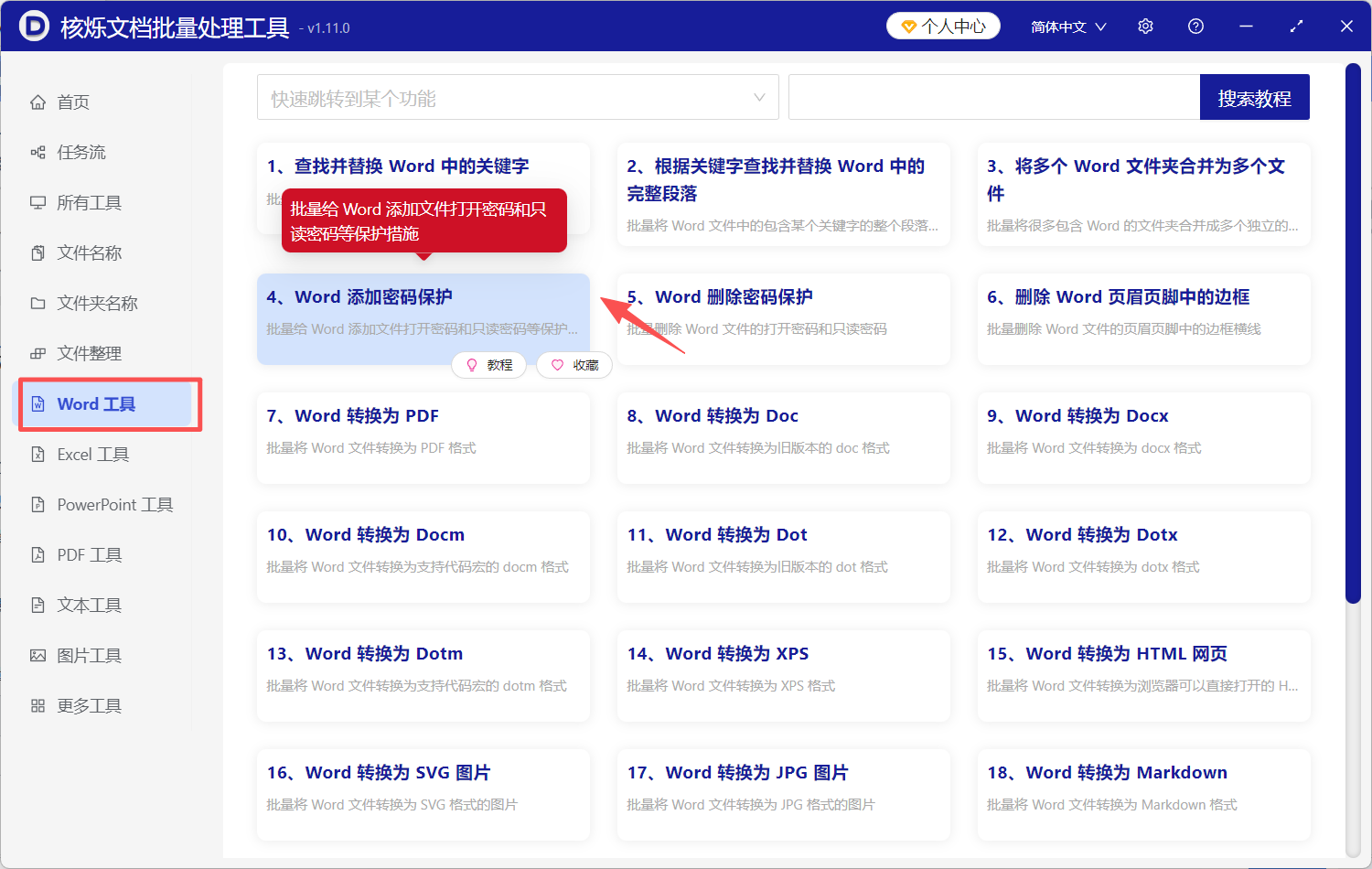
1、下载并打开【核烁文档批量处理工具】,在左侧选择【word工具】,再到右边选择【Word 添加密码保护】。
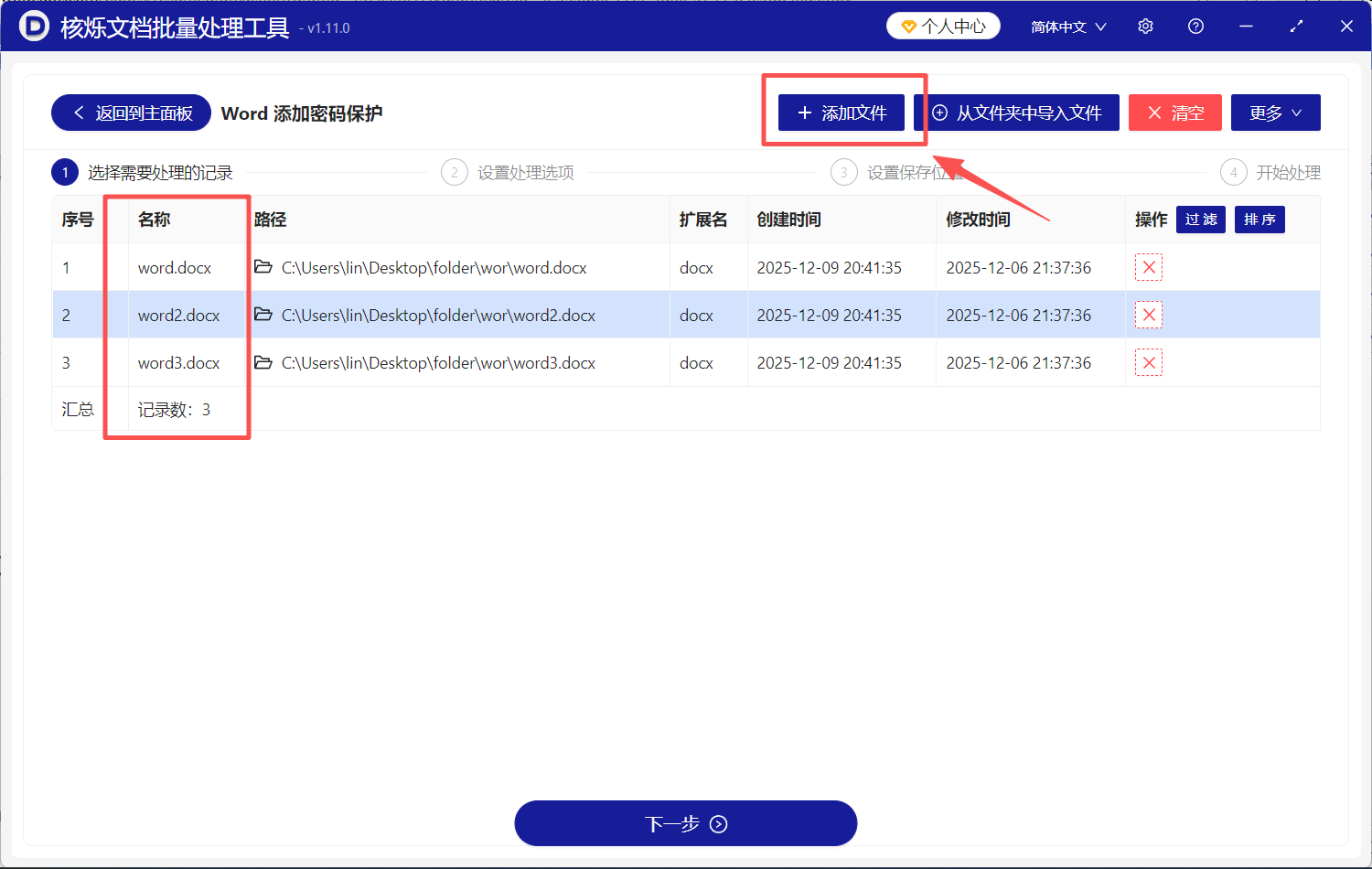
2、点击右上方【添加文件】,或者拖拽待加密的word到指定位置,完成文件上传。
3、点击【下一步】,打开【限制编辑密码】按钮,下面勾选【只能批注】,解除限制时的密码根据需求填写。
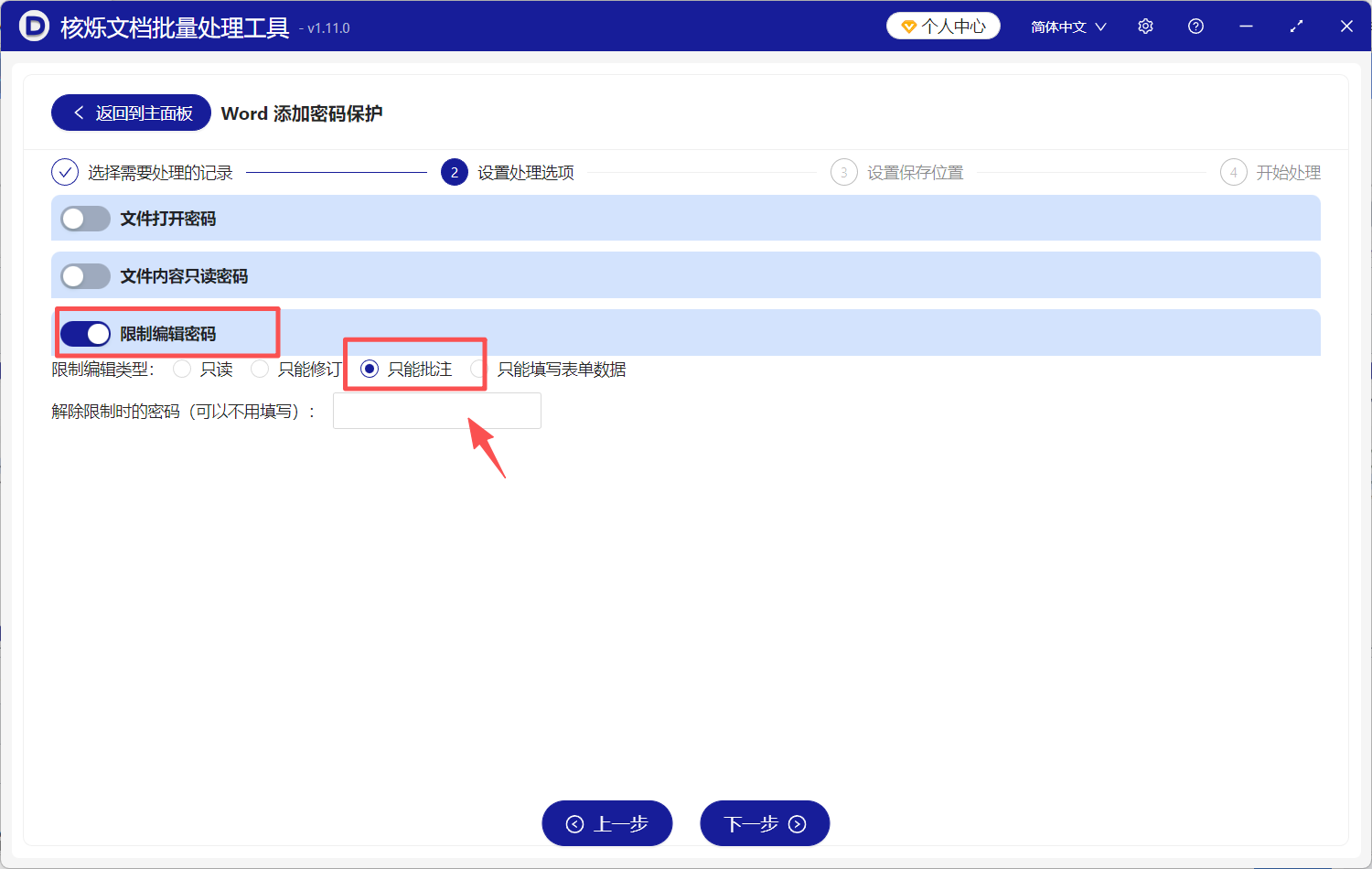
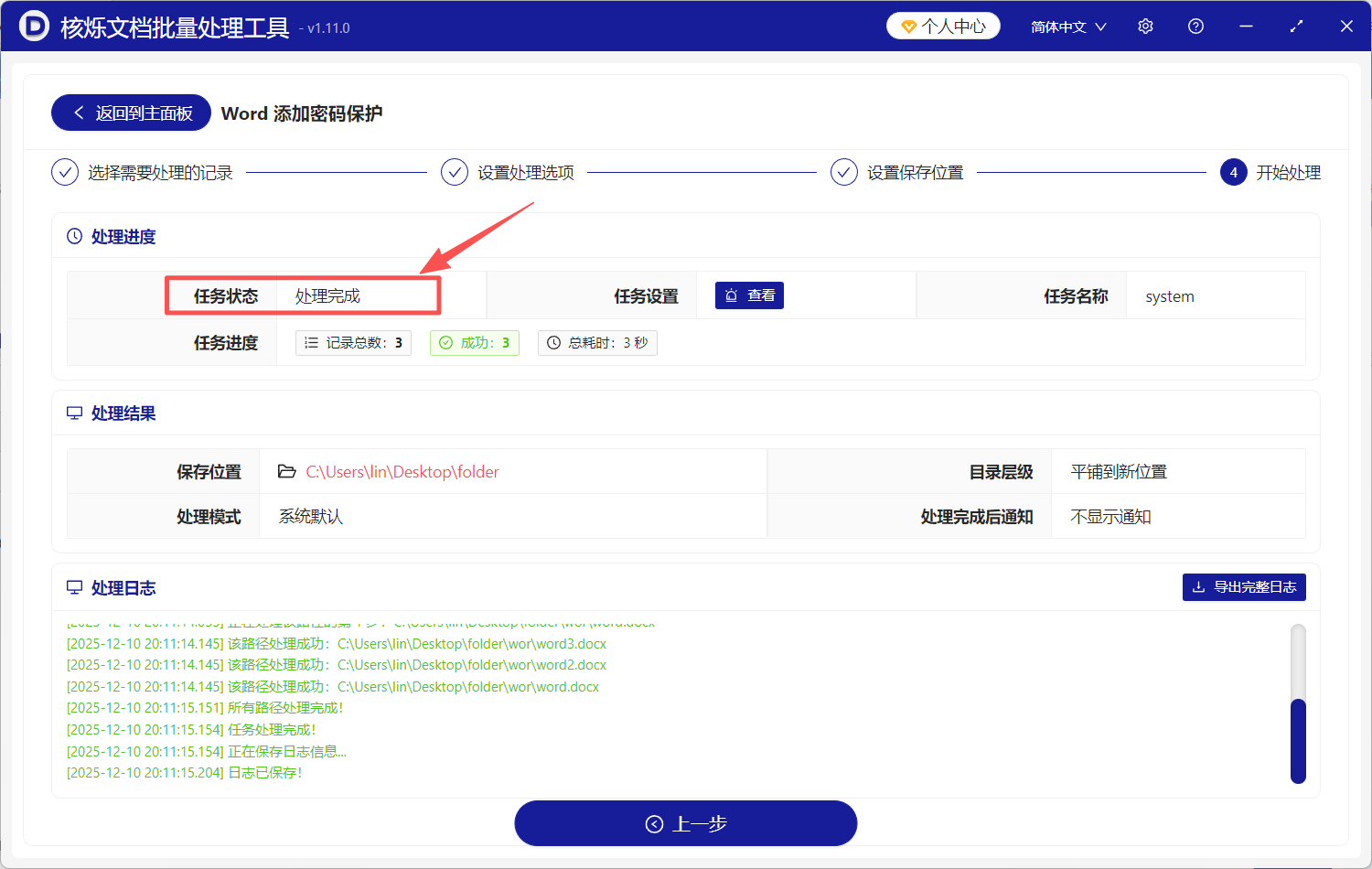
4、点击【下一步】,工具会开始批量给word文档加上限制编辑的密码,完成后会及时给出提示。
方法二:使用Microsoft Word自带功能来限制编辑只能批注
推荐指数:★★★☆☆
优点:完全免费,无需安装任何第三方软件。作为Office原生功能,兼容性最好,设置后在任何支持Office的设备上都能正确显示权限限制。
缺点:无法批量处理,每个文档都需要单独设置。操作路径较深,不熟悉的用户可能需要搜索教程才能找到正确设置位置。缺乏统一的密码管理功能,每个文档密码需要单独记录。
操作步骤:
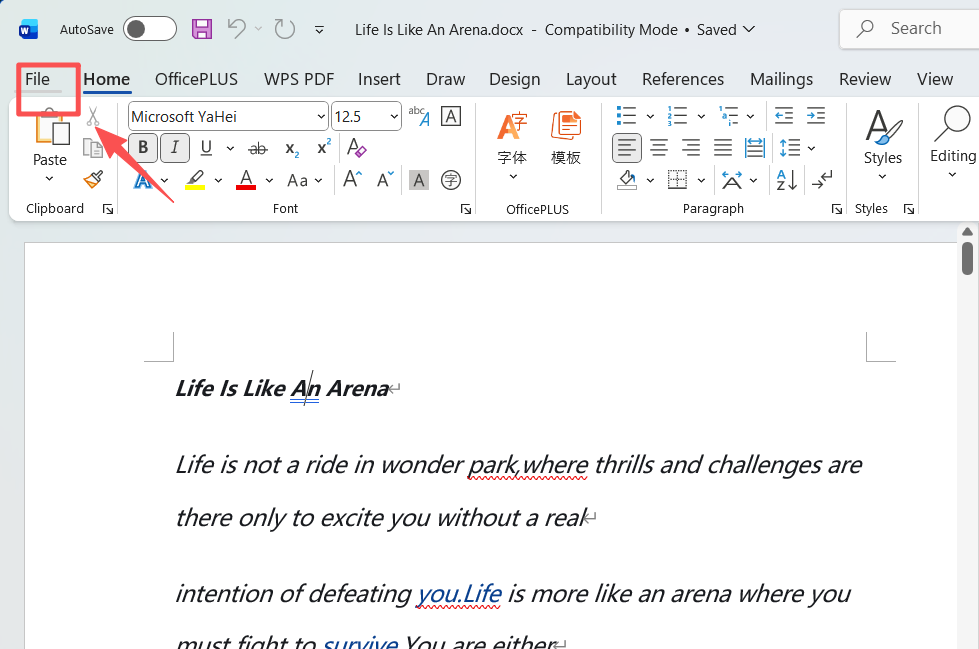
1、打开需要设置的Word文档,点击“文件”菜单。
2、选择“信息”选项卡,点击“保护文档”按钮。
3、在下拉菜单中选择“限制编辑”。
4、在右侧边栏中勾选“仅允许在文档中进行此类型的编辑”。
5、在下拉框中选择“批注”,设置密码并点击“是,启动强制保护”。
方法三:使用Word宏录制(半自动化)锁定word不被修改只能批注
推荐指数:★★★☆☆
优点:可以在单个Word内实现重复操作,稍微提升效率。录制好的宏可以在其他文档中重复使用。
缺点:宏的安全性设置可能被系统阻止。每次只能处理一个打开的文档,批量处理能力有限,不同Word版本的宏兼容性可能有问题。
操作步骤:
1、打开Word,点击“视图”->“宏”->“录制宏”。
2、给宏命名并指定快捷键,开始录制。
3、按上述手动步骤设置“限制编辑”为批注。
4、停止录制,保存文档。
5、对其他文档按快捷键应用宏,但需逐个打开。

方法四:使用Adobe Acrobat Pro(转换为PDF)让word不被修改
推荐指数:★★★☆☆
优点:生成PDF格式更安全,跨平台兼容性极好。可以设置复杂的权限管理,包括打印、编辑等。
缺点:需要转换为PDF,失去了Word的编辑灵活性。Acrobat Pr不是专门为Word文档设计,操作起来比较迂回。
操作步骤:
1、用Word打开文档,另存为PDF格式。
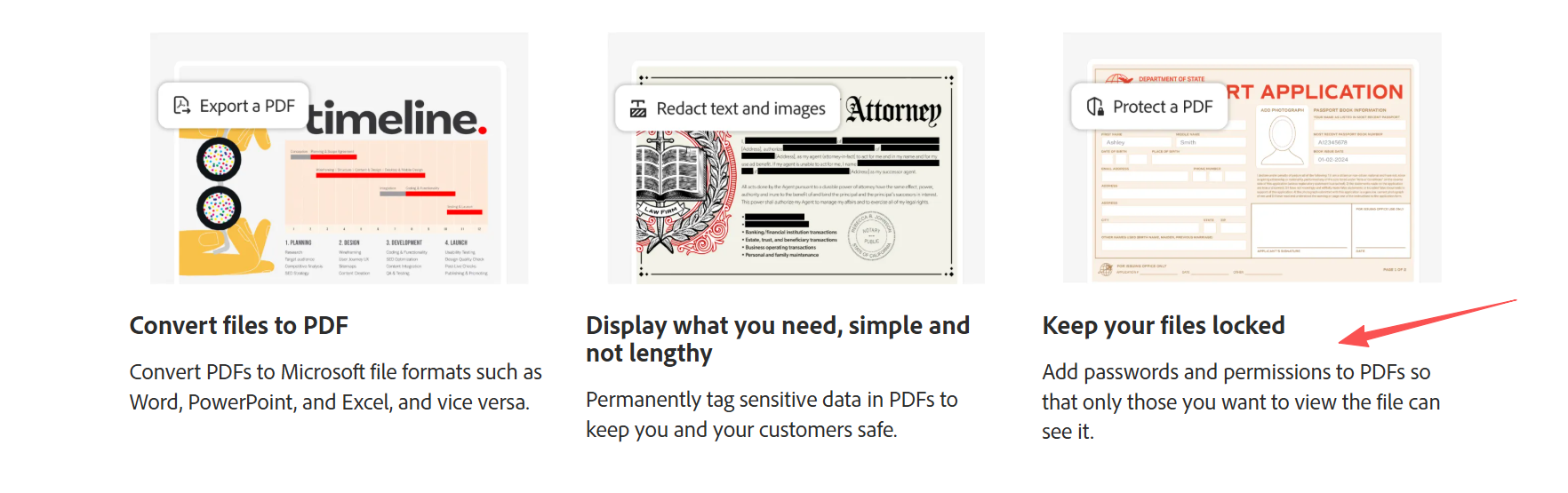
2、用Acrobat Pro打开PDF文件。
3、点击“工具”->“保护”->“更多保护”。
4、选择“使用密码进行安全性设置”。
5、在权限设置中限制编辑,允许注释。
方法五:使用LibreOffice(开源替代方案)防止word被修改
推荐指数:★★★☆☆
优点:完全免费开源,功能丰富。支持批量处理宏,理论上可以实现自动化。
缺点:与MS Word的兼容性有时存在问题。设置界面和操作逻辑与Word不同,需要重新学习。
操作步骤:
1、启动LibreOffice软件,选择“打开文件”功能,找到你需要设置的Word文档(支持.doc和.docx格式),将其导入软件的工作区。
2、在LibreOffice顶部菜单栏中点击“文件”,从下拉菜单中找到“属性”选项并点击,在弹出的对话框中选择“安全性”标签页,进入权限设置界面。
3、在安全性设置界面中,你先勾选“使用密码打开文档”选项并输入密码,然后找到文档保护相关的选项,设置编辑限制为“建议只读”或完全限制编辑。
4、在保护选项的下拉菜单里,系统默认提供“只读(建议)”选项,可以选择“自定义”来更精细地设置权限,比如允许批注、允许填写表单等特定操作。
5、所有设置完成后点击“确定”保存设置,然后再次点击“文件”->“另存为”,注意选择保存格式为“Microsoft Word文档(.docx)”以确保与Word的兼容性。
方法六:使用OnlyOffice(企业级在线文档)防止word被编辑但能备注
推荐指数:★★☆☆☆
优点:开源免费,支持私有化部署。协作编辑功能强大,权限控制精细。
缺点:需要自建服务器或使用其云服务。对个人用户来说配置相对复杂。
操作步骤:
1、首先需要在自己的服务器上安装部署OnlyOffice服务,或者直接访问官方的在线OnlyOffice平台,注册并登录你的账户。
2、登录成功后进入文档管理界面,点击上传按钮将需要设置的Word文档上传到系统中,支持批量上传多个文件。
3、上传完成后,在文档列表中找到目标文件,右键点击选择“属性”或“设置”,进入详细的访问权限配置页面。
4、在权限配置区域找到编辑权限选项,从下拉菜单中选择“查看和评论”这一级别,这样用户就只能添加批注而无法修改原文。
5、权限设置完毕后,点击生成分享链接按钮,复制链接并通过邮件或即时通讯工具发送给需要审阅文档的相关用户。
好的工具应该是让工作更轻松,而不是更复杂。无论是合同审核、报告审阅、作业批改还是稿件评审,设置合适的文档保护权限,既能保证文档安全,又能方便协作交流。选择适合你的工具,让文档管理变得更加高效有序吧。