电脑中有大量文件夹需要统一添加前缀,手动一个一个重命名速度太慢了,有什么办法能一键批量添加吗?下面就来分享3种简单又好用的方法,可以一键批量给所有文件夹统一添加前缀,几秒钟就能快速搞定,完全无需手动操作。每种方法都有详细的图文操作教程,大家照着教程操作就能轻松完成!
文件夹批量添加前缀的使用场景
1、公司各个部门的文件夹都放在一起,查找文件的时候必须一个一个点开查看,非常麻烦。给文件夹批量添加行政部_、人事部_、财务部_等前缀,同部门的文件夹会排在一起,不仅结构清晰,而且能快速查找文件。
2、电脑中有大量内容相似的文件夹,比如合同、报价、对接资料等,如果没有明确指向,我们难以辨认这些资料到底属于哪个项目。因此需要统一在文件夹名称前面添加前缀,既可以防止命名冲突,还可以给不同项目的文件夹自动分组。
3、从不同渠道收集的文件夹资料,名称混乱,没有统一的命名规则。给这些文件夹批量添加时间或者部门前缀,可以有序排列文件,整理归档更加清晰。
文件夹名称统一加前缀的效果预览
处理前:

处理后:

方法1:使用核烁文档批量处理工具统一加前缀
推荐指数:★★★★★
优点:
- 界面指引清晰,只要点击文件夹名称,就能看到添加前缀和后缀功能,非常容易找到,不需要花很多时间去熟悉界面和功能,打开就能立即使用。
- 操作非常简单,只需要添加文件夹,然后输入要添加的前缀文字,就能快速完成。
- 不设上限,能一次性处理几万个文件夹,而且处理速度快,不受网速影响,不容易中断失败。
缺点:
- 需要在电脑上安装。
操作步骤:
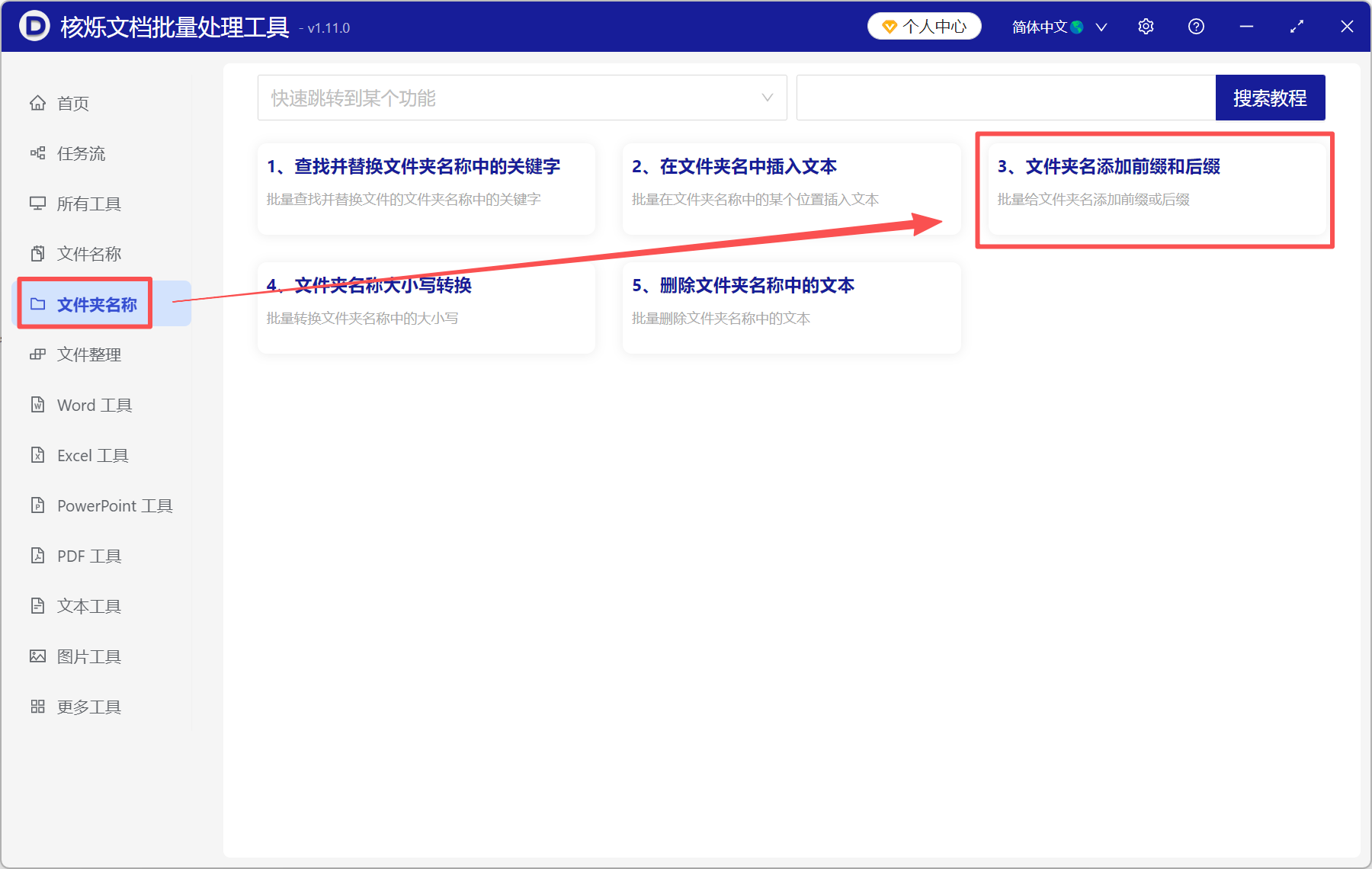
1、打开核烁文档批量处理工具,选择文件夹名称→文件夹名添加前缀和后缀。
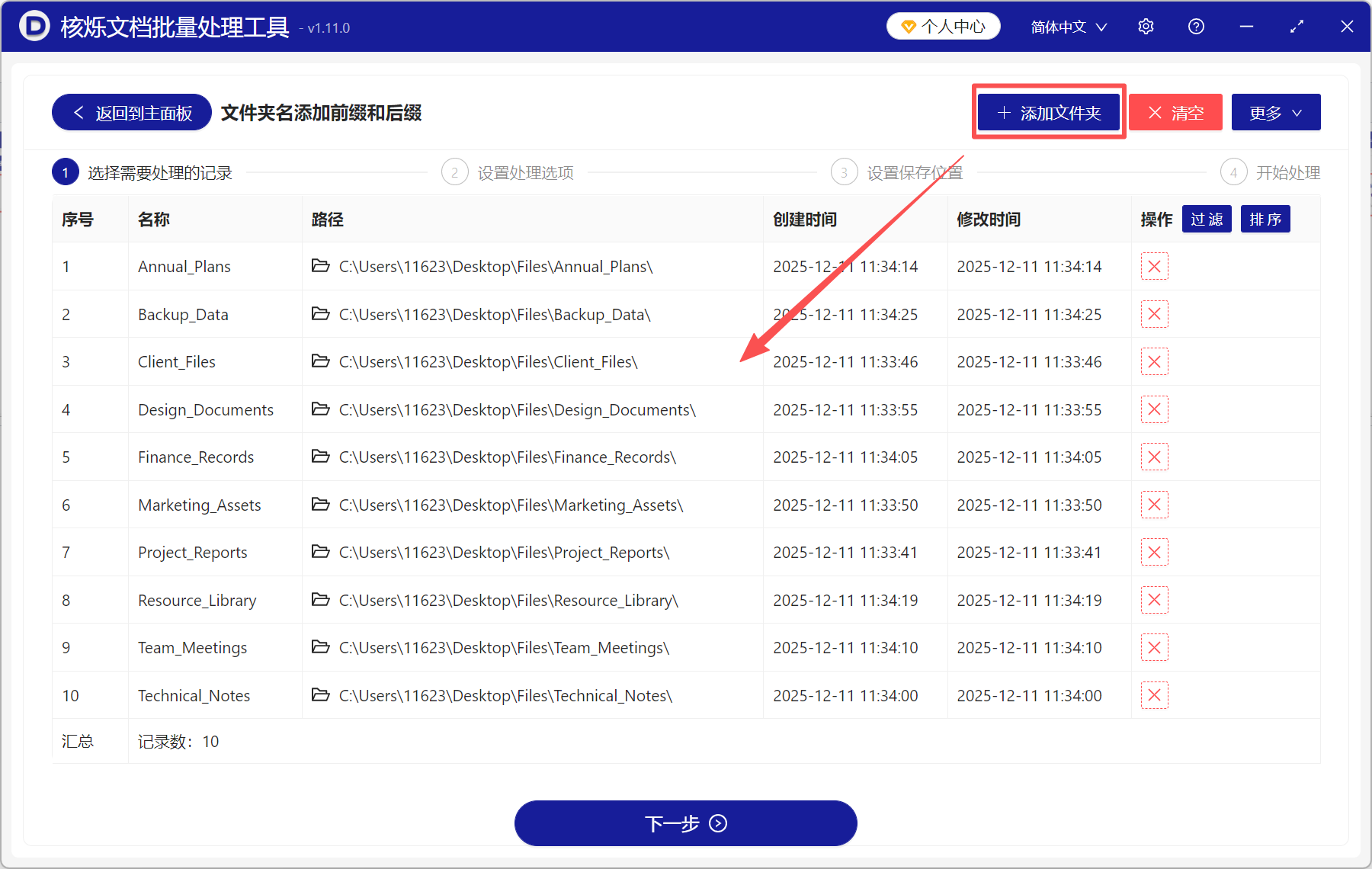
2、点添加文件夹,或直接将要处理的文件夹拖拽进来。
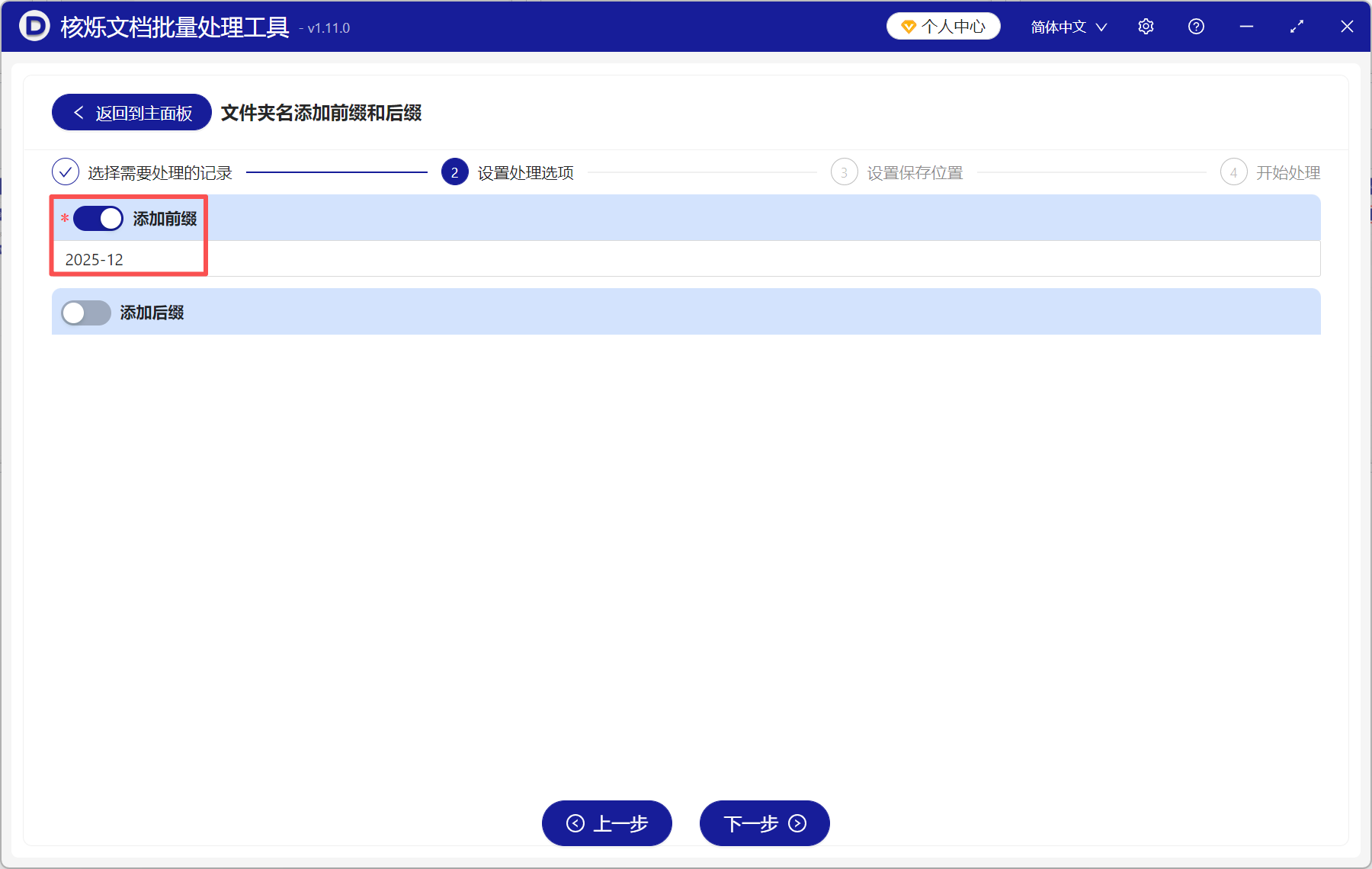
3、选择添加前缀,然后在下面输入要添加的文字或符号。
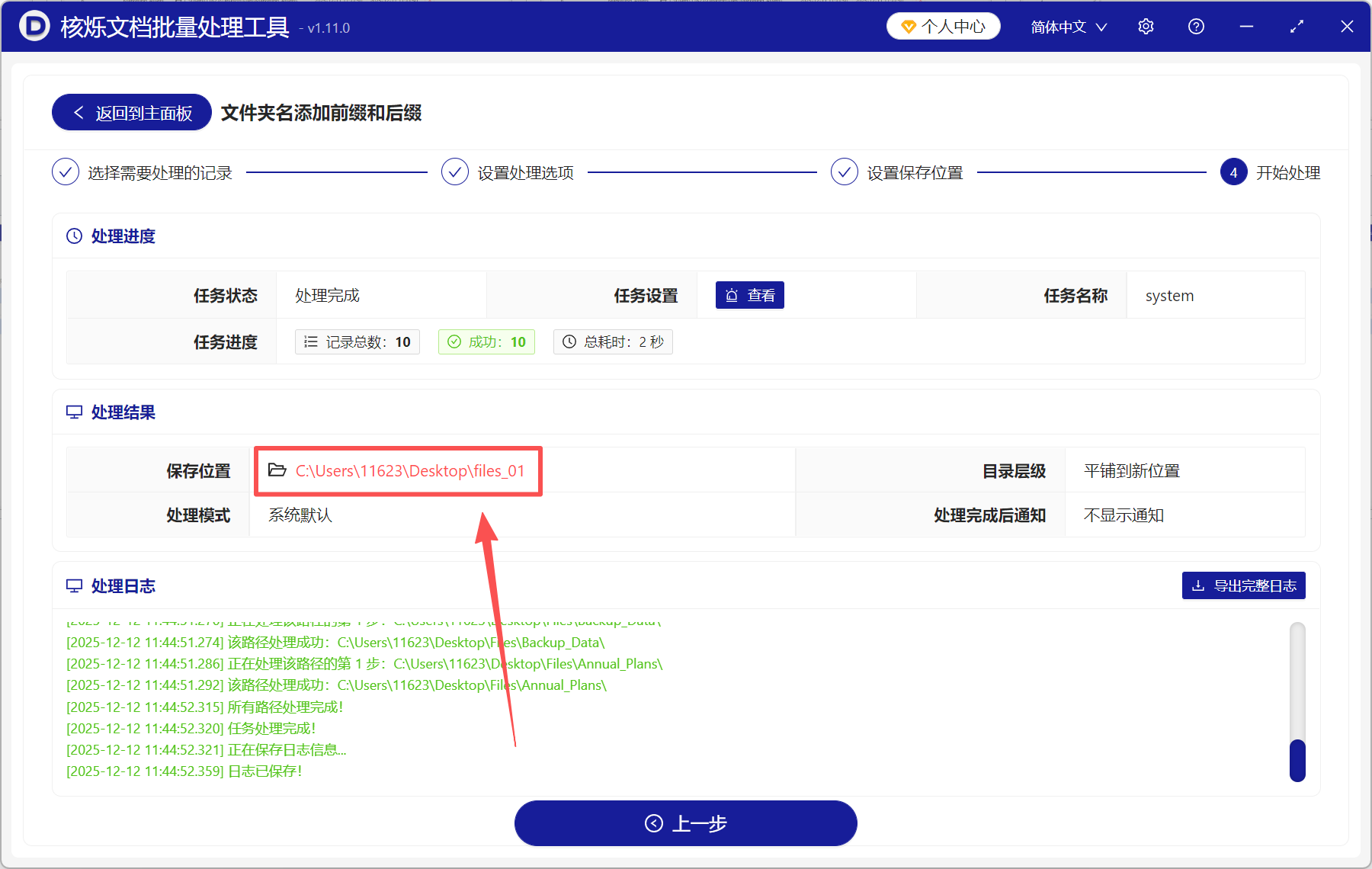
4、处理完成后,直接点保存位置查看,所有文件夹都添加完成了。
方法2:使用Online Batch File Renamer批量添加前缀
推荐指数:★★★☆☆
优点:
- 无需下载安装,打开浏览器搜索在线工具即可使用,操作更加方便快捷。
- 简单易懂,所有操作流程都在同一个页面上,用户只要点几下鼠标就能轻松完成。
- 可以实时预览文件名改名前后的效果,有问题能及时调整,确保新文件名符合用户预期。
缺点:
- 必须在有网的情况下使用;依赖网速,处理过程稍慢。
- 需上传和下载文件,安全性不足。
操作步骤:
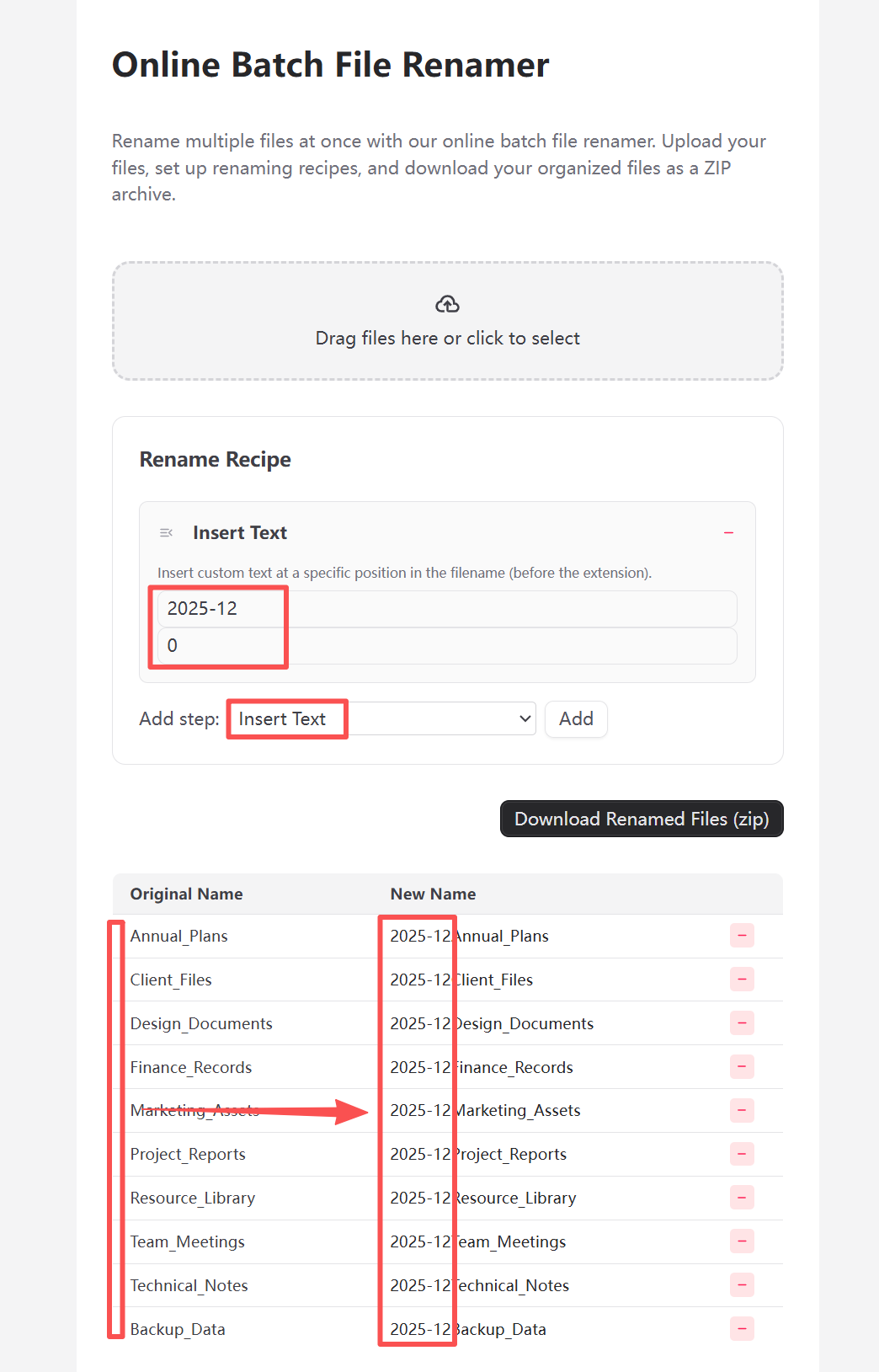
打开Online Batch File Renamer,将文件夹添加到页面中。添加步骤选择插入文本,第一行填写要插入的文字内容,第二行填0,表示在文件夹开头位置插入文本。最下方有原文件名和新文件名对比,确认无误后,下载到本地即可。
方法3:使用Windows批处理脚本统一添加前缀
推荐指数:★★★☆☆
优点:
- Windows自带的批处理命令,无需借助其它工具,直接在电脑上完成批量加前缀的操作。
- 虽然用到了脚本,但是操作不复杂,只需要记事本+.bat命令就能完成,就算不会脚本也能轻松学会。
缺点:
- 功能相对单一,灵活性不如PowerShell 或 Python。
- 如果文件路径中有空格或者特殊字符,容易执行出错,造成文件损坏。
操作步骤:
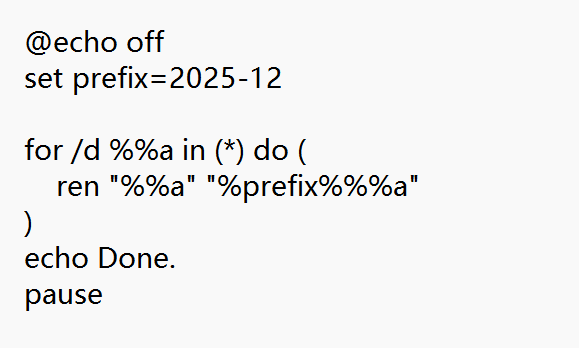
1、打开记事本,输入批量添加前缀的命令,然后将文件保存为.bat格式,比如rename.bat。
2、将所有文件夹和.bat文件放到同一个文件夹里,然后双击运行,即可自动添加前缀。