当每个 PDF 文件都包含产品编号、订单号或物流单号等唯一的条形码,但是文件名称却不是和文件中条形码一样的内容,在查找和管理文件的时候就会让我们耗费更多不必要的时间去确认文件。特别是在电商或物流行业,PDF 中存在条形码的场景尤为广泛,一般这种情况下,我们通常都是打开 PDF,查看条形码后复制其编码,再关闭文件,把编号粘贴该文件上进行重命名,这种手动操作的方式效率低是其次,最主要的问题是文件非常多时就很容易出现粘贴错误。
那我应该如何跳过这些重复繁琐的过程,根据 PDF 文件中的条形码直接对文件名进行批量重命名呢?今天教大家三种最方便简单的方法,无论是本地工具辅助操作或是在线工具处理都能快速学会,看完就能使用。
什么时候要将 PDF 的文件名称修改为文件中的条形码编号?
更新文件名
在日常工作当中,如果把 PDF 文件名称改成文件里出现的条形码编号,通常都是为了让文件容易识别和管理,很多企业每天都要处理大量的文档,如果文件名没有条理,很难快速找到对应的内容,比如物流单号、商品单号或订单号,使用条形码做文件名,相当于每份文件都贴了唯一的身份证,不管在哪里都能够快速查到,不会和其它文件混淆。
方便系统识别
系统在导入文件时,会根据文件名来自动匹配数据库中的对应记录,假如文件名不是条形码编号,系统都无法正确识别,甚至会出现导入识别、内容不匹配以及数据错乱等问题。所以我们必须把 PDF 文件名改成文件里的条形码编号,才能让系统顺利读取,就好比把快递单号写对,快递公司才知道包裹属于谁。
避免人工错误
人工处理文件的时候,如果条形码和名称不一致,后续的流程就会出现查找困难、重复处理甚至漏掉的问题,当文件数量很大,这种风险也会加大。因此将 PDF 文件名改成条形码,能够让文件与它的内容完全一致,让所有操作人员都能一眼识别,避免手动核对,既降低了工作量,也降低了人为失误。
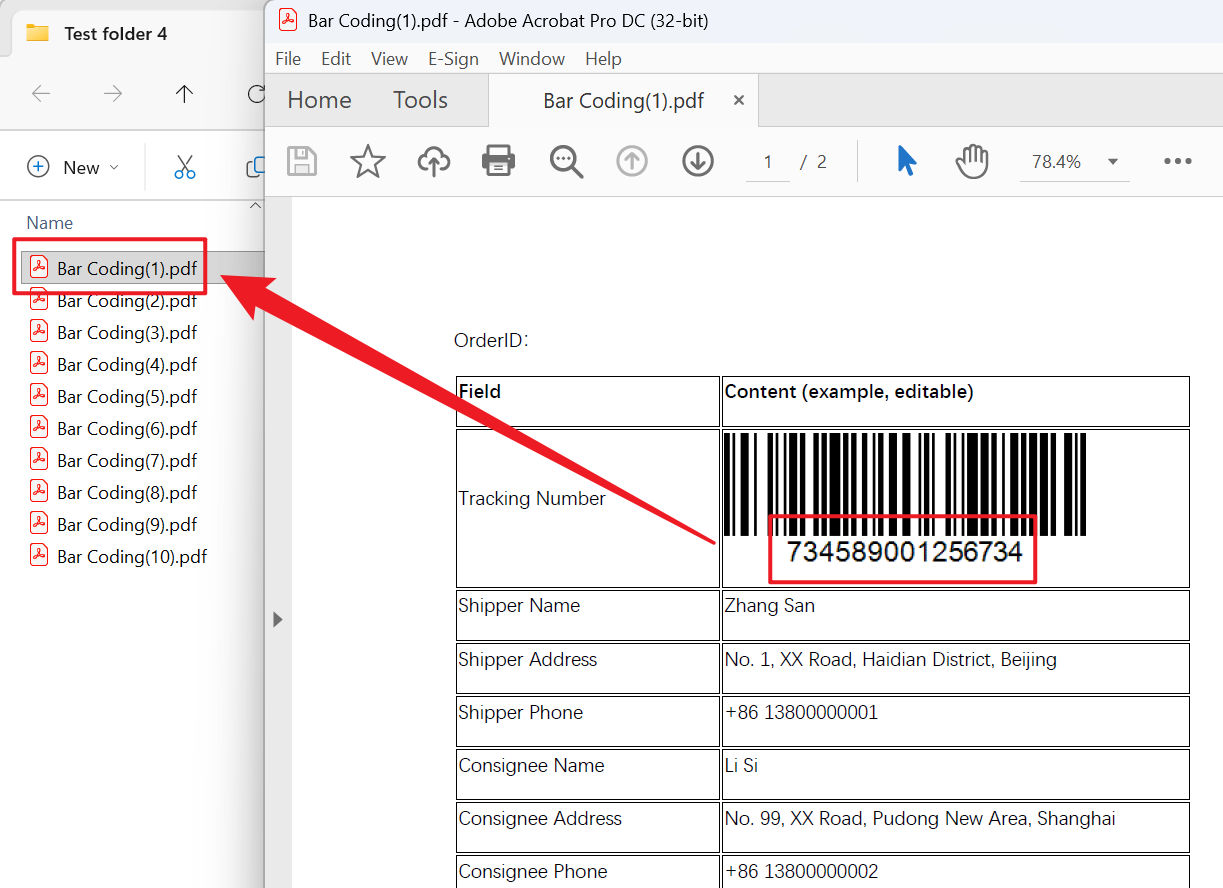
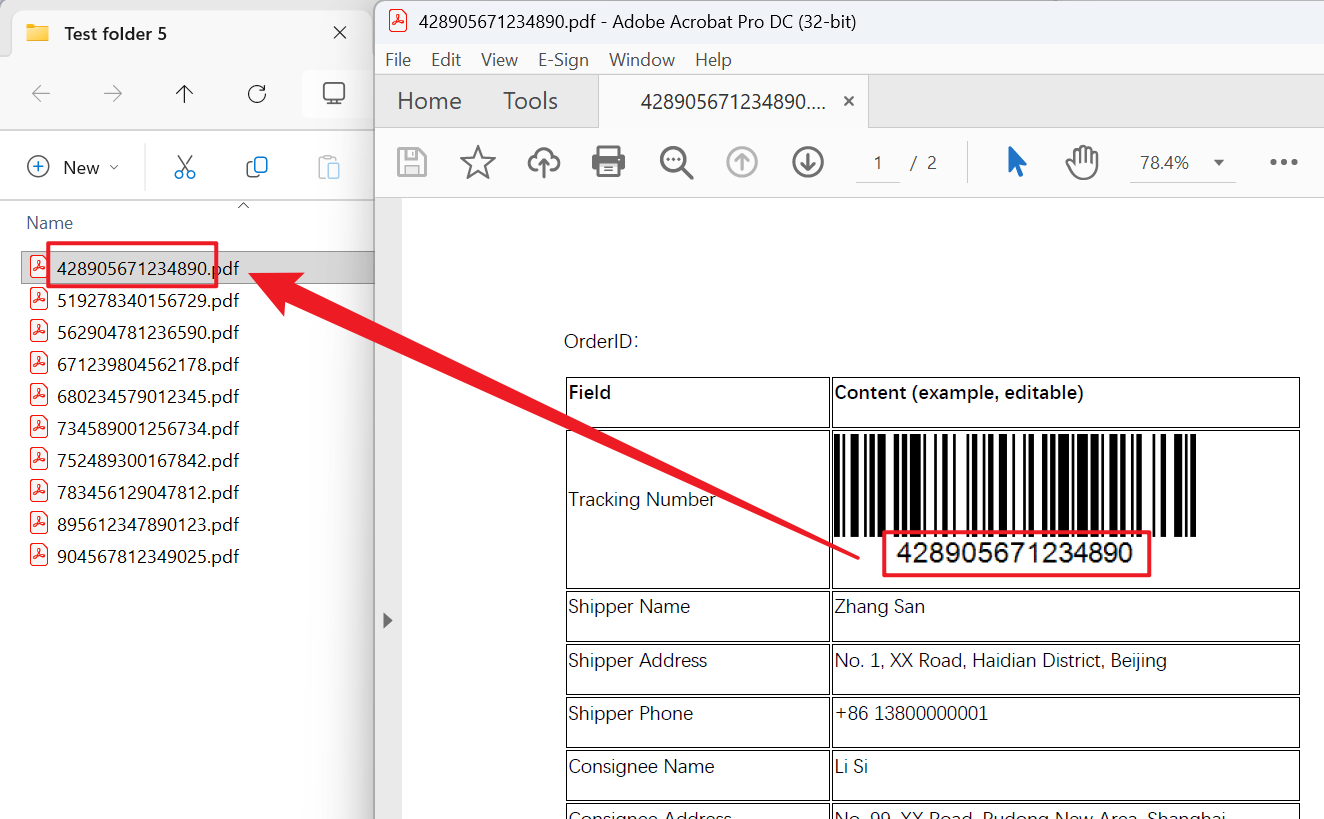
根据 PDF 中条形码将文件重命名的效果预览
处理前:
处理后:
方法一:使用核烁文档批量处理工具将 PDF 重命名为文档内条形码编号
推荐指数:★★★★★
优点:
- 功能较为完善,操作简单易懂,支持大量文件批量进行处理,并且带有技术支持,小白也能快速操作。
- 所有文件都是在本地处理,不含上传文件的性质,保护用户的隐私。
缺点:
- 只能安装软件在电脑中操作。
操作步骤:
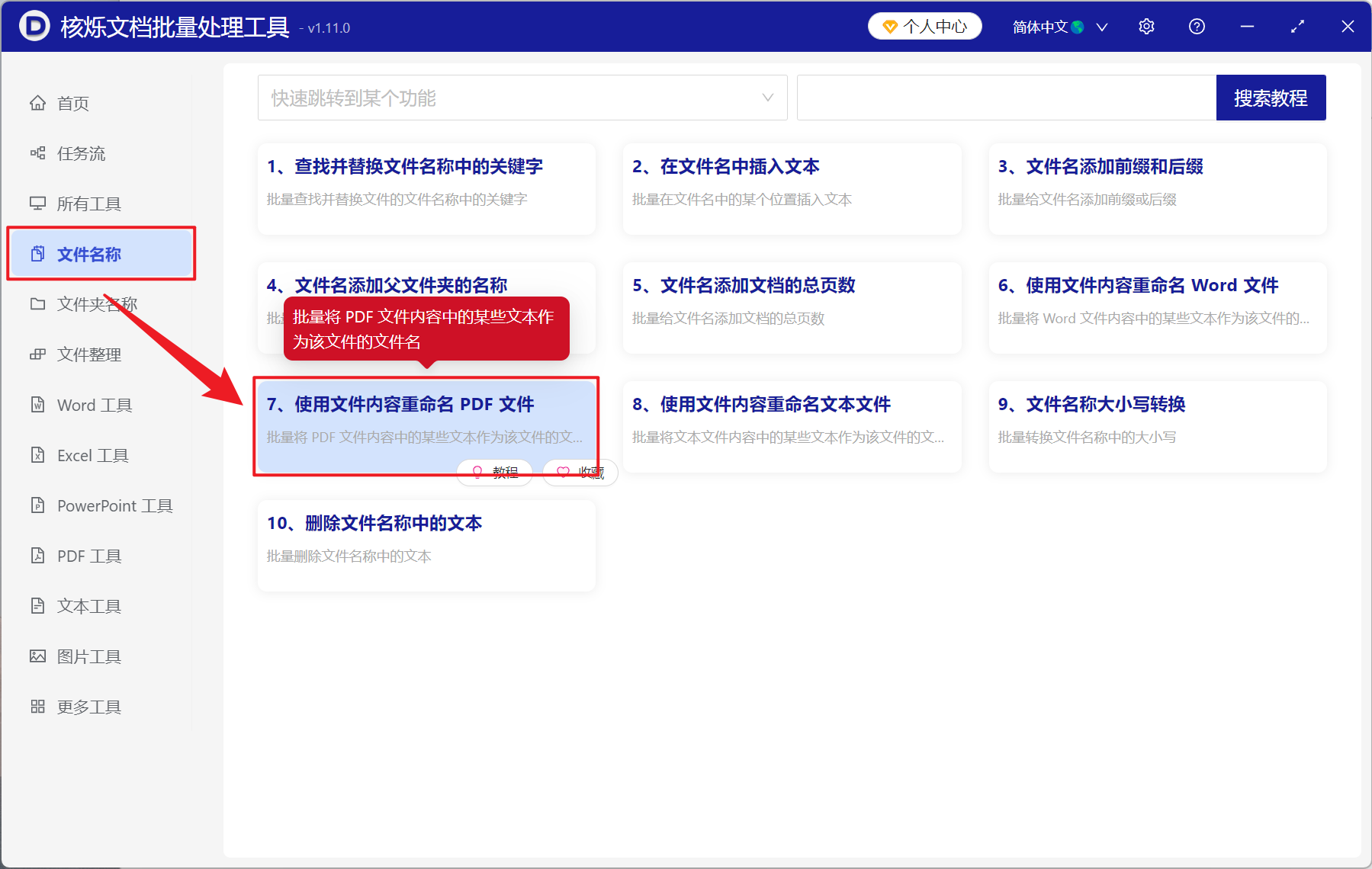
1、打开【核烁文档批量处理工具】,选择【文件名称】-【使用文件内容重命名 PDF 文件】。
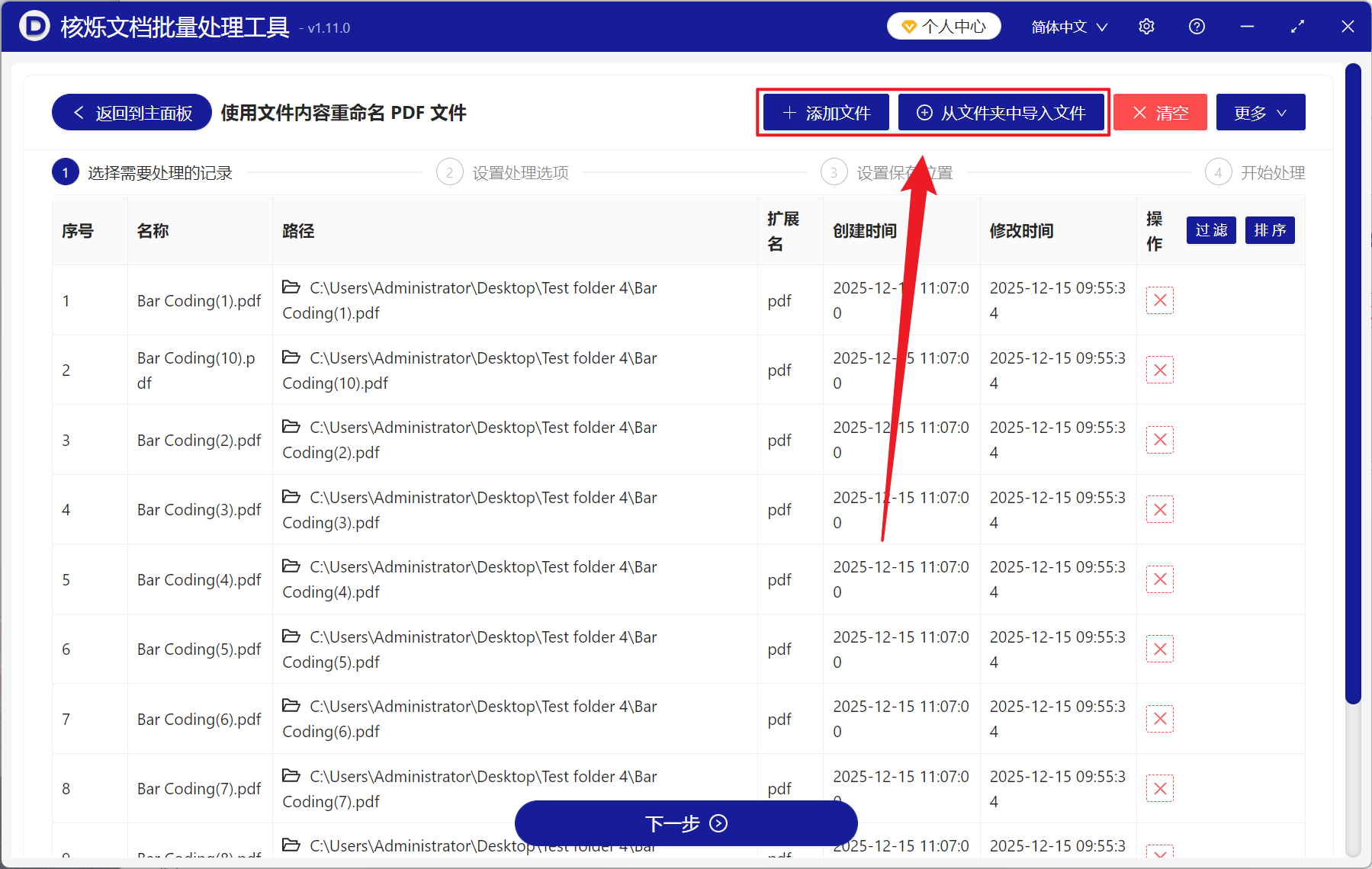
2、在【添加文件】或【从文件夹中导入文件】中选择一个方式将需要重命名的 PDF 文件添加,也支持将文件拖入下方导入,确认文件没有问题后,点击下一步。
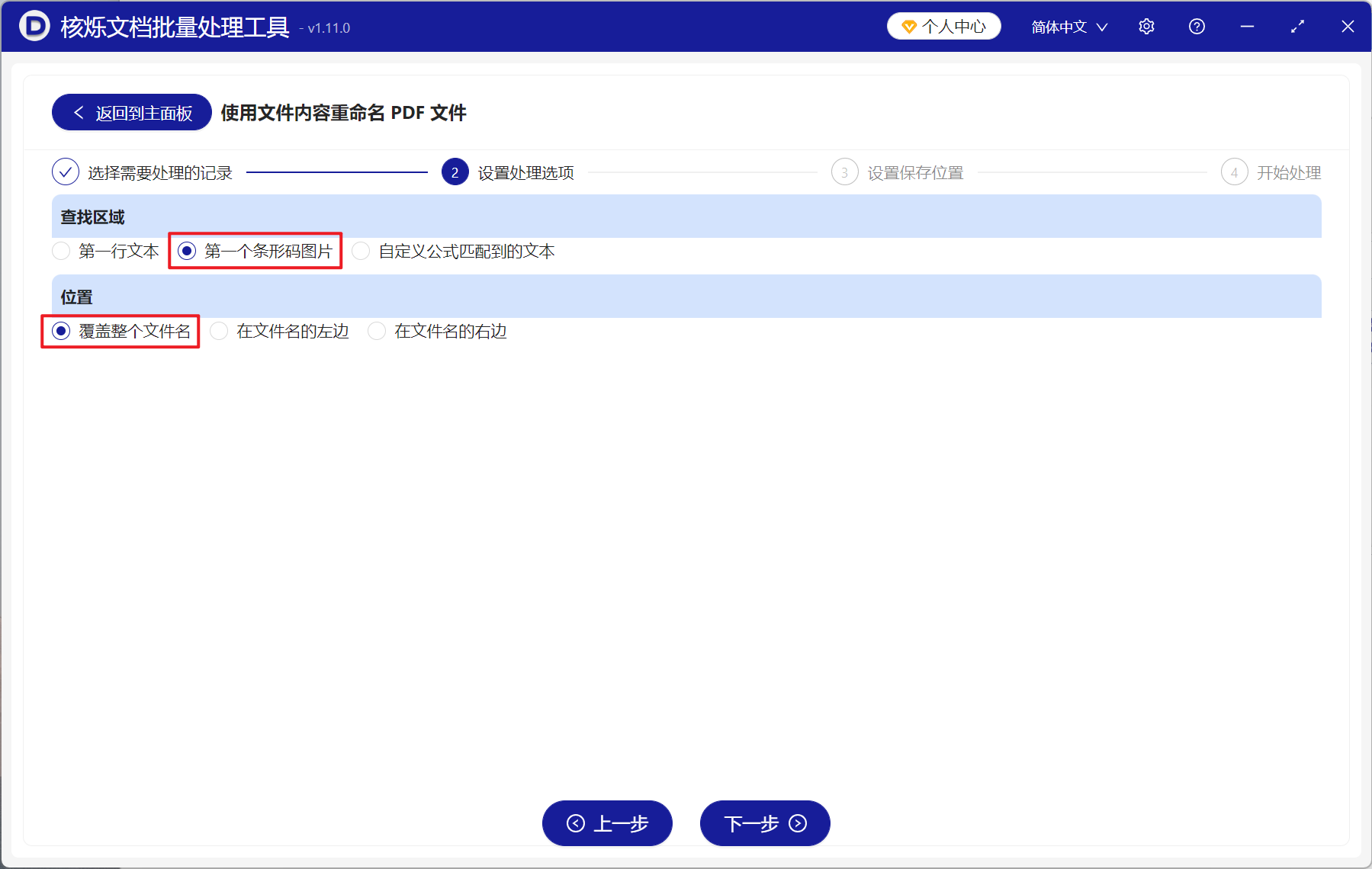
3、进入设置选项界面,在查找区域选择【第一个条形码图片】,在位置选择【覆盖整个文件名】,假如需要保留原文件名称,可以在文件名左边或右边添加条形码编号。最后点击下一步,接着点击浏览,选择新文件的保存位置。
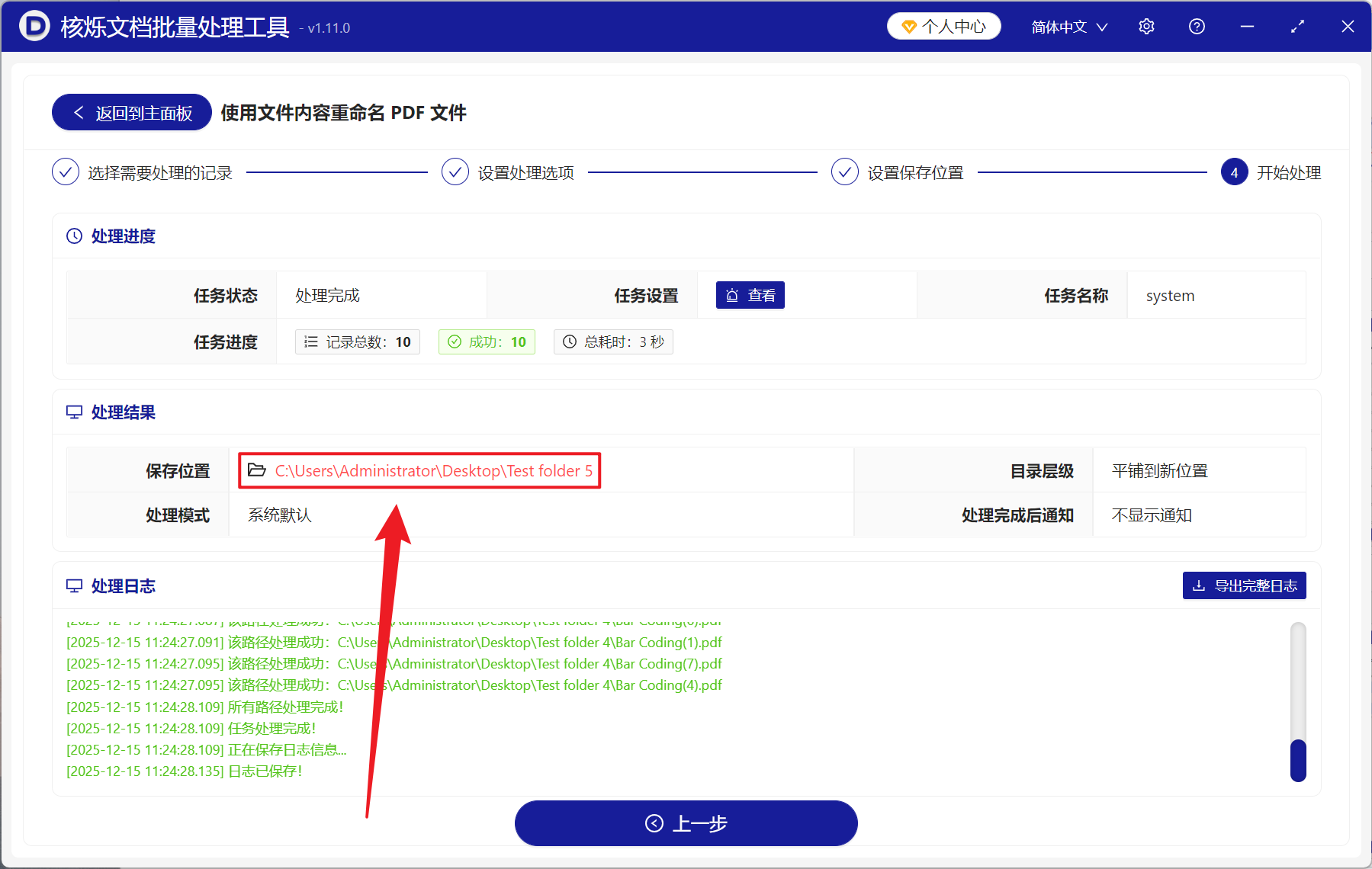
4、等待处理结束之后,点击红色的路径即可打开文件夹,可以看到所有的 PDF 都成功重命名为文档内的条形码编号。
方法二:使用在线工具识别条形码重命名 PDF 文件
推荐指数:★★★☆☆
优点:
- 无需安装任何软件,也可以免费使用。
- 随时随地都可以操作,移动设备也能处理。
缺点:
- 无法批量处理多个文件,需要手动复制粘贴。
- 上传文件可能会有泄露隐私的风险。
操作步骤:
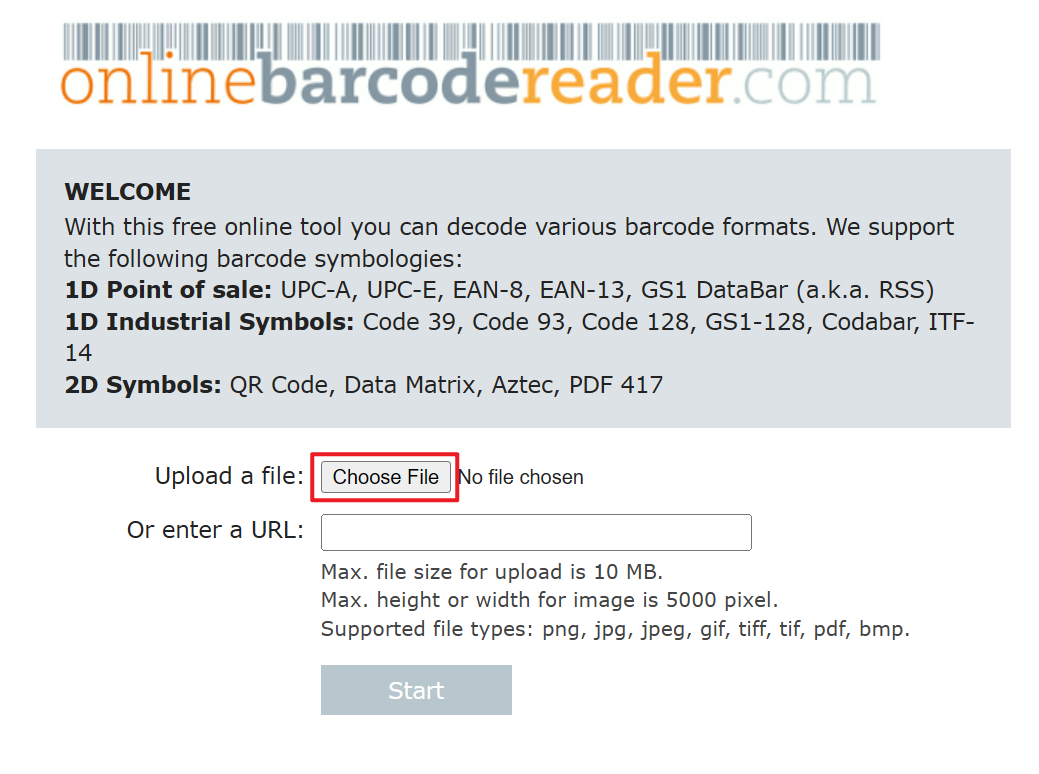
1、打开【Online Barcode Reader】网站,上传 PDF 文件。
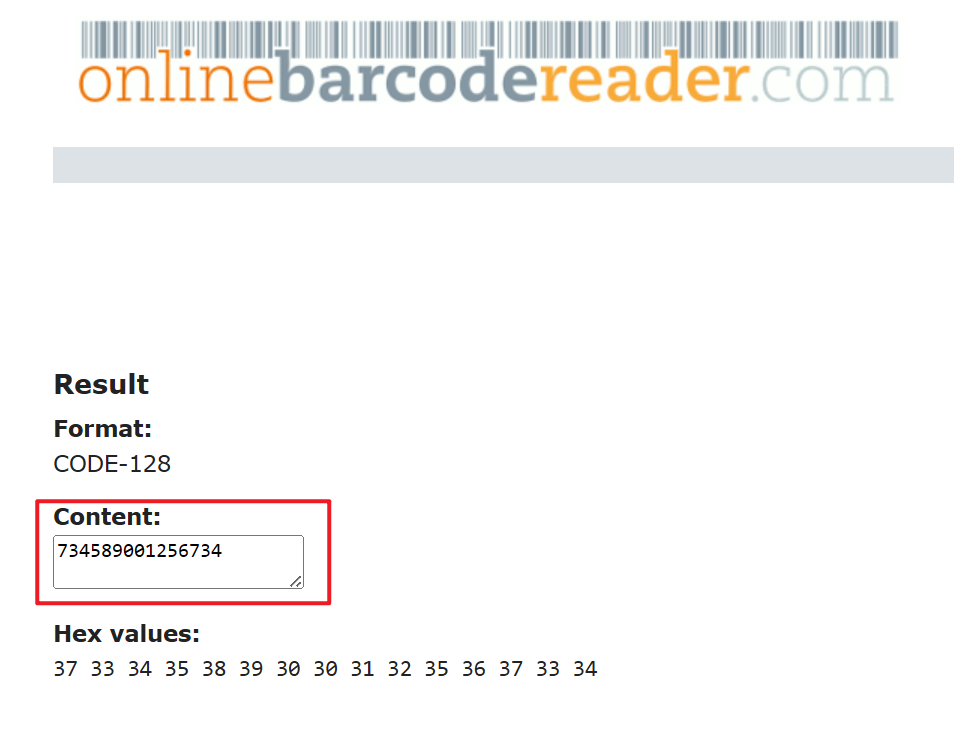
2、等待自动识别完条形码编号,接着复制识别结果。
3、然后手动重命名文件即可。
方法三:使用 Python 脚本自动将 PDF 名称更改为文档内条形码
推荐指数:★★☆☆☆
优点:
- 全自动批量处理,完全免费。
- 可以定制化各种需求。
缺点:
- 需要 Python 编程基础,学习成本较高。
- Python 环境配置较为复杂。
操作步骤:
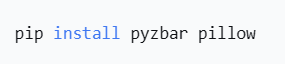
1、安装 Python 和 Pyzbar 库。
2、新建脚本 barcode_rename.py:
import os
from pyzbar.pyzbar import decode
from PIL import Image
import fitz # PyMuPDF
for pdf_file in os.listdir('.'):
if pdf_file.endswith('.pdf'):
# Extract barcode
doc = fitz.open(pdf_file)
page = doc[0]
pix = page.get_pixmap()
image = Image.frombytes("RGB", [pix.width, pix.height], pix.samples)
# Recognize barcode
barcodes = decode(image)
if barcodes:
new_name = barcodes[0].data.decode() + '.pdf'
os.rename(pdf_file, new_name)
3、最后运行脚本自动重命名。