很多人习惯手动在每段开头敲空格,用于首行缩进,但是这样会导致文档排版混乱、格式不一致。为了统一文档格式,就要批量删除段落开头的空格。下面就来教大家一个方法,可以精准识别段落开头的空格并批量删除,不会误删文字中间的空格,并且还能同时处理大量Word文档,无需手动操作,省时省力!
哪些情况下要将段首空格批量清除
1、在中文的写作习惯中,常常需要在每段开头空两格,正确的方法应该是使用首行缩进2字符,但是很多人都是手动敲空格来达到首行缩进的目的,这样就会造成空格长短不一致,导致排版混乱。因此需要批量删除段首空格,再重新调整首行缩进。
2、很多文档的排版要求无段首缩进,比如技术文档、流程说明、产品手册等等,这类文件一般都要求段落左对齐。如果我们手动在每段前面加了空格的话,就要批量清除干净。
3、我们从别的网页或平台上复制的内容,粘贴到Word中,经常会出现格式不一致的情况,有的段落前有一个空格,有的有2个空格,或者4个空格等,排版非常混乱。因此我们需要批量删除段落开头的空格,再统一调整文档格式。
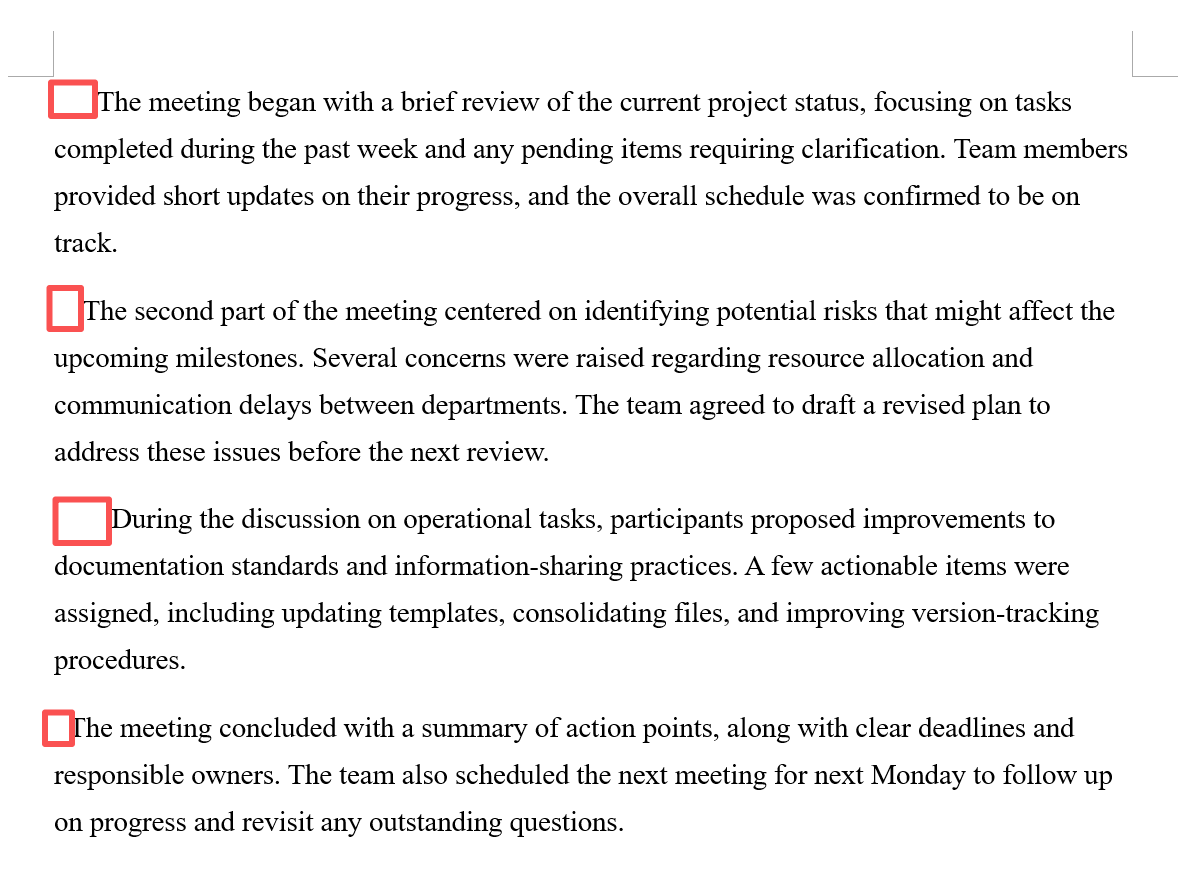
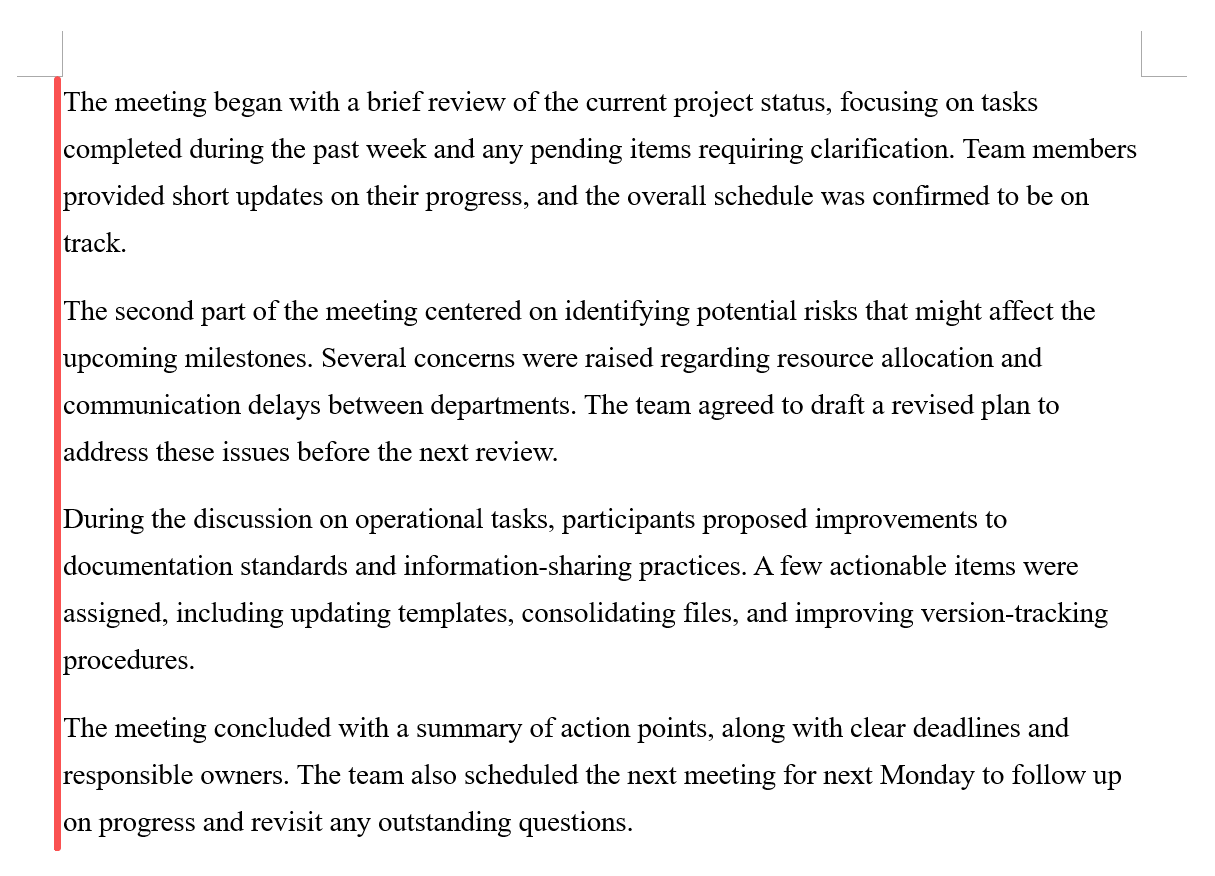
删除段落开头的空格效果预览
处理前:
处理后:
批量删除Word中每段开头空格的操作步骤
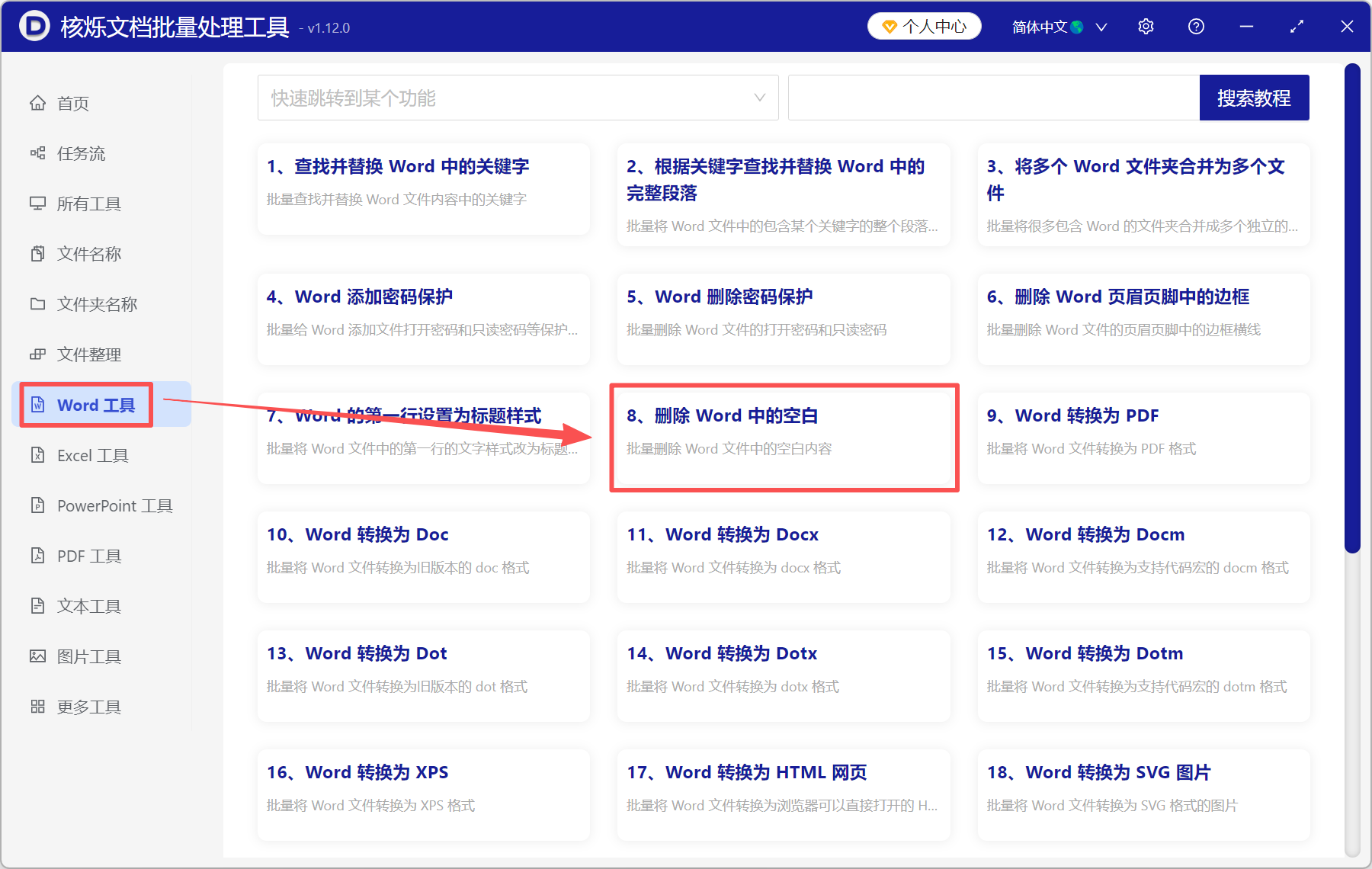
1、打开【核烁文档批量处理工具】,选择【Word工具】→【删除Word中的空白】。
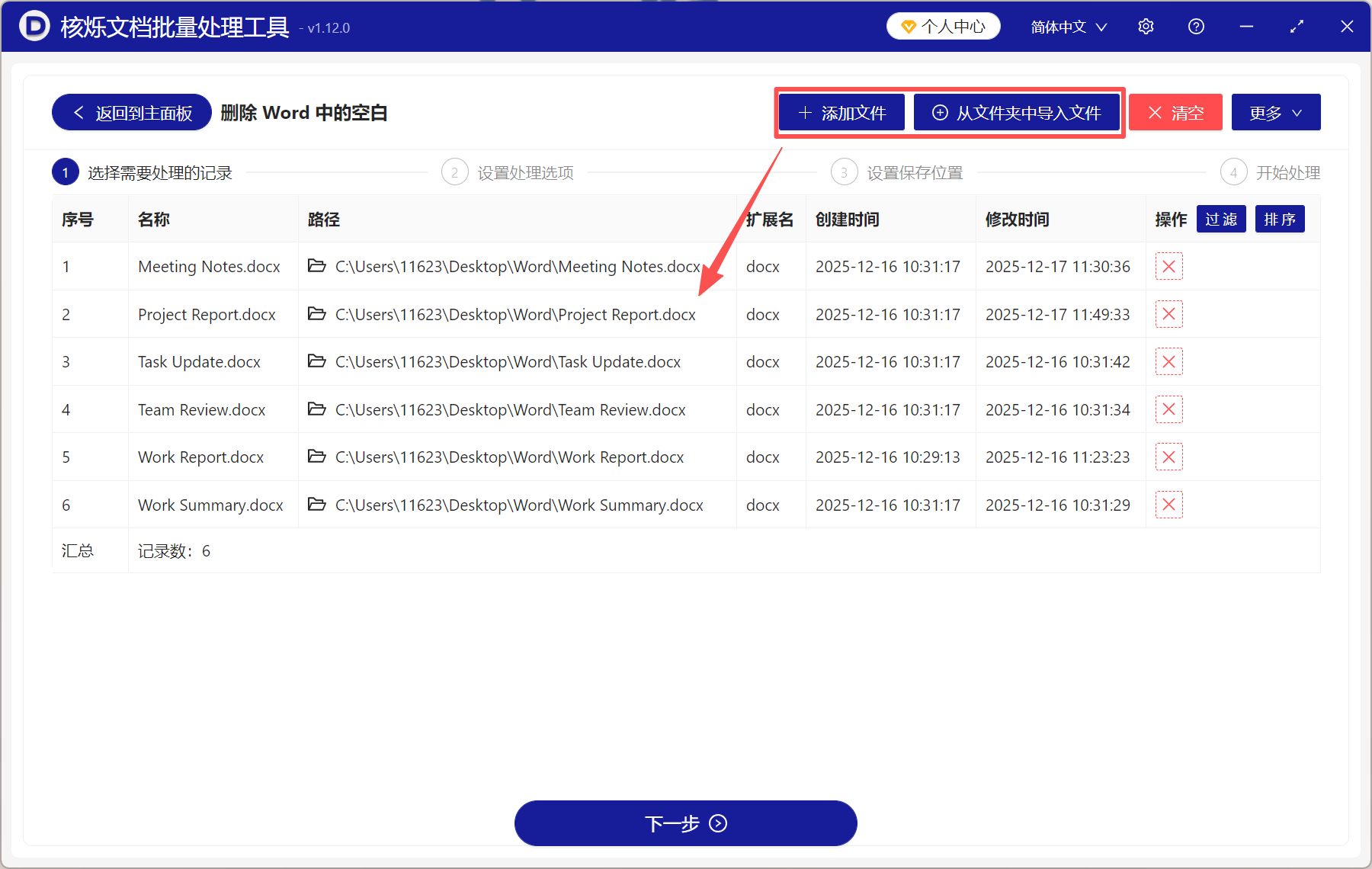
2、将所有要处理的Word文档添加进来。三种添加方式任选其一:添加文件、从文件夹中导入文件、直接拖进来。
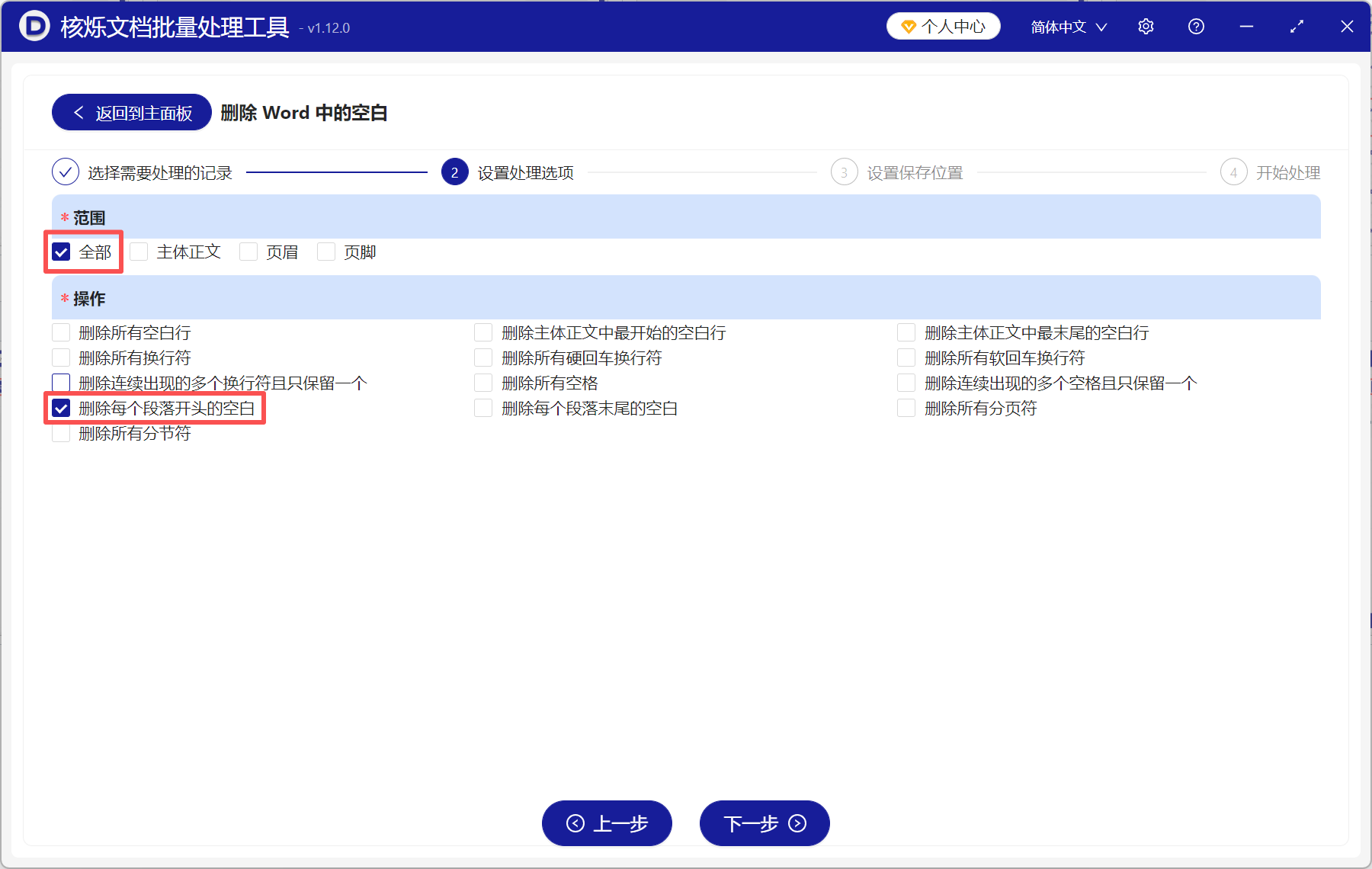
3、删除范围根据实际情况选择。下面勾选【删除每个段落开头的空白】。
4、处理完成后,点保存位置就能直接查看处理后的Word,所有文档中的段首空格都删除干净了。

批量删除段首空白需要注意的问题
1、这个功能本质上是删除每段开头的空格与制表符,如果是首行缩进的话,则无法删除。
2、在选择文件保存位置时,最好是另存到其它地方,不要直接覆盖原文件,以免数据丢失。