多个 Word 需要合并、整合在一起的时候,文档中可能会存在不统一并且合并后可能会破坏整体布局的分节符,这些分节符原本用于控制页面的方向、页眉页脚等,但是在将多个文件格式统一为单个连续文档的场景之下,它们往往是导致排版错乱、页码不对的罪魁祸首。文档中出现分节符我们通常都是统一查找并删除这些分页符,但假如文件数量变多,我们继续使用这个方法效率十分低不说,并且还会有漏掉的问题。
我们可以通过这个批量处理的技巧,精准定位 Word 文档内所有的分节符,并且批量进行删除,从而将文档中零散的节合并为一整连贯的整体,让文件实现最终的格式统一。
什么时候要删除 Doc、Docx 文件中的分节符?
文档来源不同
Word 文件在经历他人编辑、系统导出或格式转换后,可能会在每个段落或分页处自动插入分节符,表面上可能没有什么问题,但是会影响整体的排版,若不进行删除,文件在打印或合并的过程当中容易出现页码混乱、页眉页脚不统一等问题。
排版调整后残留
很多分节符大多都是在用户在编辑 Word 的过程当中无意留下的,例如复制了带格式的内容、调整页面的方向或是修改页眉页脚的时候自动插入的分节符,这些分节符会让文档结构变得复杂,积累过多的话就会导致分页异常、段落错位。
影响后续合并
在需要合并多个文档或制作报告的时候,分节符会造成页码会从头重新开始、页眉页脚忽然变换格式、页面布局不一致以及影响打印版式等一系列问题,这些问题都会让文档看起来不专业,批量删除分节符可以让所有文件都保持相同的排版结构,让文档更整洁,减少后续修改的时间成本。
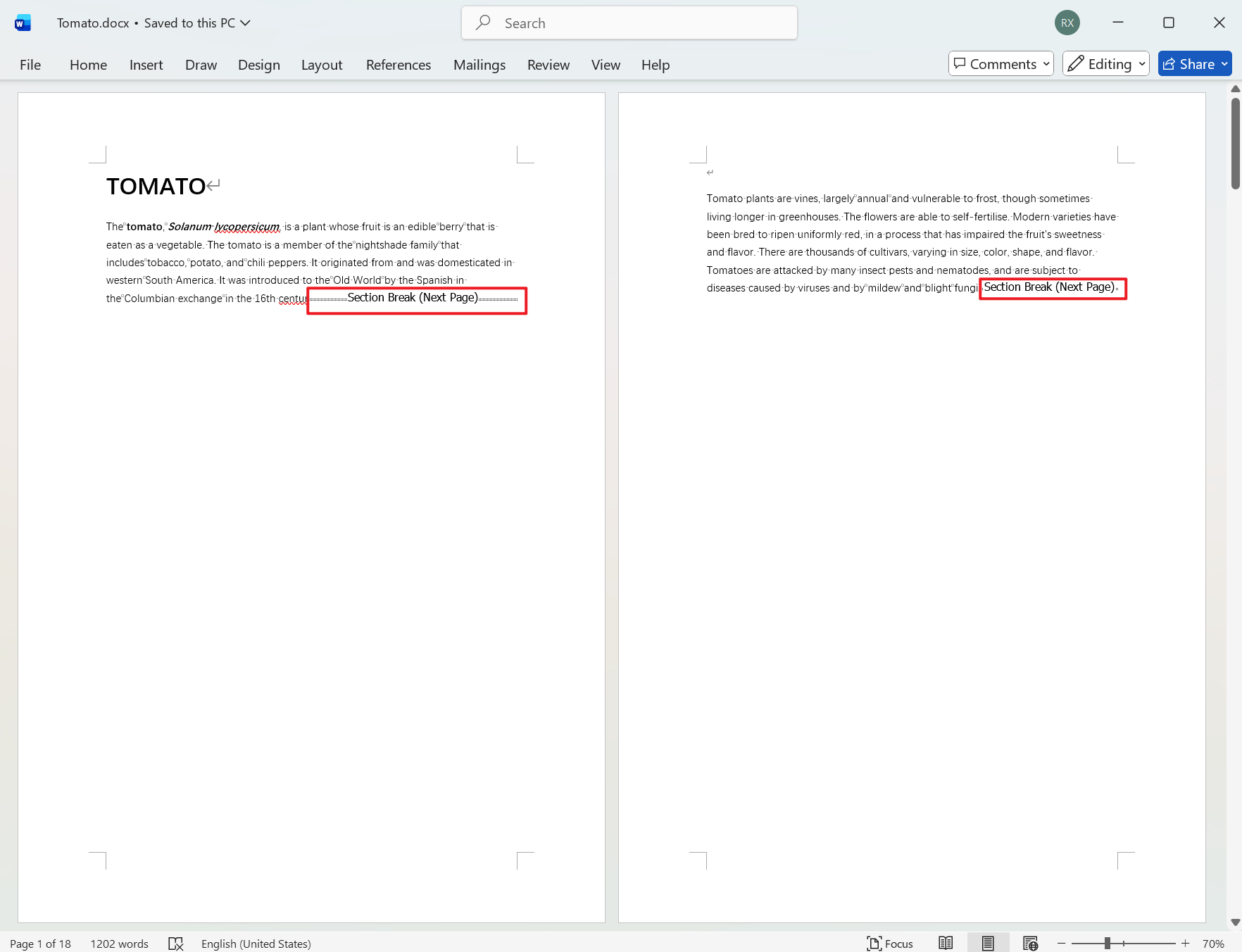
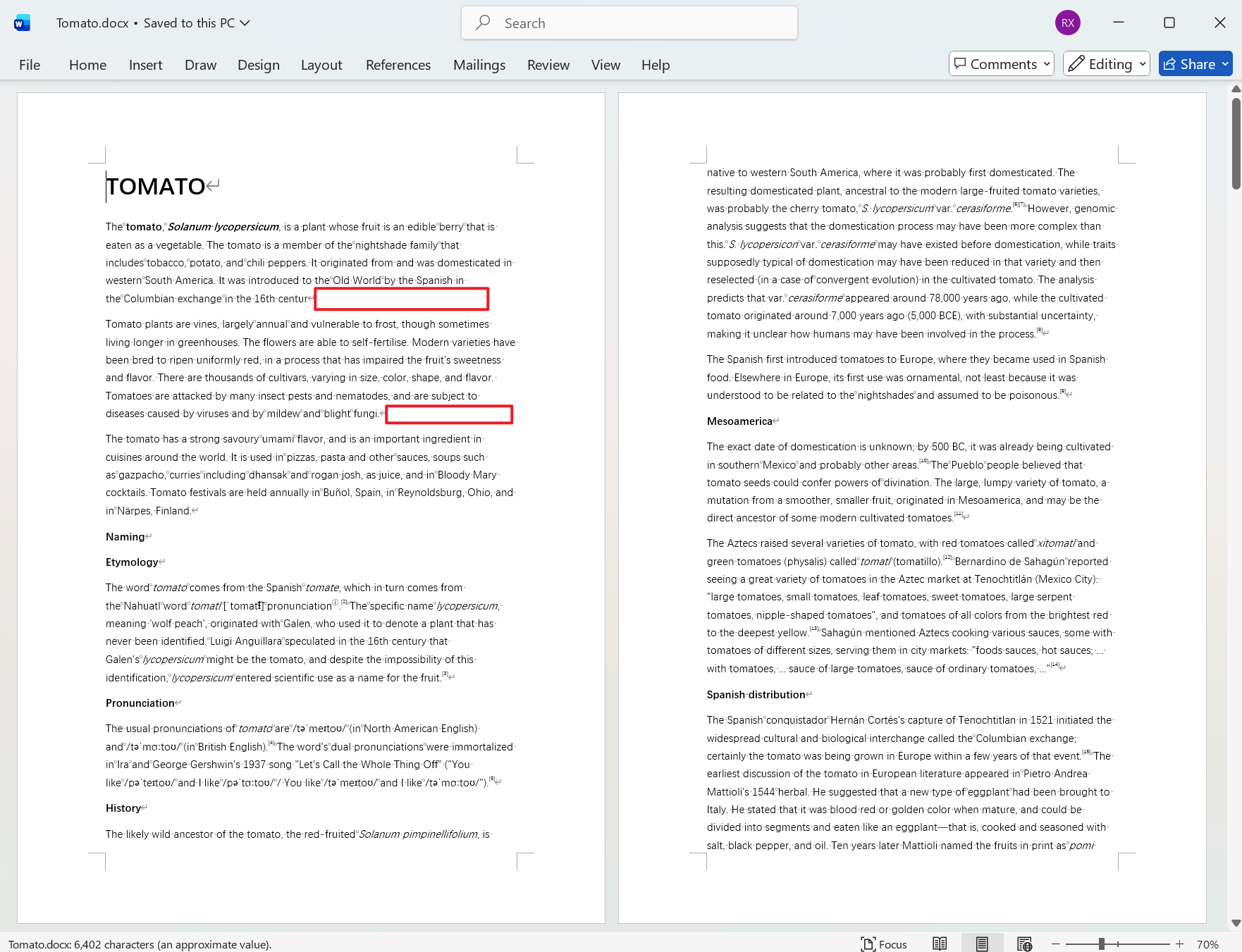
批量清除 Word 文本中全部分节符的效果预览
处理前:
处理后:
批量删除 Doc、Docx 文档中所有分节符的操作步骤
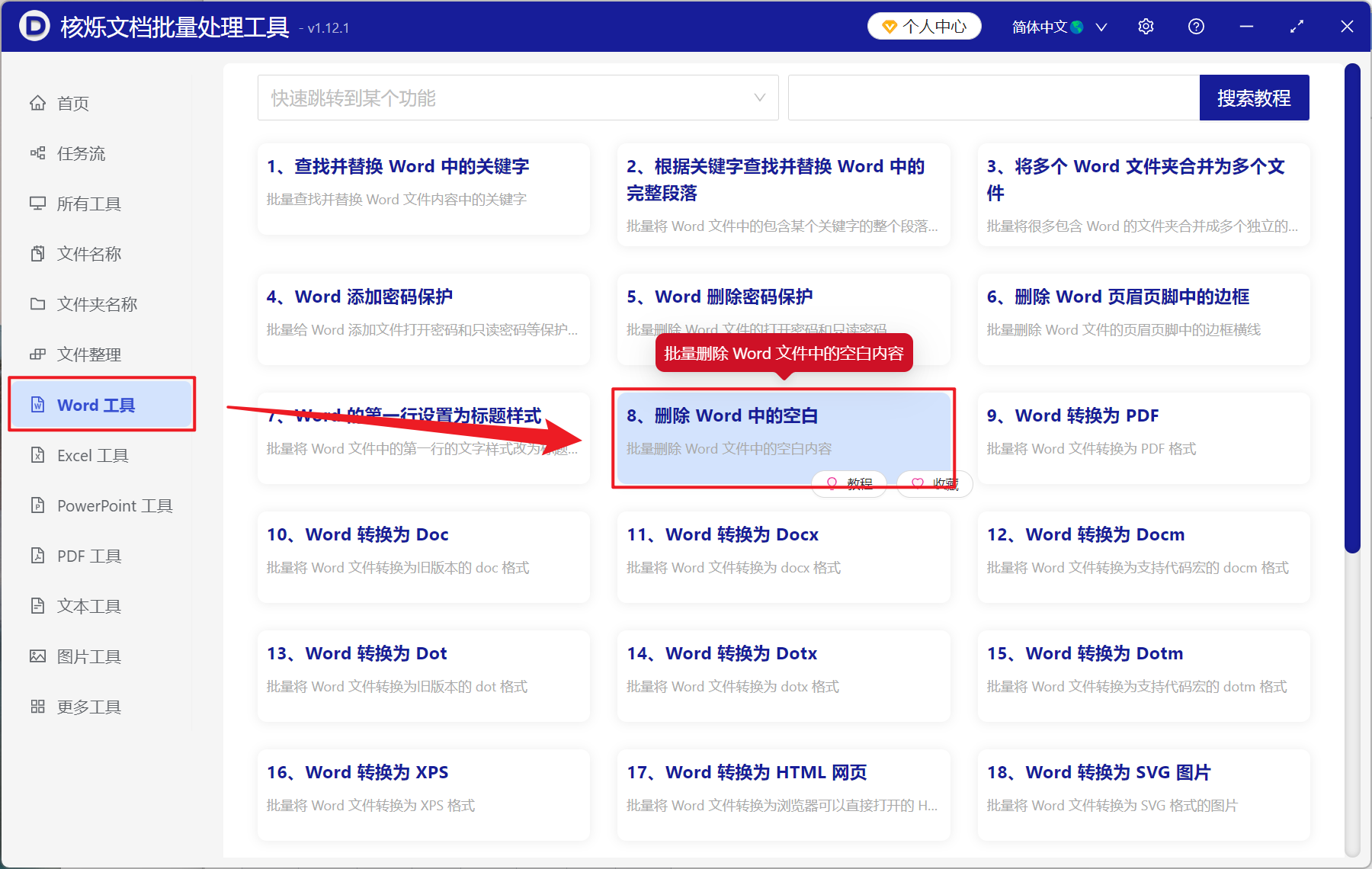
1、打开【核烁文档批量处理工具】,选择【Word 工具】-【删除 Word 中的空白】。
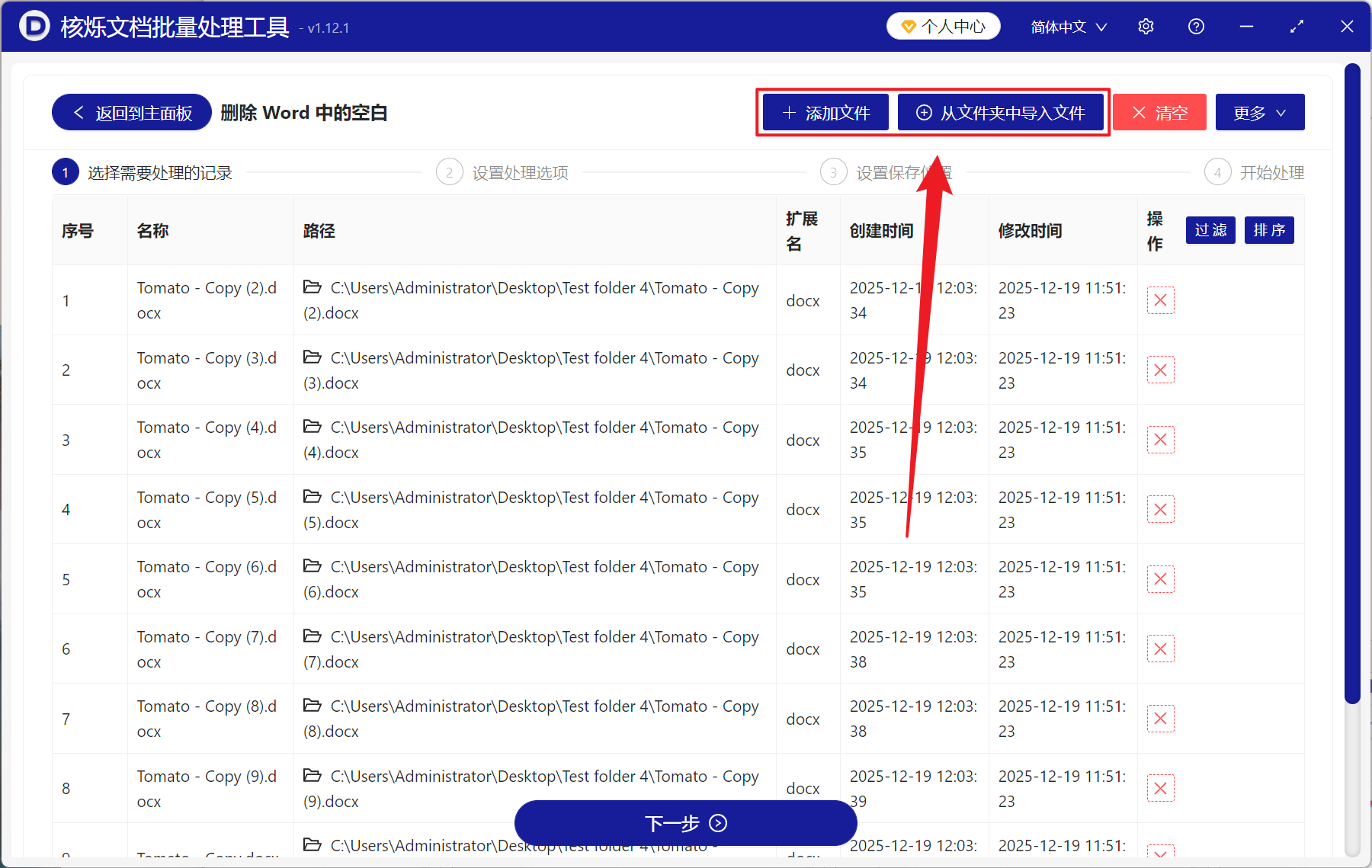
2、在【添加文件】或【从文件夹中导入文件】中选择一个方式将需要删除分节符的 Doc、Docx 等文件添加,也可以将文件拖入下方添加,确认文件无误后,点击下一步。
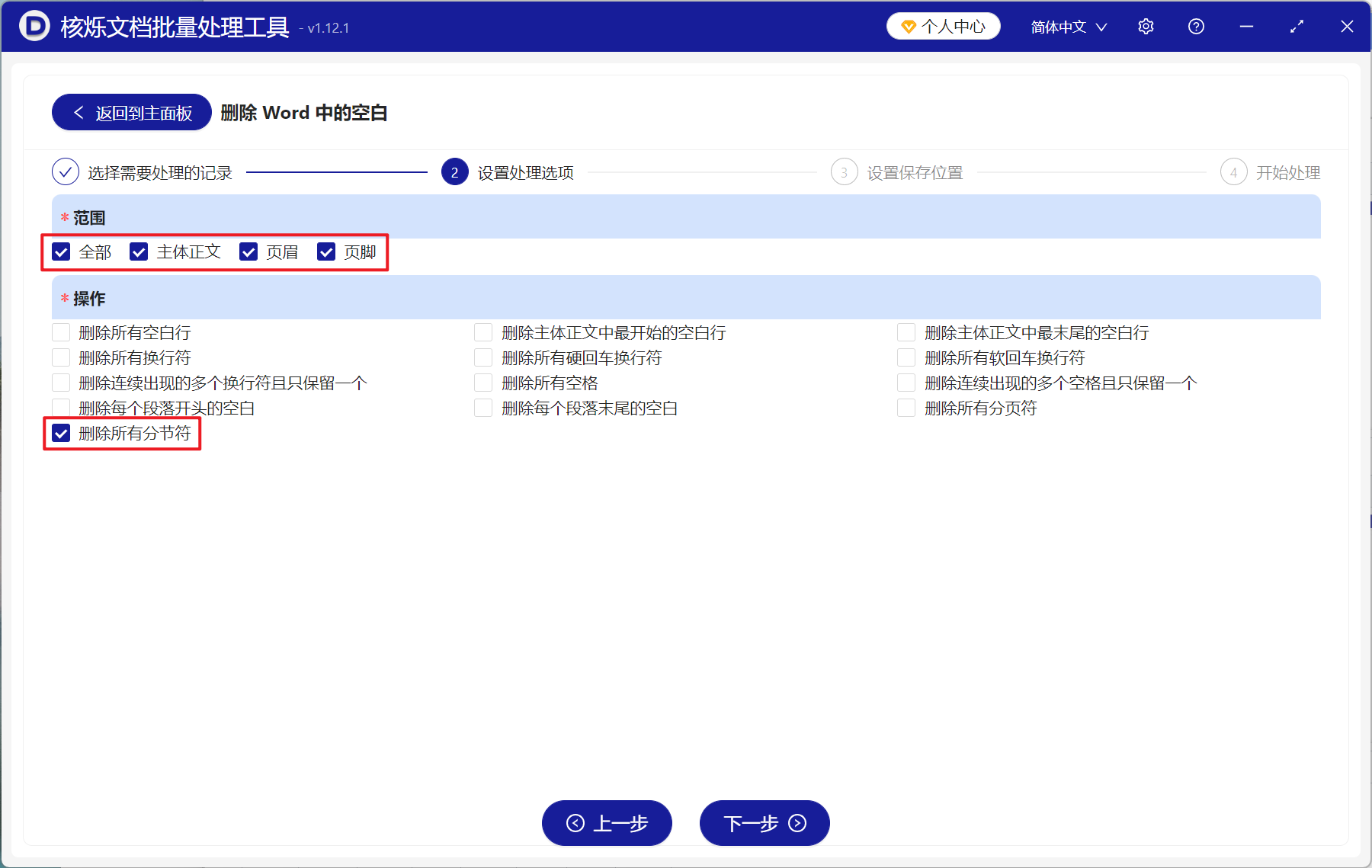
3、进入设置选项界面,在范围中勾选【全部】,假如要去除正文、页眉页脚中的分节符也可以单独勾选,操作勾选【删除所有分节符】,最后点击下一步。接着点击浏览,选择好新文件的保存位置。
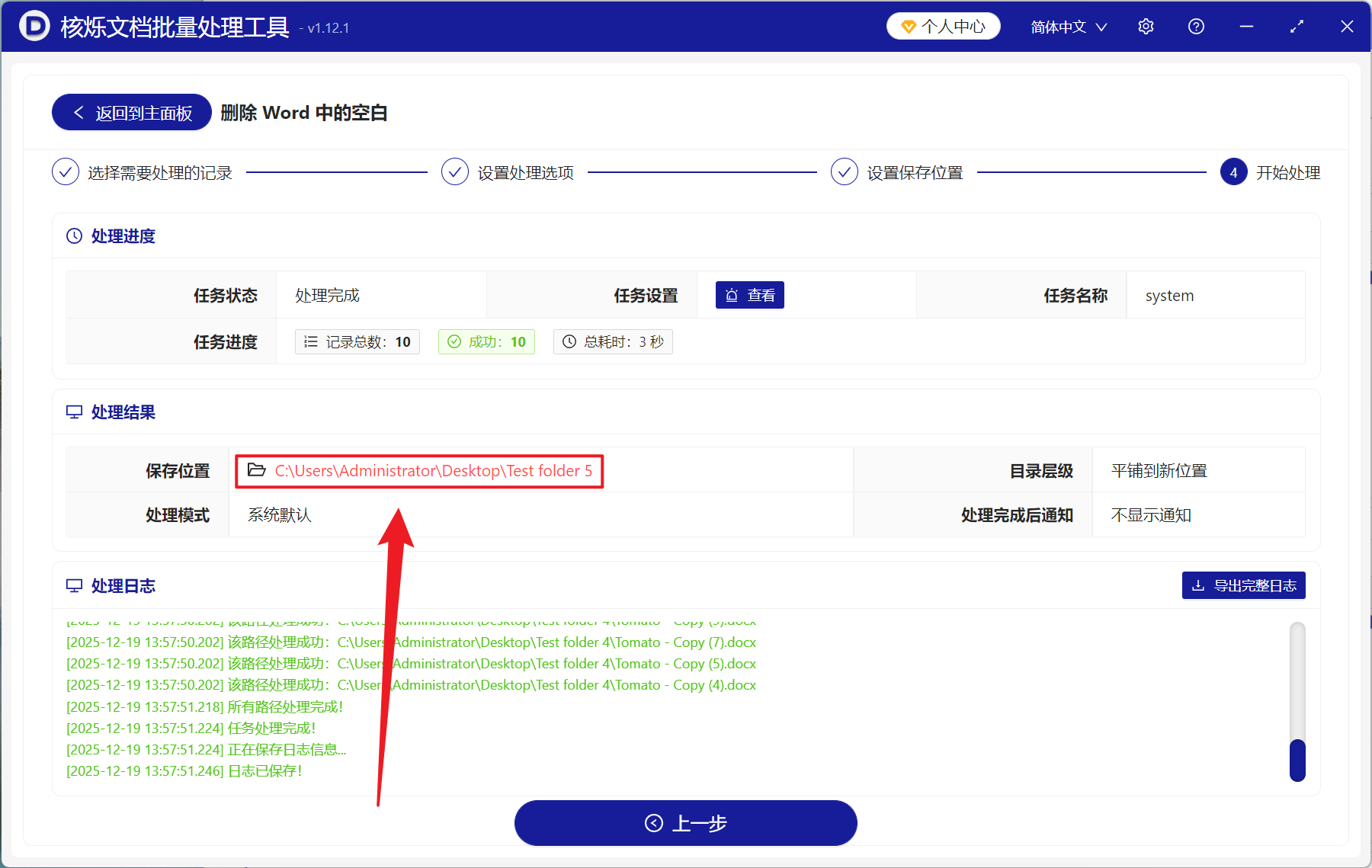
4、等待处理结束之后,点击红色路径打开文件即可查看成功删除分节符的 Word 文件。