撰写和处理 Word 文件过程当中,我们难免会遇到由 Shift + Enter 插入的软回车换行符,它是向下箭头的标识,这些软回车虽然能够在视觉上实现换行的效果,但并不是真正意义上的换行,数量一多就会破坏文档的自然段落结构,导致格式调整、排版等功能等受到限制,影响专业性和后续编辑的效率。当需要对 Word 中所有 ↓ 箭头的回车符号进行清理时,我们只能使用查找替换来搜索出这些符号,然后统一批量删除,一个文件还好说,若文件有几十个、几百个,那我们清理起来就会面临时间、精力、效率的多重困扰,最终的效果也难以保证完整。
有没有一个方法可以自动识别出 Word 文件里全部以向下箭头形式呈现的软回车换行符并且删除呢?这里给大家说一个技巧,轻轻松松优化文档的段落结构,批量清理文中所有 Shfit + Enter 生成的软回车,一起来了解下具体的操作步骤吧!
什么时候要批量删除 Word 文件里所有的向下箭头符号?
复制文本时带入
在编辑 Word 时,很多向下箭头并不手动输入形成,而是从网页、系统页面或者从其它文档复制而来,这些箭头符号看起来像正常换行,但实际上并不是完整的段落,符号数量多起来排版就会变的零零碎碎,所以需要批量删除。
系统导出或模板留存
有些人的撰写 Word 文件时,为了让文字看起来是对齐的,会习惯使用 Shfit + Enter 手动换行,形成 ↓ 箭头符号的软回车换行,假如文档较短可能问题不大,但是当文本内容多,或是需要重新调整版式时,这些向下箭头符号就会成为负担,它们会限制排版,让段落无法自然流动,因此在整理时,就需要统一清除。
干扰阅读和排版
Doc、Docx 文件当中存在着大量向下箭头符号在调整行距、字体、段落样式,或者合并多个文件时,很容易出现格式混乱的问题,比如行距不一致、复制后显示异常等问题。对于需要提高、打印或保存的 Word 来说,批量删除掉这些软回车能够确保文本段落结构正常,方便后续使用和编辑。
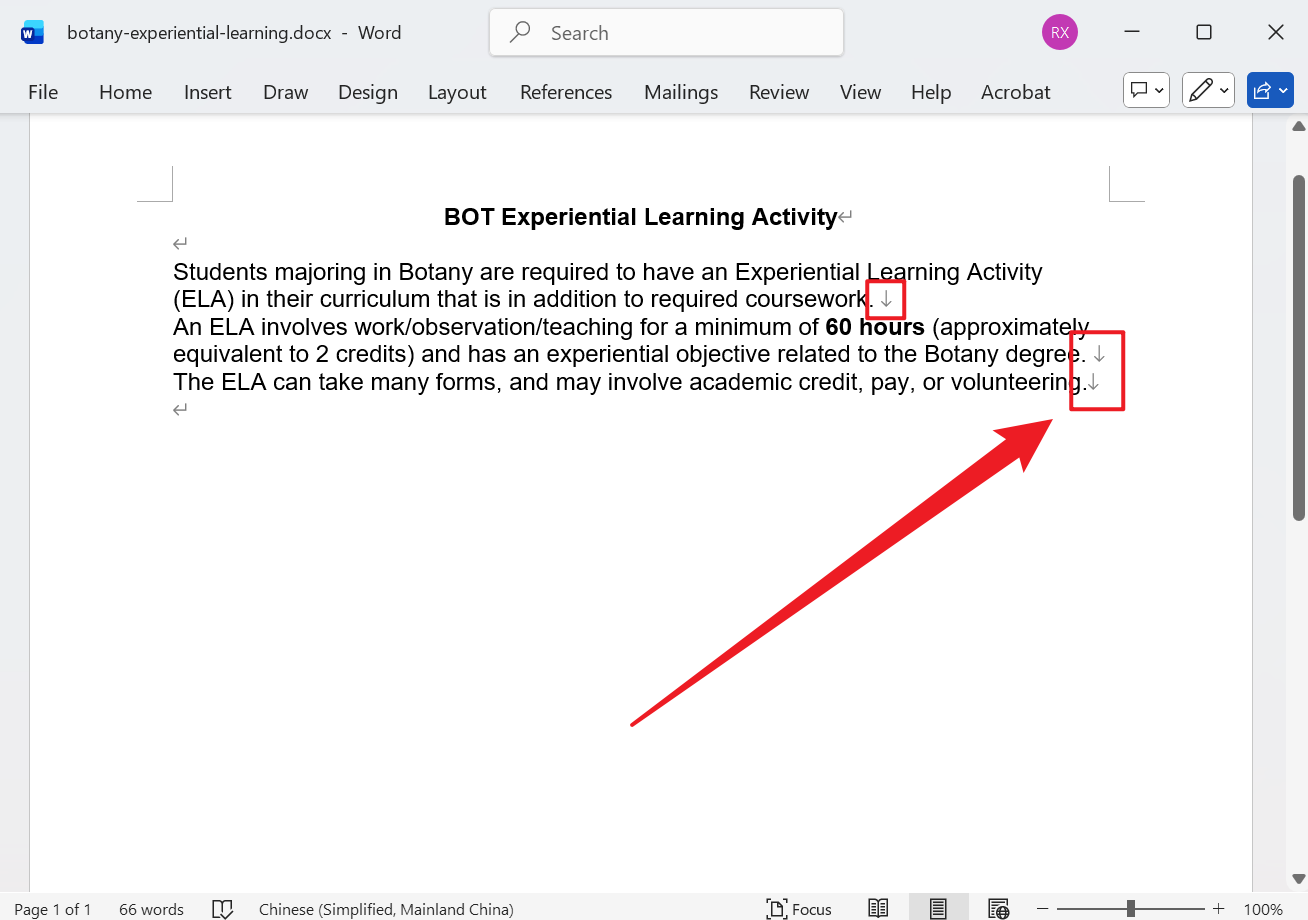
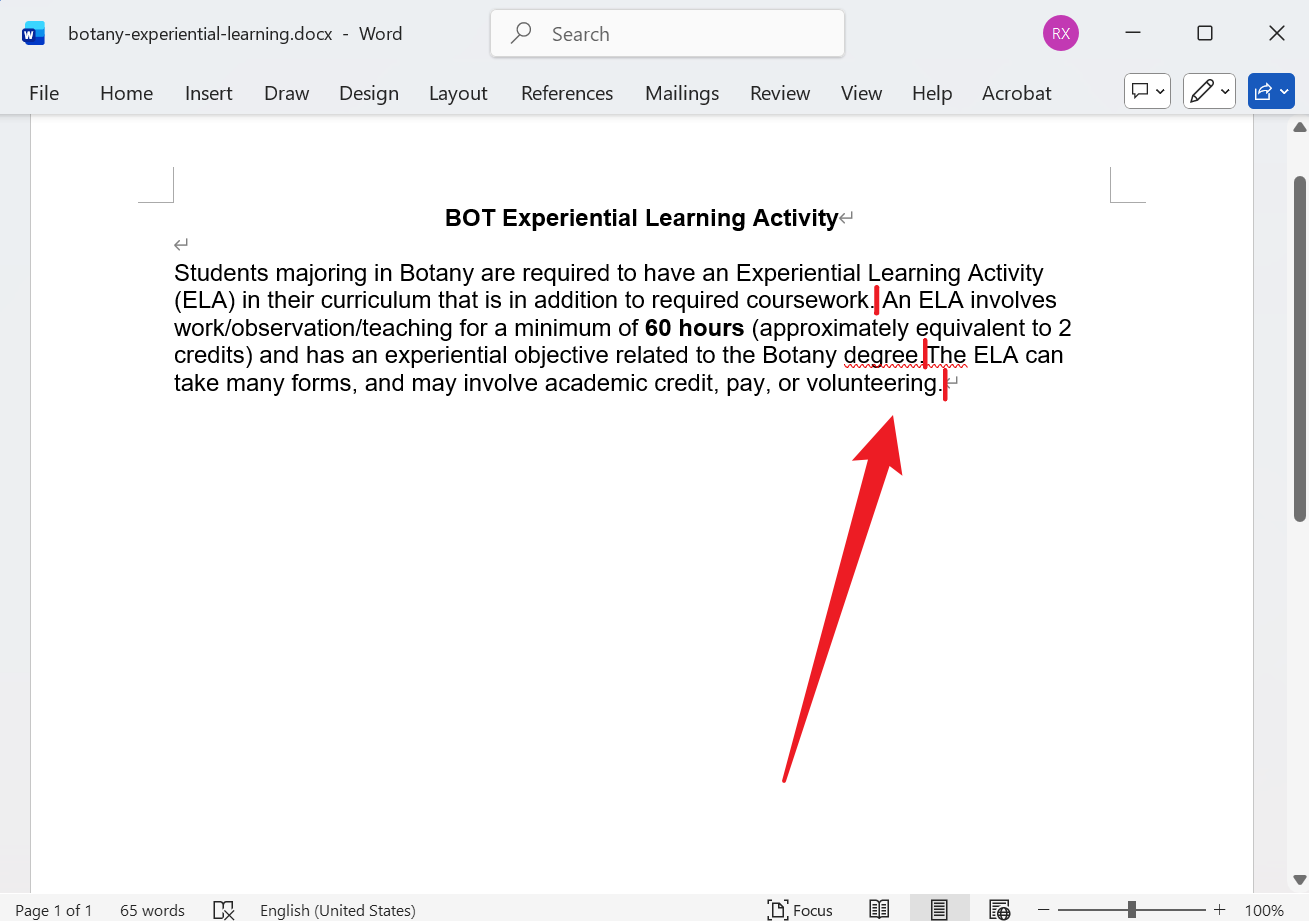
批量删除 Doc、Docx 中所有软回车换行符的效果预览
处理前:
处理后:
批量清空 Word 文件里全部 ↓ 箭头符号的操作步骤
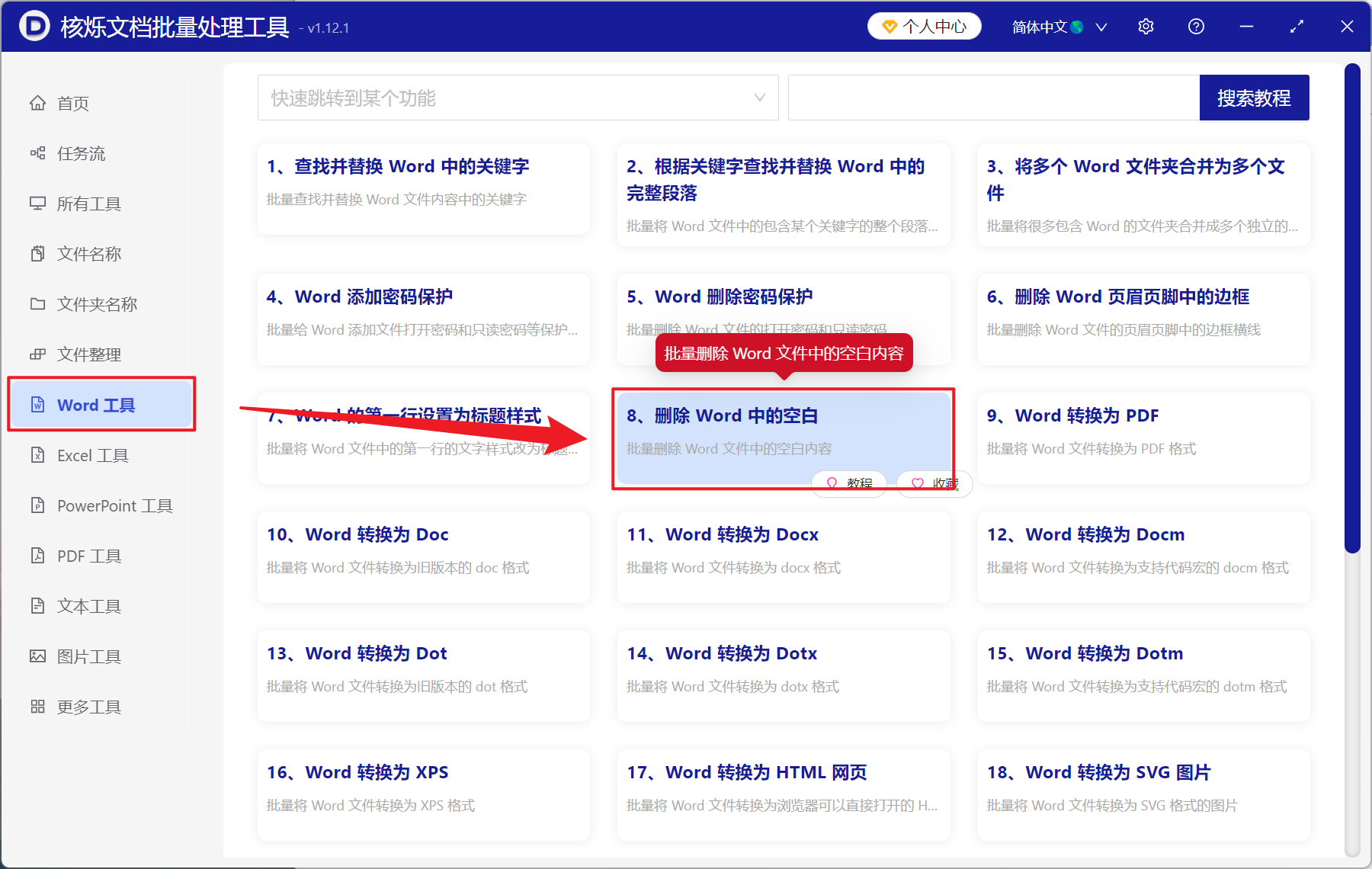
1、打开【核烁文档批量处理工具】,选择【Word 工具】-【删除 Word 中的空白】。
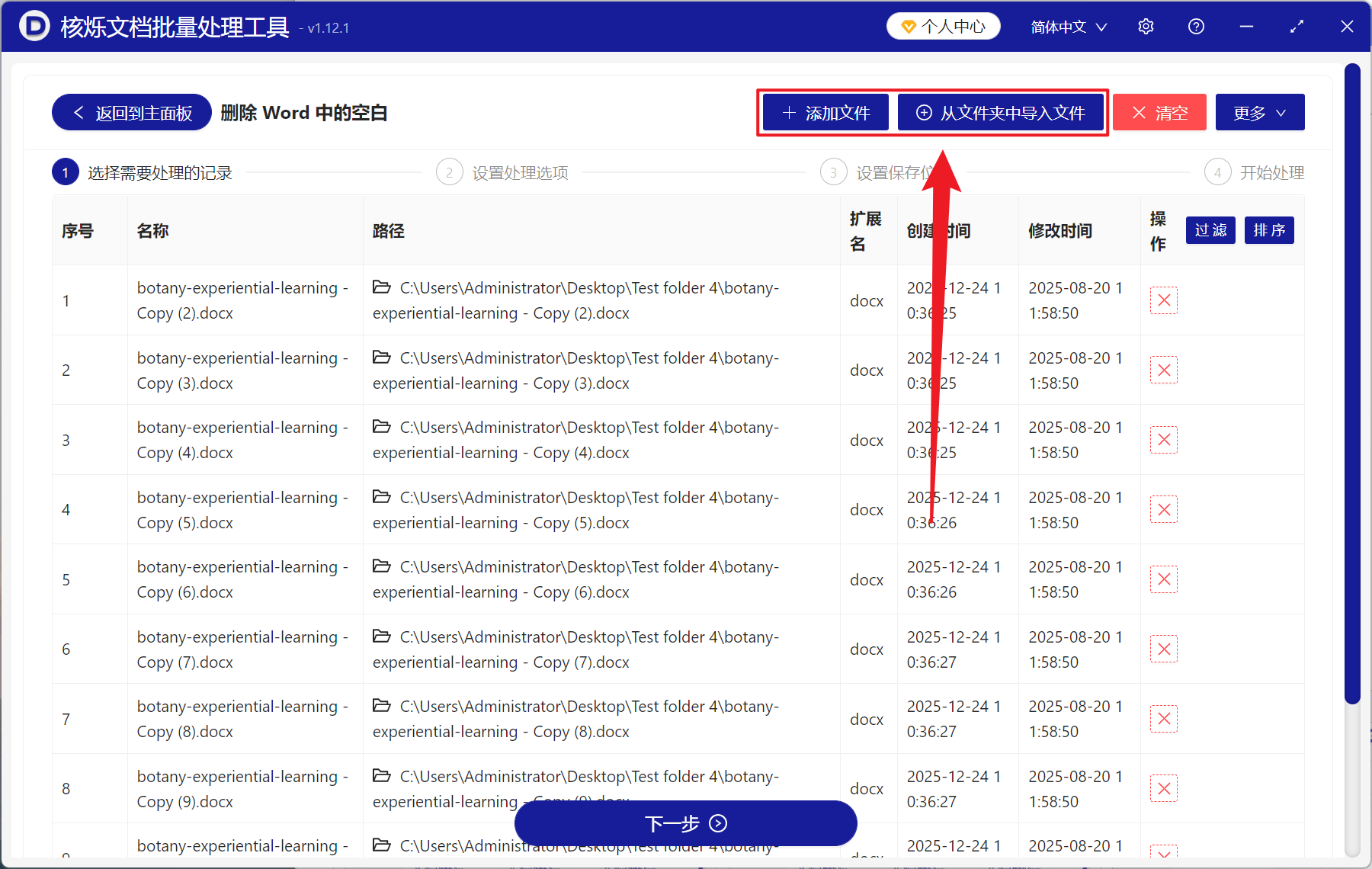
2、在【添加文件】或【从文件夹中导入文件】中选择一个方式将要删除软回车的 Word 添加,也支持将文件直接拖入下方添加,然后点击下一步。
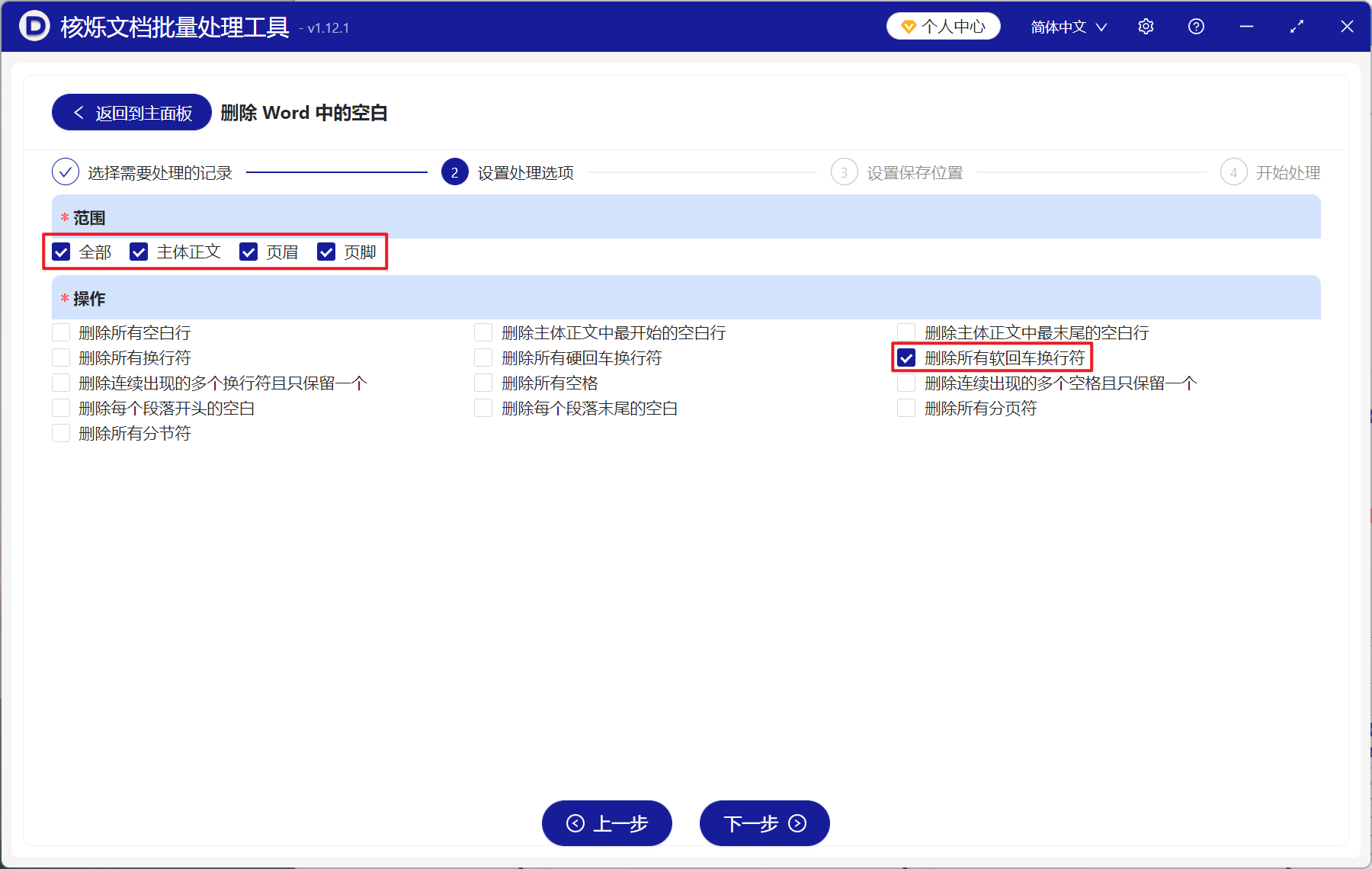
3、进入设置选项界面,范围勾选【主体正文】,若页眉页脚中也存在向下箭头需要删除,也可以勾选上,操作勾选【删除出所有软回车换行符】,最后点击下一步。接着点击浏览,选择好新文件的保存位置。
4、等待处理完成,打开文件夹即可查看删除成功的 Word 文件。
