老板突然说要把去年所有项目报告里的“初始方案”整个段落,全部替换成全新的“优化后执行概要”;或者公司统一更新了产品介绍模板,你需要把几十份合同、标书里的旧版公司简介整个段落找出来,挨个换成新版……一页页翻,复制粘贴到手软,还生怕漏掉一处。今天介绍的【根据关键字查找并替换 Word 中的完整段落】功能,就是专门来终结这种痛苦的。它不是什么简单的“查找替换几个词”,而是能智能定位包含特定词的整个段落,然后一键替换整段文字。
为什么需要批量将包含某些词的段落替换为新内容?
1、公司文件标准化:公司更新了地址、电话、LOGO标语或法律声明,需要把含关键字A的段落换成B,统一更新所有对外的合同、简介、手册。
2、项目文档批量更新:某个技术术语的定义更新了,或某段通用的项目风险描述需要优化,必须在所有相关技术文档、方案书中批量替换段落。
3、学术论文与书籍修订:作者或编辑决定重写书中的某个核心论点段落,需要根据关键词替换所有相关章节里的对应内容,确保全书论述一致。
4、法律文书模板调整:律师事务所更新了某类合同的通用条款段落,需要将包含某些词的段落(如“违约责任”、“争议解决”)在历史模板库中全部更
5、内容管理系统迁移:将大量文档从一个平台迁移到另一个时,特定格式的引言、注脚段落需要按关键字批量替换为适应新系统的格式。
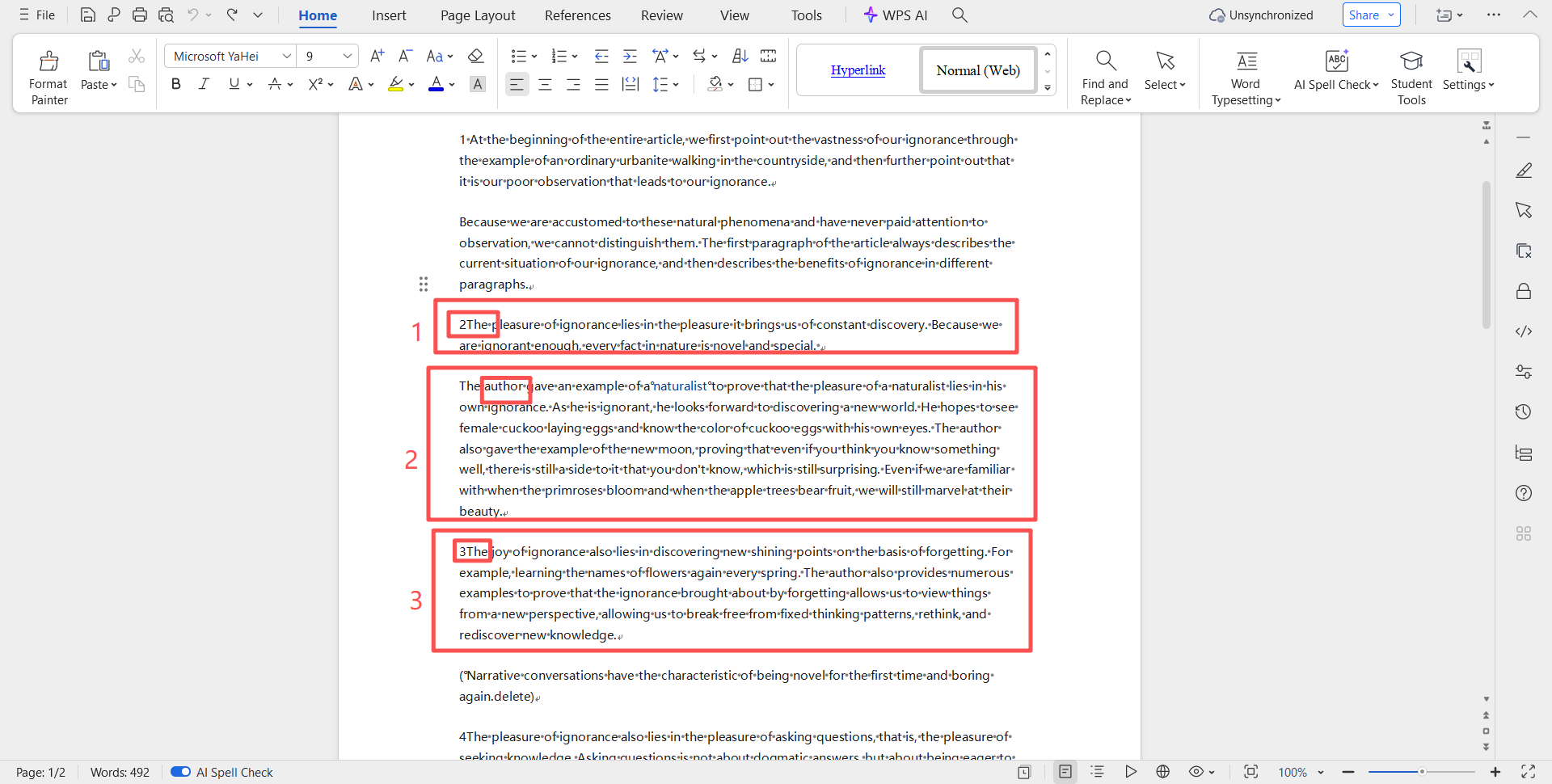
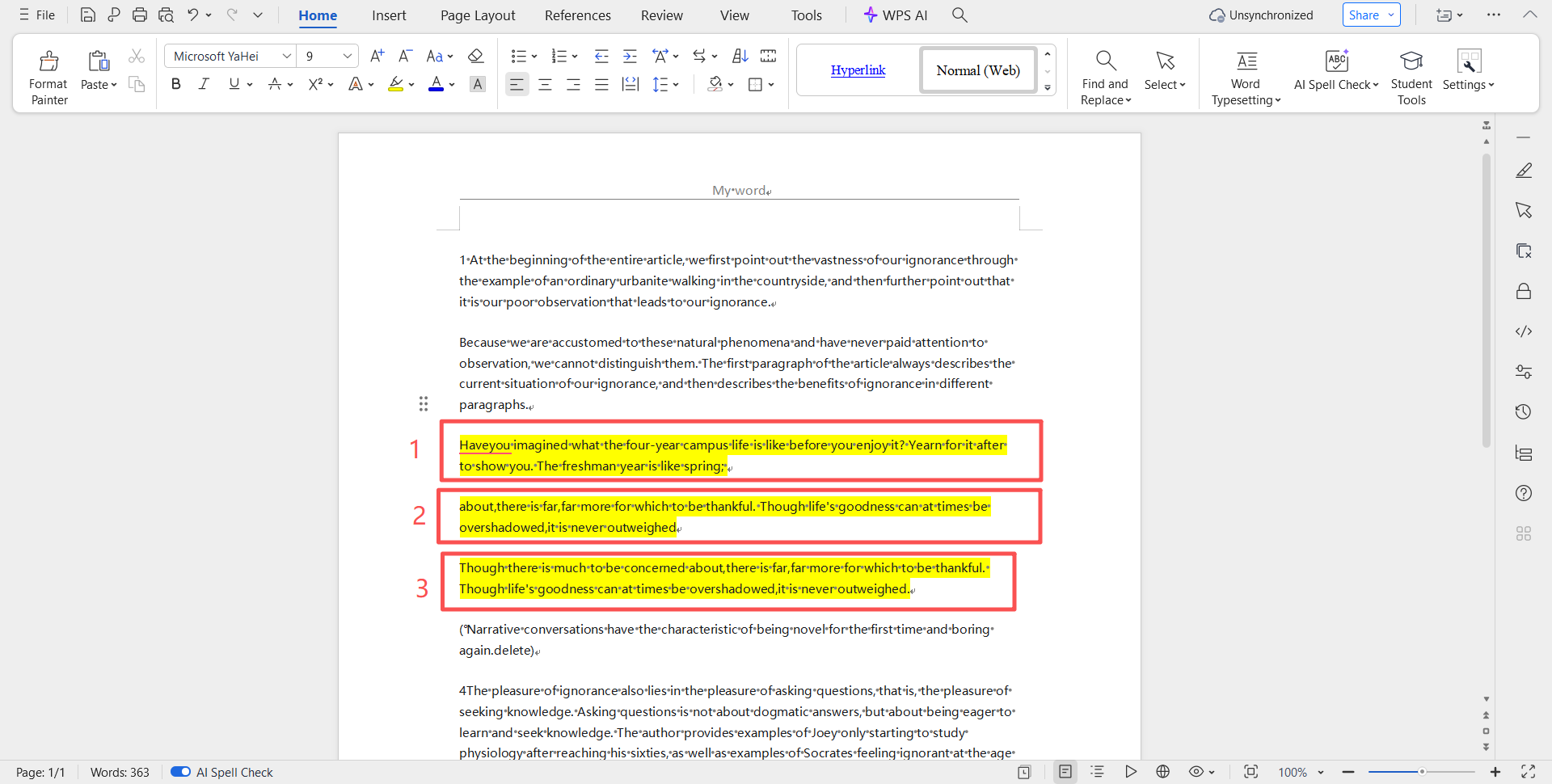
根据指定关键词替换整段文字的效果预览
处理前:
处理后:
方法一:使用核烁文档批量处理工具来替换关键词指定段落
推荐指数:★★★★★
优点:
1、批量与列表管理。支持一次性导入海量文件队列处理。更可在界面中批量管理多组“查找-替换”规则,一次性执行多项段落替换任务。
2、灵活查找选项。提供“精确查找”与支持通配符的“公式模糊查找”模式,辅以“忽略大小写”、“匹配完整单词”等选项,实现专业编辑般的精准控制。
3、绝对本地安全。所有处理均在您电脑本地完成,不离开本地,从根源杜绝了合同、报告等敏感信息在传输或第三方服务器存储环节的泄露风险。
缺点:
【核烁文档批量处理工具】需要在电脑本地才能使用。
操作步骤:
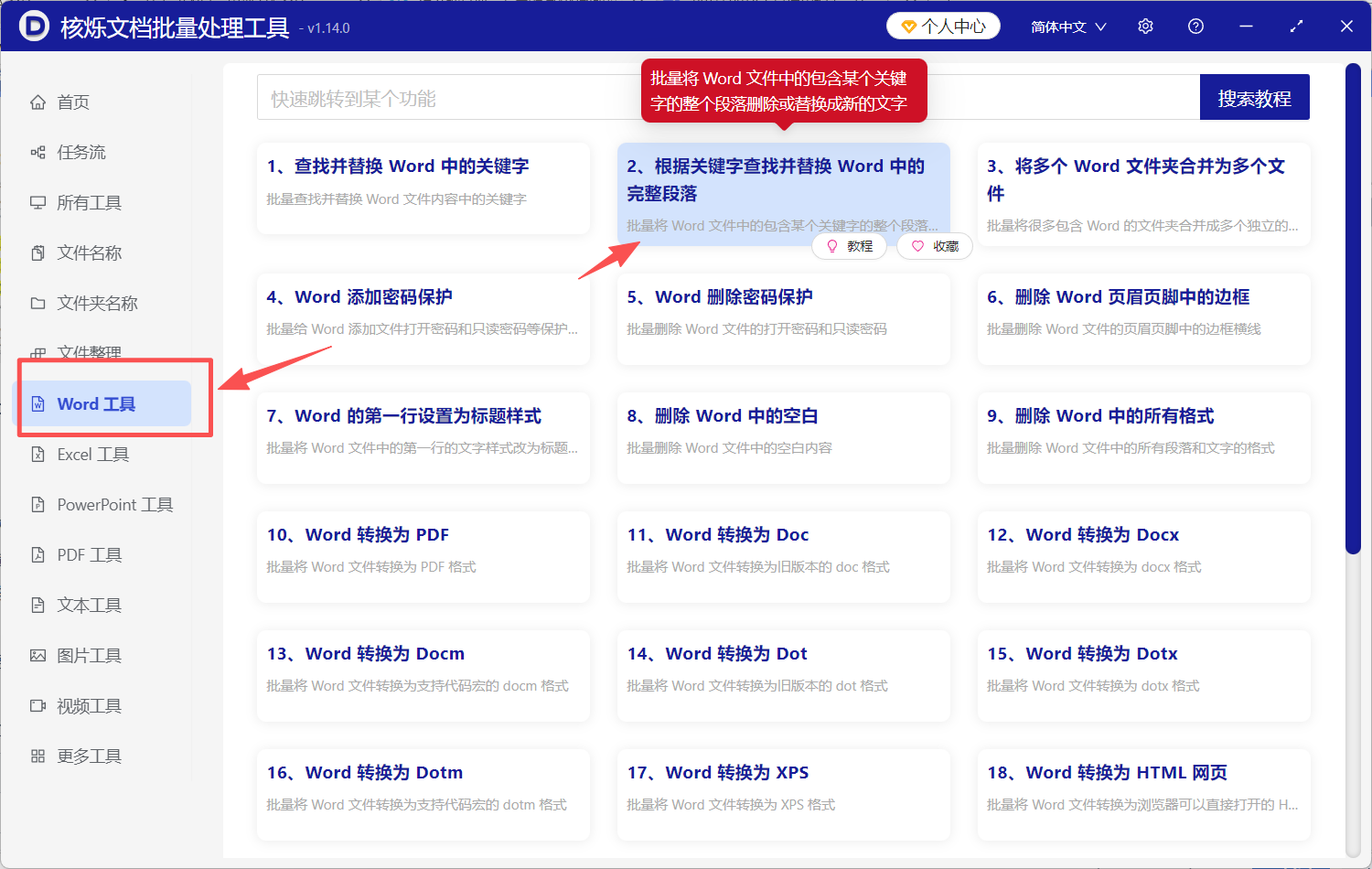
1、打开【核烁文档批量处理工具】,在左侧选择【Word工具】,再到右侧选择【根据关键字查找并替换 Word 中的完整段落】。
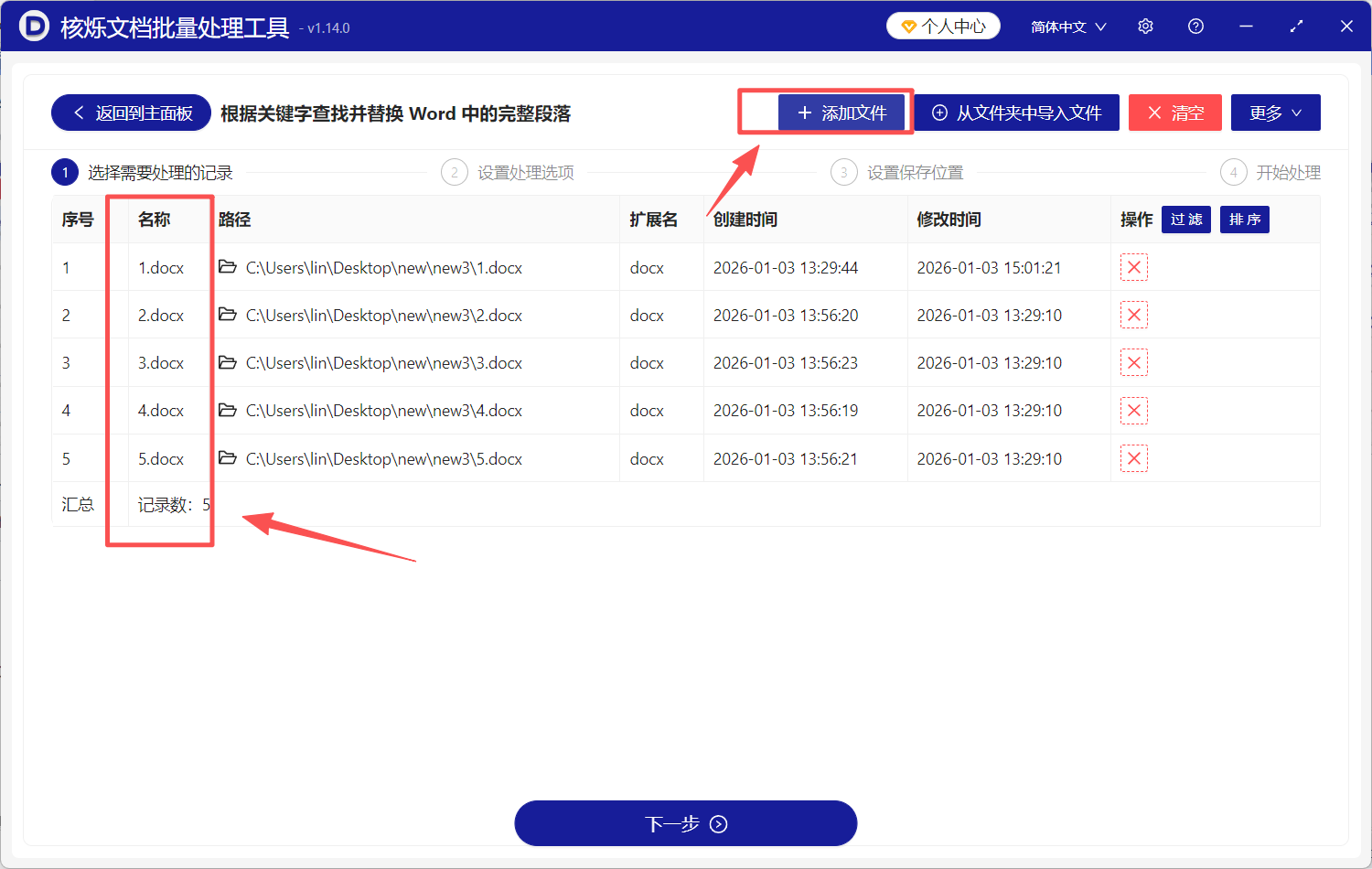
2、点击右上方【添加文件】,导入待处理文件,或者一键拖拽到指定位置,完成文件导入。
3、点击【下一步】,查找方式选择【精确查找文本】,附加选项选择【忽略字母的大小写】,在需要查找的关键字列表,左右两个文本框中输入需要【查找的关键字】与【替换后的关键字】。
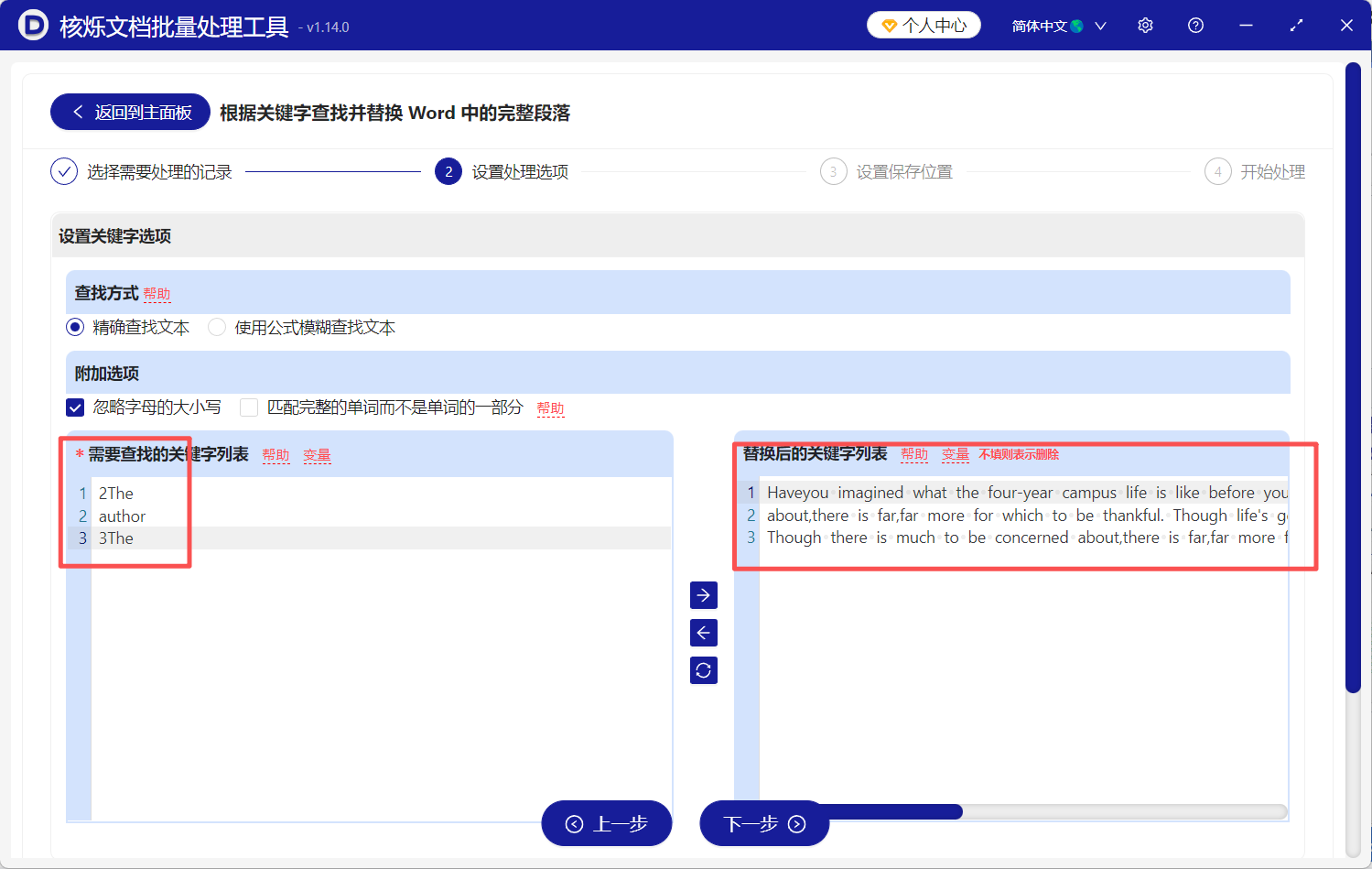
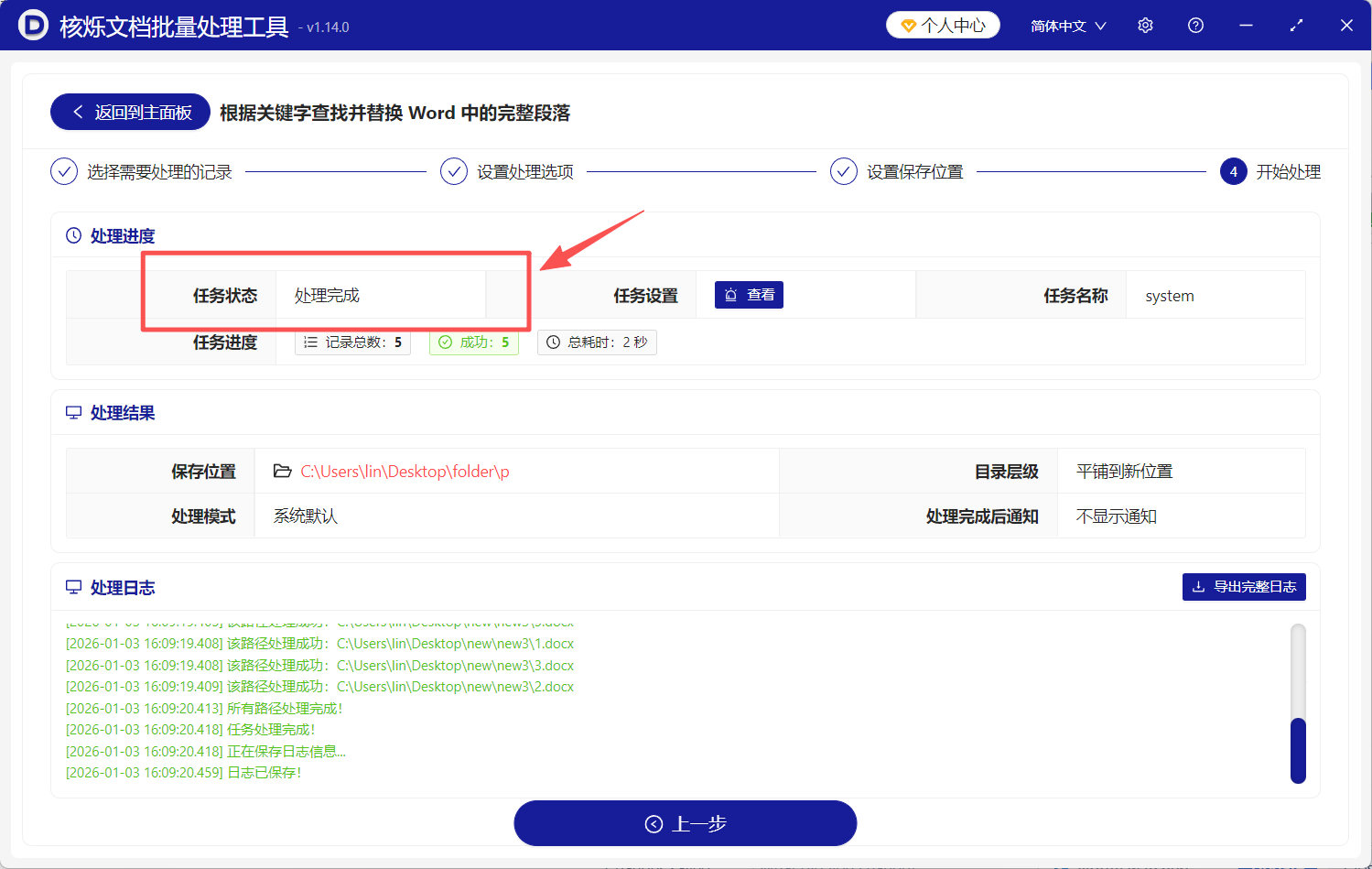
4、点击【下一步】,工具箱会自动替换文档中的指定段落,完成后会给出提示。
方法二:使用Word内置“查找和替换”来查找替换指定关键词段落
推荐指数:★★★☆☆
优点:无需任何额外工具,人人可用。可以精确替换固定的词语或短句,对于小范围、目标明确的内容修改非常直接。
缺点:功能极其有限,无法完全处理“根据关键词替换整段文字”的需求。它只能替换你输入的具体字符,无法识别和操作整个待替换段落,需要你把替换前后的完整文字都输入。
操作步骤:
1、首先需要找到包含指定关键词的整个段落,复制出来。
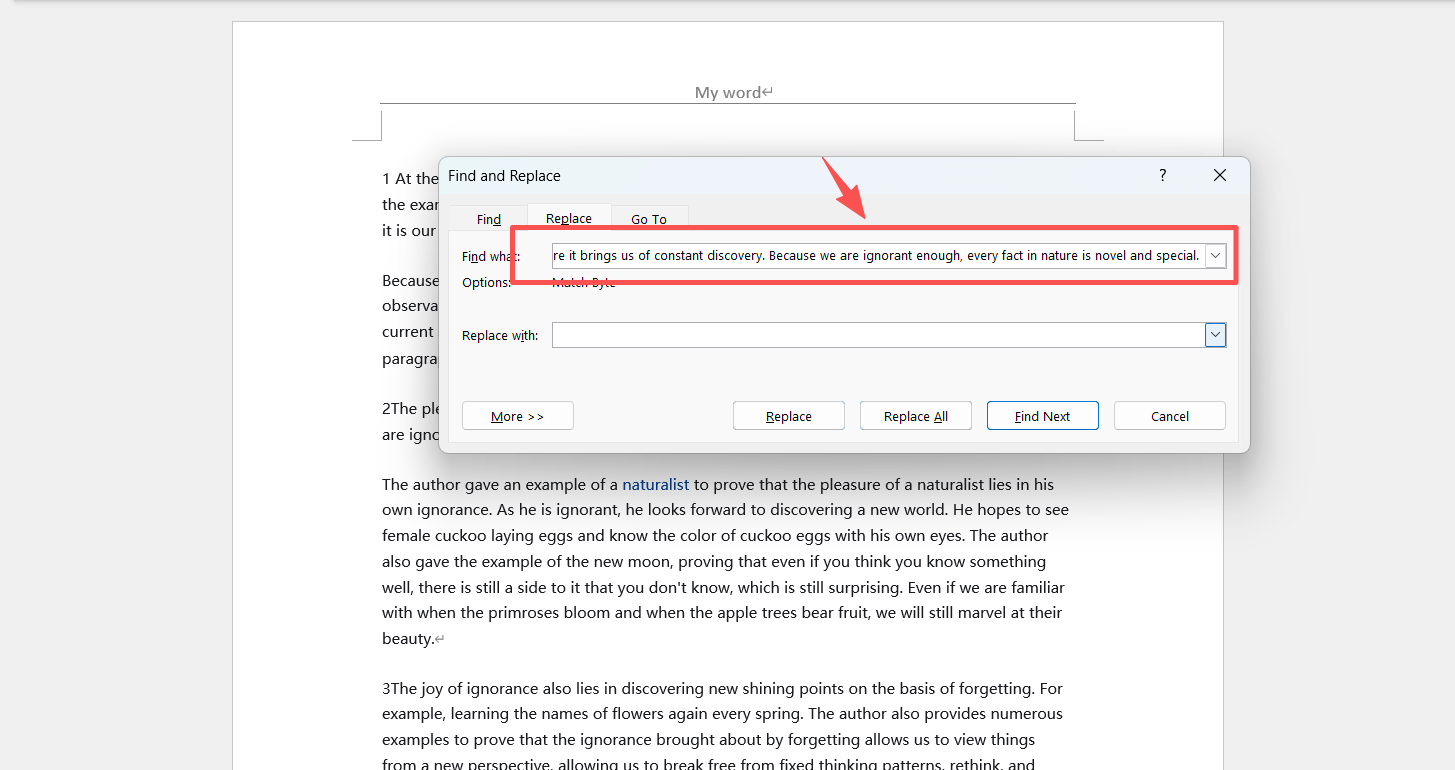
2、打开Word文档,按下Ctrl+H 快捷键,调出“查找和替换”对话框。
3、在“查找内容”框里,输入第一步复制的段落。
4、在“替换为”框里,输入新的段落。
5、点击“全部替换”一键操作,再从第一步到第五步重复操作。
6、替换前后的文字必须完整复制,无法根据个别关键词替换,只适合少部分替换工作使用。
方法三:使用第三方Word插件把含关键字A的段落换成B
推荐指数:★★★☆☆
优点:一些知名插件集成了增强的查找替换功能,可能提供比原生Word更强大的选项,比如按样式查找替换,操作相对图形化。
缺点:通常是付费商业软件。其功能核心依然是基于“格式”或“文本”的查找,并非专门为“按关键字批量替换段落”设计,操作路径可能很复杂。
操作步骤:
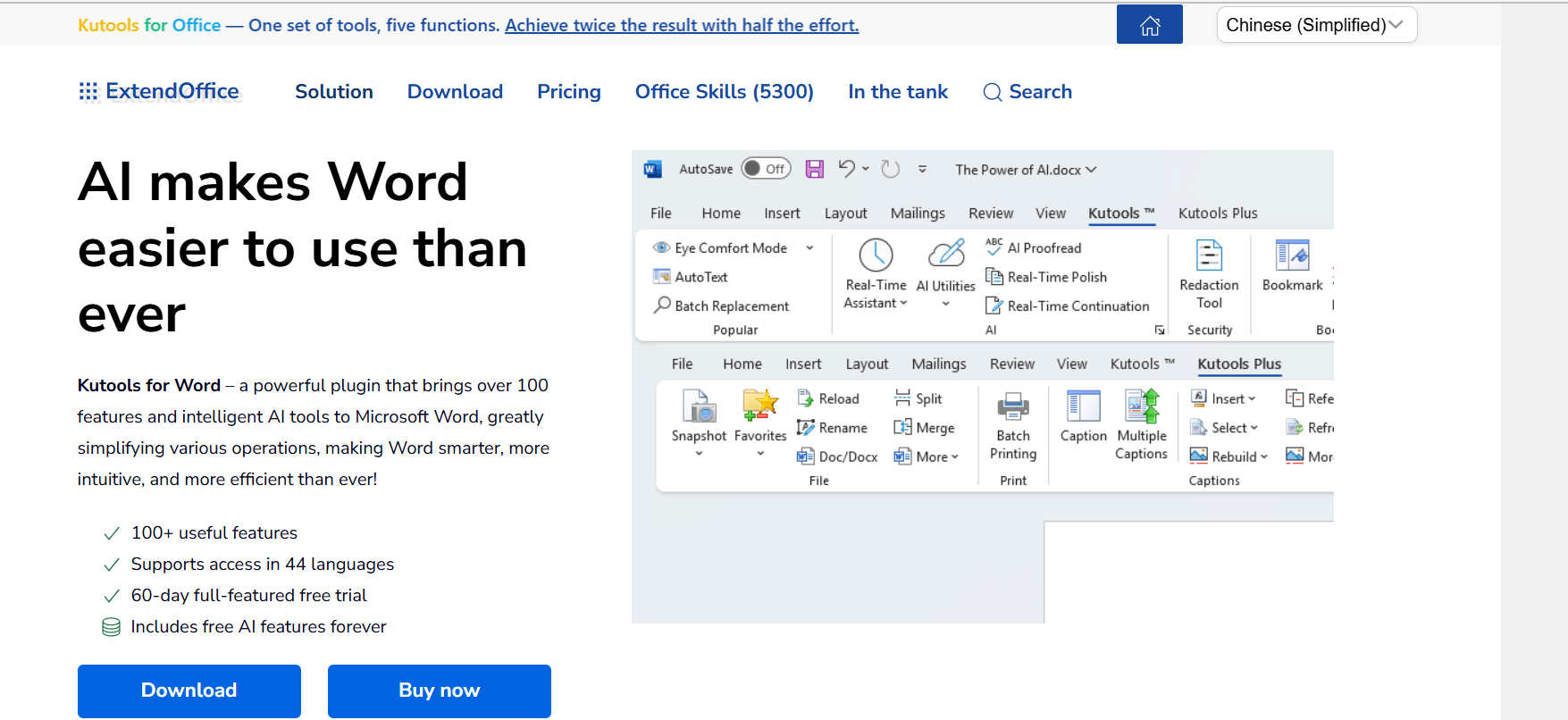
1、安装并启用如Kutools for Word这类插件。
2、在新增的插件选项卡中找到“高级查找替换”之类的功能。
3、在弹出的对话框中,可能需要切换到“段落”或“特殊格式”选项卡进行设置。
4、设置查找“包含特定文本”的段落,并替换整个段落。
5、但插件往往要求你先精确选中“段落”这个对象类型,设置繁琐。
6、处理批量文件时,可能需要每个文件单独打开操作,并非真正的后台批量。
方法四:使用在线文档处理网站按关键字批量替换段落
推荐指数:★★★☆☆
优点:打开浏览器就能用,无需安装软件。有些网站提供“查找替换”工具,可能支持上传多个文件。
缺点:最大的风险是隐私泄露,你需要将可能包含商业秘密的合同、报告上传到陌生服务器。功能通常很简单,难以实现复杂的段落级替换。
操作步骤:
1、搜索“Word查找替换”功能的在线工具网站。
2、点击“上传文件”按钮,将你的Word文档传上去。
3、在网页提供的文本框里,输入要查找和替换的文字。
4、点击处理按钮,等待网站返回处理后的文件。
5、下载文件并检查,查看段落是否完整被替换。
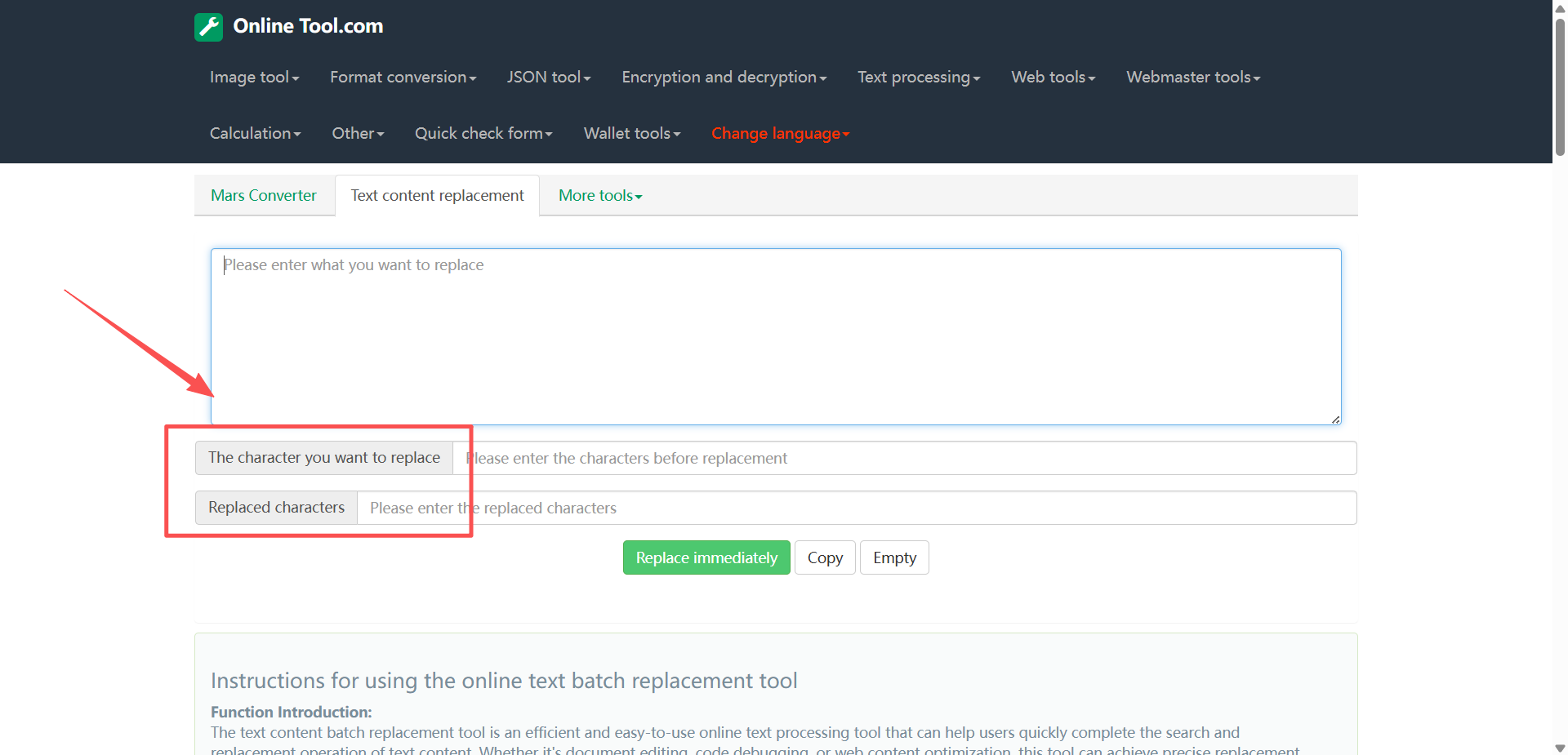
方法五:使用优灵文件批量替换含指定关键字段落
推荐指数:★★★☆☆
优点:一款专业的文档批量处理工具,在段落替换功能上确实有其亮点。它的界面设计相对简洁,支持批量处理多个文档,能够有效减轻手动逐篇修改的工作量。
缺点:软件对复杂格式文档(如包含表格、图片、特殊排版的段落)的支持较弱,替换后经常出现格式错乱、版式崩塌的问题。
操作步骤:
1、打开优灵软件,在主界面找到“批量替换”或类似功能模块并点击进入。
2、点击“添加文件”按钮,从电脑中选择一个或多个需要处理的Word文档导入到任务列表。
3、在“查找内容”输入框中,键入你希望定位的段落中包含的关键词或短语。
4、在“替换为”输入框中,完整地输入你想要替换成的整个新段落的内容。
5、根据需要,勾选“区分大小写”、“全字匹配”等基础选项(如果软件提供)。
6、点击“开始替换”或“执行”按钮,软件将按照设置处理所有已添加的文件。
7、处理完成后,务必逐个打开生成的新文件,仔细检查目标段落是否被完整、正确地替换,并确认文档格式没有异常。
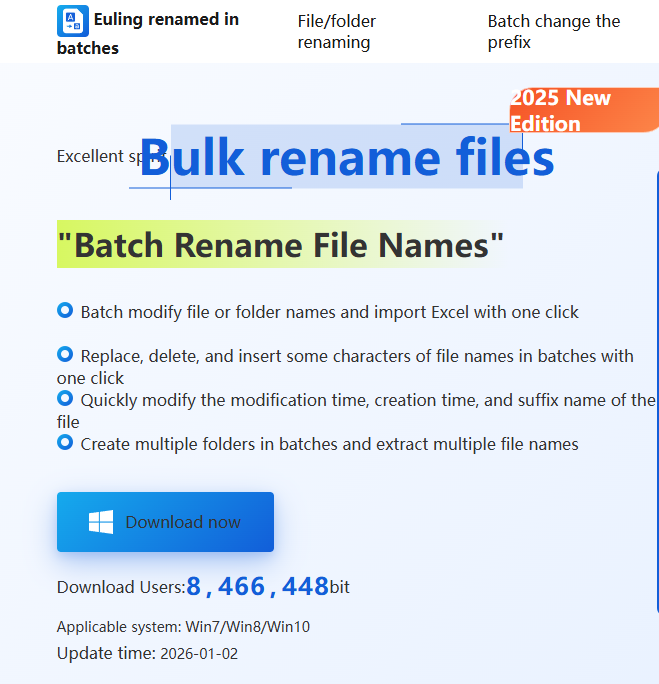
方法六:使用人工视觉扫描+书签标注替换含有特定词的整个段落
推荐指数:★★☆☆☆
优点:绝对精准,绝不会出错,因为每一步都经过人眼和人脑判断。
缺点:效率低到令人发指,是纯粹的人力消耗。对于超过10页的文档,这种方法就是一种折磨,且长时间工作极易疲劳漏看。
操作步骤:
1、打开Word,从头开始阅读文档。
2、用眼睛扫描每一段,寻找包含目标关键词的段落。
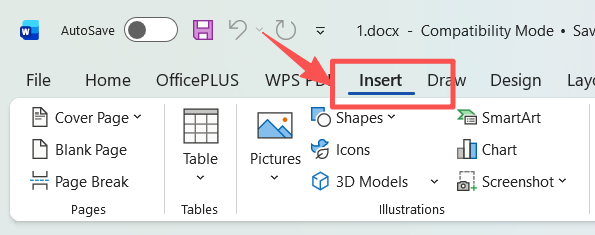
3、找到后,选中整个段落,可以添加一个书签(插入-书签)做标记。
4、继续阅读,直到标记完全文档所有相关段落。
5、再回到第一个书签,删除旧段落,粘贴新段落。
6、重复第5步,直到所有标记段落更新完毕。耗时与文档长度成正比。
方法七:使用Windows搜索定位文件,再逐个打开替换指定关键词段落
推荐指数:★☆☆☆☆
优点:可以快速找到电脑里所有包含某个关键词的Word文档,让你知道需要处理哪些文件。
缺点:搜索只能定位到文件级别。它告诉你“这个文件里有这些词”,但不会告诉你在哪一页、哪一段。你仍然需要打开每个文件,再寻找具体段落。
操作步骤:
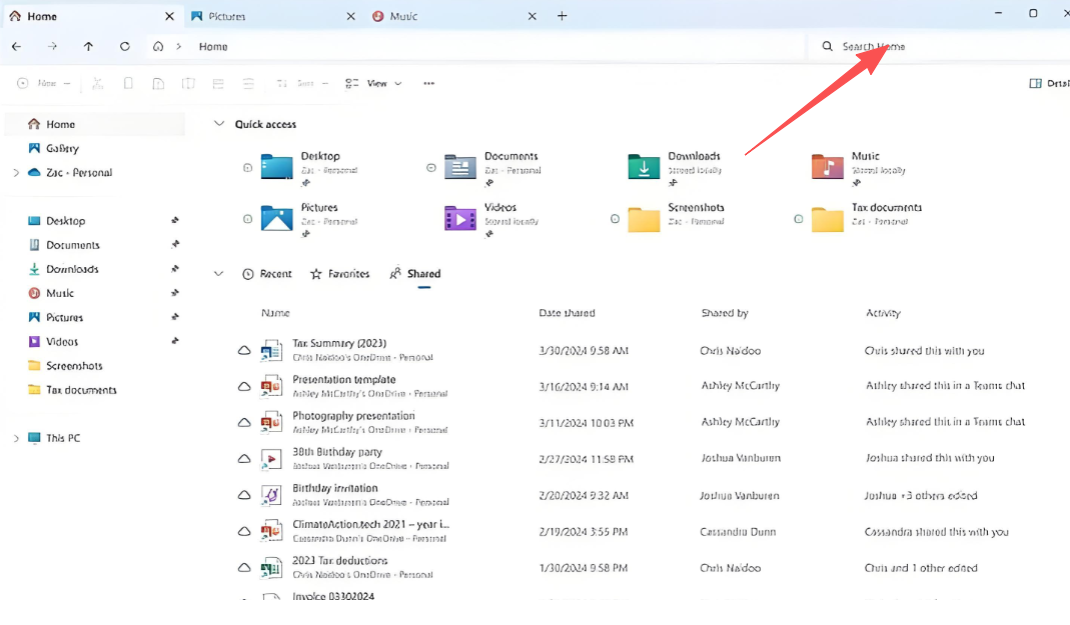
1、打开文件资源管理器,在搜索框中输入你要找的关键词。
2、系统会列出所有内容中包含该词的文件。
3、双击打开第一个文件。
4、在Word里按Ctrl+F,在该文件中查找关键词的具体位置。
5、找到具体段落后,手动替换。
6、关闭这个文件,打开下一个搜索结果中的文件。
无论你是需要更新成千上万份模板文档的行政人员,还是需要批量将包含某些词的段落替换为新内容的出版编辑,或是处理大量法律文书的法律工作者,“核烁文档批量处理工具”的这项功能,都是为你量身定制的生产力倍增器。是时候停止在重复劳动中消耗宝贵的时间和创造力了。选择正确的工具,让批量文档处理变得精准而轻松。