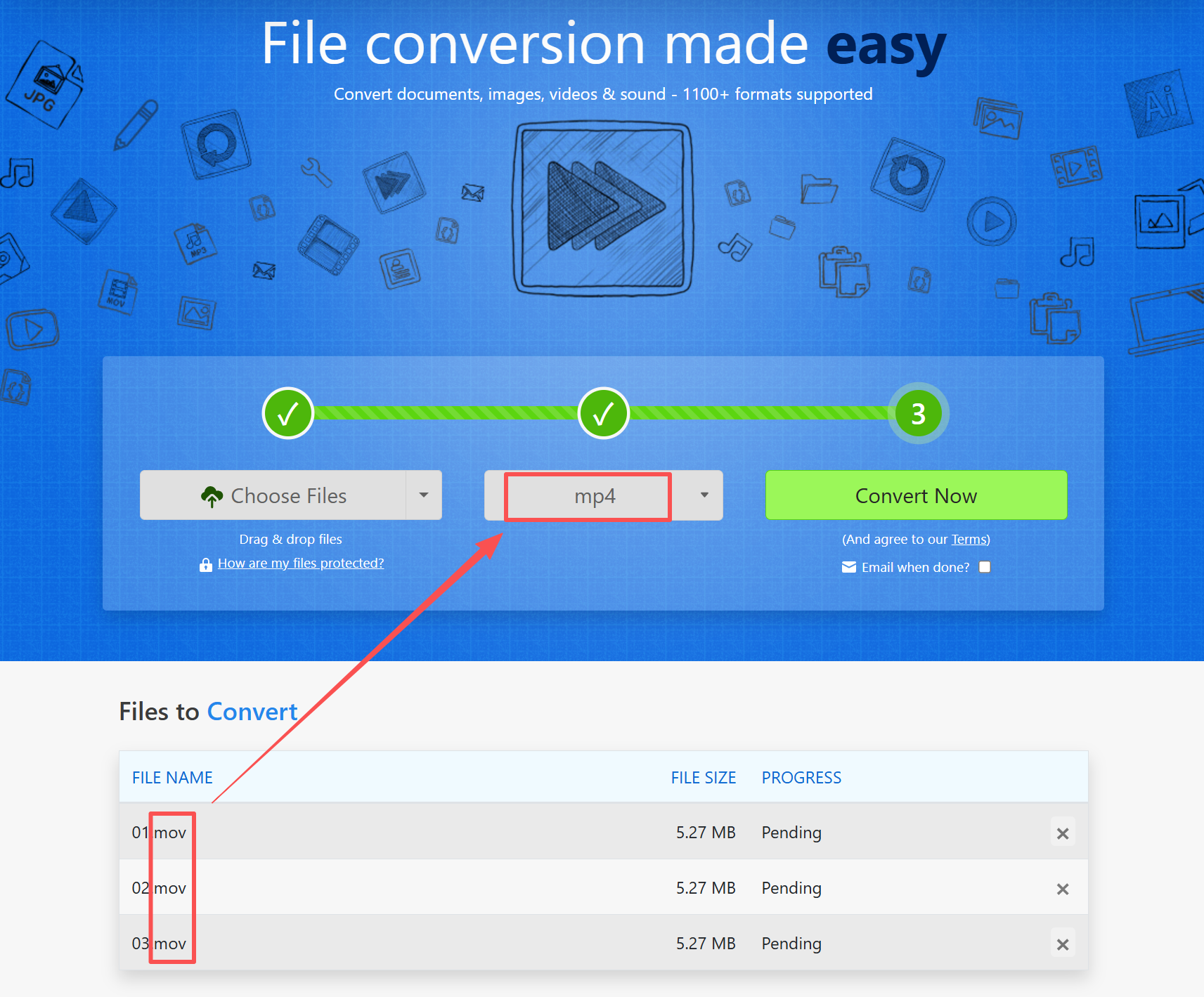
mov是苹果公司推出的一种视频格式,一般由iPhone、iPad或Mac等设备拍摄或导出。如果我们要将mov视频转成mp4格式,可以通过以下5种方法来批量转换:核烁文档批量处理工具、Adobe Premiere Pro、DaVinci Resolve、Convertio、Zamzar。每种方法都给大家列出了详细的步骤,大家照着操作即可。
哪些情况下要把mov视频转成mp4格式
1、mp4格式的兼容性最好,如果我们要将视频上传到社交平台上,转成mp4格式再上传,不容易出现上传失败或播放失败的情况。
2、如果我们要将视频发送给客户或同事,不确定对方是什么设备的话,转成mp4再发送最好。因为几乎所有的设备都能正常打开mp4视频,如果是原始的mov格式的话,对方会出现打不开或卡顿的情况。
3、mov格式体积比mp4大,为了减小文件体积,方便长期存储和发送给别人,可以转成mp4格式。
4、如果我们要将视频传到安卓手机或智能电视上播放,转成mp4格式会更稳定。
mov视频转换成mp4格式的效果预览
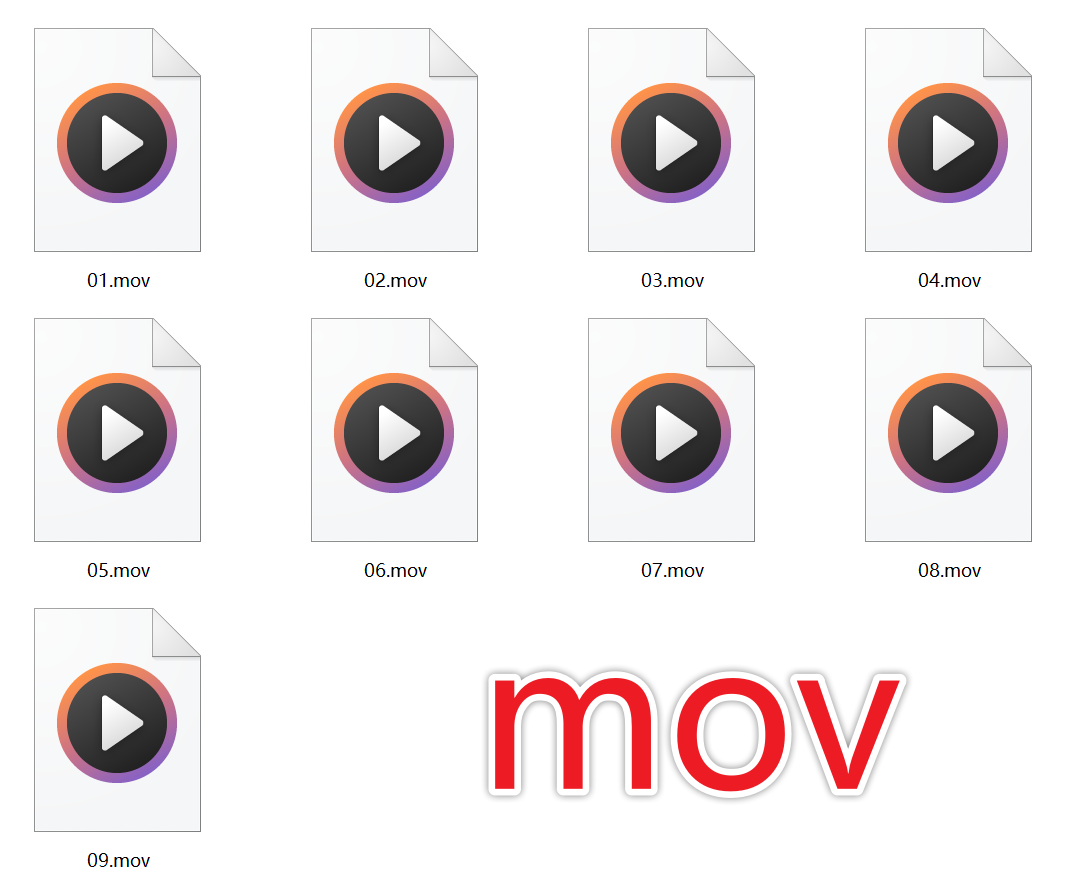
处理前:
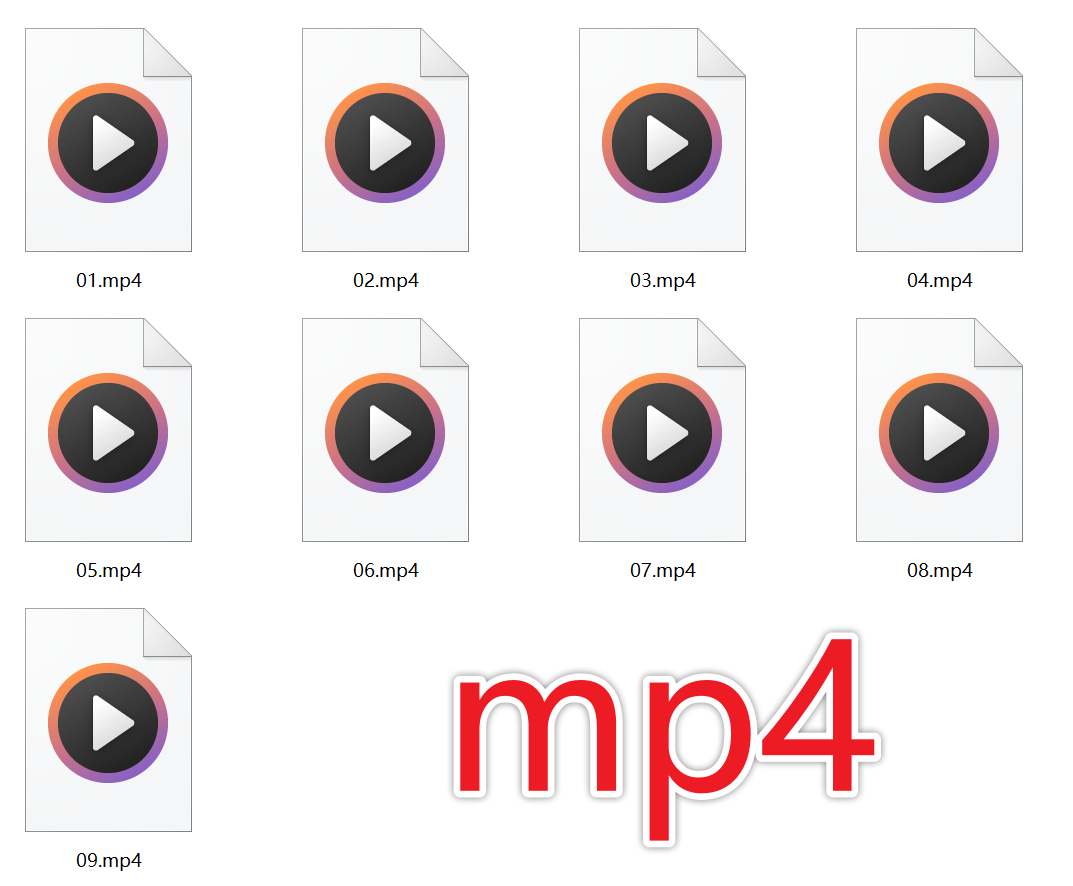
处理后:
方法1:核烁文档批量处理工具
推荐指数:★★★★★
优点:
- 操作步骤简单易懂,只需要选择视频转换为MP4功能,然后导入所有mov视频,就能快速完成转换。
- 功能丰富,除了可以转换视频格式以外,还可以批量转换文件格式,批量重命名文件等。
- 所有视频都在自己电脑上完成转换,文件不出电脑,不用担心信息泄露,可放心使用。
缺点:
- 需要在电脑上安装;只支持Windows系统。
操作步骤:
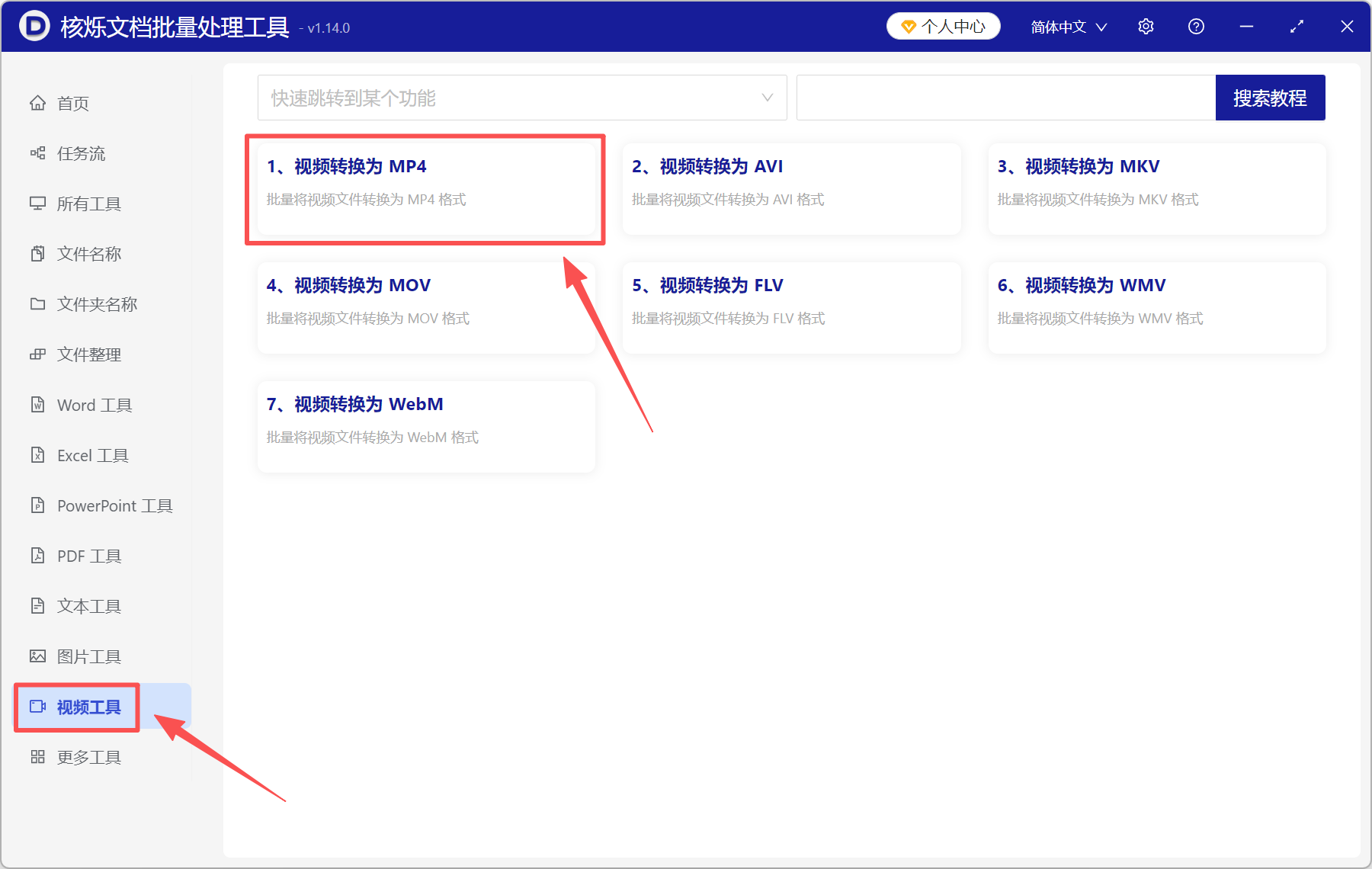
1、打开【核烁文档批量处理工具】,选择【视频工具】-【视频转换为 MP4】。
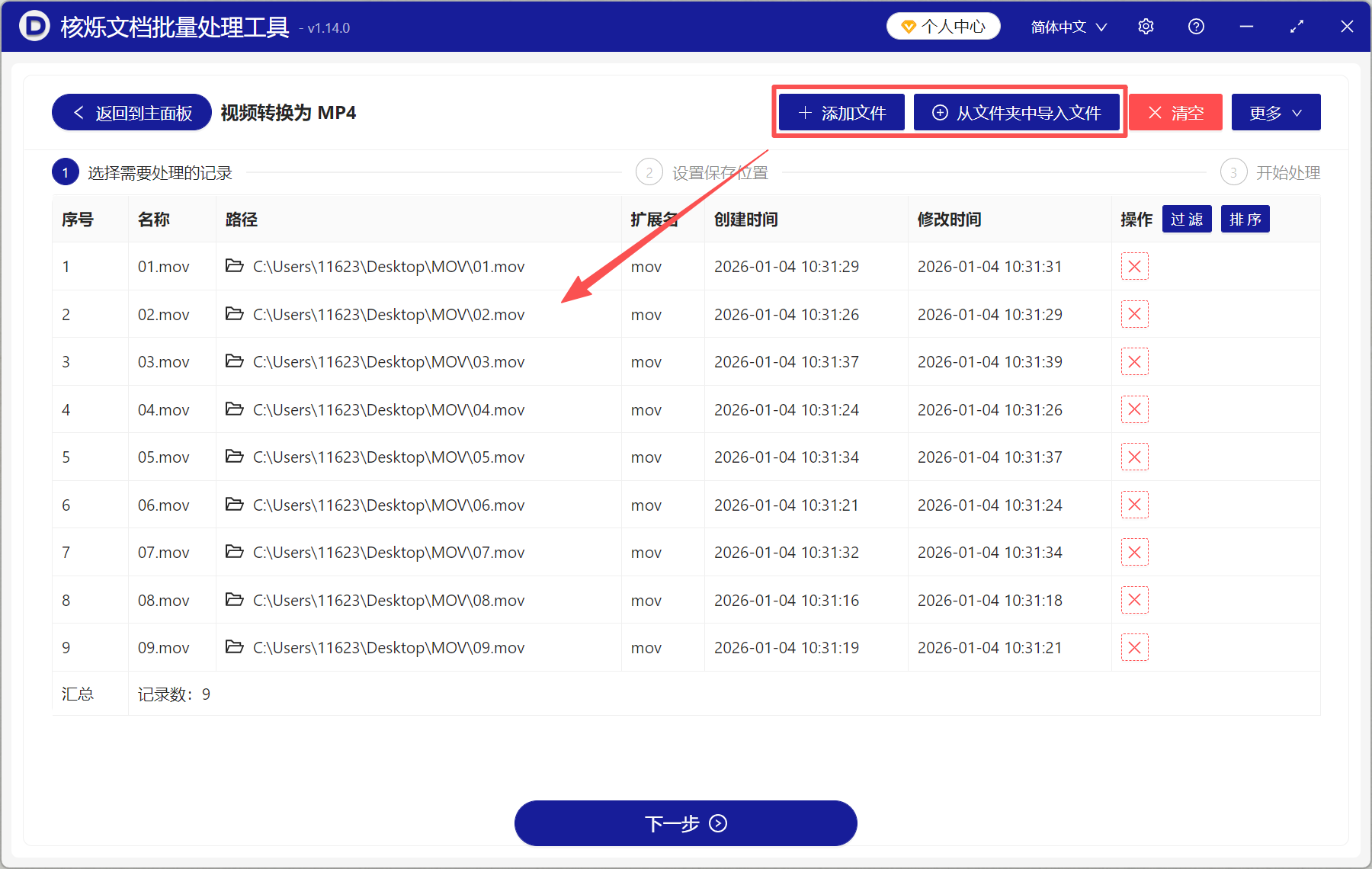
2、点添加文件、或从文件夹中导入文件,将需要转换的mov视频全部添加进来。
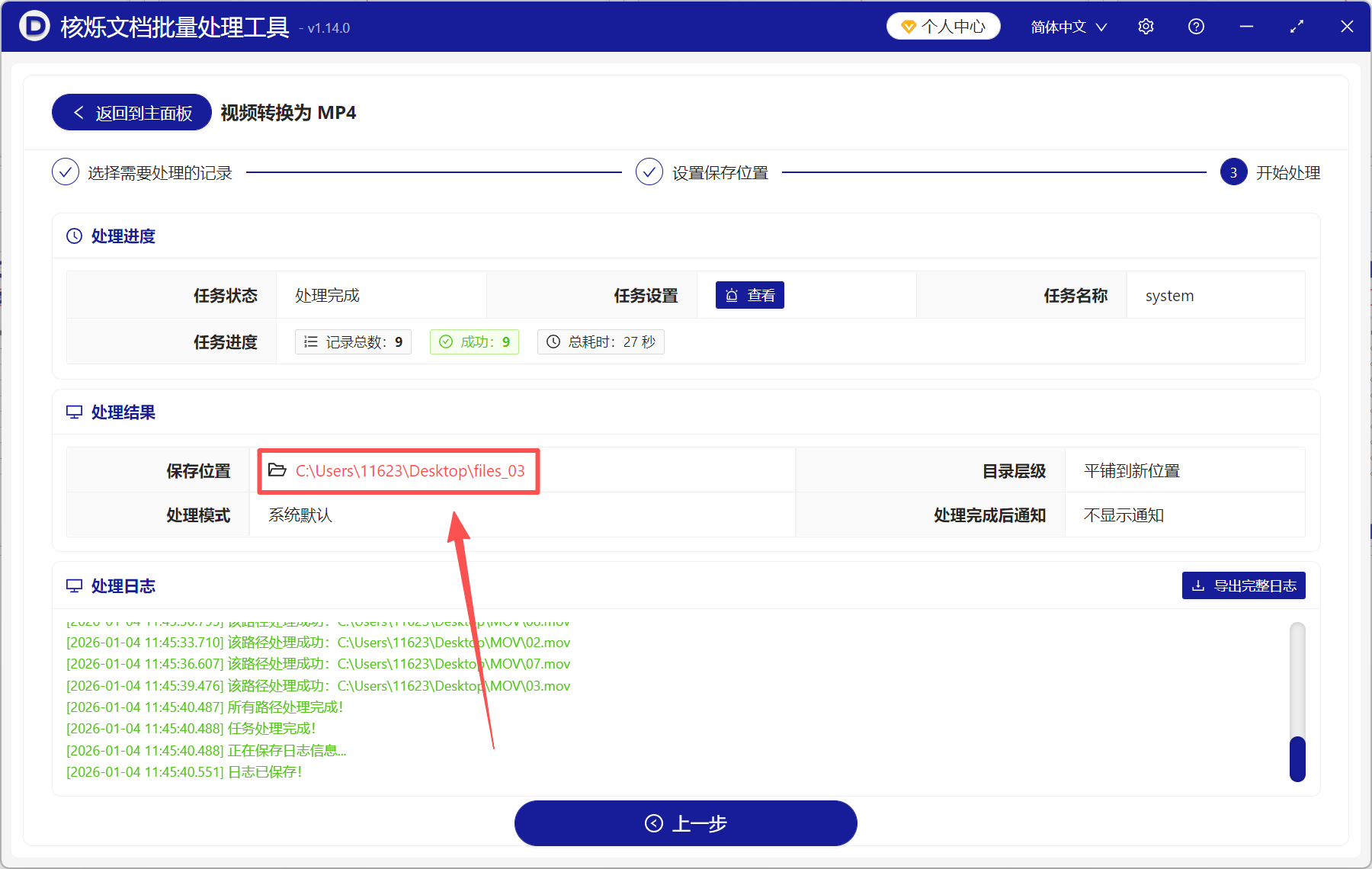
3、转换完成后,直接点保存位置查看。所有mov视频都成功转成了mp4格式。
方法2:Adobe Premiere Pro
推荐指数:★★★☆☆
优点:
- 可精准控制视频的分辨率、码率和帧率,支持导出高清mp4视频,画质清晰可控。
- 支持批量处理,可一次性转换上百个mov视频,不用手动一个一个转换。
- 在pr里编辑好视频以后,可直接导出为mp4格式,一个工具就可以完成剪辑和转换。
缺点:
- 转换速度较慢,如果视频文件很大、数量很多,需要花很长时间才能转换完。
- 功能多、界面设计复杂,对新手不太友好,如果只需要转换视频格式的话,有更简便的方法可替代。
操作步骤:
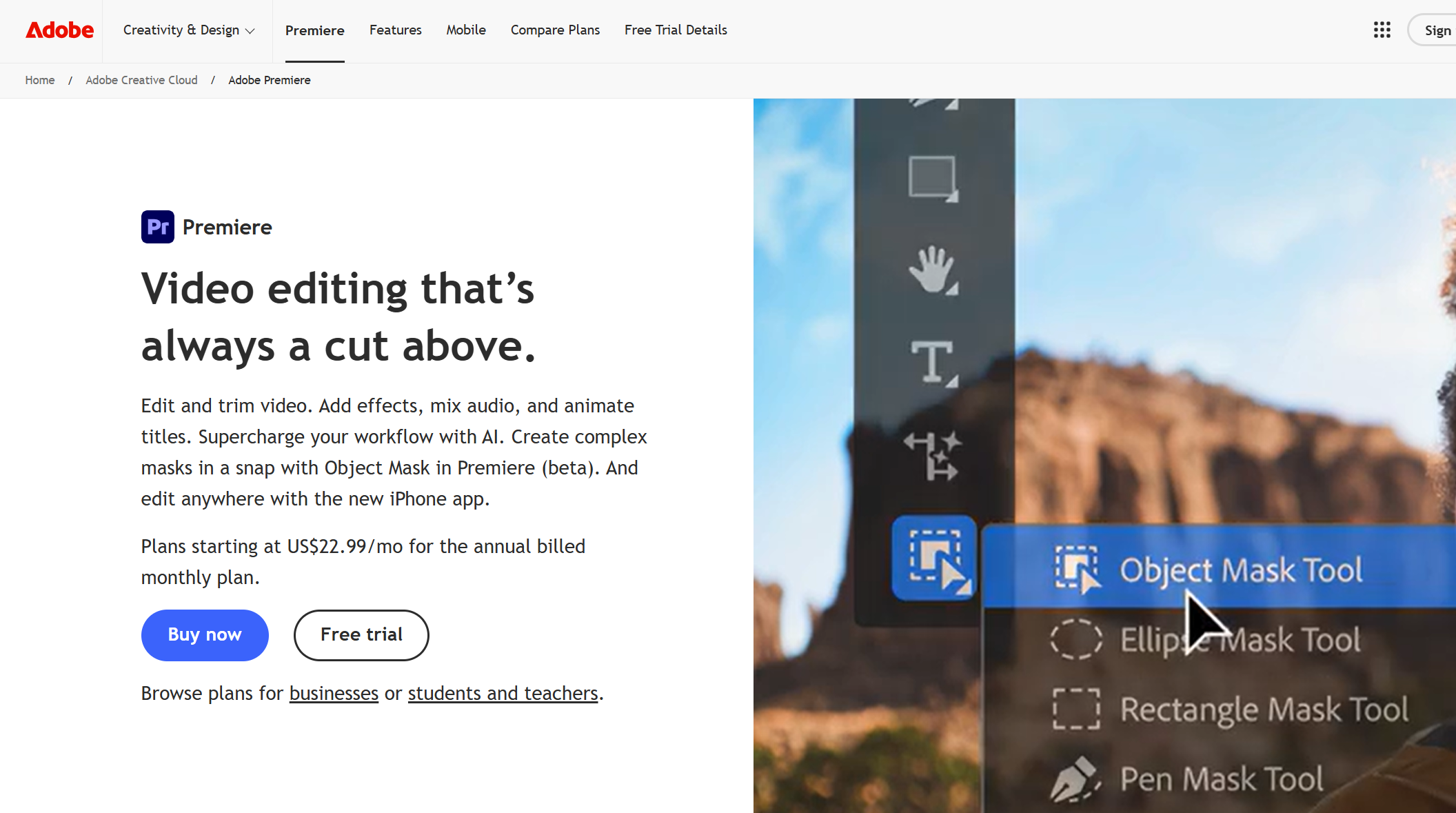
1、打开【Premiere Pro】,点击【新建项目】,在项目面板中导入所有mov视频。
2、全选素材,右键选择【导出媒体】,格式选择【H.264】,文件会自动导出为mp4格式。
方法3:DaVinci Resolve
推荐指数:★★★☆☆
优点:
- 免费版可以将视频转换为mp4格式,完整支持MP4 + H.264。
- 支持批量转换,几百个mov视频可以一键转换成mp4格式,而且性能稳定,不容易崩。
- 可精准控制视频的分辨率、码率和帧率,保证视频高清,适合对画质有要求的输出。
缺点:
- 操作流程相对复杂,需要导入素材、创建时间线,再进入交付页面,对只想转格式的人来说操作很麻烦。
- 软件体积大,打开和加载速度慢。
操作步骤:
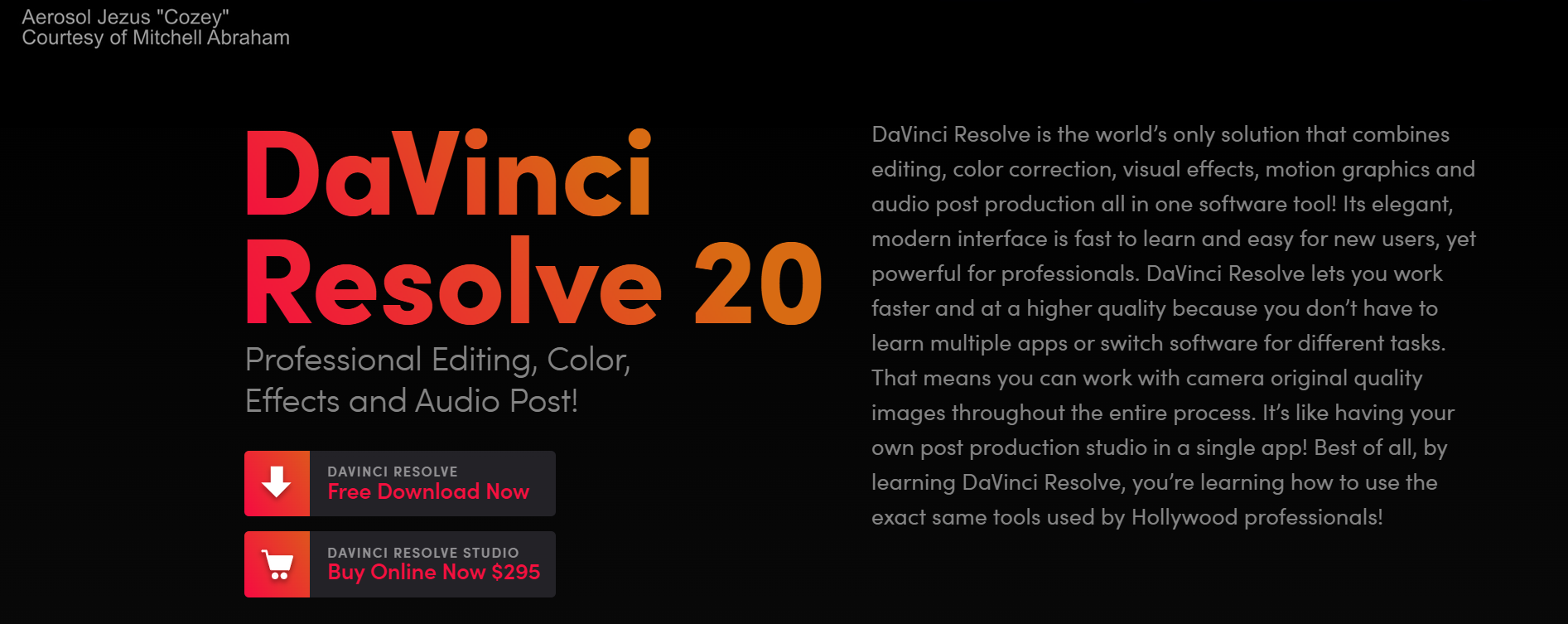
1、打开【DaVinci Resolve】,新建一个空项目,将要转换的mov视频全部拖进来。
2、自动生成序列,全选视频,右键选择【创建新时间线】,所有视频会自动排成一个时间线。
3、进入交付页面,导出格式【MP4】,编码【H.264】。点击【添加到渲染队列】-【开始渲染】,所有的mov视频会依次批量转换成mp4格式。
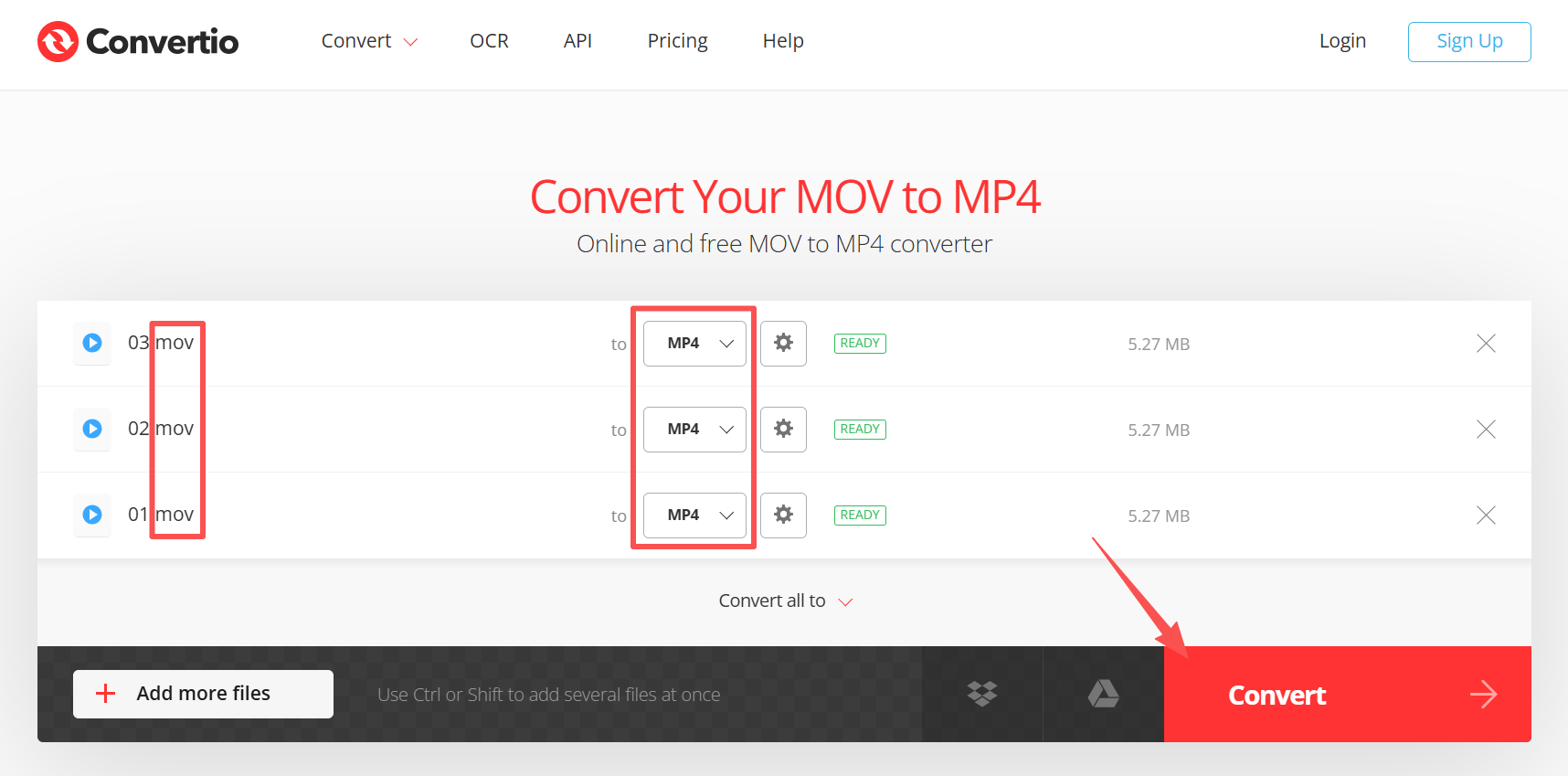
方法4:Convertio
推荐指数:★★★☆☆
优点:
- 浏览器直接使用,不需要下载安装,更轻量更方便。
- 支持 Windows / macOS / Linux 等各种操作系统。
- 操作步骤非常简单,只需要上传视频,选择转换为mp4格式,等待转换完成就可以了。
缺点:
- 有上传、下载视频的过程,比较耗时,网速慢的话容易转换中断或失败。
- 免费版有单文件大小限制,不适合转高清视频、长视频。
操作步骤:
打开【Convertio】在线工具,点击【选择文件】上传mov视频,转换格式选择【MP4】,最后点击转换就可以了。
方法5:Zamzar
推荐指数:★★★☆☆
优点:
- 操作简单,适合新手使用,不需要花时间学习,很轻松就能将mov转成mp4格式。
- 除了可以转换视频格式以外,还支持转换文档、图片格式,一个工具就能满足多种转换需求。
- 支持邮箱接收文件,转换完成后,可以通过邮箱通知或下载。
缺点:
- 需要将视频上传到第三方服务器,不适合处理隐私或敏感文件。
- 在线转换工具稳定性不如本地工具。
操作步骤:
打开【Zamzar】在线转换工具,上传所有需要转换的mov视频,目标格式选择【mp4】。