你是不是也经常遇到这样的烦心事:同事发来一堆Excel文件,结果系统只认CSV格式;想把销售数据导入数据库,却卡在了格式转换这一步;或者只是想简单分享表格数据,结果对方没装Office打不开?每次都要打开表格、点击另存为,文件名还得一个个改,麻烦不说还容易出错。别急,今天我就来给你介绍一些转换神器,让你彻底告别这种重复机械的劳动,体验一把什么叫批量把Excel转成CSV格式的快速感。
为什么需要Excel转成CSV格式?
1、程序开发与数据分析:用Python、R做数据分析,或者往MySQL、SQLite数据库里导数据,几乎都要求CSV格式。
2、跨系统数据交换:公司新旧系统交替、不同软件间传递数据时,CSV是公认的“通用语言”,能最大程度避免兼容性问题。
3、邮件发送与归档:Excel文件动辄几兆,而转成CSV后可能只有几十K,发送快,归档也节省大量空间。
4、简化数据视图:有时我们只需要表格里的数字和文字,不需要复杂的公式和格式,转换成CSV能让数据更“干净”。
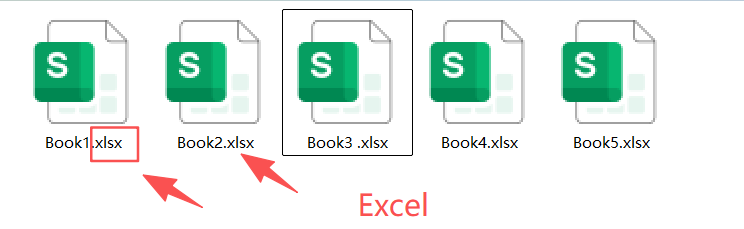
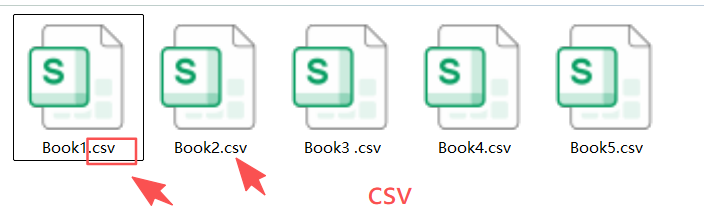
Excel转换成CSV的效果预览:
处理前:
处理后:
方法一:使用核烁文档批量处理工具来把Excel转成CSV
推荐指数:★★★★★
优点:
1. 真正的无损批量转换。告别单个文件重复操作。无论十几个还是上千个文件,一次性拖入或选中文件夹,效率提升数百倍。
2. 精准格式保持。转换引擎深度优化,确保数据迁移精准无误。特殊字符与中文内容完好保留,实现数据的“完美”转换。
3. 本地离线处理。所有操作在电脑本地完成,数据绝不接触网络。隔绝了数据泄露风险,为数据信息提供防护。
4. 极简三步操作。流程清晰直观,无复杂选项,任何用户均可立即上手。
缺点:
【核烁文档批量处理工具】需要在电脑本地才能使用。
操作步骤:
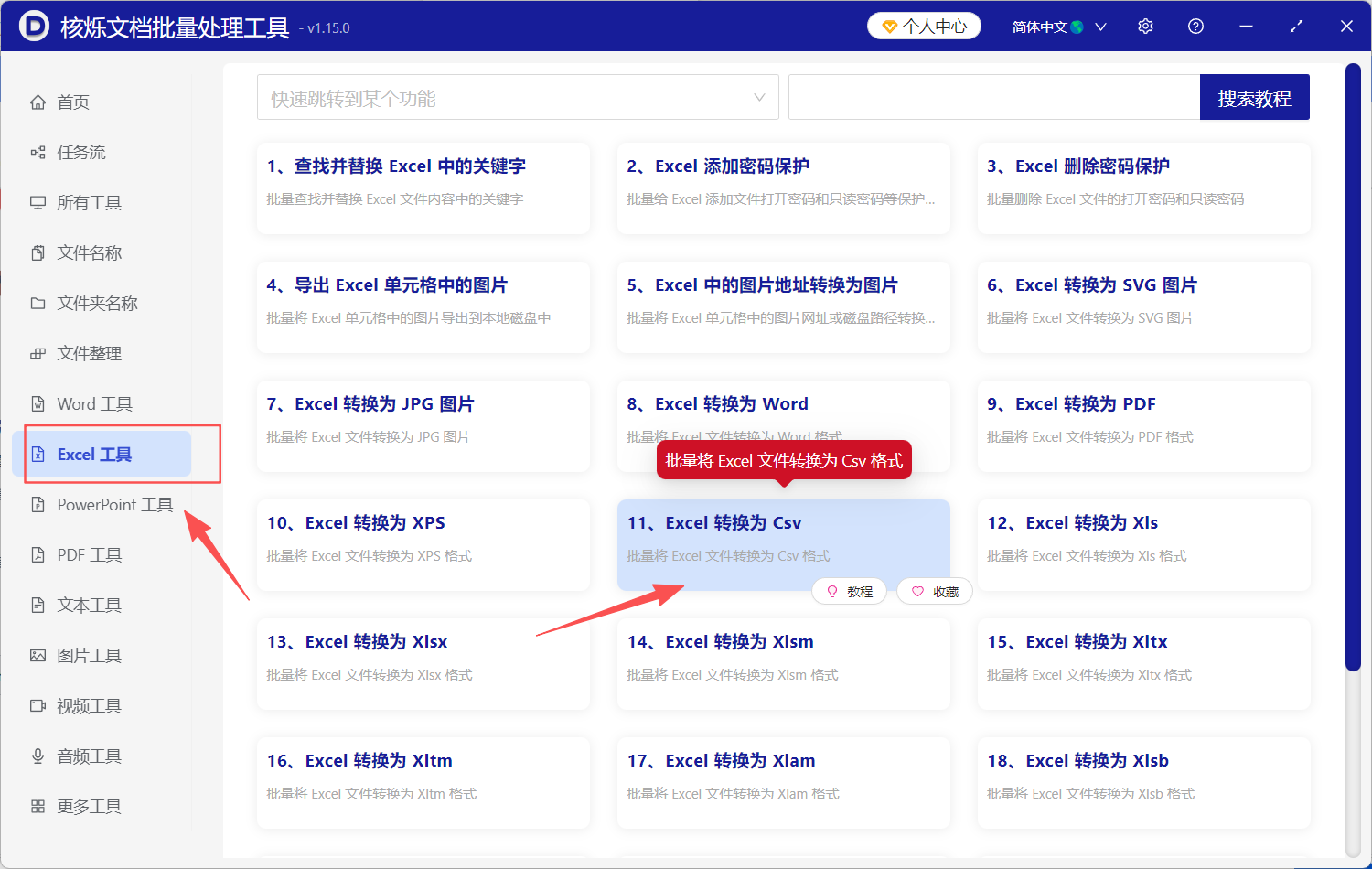
1、打开【核烁文档批量处理工具】,在左侧选择【Excel工具】,再到右边选择【Excel 转换为 Csv】。
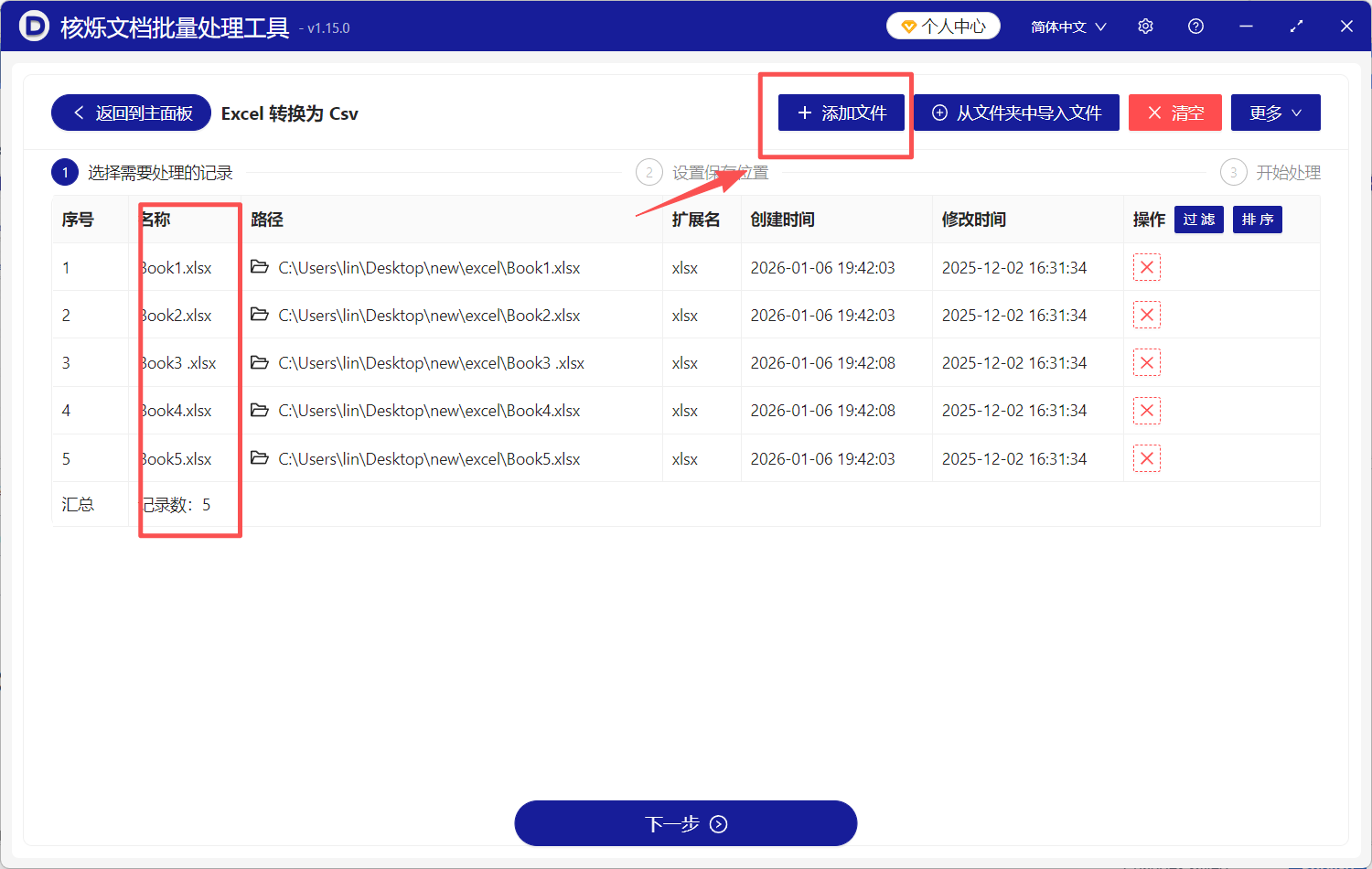
2、点击右上角【添加文件】,或者一键拖拽待转换文件到指定位置,完成文件导入。
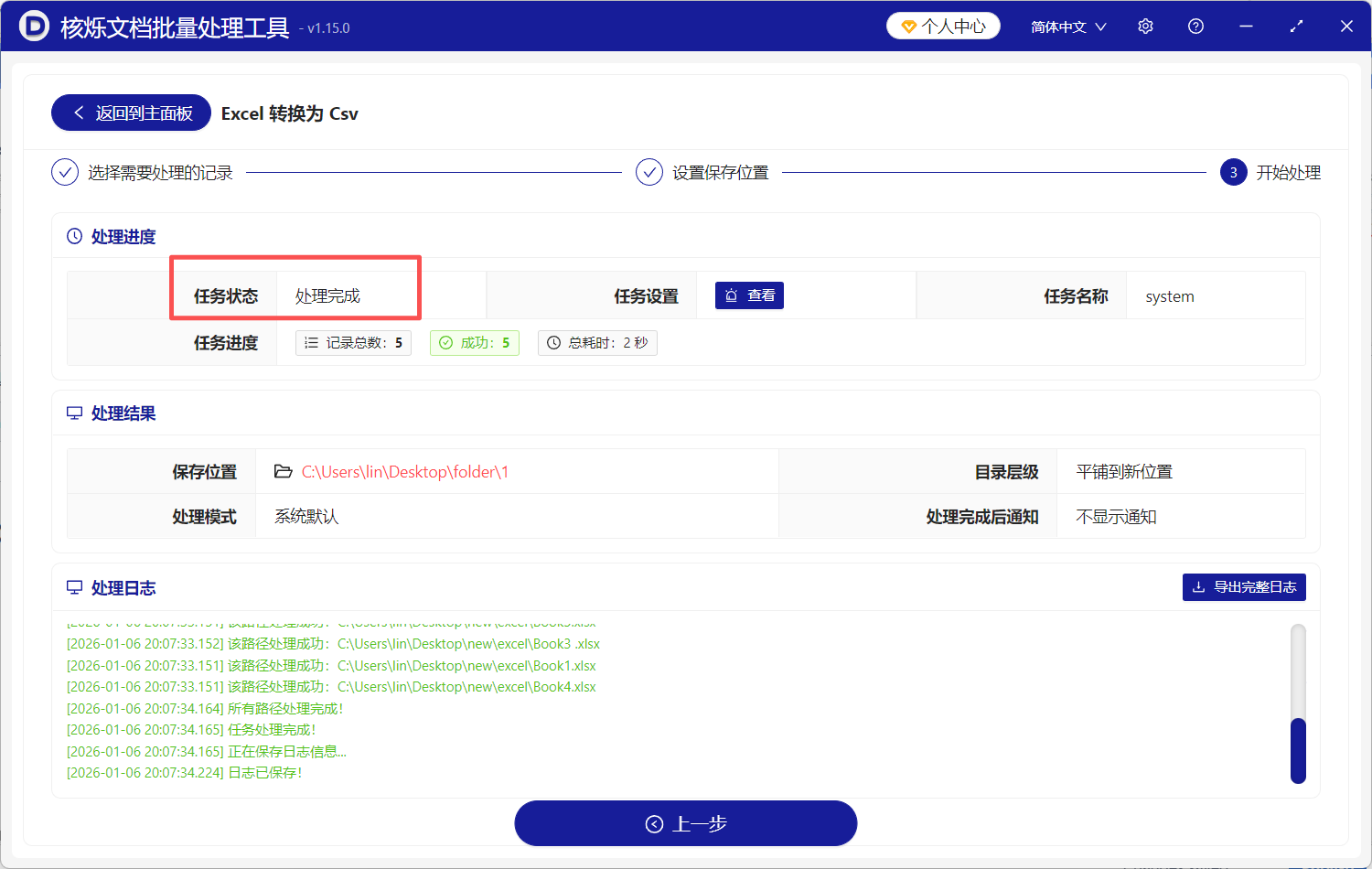
3、点击【下一步】,工具会开始批量把Excel转换成CSV,完成后会给出提示。
方法二:使用Excel自带“另存为”功能把xlsx转CSV
推荐指数:★★★☆☆
优点:最正统、最直接的方法,完全免费,无需任何额外软件。转换后的文件兼容性有保障,是处理单个文件的首选。
缺点:最大的硬伤是无法批量处理。每个文件都得重复“打开-另存为-关闭”的循环,效率极低。而且对于包含多工作表的文件,只能保存当前活动工作表。
操作步骤:
1、用 Microsoft Excel 打开你需要转换的那个.xlsx或.xls文件 。
2、点击左上角的 “文件” 菜单,然后在下拉列表中选择 “另存为” 选项。
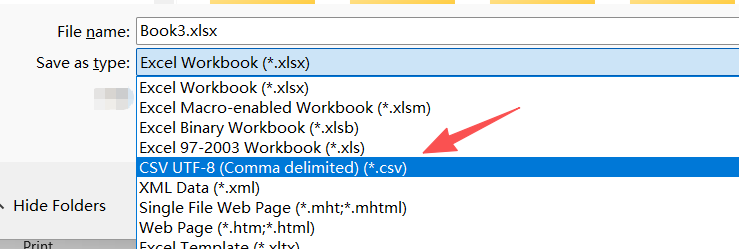
3、在弹出的保存对话框中,点击 “保存类型” 旁边的下拉菜单。
4、在长长的列表中找到并选择 “CSV (逗号分隔) (*.csv)” 或 “CSV UTF-8” 格式。
5、为文件选择一个保存位置,可以修改文件名,然后点击 “保存” 按钮。
6、系统可能会弹出提示,告诉你某些功能可能丢失,点击 “是” 确认即可。
方法三:使用在线转换网站把Excel转成CSV
推荐指数:★★★☆☆
优点:无需安装软件,打开浏览器就能用,特别适合在别人的电脑上临时处理一两个文件。通常支持多种格式互转,比较方便。
缺点:隐私安全是最大隐患。你需要把可能包含商业机密或个人敏感信息的Excel文件上传到陌生服务器。用户通常有文件大小、数量限制,且转换速度依赖网速。
操作步骤:
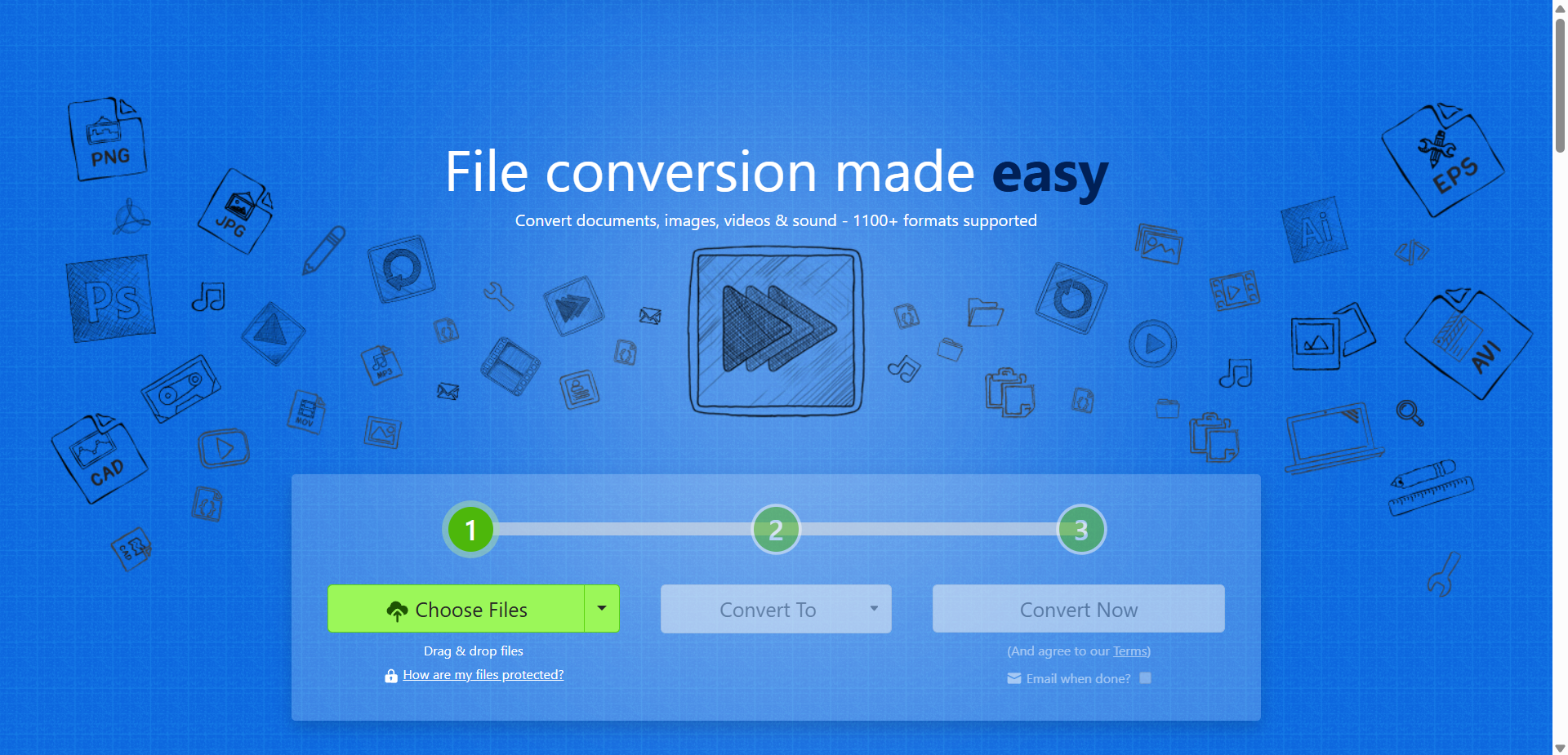
1、在浏览器里搜索“Excel转CSV在线”,打开一个如Zamzar的网站。
2、点击“选择文件”或“添加文件”按钮,从你的电脑里挑选要转换的Excel文件。
3、在“转换为”或输出格式的选项中,选择 “CSV” 格式。
4、有些网站会要求你输入邮箱地址,用于接收转换完成后的下载链接。
5、点击“转换”或“开始”按钮,等待文件上传、处理。
6、处理完成后,点击下载链接,把CSV文件保存到本地。
方法四:使用WPS Office把Excel转换成CSV
推荐指数:★★★☆☆
优点:WPS完全兼容微软Office格式,其“另存为”功能与MS Office几乎一样。
缺点:和微软Excel一样,只能单文件操作,无法批量转换。软件界面广告较多,在处理复杂格式的Excel时,转换效果偶尔会有细微差异。
操作步骤:
1、使用WPS表格打开你的Excel文件。
2、点击左上角的“WPS表格”菜单,选择“文件”->“另存为”。
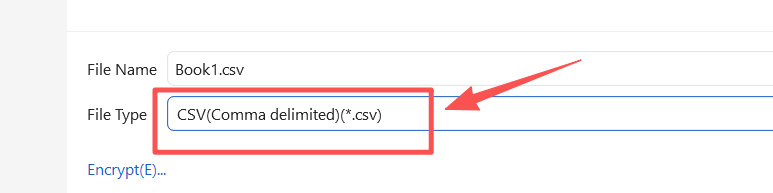
3、在保存类型中,找到并选择“CSV (逗号分隔) (*.csv)”格式。
4、选择保存路径,点击“保存”。
5、同样会收到关于格式可能丢失的提示,确认即可。
方法五:使用Google Sheets把xlsx转成CSV
推荐指数:★★☆☆☆
优点:完美的跨平台方案,只要有网络和浏览器就能用。协同编辑功能强大,导入Excel后可以很方便地下载为CSV。
缺点:必须联网,且需要谷歌账号。将文件上传到谷歌云端存在隐私顾虑。对于大型文件,上传和处理的等待时间较长。
操作步骤:
1、登录你的Google Drive (谷歌云端硬盘)。
2、点击“新建”->“文件上传”,将你的本地Excel文件上传到网盘。
3、上传完成后,右键点击该文件,选择“用Google Sheets打开”。
4、在谷歌表格中打开文件后,点击“文件”->“下载”->“逗号分隔值(.csv)”。
5、浏览器会自动开始下载CSV文件到你的默认下载文件夹。
方法六:使用开源办公套件LibreOffice把Excel转为CSV
推荐指数:★★☆☆☆
优点:一款完全免费、功能强大的开源办公软件,可以替代Microsoft Office。其Calc组件可以打开Excel文件并另存为CSV,且支持命令行批量操作。
缺点:软件体积较大,界面和操作逻辑与MS Office有差异,需要适应。虽然支持命令行批量,但命令参数复杂,普通用户难以掌握。
操作步骤:
1、安装并启动LibreOffice,打开其Calc组件(相当于Excel)。
2、点击“文件”->“打开”,导入你的Excel文件。
3、再次点击“文件”->“另存为”。
4、在文件类型中,选择“Text CSV (.csv)”。
5、点击保存,会弹出一个对话框让你选择字段分隔符(选逗号)和字符集(选UTF-8)。
6、确认后保存。
方法七:使用专业格式工厂Format Factory软件把Excel转成CSV
推荐指数:★★☆☆☆
优点:一款家喻户晓的“万能”格式转换工具,支持视频、音频、图片、文档等多种格式。对于知道这个软件的用户,可能会尝试用它来转换文档。
缺点:主业并非文档处理,对Excel转CSV这类需求的支持属于“附带功能”,转换的稳定性和准确性没有保障,复杂表格容易出错。
操作步骤:
1、打开格式工厂软件,在左侧功能列表中找到“文档”->“转到CSV”分类。
2、点击后,在弹出窗口中点击“添加文件”。
3、选择你的Excel文件,添加到列表中。
4、点击右上角的“确定”回到主界面。
5、在主界面任务列表中选中该任务,点击“开始”按钮。
6、转换完成后,在输出文件夹中查看文件。
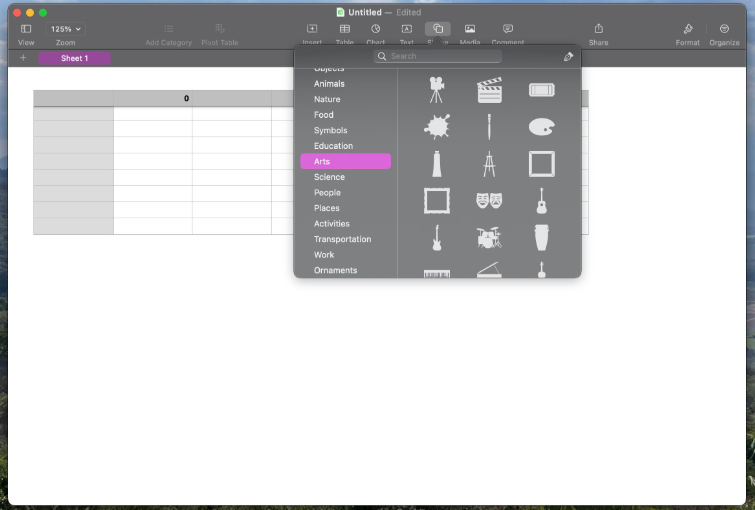
方法八:使用苹果Numbers (macOS用户)把Excel变成CSV
推荐指数:★★☆☆☆
优点:苹果电脑用户无需额外安装,使用系统自带的Numbers即可打开Excel文件,并导出为CSV格式,体验流畅。
缺点:仅限macOS生态系统。导出的CSV文件在分隔符、编码等细节上,可能与Windows环境下常用的标准存在微小差异。
操作步骤:
1、在Mac上,用Numbers打开你的Excel文件。
2、点击菜单栏的“文件”->“导出到”->“CSV…”。
3、在弹出的选项框中,可以调整文本编码和分隔符类型。
4、点击“下一步”,选择保存位置和文件名。
5、点击“导出”完成。
说到底,怎么把Excel转成CSV格式本不应该是一个需要耗费心力去搜索、学习和冒险的技术问题。无论你是因为需要将xlsx转CSV来导入数据库的程序员,还是需要批量处理报表的财务人员,或是仅仅想高效分享数据的办公族,“核烁文档批量处理工具”的【Excel转换为CSV】功能,都是为你量身打造的解决方案。别再为简单的格式转换浪费宝贵的时间与精力,选择一个对的工具,让工作回归高效与专注。